


 Video Converter Ultimate
 Enregistreur d'écran
 Réparation vidéo
 Téléchargement sécurisé
Magnifiques façons de supprimer le logo d'une vidéo à l'aide de vos appareils
Regarder vos vidéos préférées est très satisfaisant… jusqu’au moment où la vidéo contient un élément indésirable, comme des logos, des filigranes, du texte, etc. Si vous recherchez les méthodes les plus efficaces et utiles, lisez cet article pour vous faire une idée. En utilisant d’excellentes applications, vous pouvez essayer de nombreuses façons de supprimer des logos de vos vidéos, hors ligne et en ligne. Grâce à ces outils de suppression de logo, vous pourrez profiter pleinement de vos films préférés, vidéos, diaporamas, et bien plus encore. Ainsi, vous ne serez plus confronté au même problème. Si vous voulez apprendre des méthodes efficaces pour retirer un logo de vos vidéos, ne passez pas à côté de cet article informatif.

Partie 1 : Meilleure méthode pour supprimer le logo d'une vidéo
Supposons que vous cherchiez un outil gratuit pour retirer un logo. La meilleure application que vous pouvez utiliser est Video Converter Ultimate. Cette application peut vous aider à supprimer un logo de votre vidéo. Non seulement un logo, mais aussi tout autre objet indésirable dans vos vidéos, comme des filigranes, du texte, des images, etc. De plus, vous pouvez retirer le logo facilement, car les étapes sont simples, même pour un débutant.
De plus, Video Converter Ultimate a un processus de suppression rapide, contrairement aux autres applications qui prennent beaucoup de temps pour supprimer les logos d'une vidéo. À l'aide de cette application, vous pouvez supprimer le logo dans deux outils simples, le suppresseur de filigrane vidéo et le recadrage vidéo. De plus, il possède des fonctionnalités dont vous pouvez profiter, comme un convertisseur vidéo, un contrôleur de vitesse vidéo, un compresseur vidéo, une correction des couleurs, un recadrage vidéo, un créateur de collages, etc. Si vous souhaitez connaître ces deux façons de supprimer les logos à l'aide de Video Converter Ultimate, suivez les étapes ci-dessous.
1. Utilisation de la fonction Video Watermark Remover
Étape 1 : Pour commencer, rendez-vous sur le site de Video Converter Ultimate et téléchargez le logiciel. Après le téléchargement, passez à l’installation puis lancez Video Converter Ultimate sur votre ordinateur de bureau.
Téléchargement gratuit pour Windows 7 ou version ultérieure Téléchargement sécurisé
Téléchargement gratuit pour macOS 10.7 ou version ultérieure - Téléchargement sécurisé
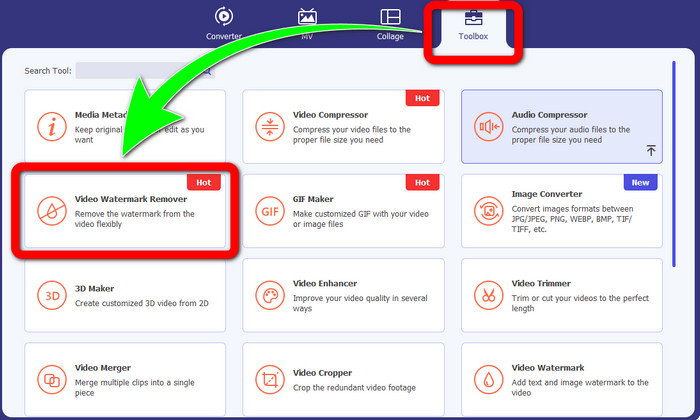
Étape 2 : Après avoir lancé le logiciel, allez dans le panneau Boîte à outils. Ensuite, recherchez Suppression de filigrane vidéo et cliquez dessus.
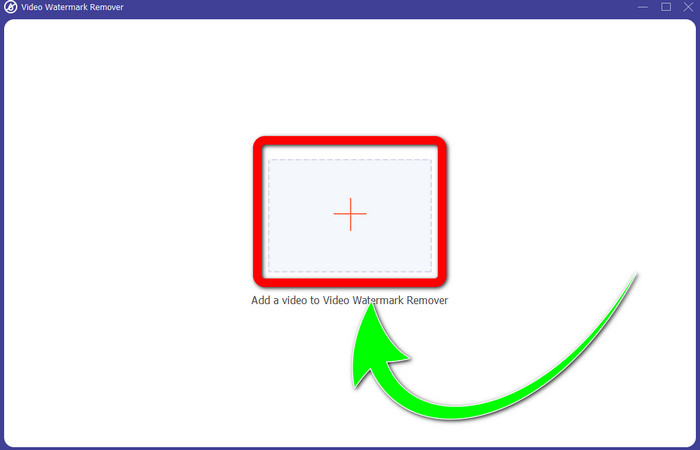
Étape 3 : Une fois que vous avez cliqué sur Suppression de filigrane vidéo, une nouvelle interface s’ouvrira sur votre bureau. Sélectionnez le bouton avec le signe Plus et importez votre vidéo contenant un logo.
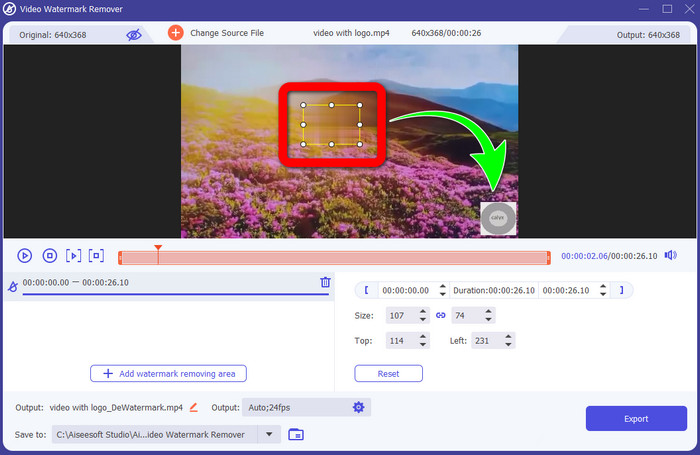
Étape 4 : Sélectionnez le bouton Ajouter une zone de suppression de filigrane. Une petite boîte apparaîtra sur votre vidéo. Déplacez cette boîte jusqu’au logo pour le recouvrir.
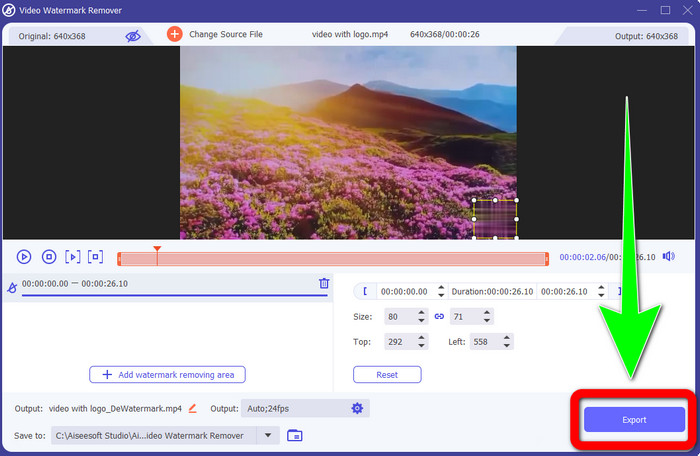
Étape 5 : Lorsque vous avez terminé de déplacer la boîte pour couvrir le logo, cliquez sur le bouton Exporter pour enregistrer votre vidéo finale.
1. Utilisation de la fonction Video Cropper
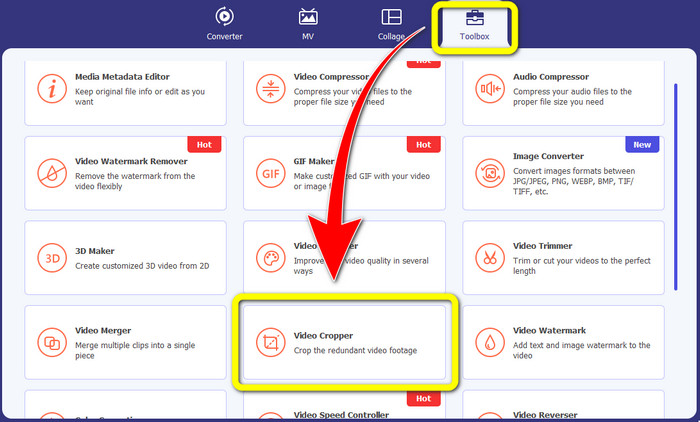
Étape 1 : Ouvrez Video Converter Ultimate, allez dans la Boîte à outils et cliquez sur le bouton Recadrage vidéo. Une autre interface apparaîtra alors sur votre écran.
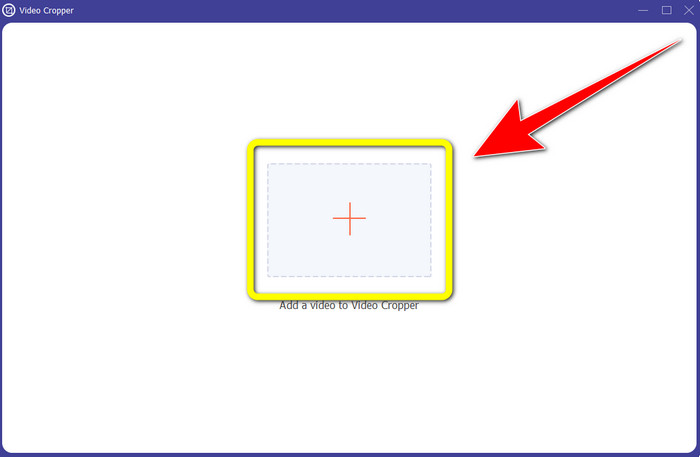
Étape 2 : Quand la nouvelle interface apparaît sur votre écran, cliquez sur le bouton avec le signe Plus pour importer votre vidéo contenant un logo.
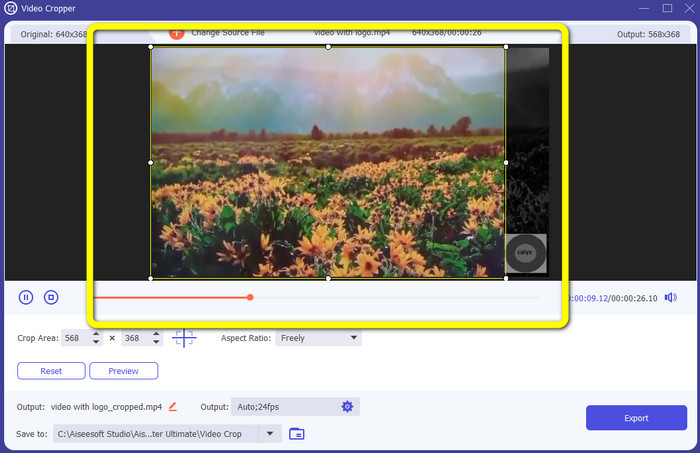
Étape 3 : Après avoir importé la vidéo, vous pouvez la recadrer afin d’éliminer le logo.
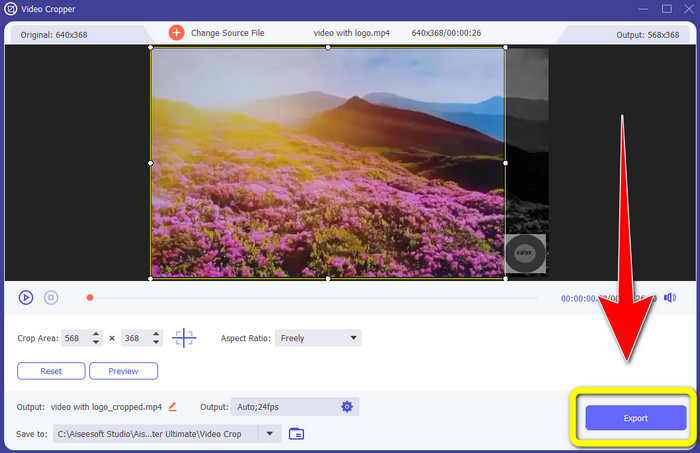
Étape 4 : Cliquez sur le bouton Exporter après avoir recadré la vidéo.
Partie 2 : Comment supprimer le logo d'une vidéo en ligne
Si vous recherchez une excellente application pour vous aider à supprimer un logo d’une vidéo, vous pouvez utiliser 123APPS. Cette application peut vous aider à retirer rapidement et facilement un logo de votre vidéo, ce qui est parfait et adapté aux débutants. De plus, cet outil en ligne est gratuit, vous n’avez donc pas à vous soucier de l’acheter ou non. Par ailleurs, l’une de ses fonctions utiles est de supprimer les éléments gênants dans vos vidéos, comme les filigranes, le texte, les images, etc. En outre, il prend en charge divers formats de fichiers, comme MOV, WMV, AVI, MP4 et d’autres. Cependant, chaque fois que vous téléchargez un fichier, l’envoi est assez long. De plus, le processus de suppression est lui aussi assez lent. Si vous souhaitez enlever un logo de vos vidéos, suivez ces quelques étapes simples.
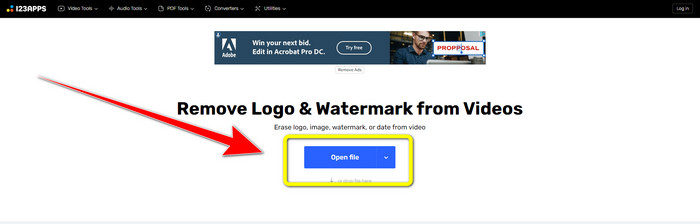
Étape 1 : Rendez-vous sur le site de 123APPS. Cliquez sur le bouton Ouvrir un fichier et ajoutez votre vidéo avec un logo TikTok.
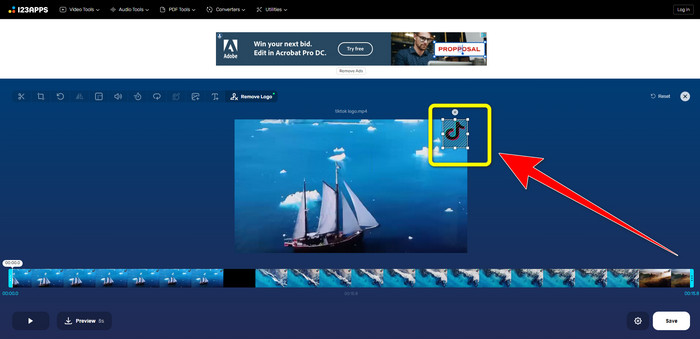
Étape 2 : Après avoir ajouté votre vidéo, créez un cadre à l’aide de votre souris sur l’écran et placez‑le sur le logo pour le supprimer.
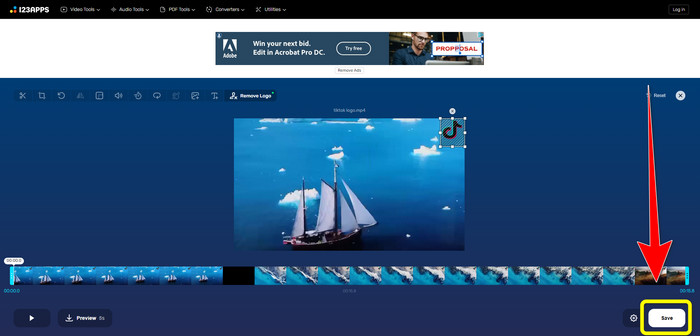
Étape 3 : Une fois le logo recouvert, vous pouvez cliquer sur le bouton Enregistrer pour sauvegarder le résultat final de votre vidéo sans logo.
Partie 3 : Comment supprimer le logo d'une vidéo sur iPhone et Android
Comment effacer le logo d'une vidéo sur Android
Si vous voulez savoir comment supprimer un logo d’une vidéo sur Android, Remove and Add Watermark est l’application que vous pouvez utiliser. Ce logiciel peut vous aider à retirer instantanément un logo de vos vidéos. De plus, il ne se limite pas à la suppression d’objets indésirables dans vos vidéos : vous pouvez également supprimer ou effacer des logos de vos images, ce qui est pratique pour les utilisateurs. En outre, ce suppresseur est simple et facile à utiliser. Enfin, l’enregistrement de vos vidéos est rapide. Si vous voulez effacer le logo de vos vidéos, suivez les étapes simples ci‑dessous.
Étape 1 : Téléchargez Remove and Add Watermark sur votre appareil Android.
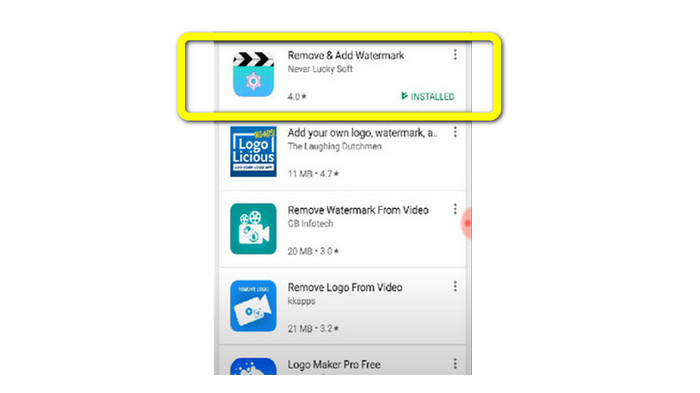
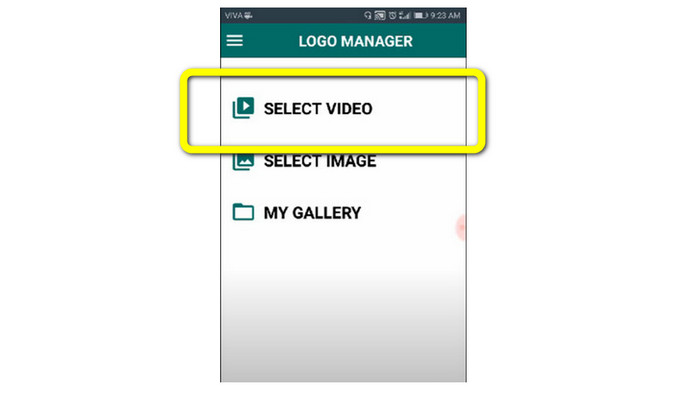
Étape 2 : Après avoir téléchargé l’application, cliquez sur le bouton Select Video > Remove Logo pour ajouter votre vidéo contenant un logo.
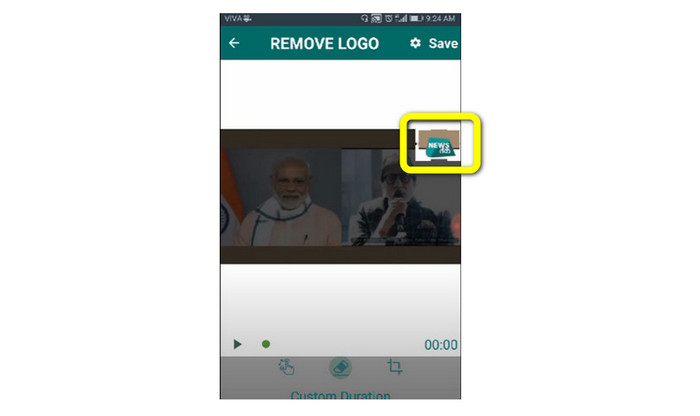
Étape 3 : Une petite boîte apparaîtra sur votre écran lorsque vous aurez ajouté votre vidéo. Utilisez cette boîte pour supprimer le logo.
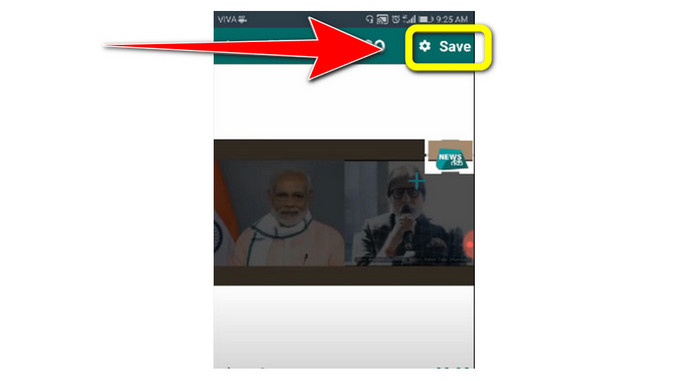
Étape 4 : Une fois que vous avez terminé de couvrir le logo, cliquez sur le bouton Save pour enregistrer votre vidéo sans logo.
Comment supprimer le logo d'une vidéo sur iPhone
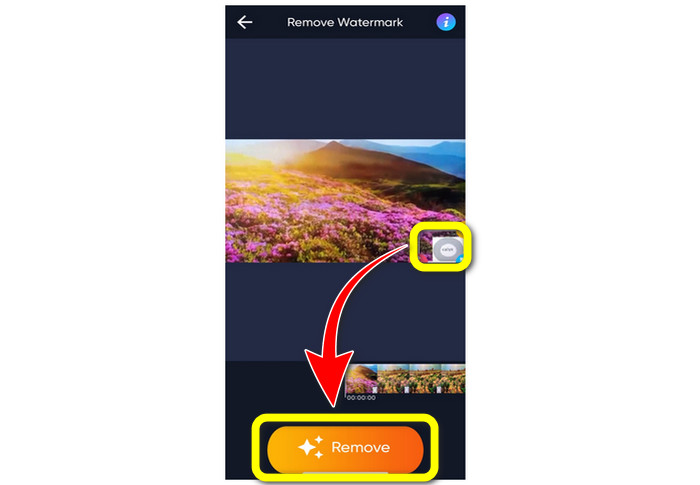
Si vous souhaitez effacer un logo de vos vidéos avec votre iPhone, la meilleure application à utiliser est Watermark Remover Retouch. Cette application vous permet de supprimer les objets indésirables de vos vidéos, comme les logos, filigranes, textes, images, etc. Vous pouvez également les supprimer rapidement, ce qui convient parfaitement aux nouveaux utilisateurs. De plus, son interface est simple, ce qui rend l’application facile à utiliser. Si vous voulez utiliser cette application pour retirer des logos des vidéos de votre iPhone, suivez les étapes simples ci‑dessous.
Étape 1 : Téléchargez Watermark Remover Retouch sur votre iPhone. Lancez ensuite l’application et ajoutez la vidéo contenant un logo.
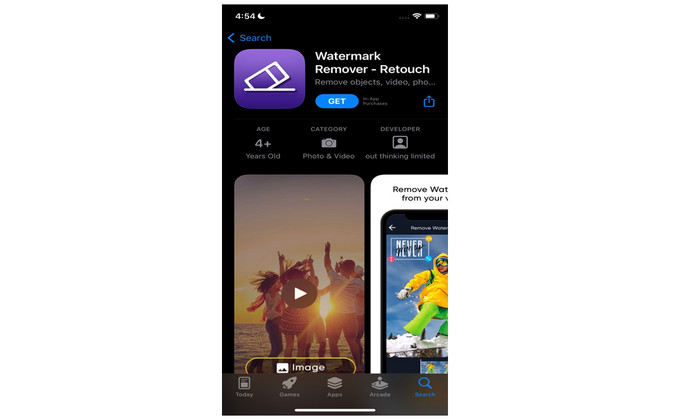
Étape 2 : Une petite boîte apparaîtra sur la vidéo lorsque celle‑ci sera ajoutée. Utilisez cette boîte pour couvrir le logo. Puis cliquez sur le bouton Remove et enregistrez votre vidéo sans filigrane.
En relation avec :
Comment supprimer le filigrane Filmora de vos vidéos ou projets gratuitement
Astuce la plus rapide pour supprimer le filigrane Adobe Stock d’une vidéo [Tutoriel[
Partie 4 : FAQ sur la suppression du logo d'une vidéo
Est-il sûr de supprimer le logo en ligne ?
Oui c'est le cas! Les applications en ligne sont sécurisées et sûres à utiliser. La meilleure chose à faire est de rechercher une application qui vous aidera à supprimer les logos et à les utiliser.
Est-il possible de supprimer les signatures de mes vidéos ?
Oui, bien sûr. Vous pouvez supprimer les signatures de vos vidéos en utilisant Video Converter Ultimate. Signatures, filigranes, logos et textes peuvent être facilement supprimés à l’aide de cette excellente application.
Quelle est la meilleure application que je peux utiliser pour supprimer des logos à l'aide de mon Mac ?
La meilleure application que vous pouvez utiliser pour enlever des logos sur Mac est Video Converter Ultimate. Cette application est disponible non seulement pour Windows, mais aussi pour Mac, ce qui est pratique pour les utilisateurs.
Conclusion
Cet article vous a présenté une méthode efficace et fiable pour supprimer les logos de vos vidéos. De cette façon, vous pouvez regarder vos vidéos préférées sans logo. Enfin, si vous voulez la méthode la plus simple et la plus facile pour retirer des logos de vos vidéos, vous devez utiliser Video Converter Ultimate.
-
 Comment supprimer le filigrane Animaker sans frais [méthodes éprouvées]
 Comment supprimer le filigrane Animaker ? Avec les meilleurs outils que nous enrôlons dans ce blog, vous pouvez les utiliser pour vous débarrasser du filigrane.
-
 Tutoriel sur la suppression du filigrane du graphique d'origine [100% en cours de fonctionnement]
 Pour supprimer le filigrane d'Origin Graph, vous aurez besoin d'aide. L'assistance dont vous avez besoin est incluse dans cet article, vous pouvez lire ceci pour le savoir.
-
 Comment supprimer facilement le filigrane dans SmartDraw [2 méthodes éprouvées]
 Comment supprimer le filigrane dans Smart Draw ? Si vous avez la même question, vous pouvez compter sur cet article car nous avons ce qu'il vous faut !
