


 Video Converter Ultimate
 Enregistreur d'écran
 Réparation vidéo
 Téléchargement sécurisé
Guide sur la façon de supprimer le filigrane Lumion sur le bureau sans effort
Lumion est l'application la plus couramment utilisée par les architectes pour créer une conception 3D d'une maison, d'un hôpital, d'une école, d'une infrastructure, etc. Avec un logiciel puissant comme celui-ci, vous pouvez facilement donner aux gens une idée visuelle de ce à quoi ressemblera le bâtiment en réalité -temps. Bien que vous puissiez utiliser l'essai gratuit, le principal problème que vous rencontrerez est qu'il laissera un filigrane une fois que vous aurez exporté. Ce n'est pas idéal pour les présentations professionnelles.
Au lieu de vous inquiéter de ce problème, vous pouvez utiliser le meilleur logiciel pour supprimer le filigrane et présenter votre projet sans le logo de Lumion. Voulez-vous savoir comment supprimer le filigrane Lumion ? Si oui, vous devez continuer à lire les informations ci‑dessous sur chaque logiciel capable de résoudre ce problème.

Partie 1. Meilleures façons de supprimer le filigrane Lumion sur le Web et hors ligne
Convertisseur vidéo FVC Ultimate
Pouvez‑vous retirer les filigranes de Lumion Pro 9 ? Inutile de poser la question, car FVC Video Converter Ultimate est la meilleure solution pour supprimer le filigrane de la vidéo que vous réalisez avec Lumion. Ce logiciel excelle dans la suppression de filigranes : il enlève de manière unique le filigrane intégré au fichier vidéo exporté. De plus, si vous êtes un utilisateur Windows, vous pouvez télécharger la version Windows pour supprimer le filigrane grâce à ce logiciel ultime. Mais si vous utilisez un Mac, pas d’inquiétude, car ce logiciel est également disponible sur d’autres systèmes d’exploitation.
Quoi de plus? Il peut également faire plusieurs choses, comme ajouter des effets à la vidéo que vous prenez sur le Lumion et appliquer des effets de transition pour l'améliorer. Comparé aux autres logiciels, cet outil est le logiciel ultime parmi les autres outils de suppression de filigrane que vous pouvez télécharger sur le marché. Ainsi, si vous souhaitez supprimer le filigrane Lumion, vous pouvez suivre les étapes ci-dessous pour vous aider à le faire sans effort et en quelques étapes.
Étape 1. Pour télécharger le logiciel sur votre Windows ou votre Mac, cliquez sur le bouton de téléchargement ci‑dessous. Veuillez choisir le bouton approprié afin de télécharger la bonne version. Appuyez sur le fichier que vous avez téléchargé précédemment pour l’installer, puis ouvrez‑le pour passer à l’étape suivante.
Téléchargement gratuit pour Windows 7 ou version ultérieure Téléchargement sécurisé
Téléchargement gratuit pour macOS 10.7 ou version ultérieure - Téléchargement sécurisé
Étape 2. Après avoir lancé le logiciel, ouvrez la Boîte à outils et trouvez le Suppresseur de filigrane vidéo parmi l’ensemble des fonctionnalités qui s’affichent après avoir cliqué sur Boîte à outils.
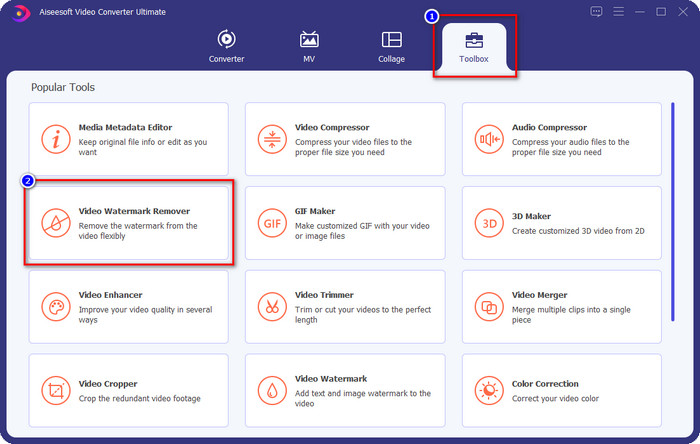
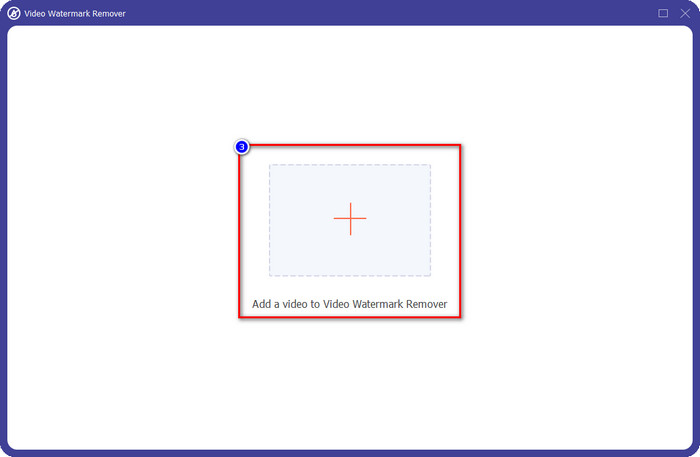
Étape 3. Pour importer le fichier Lumion que vous avez exporté avec un filigrane, cliquez sur l’icône +, recherchez la vidéo contenant le filigrane, cliquez dessus, puis appuyez sur Ouvrir pour la télécharger dans le programme.
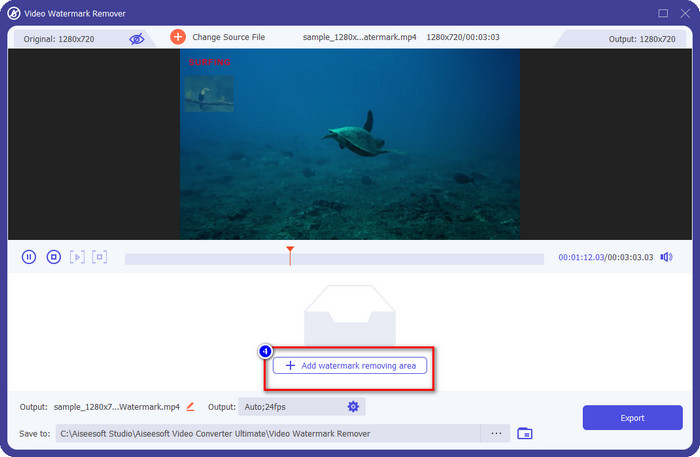
Étape 4. Cliquez sur Ajouter une zone de suppression de filigrane pour supprimer le filigrane Lumion placé sur la vidéo.
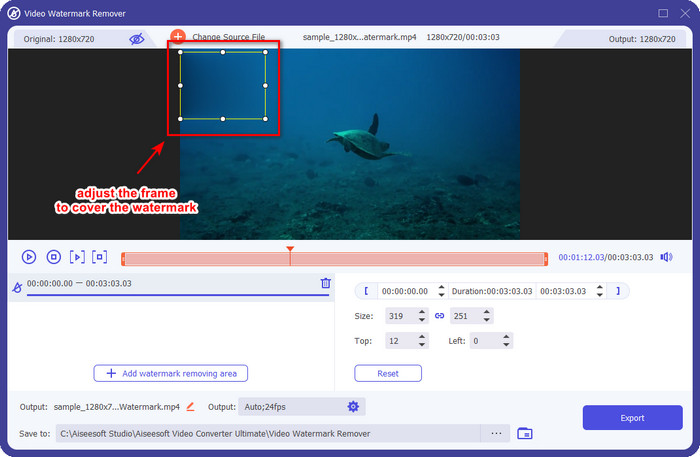
Étape 5. Ajustez la zone de suppression du filigrane en faisant glisser les points du cadre afin de recouvrir le filigrane. Vous pouvez cliquer‑glisser le cadre pour le placer correctement sur la partie de la vidéo contenant le filigrane.
Étape 6. Pour enregistrer la vidéo sans le filigrane Lumion, cliquez sur Exporter ; la vidéo sera automatiquement enregistrée sans filigrane.

Aiseesoft Suppresseur de filigrane gratuit en ligne
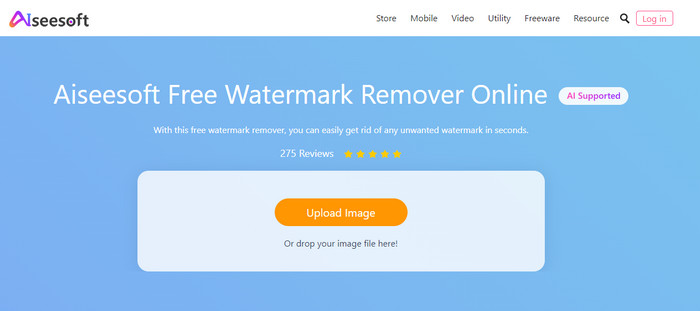
Aiseesoft Free Watermark Remover Online vous permet de supprimer le filigrane Lumion sur votre image instantanée. Même si l’outil en ligne ne supprime pas le filigrane sur les vidéos, vous pouvez toujours utiliser ce logiciel en ligne si vous souhaitez retirer le filigrane de votre image. En outre, il n’est pas nécessaire de télécharger cet outil puisqu’il est disponible sur le web. Donc, si vous voulez économiser de l’espace sur votre ordinateur de bureau et ne pas attendre le processus de téléchargement, vous pouvez heureusement utiliser ce logiciel pour enlever le filigrane.
Ce logiciel est la meilleure solution pour supprimer le filigrane sur chaque image que vous avez. Néanmoins, cet outil est gratuit et accessible dans tous les navigateurs Web pour effectuer des recherches.
Étape 1. Recherchez le site officiel du suppresseur en ligne, puis ouvrez le site du suppresseur de filigrane et cliquez sur Télécharger l’image pour ajouter l’image qui comporte un filigrane Lumion.
Étape 2. Surlignez le filigrane à l’aide des outils présentés au‑dessus ; veillez à bien recouvrir le filigrane Lumion afin de pouvoir l’effacer.
Étape 3. Cliquez sur Supprimer pour faire disparaître le filigrane d’essai Lumion avant d’enregistrer l’image. Ensuite, cliquez sur Enregistrer pour exporter l’image Lumion sans filigrane.
Éditeur vidéo Gihosoft
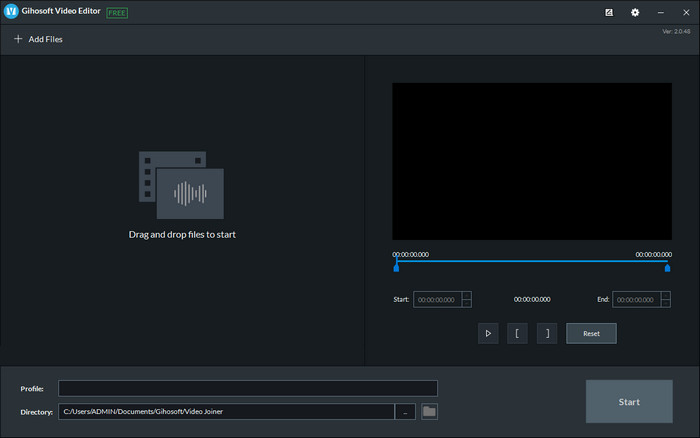
Gihosoft Video Editor peut vous aider à supprimer le filigrane de votre vidéo en le coupant. Cet outil peut convertir le fichier vidéo que vous avez importé et, en même temps, supprimer le filigrane. Bien que le logiciel soit gratuit sur Windows et Mac, plusieurs inconvénients liés à la suppression de filigranes posent problème à de nombreux utilisateurs lorsqu’ils l’emploient. Il ne peut pas supprimer directement le filigrane de la vidéo que vous importez, en particulier si le filigrane est placé au milieu de la vidéo et non au début ou à la fin du clip. Même si ce logiciel n’est pas aussi performant que les autres outils de suppression de filigrane mentionnés ci‑dessus, vous pouvez tout de même l’utiliser pour rogner facilement le filigrane de votre clip.
Étape 1. Pour télécharger le logiciel sur votre ordinateur, vous devez vous rendre sur sa page officielle afin d’obtenir le découpeur vidéo.
Étape 2. Ouvrez le logiciel, cliquez sur Ajouter des fichiers et importez la vidéo contenant un filigrane.
Étape 3. Cliquez et faites glisser les têtes de lecture vers l’intérieur ou l’extérieur pour couper la partie de la vidéo où se trouve le filigrane.
Étape 4. Pour enregistrer les modifications, cliquez sur Couper ; le processus d’exportation commencera.
Partie 2. FAQ sur la suppression du filigrane Lumion
Puis-je acheter le Lumion premium pour supprimer le filigrane ?
Oui, vous pouvez en acheter la version premium. Lorsque vous exportez le design 3D que vous avez créé, il n'y aura pas de filigrane, qu'il s'agisse d'une vidéo ou d'une image.
Quel est le moyen efficace de supprimer le filigrane Lumion ?
Au lieu de télécharger un logiciel sur votre appareil pour supprimer le filigrane de la vidéo ou de l'image que vous exportez sur Lumion, vous pouvez en acheter la version premium. Mais supposons que vous n'ayez pas l'argent pour le payer. Dans ce cas, vous pouvez utiliser les différents outils de suppression de filigrane mentionnés dans cet article.
Pourquoi ne puis-je pas lancer Lumion correctement ?
Si vous souhaitez utiliser le Lumion correctement, vous aurez besoin d'un ordinateur de bureau de haute spécification qui correspond à la norme requise. Bien que vous puissiez le lancer avec une spécification de version inférieure, il se bloquera souvent et il y aura des moments où vous ne pourrez pas lancer correctement le logiciel sur votre bureau.
Conclusion
Maintenant que nous connaissons différentes façons de supprimer le filigrane Lumion, vous pouvez comprendre comment enlever le filigrane sur la conception 3D que vous avez réalisée afin de la présenter de manière professionnelle. Alors, selon vous, quel outil répondra le mieux à vos besoins ? Si vous n’avez pas encore choisi lequel utiliser, nous vous recommandons vivement d’utiliser FVC Video Converter Ultimate pour supprimer le filigrane d’une vidéo, car c’est tout simplement le meilleur de tous. Donc, si vous souhaitez disposer de l’outil ultime de suppression de filigrane sur les vidéos, cliquez sur le bouton de téléchargement ci‑dessus et utilisez‑le immédiatement après l’avoir téléchargé et installé.
-
 Comment ajouter un filigrane à une vidéo dans iMovie sur Mac [All Embracing]
 Voulez-vous connaître les secrets de l'ajout d'un filigrane à une vidéo dans iMovie ? Ne renversez le thé sur personne et apprenez-le en lisant cet article.
-
 3 façons les plus simples d'ajouter un filigrane à un GIF en ligne et hors ligne
 Ajouter un filigrane à un GIF peut être aussi simple que 1-2-3 si vous utilisez correctement le bon outil. Les outils du marché sont trop larges, mais nous allons vous présenter les trois outils sur lesquels vous pouvez compter.
-
 4 meilleures façons de supprimer le filigrane du GIF [en ligne et hors ligne]
 Besoin de supprimer le filigrane du GIF ? Avec l'outil de cet article, vous apprendrez les différents styles avec les différents nettoyeurs de filigrane disponibles sur votre plateforme.
