


 Video Converter Ultimate
 Enregistreur d'écran
 Réparation vidéo
 Téléchargement sécurisé
Méthodes les plus simples pour supprimer le logo ManyCam sur votre appareil
Souhaitez-vous apprendre comment supprimer le logo ManyCam sur votre Windows et votre Mac ? Dans ce cas, cet article vous proposera différentes façons de retirer un logo de vos vidéos que vous devez absolument essayer. Regarder vos vidéos préférées avec des filigranes ou des logos est un peu agaçant. Vous ne pouvez pas profiter pleinement de vos vidéos, et cela devient une distraction. Certains passages de la vidéo peuvent même être masqués à cause des filigranes, images, textes ou logos. Heureusement, vous pouvez utiliser d’excellents logiciels dotés d’une fonction de suppression de filigrane pour enlever ces éléments indésirables de vos vidéos.
Avec l'aide de ces applications, vous ne serez plus jamais déçu. Si vous souhaitez connaître les meilleures méthodes pour supprimer le logo ManyCam, votre meilleur choix est de lire cet article.

Partie 1 : Comment supprimer le logo ManyCam en activant l'abonnement
Si vous souhaitez apprendre comment supprimer les filigranes de ManyCam, vous êtes au bon endroit. ManyCam est un logiciel de diffusion en direct disponible à la fois sur Windows et Mac. Cette application vous permet de créer une diffusion unique sur vos plateformes, de réaliser des tutoriels, des présentations professionnelles, des diffusions de jeux vidéo, et bien plus encore. De plus, elle propose de nombreuses autres fonctionnalités intéressantes, comme l’ajout de musique, l’enregistrement de l’écran, l’ajout d’un fond vert, le streaming de jeux, etc. Pour les créateurs de contenu, ManyCam est précieux et très utile. Il offre les outils essentiels dont ils ont besoin, comme la capture d’écran et l’enregistrement d’écran, ce qui leur facilite grandement la tâche.
Cependant, chaque fois que vous créez ou éditez votre vidéo, il y a un logo manycam sur la partie inférieure de la vidéo, ce qui est dérangeant. Heureusement, vous pouvez supprimer ce logo en activant l'abonnement à ManyCam. Suivez ces étapes ci-dessous pour savoir comment supprimer le logo manycam en activant l'abonnement.
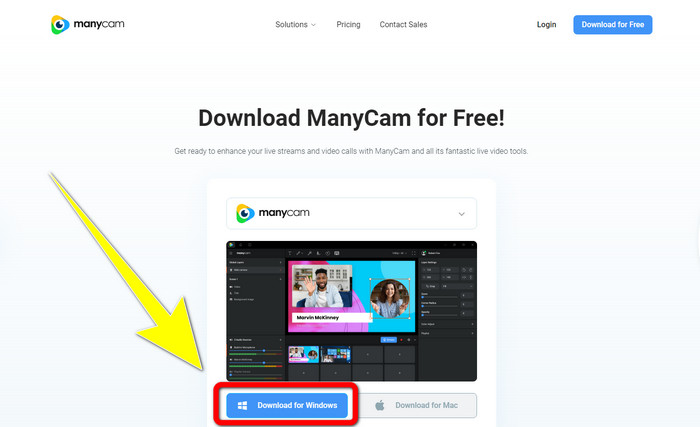
Étape 1 : Pour télécharger ManyCam, cliquez sur le bouton Download for Windows. Ensuite, procédez à l’installation.
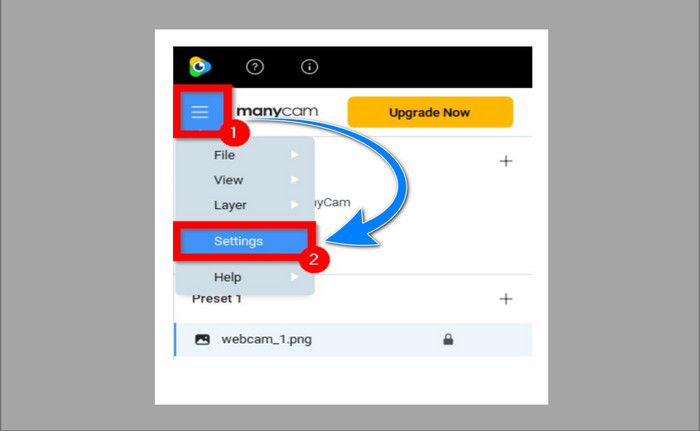
Étape 2 : Lancez l’application sur votre ordinateur et cliquez sur l’icône « sandwich » de ManyCam, puis allez dans Settings > Account et connectez-vous au compte que vous avez créé après avoir acheté l’abonnement.
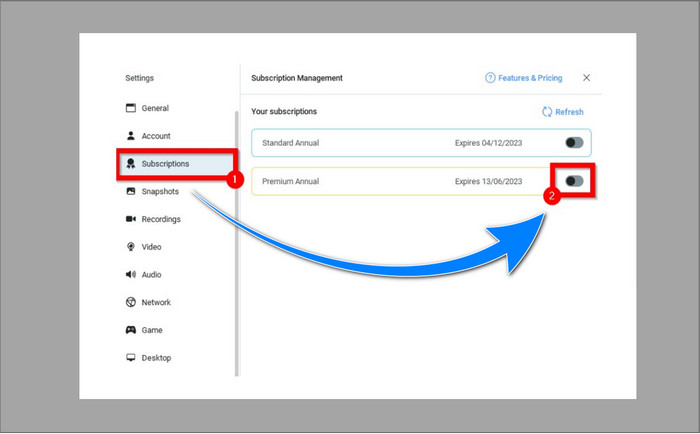
Étape 3 : Allez dans l’onglet Subscription pour vérifier que l’abonnement est bien activé.
Étape 4 : Si l’abonnement est déjà activé, un message Pop-up apparaîtra, et c’est terminé.
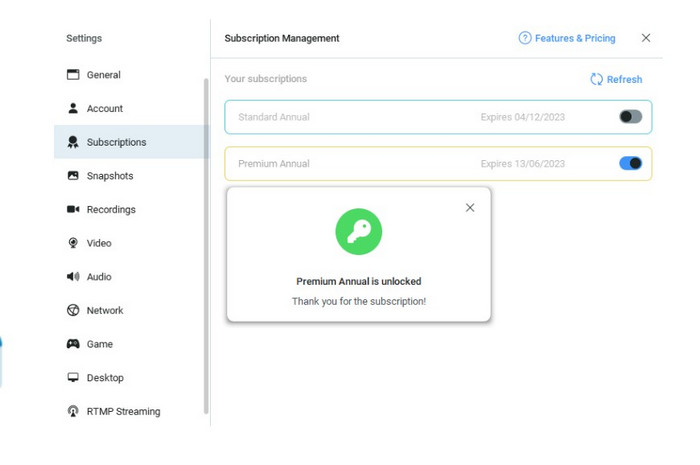
Si votre application ManyCam est déjà activée, les filigranes ou le logo de vos vidéos seront automatiquement supprimés. Vous pouvez regarder vos vidéos préférées sans rencontrer de filigranes dessus.
Partie 2 : Comment supprimer le logo ManyCam sans abonnement
Vous voulez supprimer gratuitement le filigrane de ManyCam ? En plus de l’application ManyCam, vous pouvez également utiliser une autre application pour enlever le logo de ManyCam. La meilleure application que vous pouvez utiliser est Video Converter Ultimate. Cette application peut supprimer les éléments indésirables de vos vidéos, tels que textes, filigranes, logos, etc. En outre, Video Converter Ultimate dispose de nombreux outils de montage que vous pouvez apprécier, comme un contrôleur de vitesse vidéo, un optimiseur vidéo, l’ajout et la suppression de filigranes, la correction des couleurs, un amplificateur de volume, et bien plus. Le meilleur outil pour supprimer les filigranes avec Video Converter Ultimate est le module Video Watermark Remover.
Cet outil vous aidera à éliminer facilement les filigranes. De plus, cette application est disponible sur Windows et Mac. De plus, vous n'aurez pas de mal à utiliser cette application. Il prend également en charge plusieurs formats de fichiers audio et vidéo, tels que MP4, FLV, MOV, MKV, MP3, AAC, etc. Si vous souhaitez supprimer le logo ManyCam à l'aide de Video Converter Ultimate, cet article vous montrera deux façons. Ces méthodes utilisent le recadrage vidéo et le décapant de filigrane vidéo.
1. Utilisation du recadrage vidéo
Étape 1. Téléchargez FVC Video Converter Ultimate et procédez à l’installation.
Téléchargement gratuit pour Windows 7 ou version ultérieure Téléchargement sécurisé
Téléchargement gratuit pour macOS 10.7 ou version ultérieure - Téléchargement sécurisé
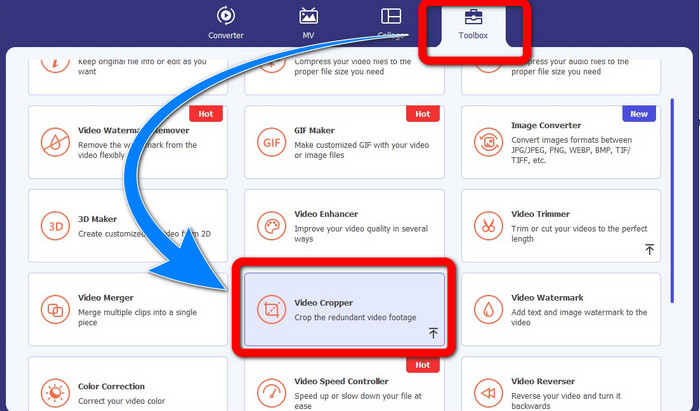
Étape 2 : Après l’installation, lancez l’application. Cliquez sur Toolbox > Video Cropper.
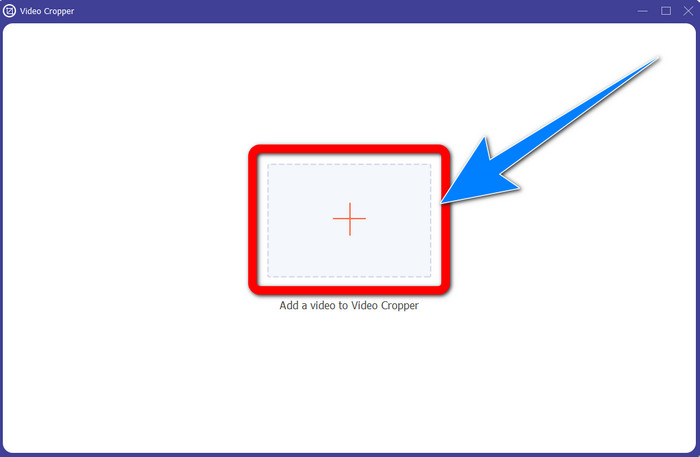
Étape 3 : Après avoir cliqué sur Video Cropper, une nouvelle interface s’affichera. Cliquez sur le bouton avec le signe Plus et ajoutez vos vidéos contenant un filigrane de ManyCam.
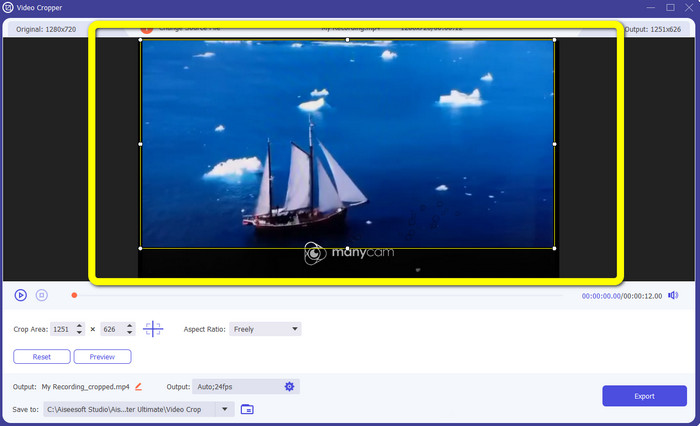
Étape 4 : Lorsque votre fichier est ajouté, vous pouvez recadrer votre vidéo et supprimer le filigrane.
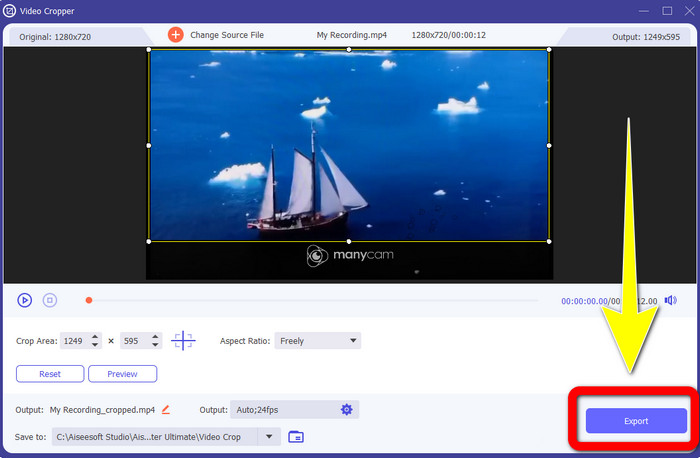
Étape 5 : Une fois le filigrane supprimé, cliquez sur le bouton Export pour enregistrer votre résultat final. Vous pouvez désormais lire votre vidéo préférée sans filigrane.
2. Utilisation du dissolvant de filigrane vidéo
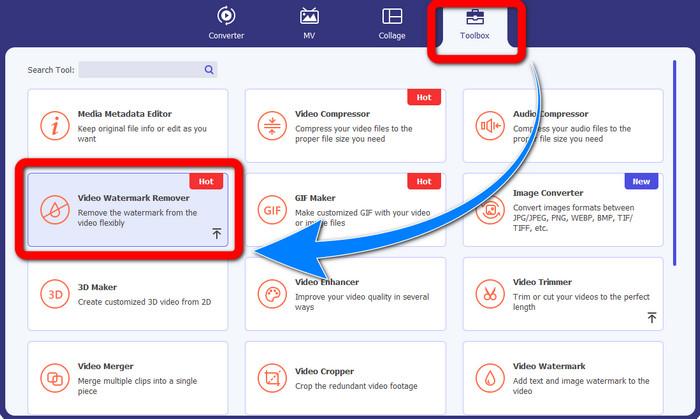
Étape 1 : Ouvrez l’application. Allez dans Toolbox > Video Watermark Remover.
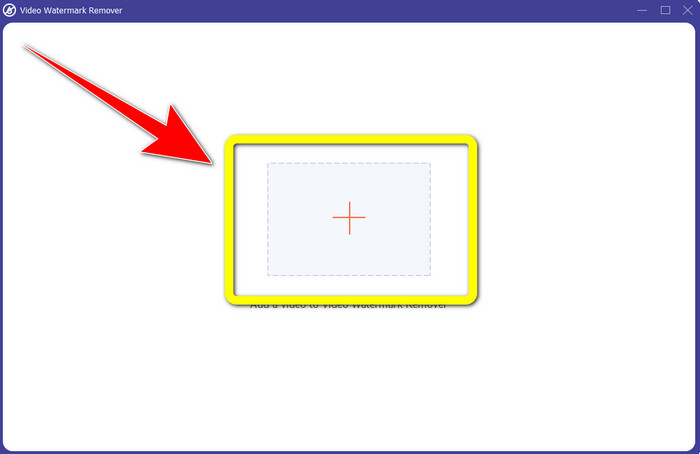
Étape 2 : Une nouvelle interface apparaîtra après avoir cliqué sur Video Watermark Remover. Cliquez sur le bouton avec le signe Plus pour joindre votre vidéo avec les filigranes de ManyCam.
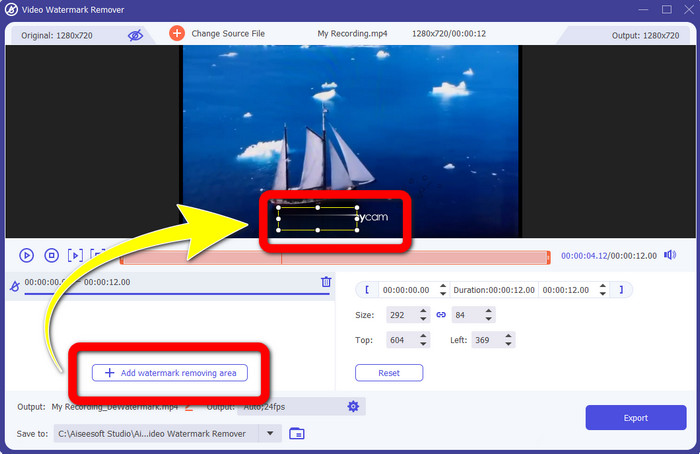
Étape 3 : Une fois votre vidéo ajoutée, cliquez sur Add Watermark Removing Area, puis une box apparaîtra sur votre vidéo. Faites glisser cette boîte jusqu’au filigrane pour le recouvrir.
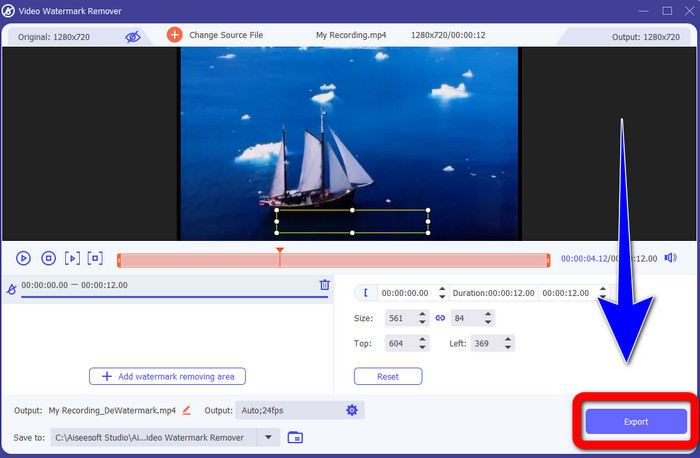
Étape 4 : Lorsque vous avez terminé de supprimer les filigranes de vos vidéos, cliquez sur Export pour enregistrer votre fichier. C’est la meilleure façon de supprimer gratuitement le logo ManyCam.
Partie 3 : FAQ sur la suppression du logo ManyCam
Combien de temps faudra-t-il pour supprimer le logo ?
Vous n'avez pas à attendre plus longtemps car le processus de suppression du logo ou de tout objet inutile ne prendra que quelques secondes.
Puis-je supprimer le logo ManyCam sur mon téléphone ?
Oui! Vous pouvez supprimer le logo ManyCam sur votre Android ou votre iPhone à l'aide de différentes applications logicielles avec des outils de suppression de filigrane. Recherchez l'application sur votre Play Store ou App Store et essayez d'utiliser les applications que vous pouvez voir dans les meilleurs résultats.
Existe-t-il un meilleur moyen de supprimer les filigranes sur mon Mac ?
Bien sûr que oui ! Vous pouvez utiliser une excellente application dotée d’un outil de suppression de filigrane pour retirer les filigranes sur votre Mac. Cette application est Video Converter Ultimate. Elle fonctionne parfaitement à la fois sur Windows et Mac. Ce logiciel peut vous aider à supprimer les éléments indésirables de vos vidéos, comme les logos, filigranes, images et textes.
Puis-je utiliser l'outil de recadrage de l'application ManyCam pour supprimer le logo ManyCam ?
Malheureusement, non ! Utiliser l’outil de recadrage pour supprimer le logo de ManyCam n’est pas efficace. Même si vous essayez de recadrer la vidéo pour enlever le logo, il continuera d’apparaître. La seule solution pour supprimer le logo est d’activer l’abonnement sur ManyCam.
Outre ManyCam, existe-t-il un autre moyen de supprimer les filigranes sur mes vidéos ?
Oui il y a! En plus de ManyCam, il existe d'autres applications avec suppression de filigrane que vous pouvez utiliser sans acheter. L'une des meilleures applications que vous pouvez utiliser pour supprimer les filigranes sur vos vidéos est Video Converter Ultimate. Il est simple et facile à utiliser, ce qui convient aux débutants.
Conclusion
D’après les informations ci-dessus, vous pouvez apprendre comment supprimer le logo ManyCam sur votre Windows et votre Mac. Vous pouvez utiliser l’application ManyCam pour retirer facilement le logo après avoir activé votre abonnement. De plus, si vous souhaitez utiliser gratuitement une application dotée d’un outil de suppression de filigrane, vous devez choisir Video Converter Ultimate. Cette application vous sera d’une grande aide pour effacer les éléments indésirables de vos vidéos.
-
 Méthodes les plus simples pour supprimer le filigrane des photos
 Êtes-vous irrité par les filigranes sur vos photos ? Ne t'inquiètes pas! Cet article fournira des méthodes simples et faciles pour supprimer les filigranes de vos photos.
-
 Comment supprimer le filigrane Powtoon en utilisant 4 méthodes efficaces
 Lisez cet article pour savoir comment supprimer le filigrane Powtoon à l'aide des meilleurs outils que nous avons inclus ici et d'un didacticiel.
-
 Apowersoft Watermark Remover Review - Caractéristiques, avantages et inconvénients et prix
 Apowersoft Watermark Remover est l'un des meilleurs suppressions de filigranes qui prend en charge en ligne et hors ligne, cliquez ici pour en savoir plus !
