


 Video Converter Ultimate
 Enregistreur d'écran
 Réparation vidéo
Comment supprimer les métadonnées des fichiers via Windows, Mac, en ligne et les téléphones
Chaque fichier multimédia contient des métadonnées qui lui sont associées, qu’il s’agisse d’une vidéo, d’une image, d’un fichier audio, etc. Supposons que vous publiiez un fichier multimédia en ligne : via cette publication, quelqu’un peut obtenir des informations comme les coordonnées de votre localisation, l’heure, la date, le fabricant, le modèle de l’appareil, et bien d’autres, connues sous le nom de données EXIF. N’est‑il pas effrayant de penser que quelqu’un puisse obtenir des informations à partir de votre publication grâce aux métadonnées ? Heureusement, cet article va vous apprendre comment supprimer les métadonnées de n’importe quel fichier multimédia sous Windows, Mac, en ligne, et même sur vos téléphones avant de le publier sur Internet.

Partie 1. Meilleures façons de supprimer les métadonnées de tous les fichiers sous Windows
Les moyens que nous présenterons dans cet article sont le suppresseur de données intégré que vous pouvez utiliser sur Windows et l'outil tiers que vous pouvez utiliser pour effacer facilement les métadonnées. Donc, pour avoir plus d'idées sur la façon d'effacer les métadonnées de votre fichier, vous pouvez lire les détails ci-dessous et suivre les étapes pour le faire avec succès.
Utiliser les propriétés sous Windows
Sous Windows, vous pouvez facilement supprimer les métadonnées des vidéos si vous le souhaitez. En suivant les étapes ci-dessous, vous pouvez supprimer les informations relatives à votre dossier avant de les mettre en ligne.
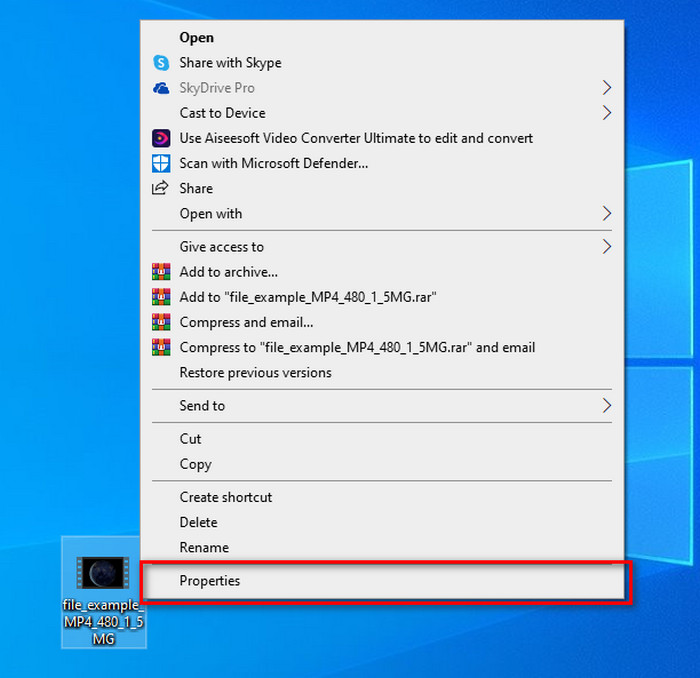
Étape 1. Repérez le fichier sur votre bureau et faites un clic droit avec votre souris ; dans le menu, vous verrez Propriétés, puis cliquez dessus.
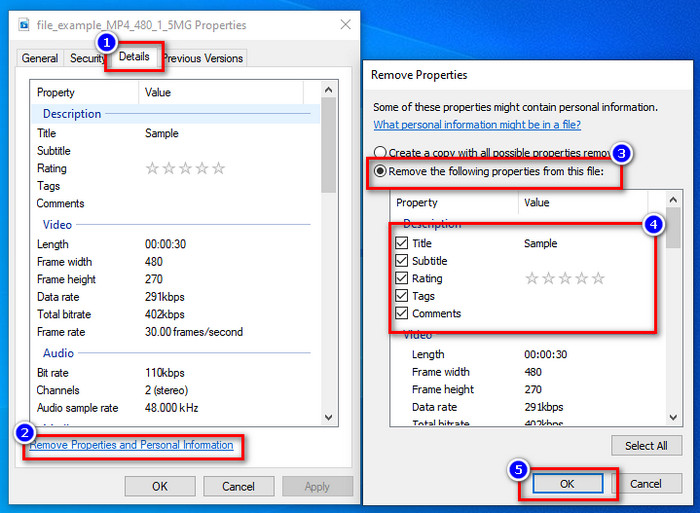
Étape 2. Allez dans Détails, puis en dessous, cliquez sur Supprimer les propriétés et les informations personnelles.
Étape 3. Cochez la case des métadonnées que vous ne voulez pas inclure dans votre fichier multimédia avant de le publier. Une fois que c’est fait, appuyez sur OK ; une copie du fichier sera créée sans ses métadonnées.
Utilisez le meilleur outil de suppression de métadonnées sur Windows et macOS
Si vous souhaitez le meilleur outil de suppression de métadonnées, alors FVC Video Converter Ultimate est l’outil qu’il vous faut. C’est l’outil recommandé par les experts pour supprimer les métadonnées de vos fichiers multimédias avant que les utilisateurs ne les publient en ligne. Même s’il s’agit d’un outil de niveau expert, tout le monde peut l’utiliser facilement sans trop d’efforts pour retirer les données de votre fichier. En outre, il s’agit d’une option tierce si les techniques que nous vous avons présentées ne parviennent pas à supprimer complètement les métadonnées de votre fichier. Les étapes correspondantes vous aideront à effacer les données que vous souhaitez supprimer de votre fichier, suivez‑les simplement.
Étape 1. Avant de supprimer les métadonnées, vous devez d’abord télécharger l’outil en cliquant sur le bouton de téléchargement ci‑dessous. Cliquez sur le système d’exploitation que vous utilisez, Windows ou Mac, puis installez‑le immédiatement. Ensuite, ouvrez l’outil en cliquant sur Démarrer maintenant.
Téléchargement gratuit pour Windows 7 ou version ultérieure Téléchargement sécurisé
Téléchargement gratuit pour macOS 10.7 ou version ultérieure - Téléchargement sécurisé
Pour un processus fluide, vous devez vous familiariser avec l'interface utilisateur des outils avant de passer à l'étape suivante.
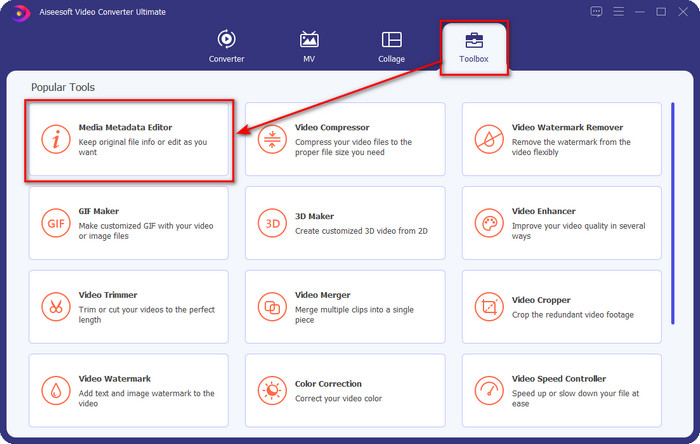
Étape 2. Maintenant que vous avez ouvert la section Boîte à outils (Toolbox), cliquez sur Éditeur de métadonnées multimédia (Media Metadata Editor) qui s’y trouve.
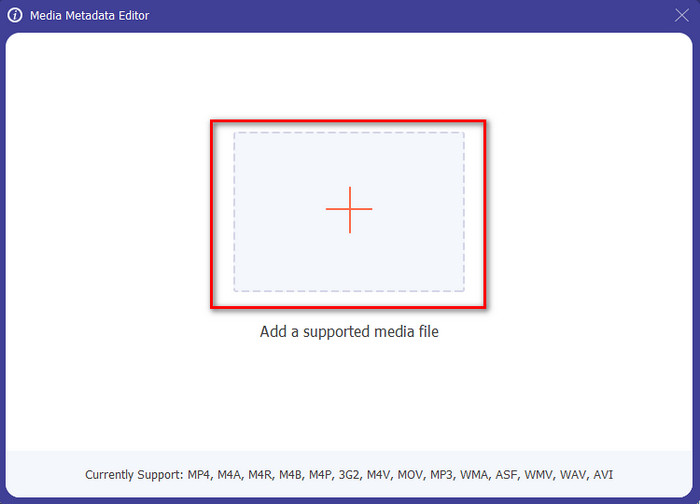
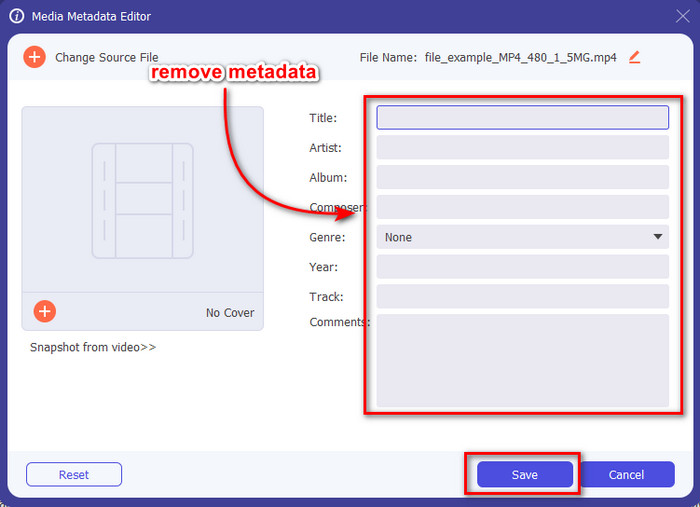
Étape 3. Une nouvelle fenêtre va apparaître sur votre écran ; en appuyant sur le bouton +, vous pouvez ajouter le fichier multimédia dont vous voulez supprimer les métadonnées, puis appuyez sur Ouvrir pour le téléverser.
Étape 4. Cliquez dans la zone de texte de chaque métadonnée que vous voulez supprimer, puis appuyez sur la touche Suppr de votre clavier. Pour enregistrer le fichier, vous pouvez cliquer sur Enregistrer, et il ne créera pas de copie sans métadonnées. Facile, n’est‑ce pas ? Cela économise de l’espace sur votre bureau puisqu’aucune copie du fichier dont vous avez supprimé les métadonnées n’est créée.
Partie 2. Meilleur moyen d'effacer les métadonnées des fichiers sur Mac
Sur Mac, vous pouvez facilement supprimer les informations sur votre photo ; cependant, vous ne pouvez supprimer que les données de localisation. Donc, si vous voulez apprendre à supprimer les métadonnées d'un fichier sur Mac plus que l'emplacement, vous devez utiliser l'outil que nous présentons ci-dessus.
Étape 1. Allez dans Prévisualisation (Preview) et ouvrez le fichier.
Étape 2. Cliquez sur Outils, puis sur Afficher l’inspecteur (Show Inspector) et cliquez sur i pour voir les données de localisation.
Étape 3. Dans l’onglet GPS, cliquez sur Supprimer les informations de localisation (Remove Location info), et les informations concernant votre fichier multimédia seront automatiquement supprimées.
Partie 3. Comment supprimer les métadonnées sur les appareils Android et iOS
Utiliser Exiftool - afficher, modifier les métadonnées de la photo et de la vidéo (Android)

Exiftool – view, edit metadata of photo and video peut vous aider à supprimer les métadonnées vidéo sur Android en téléchargeant l’outil. Avec cet outil, vous pouvez ajouter, supprimer et mettre à jour les données EXIF des vidéos et des photos gratuitement. Donc, si vous voulez utiliser cette application, suivez les étapes ci‑dessous.
Étape 1. Téléchargez l’application sur le Play Store et cliquez sur Installer.
Étape 2. Ouvrez l’application et sélectionnez le fichier dont vous voulez supprimer les métadonnées.
Étape 3. Appuyez sur option puis cliquez sur Wipe Quicktime Group pour supprimer automatiquement les métadonnées.
Utiliser Photo & Video Metadata Remover (iOS)
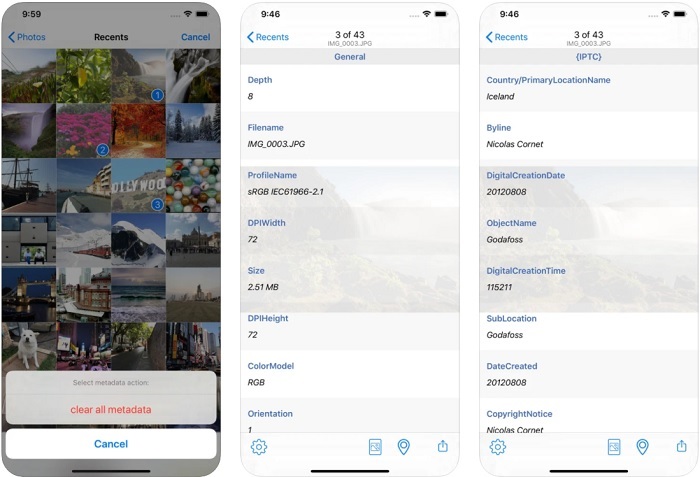
Si vous êtes un utilisateur iOS, vous pouvez utiliser Photo & Video Metadata Remover et apprendre à effacer les métadonnées sur vos appareils iOS. Cette application prend en charge tous les formats multimédias natifs sur les appareils Apple et fait exactement son travail de suppression de métadonnées. Si vous avez un appareil iOS, vous pouvez copier les étapes ci-dessous.
Étape 1. Pour télécharger l’application, vous devez aller sur l’App Store, la rechercher, puis l’installer.
Étape 2. Ouvrez l’outil et autorisez l’accès de l’application à vos Photos, puis sélectionnez la vidéo ou la photo dont vous voulez supprimer les métadonnées.
Étape 3. Touchez l’icône en forme de roue dentée, puis cliquez sur clear all metadata, et une copie du fichier sera créée sans métadonnées.
Partie 4. Comment supprimer gratuitement des métadonnées à l'aide d'un outil Web
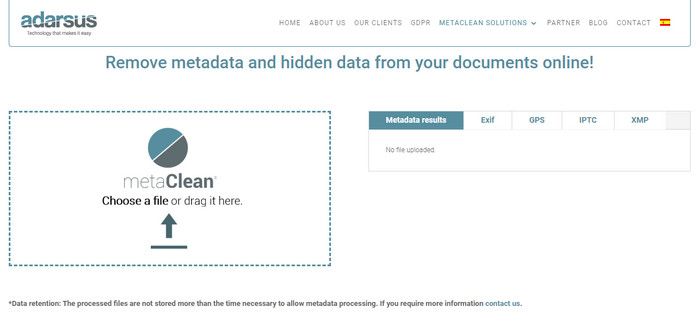
Adarsus – Remove Metadata peut vous aider à supprimer des métadonnées en ligne, et c’est gratuit. Contrairement aux autres convertisseurs ci‑dessus, vous n’avez pas besoin de télécharger l’outil sur votre ordinateur pour l’utiliser, car il s’agit d’un outil web ; pour y accéder, vous aurez besoin d’une connexion Internet. Si vous voulez essayer de supprimer des métadonnées gratuitement, suivez les étapes ci‑dessous.
Étape 1. Ouvrez votre navigateur web et recherchez l’outil.
Étape 2. Sur le site de l’outil, cliquez sur le bouton upload et choisissez le fichier dont vous voulez supprimer les métadonnées.
Étape 3. Cliquez sur Get my File Clean, et une copie sera créée sans métadonnées.
Partie 5. Tableau de comparaison sur le Metadata Remover sur Windows, Mac, Online, Android et iOS
| traits | Convertisseur vidéo FVC Ultimate | Propriétés sous Windows | Aperçu sur Mac | Exiftool - afficher, modifier les métadonnées de la photo et de la vidéo (Android) | Suppresseur de métadonnées photo et vidéo | Adarsus – Supprimer les métadonnées |
| Utilisation sûre |  | | | | | |
| Convivial | | | | | | |
| Effacer toutes les métadonnées | | |  | | | |
| Modifier les métadonnées | | | | | | |
| Dupliquer le fichier | | | | | | |
| Limites | Il n'est pas disponible sur les appareils mobiles et en ligne | Parfois, les données ne sont pas entièrement supprimées. | Il ne supprime pas les autres métadonnées autres que l'emplacement. | Pas aussi efficace que l'outil ultime. | La plupart du temps, il échoue lors de la suppression des métadonnées | La taille du fichier est limitée à 5 Mo. |
Partie 6. FAQ sur la suppression des métadonnées
La suppression des métadonnées diminue-t-elle la taille du fichier ?
Oui, ce sera parce que les métadonnées ajoutent de la taille au fichier multimédia avec ses informations. Vous pouvez économiser moins d'espace en le retirant, et il sera plus petit qu'avant. Cependant, les informations qui se trouvent sur votre dossier sont supprimées.
Après avoir supprimé les métadonnées, la qualité l'affectera-t-elle ?
Non, ce ne sera pas le cas; la qualité ne sera pas affectée même si vous modifiez ou supprimez les métadonnées de votre fichier multimédia. Alors, ne vous inquiétez pas car vous aurez toujours la même qualité même sans ou avec des métadonnées dessus.
Tous les formats de fichiers ont-ils des métadonnées ?
La plupart des formats multimédias ont des structures de métadonnées différentes, mais tous les formats multimédias ne possèdent pas de métadonnées. Dans certains cas, certains formats ne peuvent pas contenir de métadonnées en raison de leur conception, de leur structure et de nombreux autres facteurs.
Conclusion
Nous avons maintenant appris comment supprimer les métadonnées d’un fichier pour protéger votre vie privée, aussi simple que cela. Avec les outils présentés dans cet article, il devient possible de les retirer avant de publier votre contenu sur le web. Bien que nous proposions cinq outils pour effacer les métadonnées, il ne fait aucun doute que les capacités de FVC Video Converter Ultimate sont supérieures, car cet outil peut supprimer entièrement l’ensemble des données ou seulement certaines parties en un clin d’œil. Si vous doutez de notre avis, vous pouvez vérifier par vous‑même en téléchargeant l’outil sur le disque de votre ordinateur et en le testant pour voir s’il tient réellement ses promesses !
-
 4 façons de convertir WMV en MKV sur Mac, Windows et en ligne sans perte
 Vous voulez convertir WMV en MKV sur Mac et Windows ? Cet article présente les meilleures façons de convertir WMV en MKV rapidement.
-
 4 des meilleurs visualiseurs de métadonnées en ligne et hors ligne [Mise à jour 2022]
 Puis-je vérifier les métadonnées de mon fichier ? Oui, vous pouvez, à l'aide de cet article, nous vous présenterons les différents visualiseurs de métadonnées que vous pouvez utiliser.
-
 Les meilleurs convertisseurs WebM en MKV que vous devez utiliser pour convertir rapidement
 Cherchez-vous des moyens de convertir des fichiers WebM en fichiers MKV ? Cet article présente les meilleurs convertisseurs WebM en MKV à essayer.
