


 Video Converter Ultimate
 Enregistreur d'écran
 Réparation vidéo
 Téléchargement sécurisé
Comment supprimer Movavi Watermark gratuitement sur le bureau sans effort
Movavi est le meilleur éditeur vidéo, enregistreur d’écran, éditeur photo, et plus encore, dont vous aurez jamais besoin sur votre ordinateur. Il propose tous les outils de montage et d’enregistrement, à la fois professionnels et essentiels, pour que tout ait un rendu exceptionnel et meilleur que celui des autres. Ce logiciel est devenu populaire auprès des utilisateurs grâce à sa facilité d’utilisation, au chroma key, aux transitions fluides, à la création de films, etc. Cependant, si vous utilisez la version non enregistrée, un filigrane apparaîtra sur le produit final que vous vous apprêtez à exporter. Vous en avez assez de ce filigrane ? Pas la peine, car il existe des méthodes pour supprimer gratuitement le filigrane Movavi directement sur votre ordinateur. Donc, si vous voulez enlever le filigrane Movavi, lisez les informations ci‑dessous que nous avons ajoutées ici.

Partie 1. Comment supprimer gratuitement le filigrane Movavi à l'aide des 3 services Web et hors ligne
FVC Video Converter Ultimate - Meilleur dissolvant de filigrane Movavi [Recommandé]
Vous voulez savoir comment enlever le filigrane de l’enregistrement d’écran Movavi que vous avez capturé et exporté ? Le meilleur outil est à votre portée : FVC Video Converter Ultimate. Cet outil est incomparable pour supprimer le filigrane de n’importe quelle vidéo. Son efficacité pour retirer les filigranes est tout simplement la meilleure et la plus performante. De plus, si vous utilisez ce logiciel pour supprimer le filigrane Movavi, vous pouvez vous attendre à ne voir aucune trace sur la vidéo, comme s’il n’y en avait jamais eu. Donc, si vous voulez utiliser ce logiciel pour retirer le filigrane intégré à la vidéo, vous devez opter pour cet outil ultime.
En outre, cet outil peut aussi ajouter un filigrane à la vidéo que vous souhaitez ; et au‑delà de cela, il offre encore plus de fonctionnalités que Movavi n’a pas. Incroyable, n’est‑ce pas ? Bon, passons directement aux étapes. Pour vous aider à enlever le filigrane sur la vidéo que vous exportez avec Movavi, vous pouvez suivre le tutoriel que nous avons ajouté ci‑dessous.
Étape 1. Cliquez sur le bouton de téléchargement et choisissez entre Windows et Mac pour télécharger la bonne version de ce logiciel ultime. Ensuite, cliquez sur le fichier téléchargé pour l’installer et ouvrez le logiciel pour commencer à l’utiliser.
Téléchargement gratuit pour Windows 7 ou version ultérieure Téléchargement sécurisé
Téléchargement gratuit pour macOS 10.7 ou version ultérieure - Téléchargement sécurisé
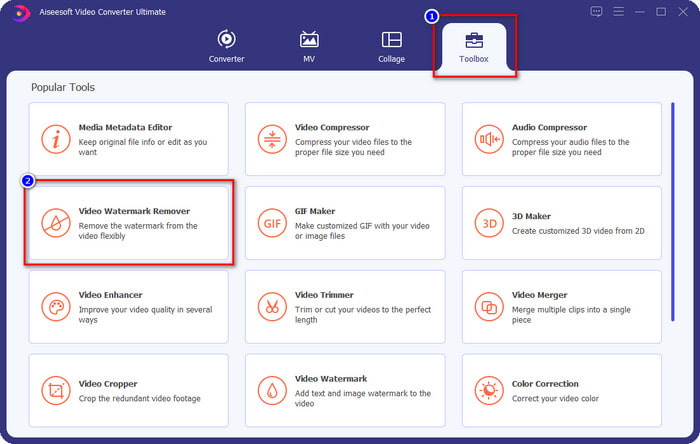
Étape 2. Maintenant que vous avez lancé l’outil ultime, allez dans la Boîte à outils et cliquez sur Suppression de filigrane vidéo parmi les fonctionnalités disponibles.
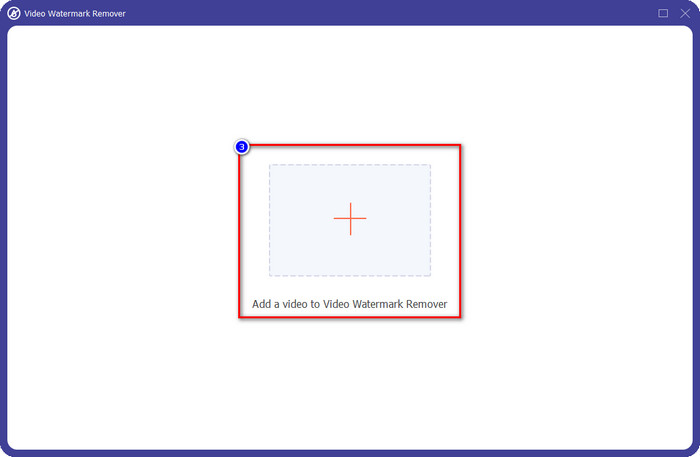
Étape 3. Après avoir cliqué dessus, une nouvelle fenêtre s’affiche sur votre écran. Cliquez sur l’icône +, importez la vidéo Movavi avec filigrane, puis cliquez sur Ouvrir.
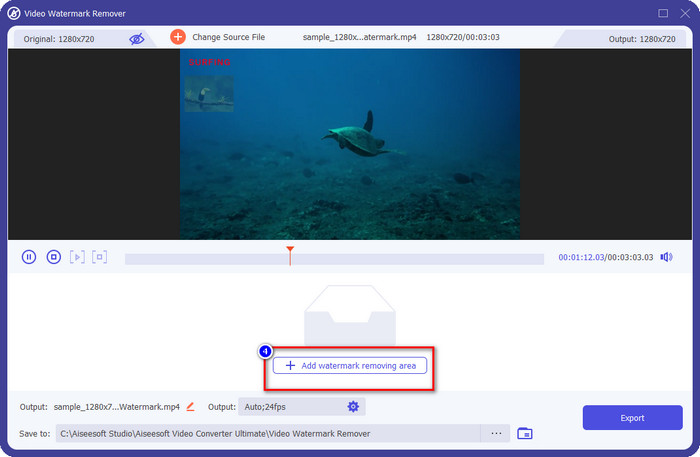
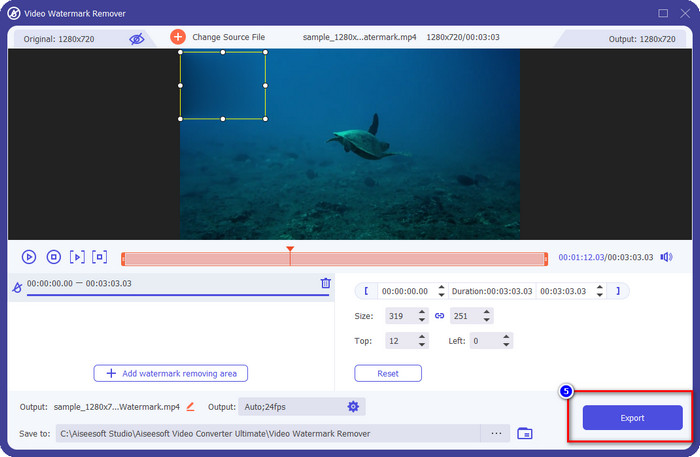
Étape 4. Dans la fonction Suppression de filigrane vidéo, cliquez sur le bouton Ajouter une zone de suppression de filigrane pour commencer à retirer le filigrane Movavi.
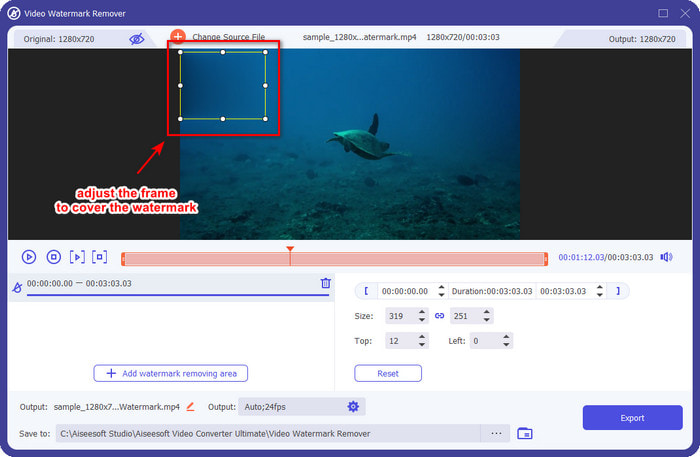
Étape 5. Maintenez et placez le cadre de sélection sur le filigrane pour l’effacer ; vous pouvez l’agrandir si le cadre est trop petit ou le réduire s’il est trop grand.
Optionnel : Ici, vous pouvez modifier les paramètres de sortie en cliquant sur le menu déroulant. Changez les réglages vidéo et audio selon vos préférences, puis cliquez sur OK pour enregistrer les modifications appliquées.
Étape 6. Pour commencer à exporter la vidéo Movavi dont vous avez retiré le filigrane, cliquez sur Exporter, et le processus de suppression du filigrane se lancera. Après une minute ou moins, le dossier s’affichera à l’écran et vous verrez où se trouve le fichier, c’est‑à‑dire son emplacement.
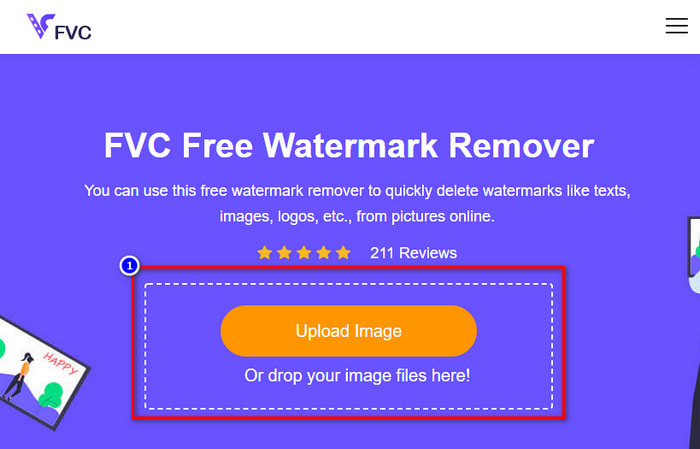
FVC Free Watermark Remover
Vous voulez savoir comment supprimer le filigrane de l’éditeur de photos Movavi sur les images que vous avez exportées ? Dans ce cas, vous devez jeter un œil à FVC Free Watermark Remover, que vous pouvez utiliser gratuitement en ligne. Ce logiciel est idéal pour retirer professionnellement les filigranes sur les images. Même s’il est gratuit, l’effet de suppression qu’il offre pour les images est de tout premier ordre, et vous ne verrez aucune bavure sur l’image après la suppression.
Ses caractéristiques et fonctions ne sont pas aussi étendues que l'outil ultime, mais ses performances pour supprimer le filigrane sont excellentes. Ainsi, si vous souhaitez supprimer le filigrane d'image que vous exportez sur l'éditeur de photos, vous pouvez copier les étapes ci-dessous.
Étape 1. Cliquez sur le lien ci‑dessus pour ouvrir le site officiel du suppresseur de filigrane.
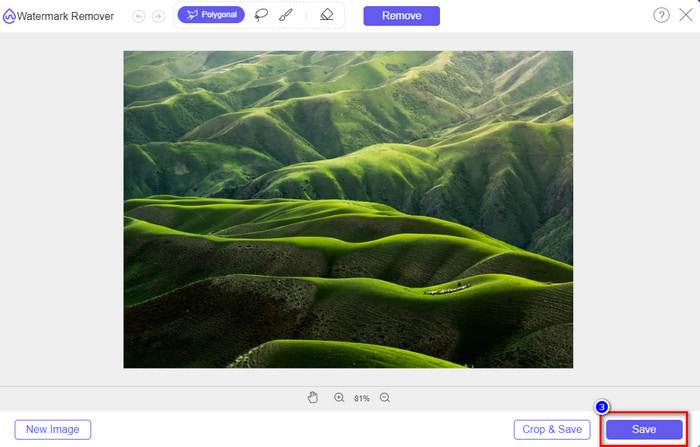
Étape 2. Sur le suppresseur de filigrane en ligne, cliquez sur Télécharger une image, puis recherchez l’image contenant un filigrane. Vous pouvez aussi glisser‑déposer le fichier ici si vous le souhaitez.
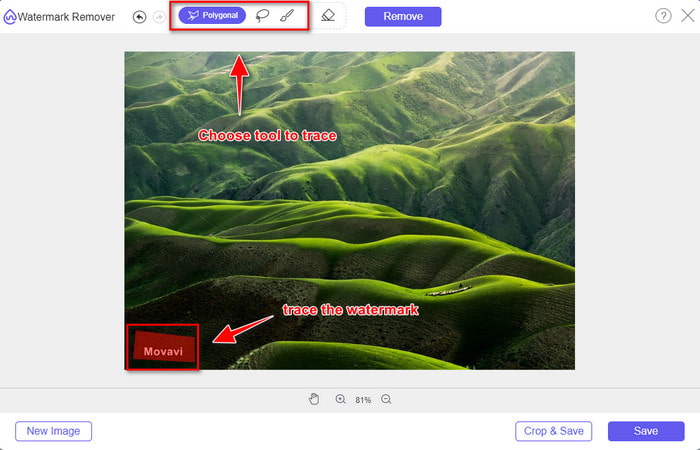
Étape 3. Une fois le fichier importé, tracez le filigrane Movavi sur l’image ; vous pouvez utiliser plusieurs outils.
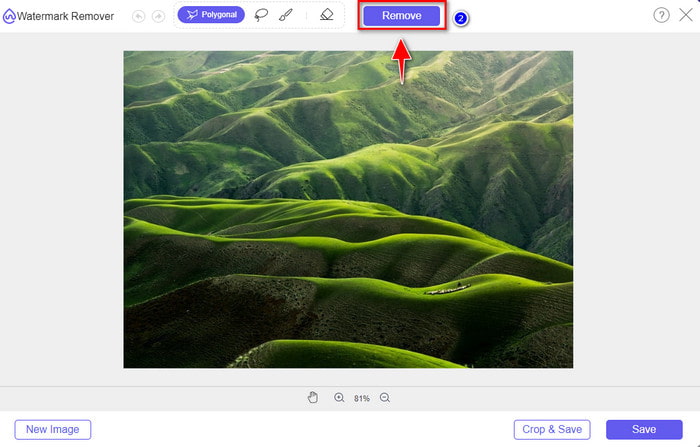
Étape 4. Cliquez sur le bouton Supprimer pour effacer le filigrane de votre image.
Étape 5. Appuyez sur Enregistrer pour télécharger l’image dont vous avez supprimé le filigrane.
Suppresseur de filigrane Media.io
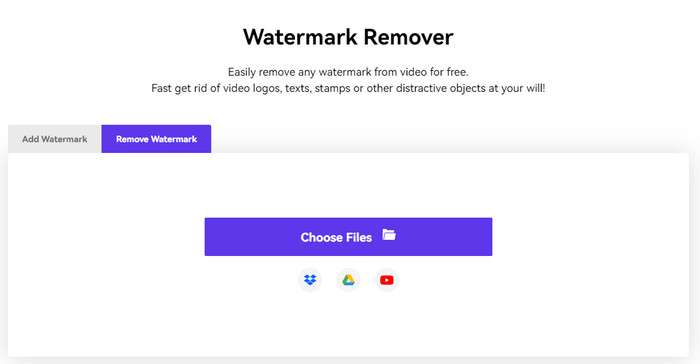
Media.io Watermark Remover est un autre outil en ligne que vous pouvez utiliser pour supprimer le filigrane laissé par Movavi. Cet outil est gratuit et ne nécessite aucun téléchargement, vous n’avez donc pas besoin de télécharger ni de lancer un programme. Ainsi, si vous voulez enlever le filigrane de vos vidéos sans télécharger de fichiers et gratuitement, vous pouvez essayer cet outil. Même si l’aspect général de l’outil est très réussi, le temps de téléversement et de téléchargement est nettement plus long que pour le premier outil en ligne. Si attendre ne vous dérange pas et que vous voulez apprendre comment retirer gratuitement le filigrane depuis l’éditeur vidéo Movavi, lisez les étapes ci‑dessous.
Étape 1. Ouvrez le suppresseur en ligne en le recherchant dans votre navigateur web.
Étape 2. Cliquez sur Choisir un fichier pour importer la vidéo Movavi avec filigrane, puis patientez pendant le téléversement.
Étape 3. Appuyez sur Ajouter une zone situé sur la droite et couvrez le filigrane.
Étape 4. Cliquez ensuite sur Exporter pour enregistrer la vidéo sans le filigrane Movavi.
Partie 2. FAQ sur la suppression du filigrane Movavi
Comment supprimer le filigrane d'essai Movavi sans utiliser de dissolvant de filigrane ?
Supposons que vous souhaitiez supprimer le filigrane appliqué sur le fichier exporté. Dans ce cas, vous devez envisager de l'acheter et de l'enregistrer afin que le filigrane Movavi disparaisse lors de l'exportation. Vous pouvez visiter son site officiel pour voir les offres qu'il propose.
La suppression du filigrane Movavi réduira-t-elle la qualité de la vidéo ?
Après avoir supprimé le filigrane Movavi sur la vidéo, anticipez que vous ne verrez aucune mauvaise qualité lorsque vous êtes sur le point de l'exporter. Cependant, il arrive parfois que le logiciel détruise la qualité de la vidéo, il est donc préférable de choisir avec soin l'outil que vous vous apprêtez à utiliser.
Après avoir supprimé le filigrane Movavi, devient-il flou ?
La plupart des logiciels rendent le filigrane de Movavi flou, et d'autres non. Supposons donc que vous souhaitiez brouiller le filigrane Movavi. Dans ce cas, vous pouvez essayer d'utiliser le logiciel ci-dessus car ils ont flouté le filigrane pour le rendre invisible sur la vidéo ou la photo.
Conclusion
Avec ce tutoriel expliquant comment supprimer gratuitement le filigrane Movavi, cela devient possible grâce à ces logiciels disponibles sur ordinateur. Mais quel outil devriez‑vous utiliser ? Les deux autres outils peuvent masquer gratuitement le filigrane pour vous. Toutefois, si vous voulez un logiciel professionnel qui couvre entièrement le filigrane Movavi sur la vidéo, vous devez utiliser FVC Video Converter Ultimate. Pourquoi utiliser ce logiciel ultime ? Parce que c’est le meilleur outil pour supprimer le filigrane Movavi sans laisser la moindre trace sur la vidéo. Alors, qu’attendez‑vous ? Téléchargez‑le dès maintenant sur votre ordinateur pour l’utiliser immédiatement.
-
 Comment ajouter un filigrane à une vidéo dans iMovie sur Mac [All Embracing]
 Voulez-vous connaître les secrets de l'ajout d'un filigrane à une vidéo dans iMovie ? Ne renversez le thé sur personne et apprenez-le en lisant cet article.
-
 3 façons les plus simples d'ajouter un filigrane à un GIF en ligne et hors ligne
 Ajouter un filigrane à un GIF peut être aussi simple que 1-2-3 si vous utilisez correctement le bon outil. Les outils du marché sont trop larges, mais nous allons vous présenter les trois outils sur lesquels vous pouvez compter.
-
 4 meilleures façons de supprimer le filigrane du GIF [en ligne et hors ligne]
 Besoin de supprimer le filigrane du GIF ? Avec l'outil de cet article, vous apprendrez les différents styles avec les différents nettoyeurs de filigrane disponibles sur votre plateforme.
