


 Video Converter Ultimate
 Enregistreur d'écran
 Réparation vidéo
 Téléchargement sécurisé
Méthodes complètes pour supprimer efficacement le filigrane du filtre Picsart sur vos vidéos
De nos jours, il est indispensable de disposer sur votre ordinateur d’un logiciel de montage visuel fiable comme Picsart. Grâce à lui, vous pouvez ajuster quelques options pour transformer une image banale en véritable photographie, comme personne n’en a jamais vue ! Une image percutante que vous créez peut attirer davantage de clients ou de spectateurs. Mais il y a un problème avec Picsart : le filigrane qu’il ajoute lors de l’exportation. Ce filigrane est assez agaçant et peut devenir gênant visuellement s’il n’est pas supprimé. Donc, si vous voulez le logiciel et un tutoriel sur la suppression du filigrane du filtre Picsart, poursuivez la lecture de cet article pour en apprendre davantage !

Partie 1. Comment supprimer le filigrane du filtre Picsart à l'aide du logiciel gratuit sur le bureau
FVC Video Converter Ultimate - Suppresseur de filigrane numéro un sur Windows et Mac
Commençons par présenter le logiciel qui occupe notre première place et qui peut vous aider et vous montrer comment enlever le filigrane sur Picsart. FVC Video Converter Ultimate est l’arme indispensable de votre arsenal pour supprimer facilement les filigranes sur les vidéos tout en obtenant un rendu professionnel. Grâce à ses performances et à ses fonctionnalités incomparables, de nombreux utilisateurs l’ont déjà essayé et l’outil ne les a pas déçus. Si vous avez besoin d’aide pour retirer le filigrane de votre vidéo, vous pouvez suivre les étapes que nous indiquons ci‑dessous et les reproduire.
Étape 1. Vous pouvez installer ce logiciel ultime sur votre appareil en cliquant sur le bouton de téléchargement approprié ci‑dessous. Ensuite, installez le programme sur votre ordinateur et cliquez sur Démarrer maintenant pour l’ouvrir.
Téléchargement gratuit pour Windows 7 ou version ultérieure Téléchargement sécurisé
Téléchargement gratuit pour macOS 10.7 ou version ultérieure - Téléchargement sécurisé
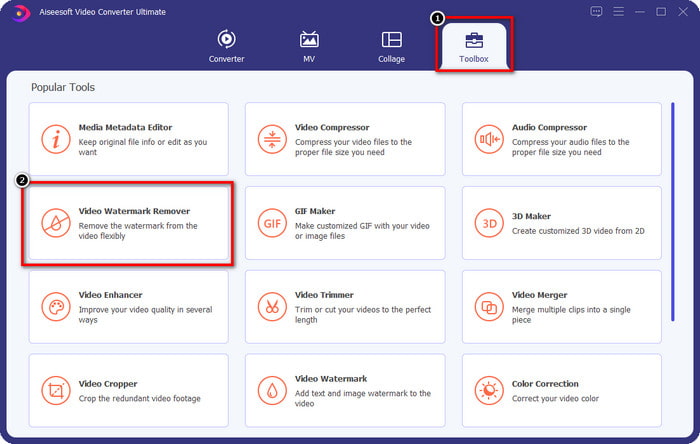
Étape 2. Dans la section Boîte à outils, vous verrez d’autres fonctionnalités que vous pouvez utiliser pour donner une touche aboutie à votre vidéo. Mais pour aujourd’hui, cliquez sur Suppresseur de filigrane vidéo.
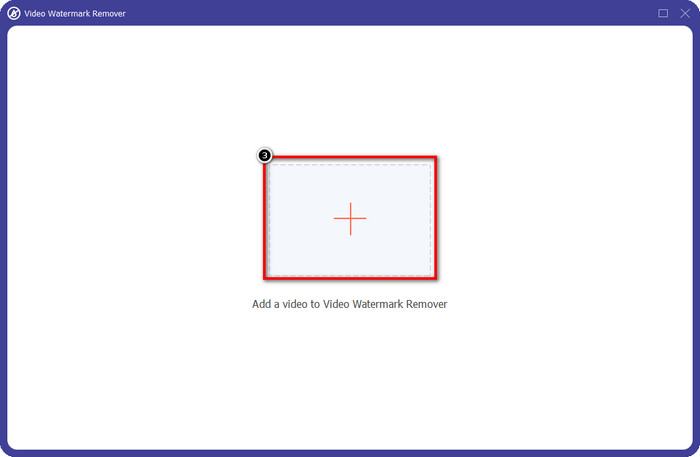
Étape 3. Importez la vidéo que vous avez montée avec Picsart en cliquant sur l’icône +. Recherchez le fichier dans le dossier qui s’affiche à l’écran, puis cliquez sur Ouvrir.
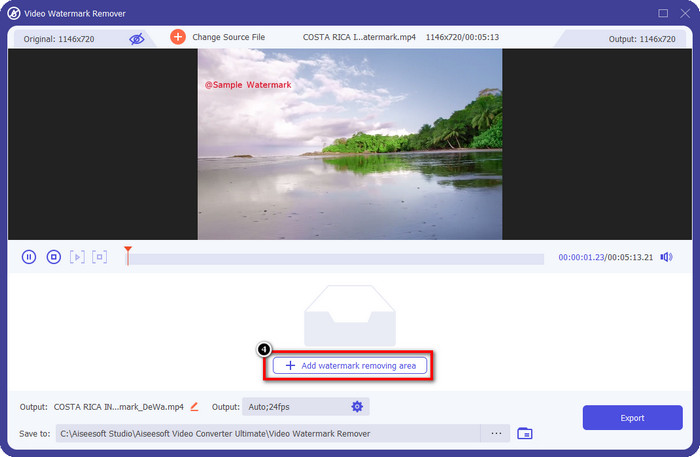
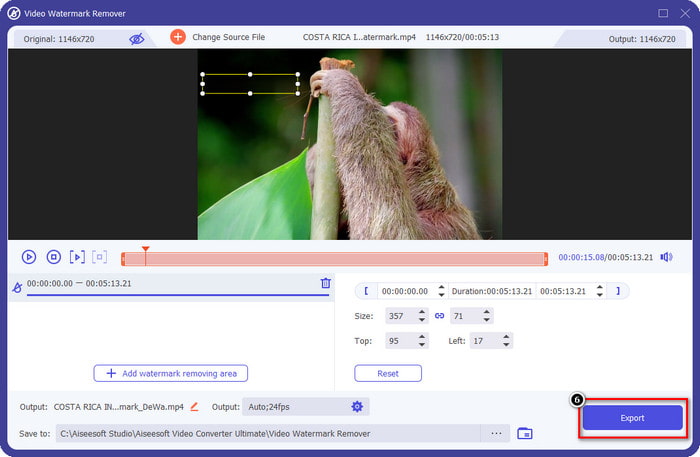
Étape 4. Appuyez sur Ajouter une zone de suppression de filigrane pour supprimer le filigrane intégré à la vidéo que vous avez importée.
Étape 5. Maintenez et placez le cadre de sélection sur le filigrane pour le couvrir. Vous pouvez agrandir ou réduire la zone selon vos préférences.
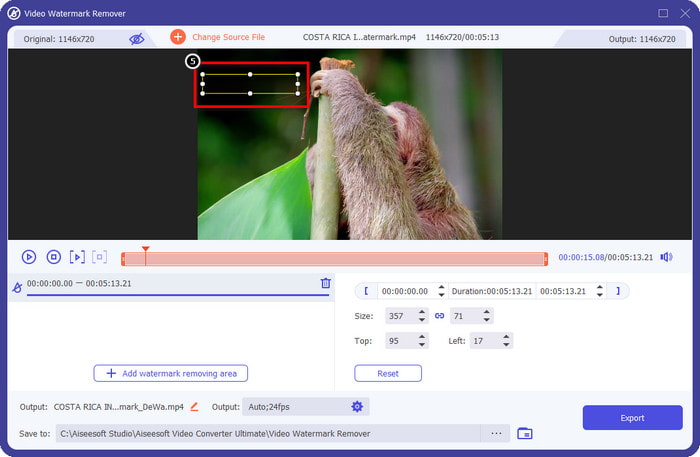
Étape 6. Une fois que vous avez entièrement recouvert le filigrane avec le cadre de sélection, cliquez sur Exporter pour enregistrer le résultat final sur votre disque local.
Photos sur Windows - Couvrir le filigrane avec la conception 3D
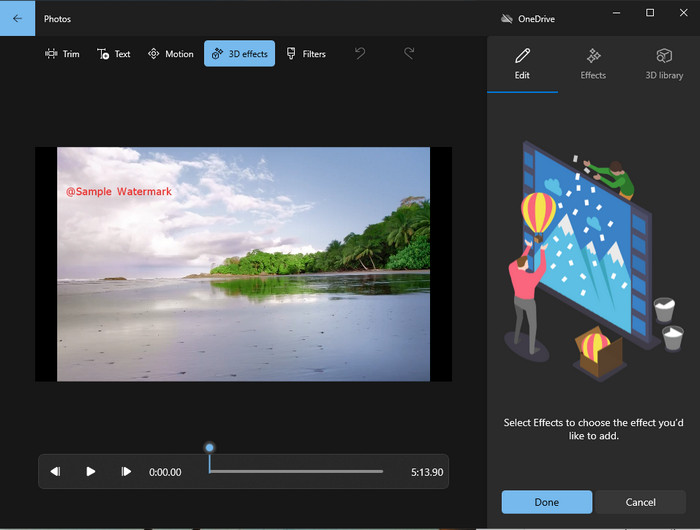
Si télécharger un logiciel n’est pas votre fort et que vous êtes utilisateur de Windows, vous pouvez essayer d’utiliser Photos pour modifier le filigrane dans votre vidéo. Apprendre à supprimer le filigrane Picsart avec cet outil sera encore plus rapide, puisque vous n’aurez pas à passer par l’étape de téléchargement d’une application. L’outil ne supprime pas le filigrane de la vidéo, mais vous pouvez le masquer avec des éléments 3D. Néanmoins, les performances de cette visionneuse et de cet éditeur multimédia par défaut sont bonnes. Vous n’en êtes pas convaincu ? Alors lisez les étapes ci‑dessous et suivez‑les si vous le souhaitez.
Étape 1. Cliquez sur le bouton Windows dans la barre des tâches et recherchez Photos pour l’ouvrir.
Étape 2. Après avoir ouvert l’éditeur intégré, cliquez sur le signe + pour importer la vidéo que vous voulez modifier ici.
Étape 3. Allez dans Effets 3D, cliquez sur Bibliothèque 3D et recherchez le modèle que vous souhaitez utiliser pour masquer le filigrane. Placez le modèle que vous avez choisi sur la partie où se trouve le filigrane.
Étape 4. Appuyez sur Terminer la vidéo pour enregistrer le résultat final sur le disque local de votre PC Windows.
PickFrom Blur Vidéo en ligne

PickFrom Blur Video Online peut vous aider à supprimer le filigrane PicsArt des vidéos que vous avez en ligne. Cet outil est méconnu du grand public, mais nous allons vous le présenter aujourd’hui. Nous l’incluons ici en raison de son efficacité à retirer le filigrane des vidéos que vous importez. Son interface est simple et épurée ; vous ne vous y perdrez pas en l’utilisant. Donc, si vous voulez supprimer le filigrane, passons au processus ci‑dessous.
Étape 1. Ouvrez votre navigateur web, recherchez son nom, puis cliquez sur le premier résultat pour ouvrir le suppresseur de filigrane en ligne.
Étape 2. Cliquez sur Click to Add File afin de pouvoir importer la vidéo ici.
Étape 3. Cochez Blur Part of the Video, puis placez la zone de sélection sur le filigrane.
Étape 4. Appuyez sur Start pour télécharger la vidéo sans le filigrane.
Partie 2. Comment supprimer le filigrane Picsart en achetant la version Premium
Vous devez acheter le logiciel si vous ne voulez pas avoir de problèmes avec la suppression du filigrane doré Picsart. Cela vous coûtera un certain montant car vous devrez le payer avant de pouvoir l'utiliser, puis exporter la vidéo sans aucun filigrane intégré. Donc, si vous voulez un tutoriel étape par étape sur l'achat du Picsart, vous devez suivre le prochain tutoriel que nous ajoutons.
Étape 1. Ouvrez le site officiel de Picsart et connectez‑vous à votre compte. Si vous n’en avez pas, vous devez en créer un en vous inscrivant ici.
Étape 2. Sur la page principale, cliquez sur Tarifs pour voir les prix de chaque produit disponible.
Étape 3. Choisissez la formule que vous souhaitez, mensuelle ou annuelle, puis cliquez sur Procéder au paiement.
Étape 4. Ajoutez vos informations de facturation en remplissant les champs requis, puis cliquez sur Acheter maintenant.
En rapport:
Supprimer le filigrane des photos de remise de diplôme
Partie 3. FAQ sur la suppression du filigrane Picsart
Puis-je acheter le Picsart Gold de manière permanente ?
Il ne prend pas en charge une base ou un plan de paiement unique, donc si vous souhaitez utiliser Picsart Gold, vous devrez profiter du plan mensuel ou annuel. Consultez le prix de chaque plan en vous rendant sur son site officiel.
Puis-je créer un abonnement personnalisé sur Picsart ?
Oui, vous pouvez créer un abonnement pour une équipe sur Picsart. Vous pouvez définir le nombre de personnes qui utiliseront l'application.
Où puis-je accéder au Picsart ?
Vous pouvez télécharger le Picsart sur Windows, Android et iOS. Malheureusement, l'application n'a pas de version Mac pour le moment, mais ne soyez pas triste car vous pouvez utiliser d'autres logiciels d'édition multimédia disponibles sur votre système.
Conclusion
Le didacticiel que nous avons enseigné précédemment vous donne une idée de la suppression des filigranes à l'aide de PicsArt et des meilleurs décapants de filigrane que vous pouvez utiliser. Vous pouvez maintenant profiter de la vidéo que vous éditez sur Picsart sans vous soucier du filigrane du produit qu'il ajoute à la sortie finale. Donc, si vous n'êtes toujours pas convaincu par les outils que nous présentons, il est indispensable de les essayer d'abord, en particulier le FVC Video Converter Ultimate. Cliquez sur le bouton de téléchargement et installez-le gratuitement sur votre Windows et votre Mac, puis profitez des caractéristiques et des fonctions dont vous pouvez profiter.
-
 Comment supprimer le filigrane Pond5 à l'aide des outils ultimes
 Apprenez à supprimer le filigrane Pond5 en suivant les étapes simples ci-dessous. Vous pouvez facilement supprimer le filigrane Pond5 sur votre image à l'aide de ces outils impressionnants.
-
 2 façons puissantes de supprimer le filigrane Dxtory
 Apprenez à supprimer le filigrane Dxtory en suivant les deux meilleures méthodes. Si vous recherchez l'outil le plus approprié pour supprimer le filigrane Dxtory, lisez ici.
-
 Exceptionnels décapants de filigrane Arnold Maya à ne pas manquer
 De nombreux décapants de filigrane peuvent supprimer le filigrane Arnold Maya. Mais si vous voulez savoir quels sont les meilleurs décapants de filigrane Arnold Maya, lisez cette page.
