


 Video Converter Ultimate
 Enregistreur d'écran
 Réparation vidéo
 Téléchargement sécurisé
Comment supprimer facilement les autocollants des photos et des vidéos
Si vous aimez regarder des vidéos, on considère généralement que vous ne souhaitez pas être dérangé pendant le visionnage. Mais malheureusement, il arrive que vos vidéos aient des autocollants intégrés, ce qui est frustrant lorsque vous regardez. De même, certaines photos comportent des autocollants, ce qui vous empêche d’en apprécier pleinement la beauté à cause de ces éléments gênants. Heureusement, cet article va vous présenter les meilleures façons de résoudre ce problème. Vous découvrirez aussi d’excellents outils à utiliser. Lisez cet article pour apprendre à enlever les autocollants de vos photos et vidéos.

Partie 1 : Meilleures méthodes pour supprimer les autocollants des photos
L’un des meilleurs outils pour enlever les autocollants sur une photo que vous puissiez essayer est le FVC Free Watermark Remover. Cet outil en ligne peut vous aider à supprimer les éléments superflus de vos images, comme les filigranes, autocollants, logos, signatures, et bien plus encore. De plus, il prend en charge les formats d’image les plus courants, comme JPEG, PNG, BMP, etc. Votre photo sera également enregistrée dans le même format après la suppression des autocollants. Par ailleurs, ce supprimeur de filigrane gratuit vous permet d’utiliser votre souris pour tracer un contour polygonal ou un lasso sur votre image afin de sélectionner la zone où retirer les autocollants. Et ce n’est pas tout. Il existe une autre façon d’effacer les autocollants de votre photo. Si l’autocollant est placé sur le bord ou dans un coin de la photo, vous pouvez alors utiliser la fonction de recadrage (Cropping tool). Avec une interface et un processus simples, FVC Free Watermark Remover est pratique pour tout utilisateur, en particulier pour les non‑professionnels.
Suivez ces guides simples et détaillés pour supprimer un autocollant de vos photos.
Utilisation de l'outil de suppression de filigrane
Étape 1 : Rendez‑vous sur le site FVC Free Watermark Remover pour supprimer des autocollants. Cliquez sur le bouton Upload Image pour importer la photo contenant un autocollant.
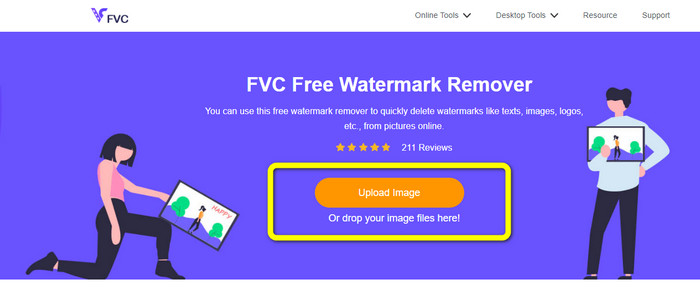
Étape 2 : Après avoir ajouté la photo, vous pouvez utiliser les outils de suppression de filigrane pour enlever les autocollants. Vous pouvez utiliser l’outil Polygonal, l’outil Lasso et l’outil Brush.
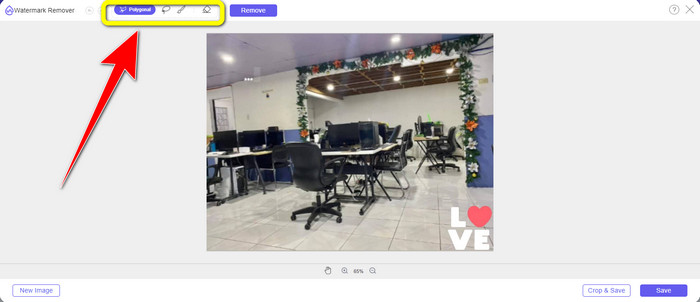
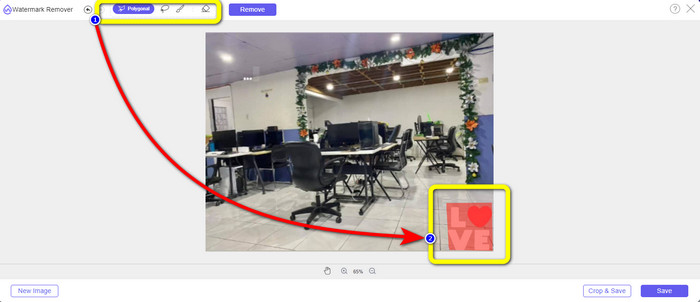
Étape 3 : L’étape suivante consiste à surligner l’autocollant sur votre photo en utilisant les outils de suppression de filigrane.
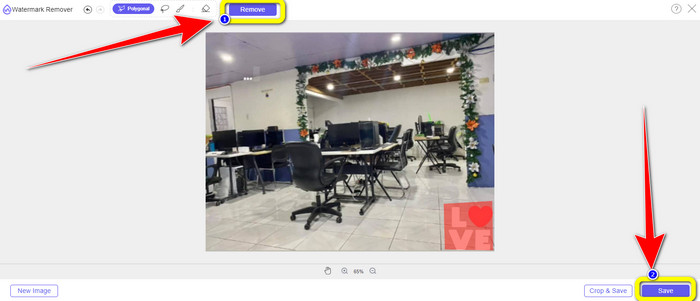
Étape 4 : Une fois l’autocollant mis en surbrillance sur votre photo, cliquez sur le bouton Remove. Patientez pendant le processus de suppression, puis cliquez sur le bouton Save.click-remove-button-save.jpg
Utilisation de l'outil de recadrage
Suivez les étapes ci-dessous si vous souhaitez recadrer votre photo pour éliminer l'autocollant.
Étape 1 : Après avoir téléversé votre photo avec un autocollant, sélectionnez le bouton Crop & Save.
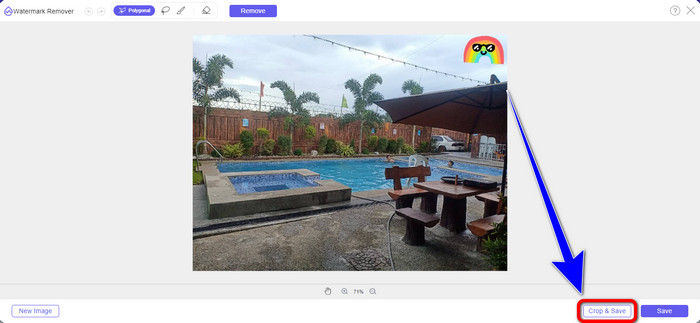
Étape 2 : Vous disposez de deux façons de recadrer votre photo dans cette partie. Vous pouvez choisir les options de recadrage situées dans la partie supérieure de votre interface pour décider comment recadrer la photo. Vous pouvez aussi sélectionner l’option Free pour recadrer manuellement la photo et éliminer l’autocollant.
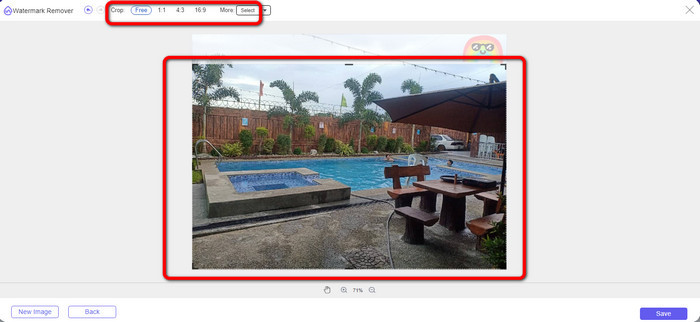
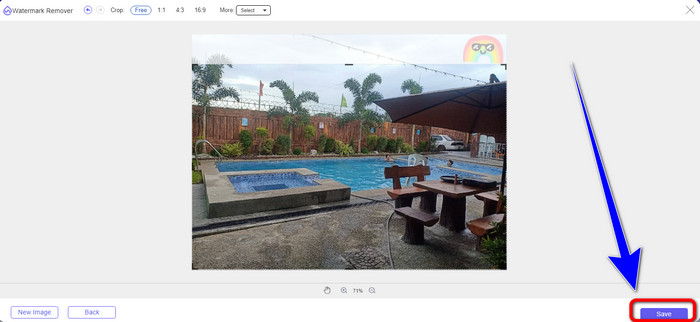
Étape 3 : Lorsque vous avez terminé de recadrer la photo, cliquez sur le bouton Save pour l’enregistrer.
Utiliser Snapseed
Snapseed est l’outil idéal et efficace pour les utilisateurs Android et iOS qui souhaitent supprimer des autocollants sur les photos. Ce logiciel propose un outil de correction (Healing) qui permet de supprimer complètement tout objet ou élément indésirable, comme les filigranes sur vos photos. Vous pouvez retirer un autocollant en seulement quelques clics. De plus, vous pouvez publier directement votre photo sur d’autres réseaux sociaux comme Facebook, Instagram et Twitter tout en conservant la qualité originale. Toutefois, sachez que cette application comporte de nombreuses options pouvant être déroutantes pour les nouveaux utilisateurs.
Étape 1 : Téléchargez Snapseed sur votre appareil Android ou iOS.
Étape 2 : Sur l’interface, cliquez sur l’icône Plus à l’écran pour ajouter une photo avec un autocollant.
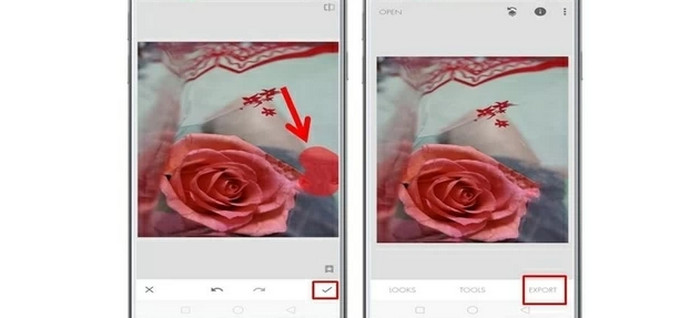
Étape 3 : Sélectionnez Tools, puis choisissez l’icône Healing.
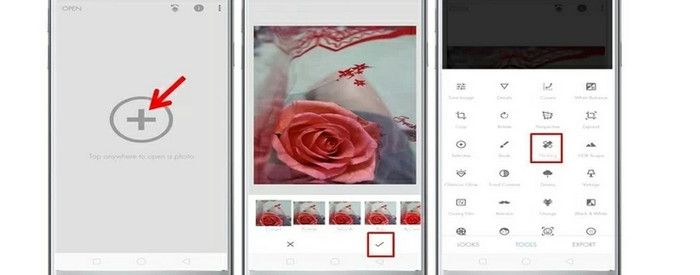
Étape 4 : Appuyez sur l’icône Check puis sur Export pour enregistrer votre photo.
Partie 2 : Comment supprimer les autocollants des vidéos
Video Converter Ultimate est l’outil idéal si vous recherchez le programme le plus remarquable et le plus performant pour supprimer les autocollants de vos vidéos. Ce logiciel peut enlever les éléments gênants de vos vidéos, comme les autocollants, les filigranes, les logos, les signatures et les images. De plus, vous n’avez pas à attendre longtemps pour la procédure d’enregistrement, car après avoir supprimé les autocollants, vous pouvez sauvegarder rapidement vos vidéos. Video Converter Ultimate dispose également d’une multitude d’outils d’édition que vous pouvez utiliser. Si vous prévoyez de couper ou de rogner votre vidéo à la longueur idéale, vous pouvez utiliser l’outil Video Trimmer. De cette façon, vous pouvez librement ajuster la durée de votre vidéo.
Outre la vidéo, si vous souhaitez convertir des images, vous pouvez toujours compter sur cet outil. Il propose également un outil de conversion d'image qui prend en charge plusieurs formats d'image, tels que JPG, PNG, BMP, WEBP, etc. La meilleure chose est que vous n'êtes plus obligé d'acheter ou d'acheter cette application. Cela peut être utilisé sans dépenser. Enfin, il a une interface simple et des méthodes de base, parfaites pour tous les utilisateurs. Suivez les méthodes simples ci-dessous pour supprimer les autocollants de vos vidéos.
Étape 1 : Commencez par télécharger Video Converter Ultimate en cliquant sur le bouton Download ci‑dessous. Si vous utilisez Windows, sélectionnez le bouton de téléchargement Windows, et l’autre bouton si vous utilisez un Mac. Puis, lancez l’application après l’installation.
Téléchargement gratuit pour Windows 7 ou version ultérieure Téléchargement sécurisé
Téléchargement gratuit pour macOS 10.7 ou version ultérieure - Téléchargement sécurisé
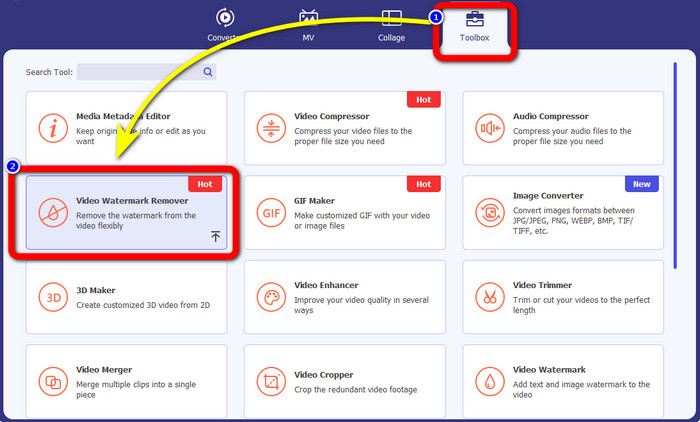
Étape 2 : Lorsque l’interface apparaît, sélectionnez l’onglet Toolbox. Ensuite, cherchez Video Watermark Remover et cliquez dessus.
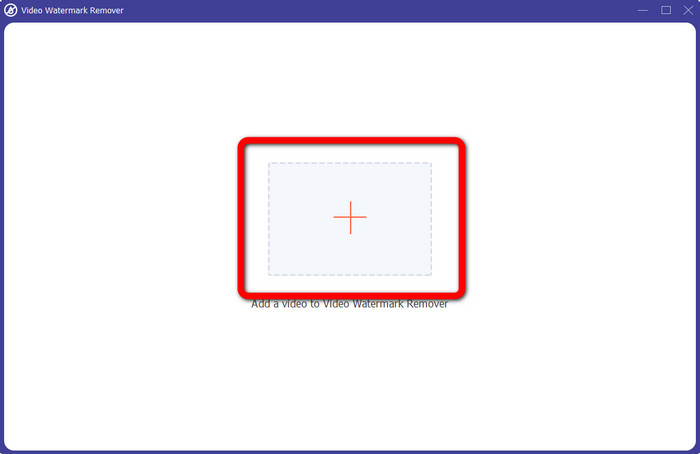
Étape 3 : Une autre interface va s’afficher. Cliquez sur le bouton en forme de Plus pour ajouter votre vidéo contenant un autocollant.
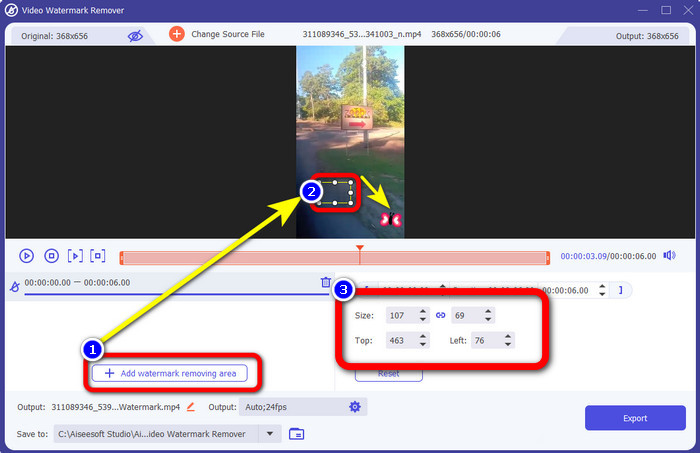
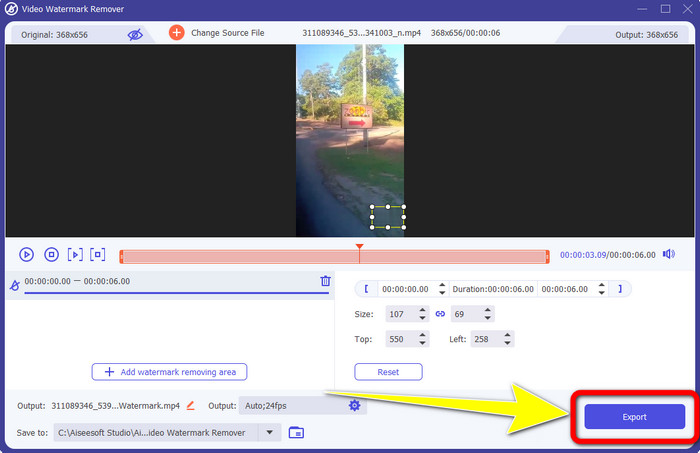
Étape 4 : Après avoir importé votre vidéo, cliquez sur la zone Add watermark removing. Une petite boîte apparaîtra sur votre vidéo. Faites glisser cette boîte jusqu’à la zone de l’autocollant pour la recouvrir. Avec la troisième boîte, vous pouvez déplacer la boîte sur l’écran. Vous pouvez également modifier la taille de cette boîte.
Étape 5 : Une fois l’autocollant recouvert, cliquez sur le bouton Export. Patientez pendant le rapide processus de suppression, puis vous pourrez enregistrer votre résultat final.
Partie 3 : FAQ sur la suppression des autocollants des photos et des vidéos
1. Puis-je retirer l'autocollant de ma photo sans en perdre la qualité ?
Oui, c’est possible ! Vous devez utiliser le FVC Free Watermark Remover. Grâce à cette application en ligne, vous pouvez supprimer l’autocollant de vos images sans perte de qualité.
2. Pouvez-vous supprimer les emojis d'une vidéo ?
Absolument, oui ! Vous pouvez facilement retirer l’emoji de la vidéo en utilisant Video Converter Ultimate. Il vous suffit de le télécharger et d’utiliser la fonction de suppression de filigrane vidéo.
3. Puis-je supprimer l'autocollant de ma story Instagram ?
Bien sûr que oui ! Vous pouvez utiliser un outil de suppression de filigrane, comme FVC Free Watermark Remover, pour retirer l’autocollant de votre story Instagram.
Conclusion
Cet article vous présente plusieurs méthodes pour enlever les autocollants sur les photos et les vidéos à l’aide de différentes applications. Mais certaines d’entre elles nécessitent une version payante pour supprimer un nombre illimité de fichiers. Si vous voulez un outil gratuit, vous pouvez utiliser FVC Free Watermark Remover.
-
 Comment supprimer des personnes des photos : processus simple et rapide
 Voulez-vous vous débarrasser des personnes de votre photo ? Lisez cet article car nous vous montrons les méthodes les meilleures et les plus simples pour supprimer des personnes de photos à l'aide d'applications.
-
 Des moyens simples pour supprimer le logo iSkysoft de la vidéo
 Lisez et apprenez la meilleure procédure pour supprimer le logo iSkysoft à l'aide de différentes applications. Nous vous donnerons la meilleure solution que vous souhaitez.
-
 Les moyens les plus simples de supprimer le texte de Snapchat d'une capture d'écran
 Supprimons le texte Snapchat des photos et des vidéos à l'aide d'outils fiables en ligne et hors ligne. Nous vous proposerons des moyens simples. Essayez-le maintenant, et essayons !
