


 Video Converter Ultimate
 Enregistreur d'écran
 Réparation vidéo
Comment supprimer facilement les filigranes TikTok sur le bureau, en ligne, iOS et Android
TikTok est devenue l’une des applications de partage de vidéos qui connaît la plus forte croissance et que vous pouvez télécharger sur votre téléphone portable. Contrairement à YouTube, les vidéos TikTok sont généralement de courts clips, et c’est pour cela que l’application est devenue tendance. De nombreux utilisateurs rencontrent un problème : il y a toujours un filigrane lorsqu’ils téléchargent leurs vidéos depuis TikTok. Mais saviez-vous qu’il est possible de l’enlever ? La question est donc : comment le supprimer ? Si vous voulez savoir comment supprimer le filigrane TikTok, suivez-nous tout au long de ce guide pour résoudre ce problème.

Partie 1. Comment supprimer facilement le filigrane TikTok sur Windows et macOS
Besoin d'un moyen efficace pour supprimer le filigrane Tiktok ? Eh bien, Video Converter Ultimate est là et prêt à vous aider. Cet outil a déjà résolu des milliers de problèmes d'utilisateurs, y compris la suppression du filigrane. Avec cet outil, vous pouvez facilement supprimer le filigrane de la vidéo entière et le filigrane de fin. Vous doutez des capacités de l'outil ? Au début, nous le soupçonnions, mais nous avons découvert que c'est le moyen le plus efficace de supprimer le filigrane sur vos vidéos Tiktok téléchargées grâce à un examen approfondi.
Alors maintenant, si vous avez la même pensée que nous avons faite auparavant, vous pouvez essayer de lire et de suivre les étapes ci-dessous et apprendre à vous débarrasser du filigrane Tiktok le plus rapidement possible. Vous devrez d'abord télécharger et transférer les vidéos Tiktok sur le lecteur de votre ordinateur avant de suivre les étapes.

Convertisseur vidéo FVC Ultimate
Plus de 5 689 200 téléchargements- C'est le meilleur outil pour supprimer le filigrane Tiktok sur les vidéos exportées sur Tiktok.
- Il prend en charge des fonctionnalités avancées telles que couper, recadrer, fusionner, compresser, etc.
- Il prend en charge plusieurs formats pour télécharger et exporter comme MP4, MOV, MKV, AVI, MKV, FLV, etc.
- C'est le meilleur choix pour les débutants qui veulent un processus facile et une touche professionnelle.
Téléchargement gratuit pour Windows 7 ou version ultérieure Téléchargement sécurisé
Téléchargement gratuit pour macOS 10.7 ou version ultérieure - Téléchargement sécurisé
Comment supprimer le filigrane de Tiktok en recadrant les bords de la vidéo
Étape 1. Commencez par télécharger l’outil sur votre ordinateur en cliquant sur le bouton de téléchargement présenté ci‑dessous. Choisissez la plateforme que vous utilisez actuellement ; vous pouvez l’installer immédiatement après le téléchargement et lancer l’outil une fois ces étapes terminées.
Téléchargement gratuit pour Windows 7 ou version ultérieure Téléchargement sécurisé
Téléchargement gratuit pour macOS 10.7 ou version ultérieure - Téléchargement sécurisé
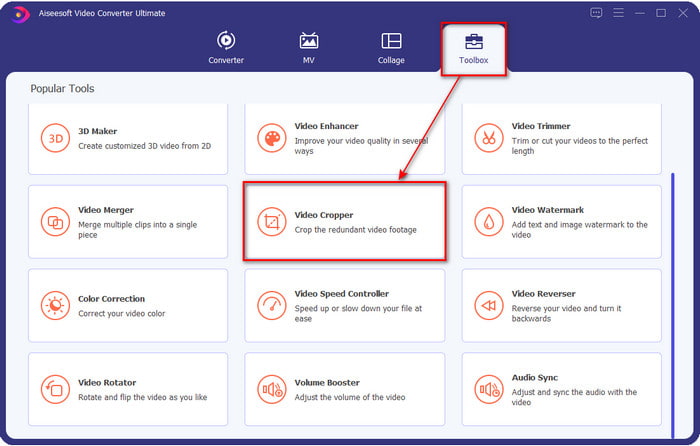
Étape 2. Dans la partie supérieure de l’outil, cliquez d’abord sur Boîte à outils, puis sur Rognage vidéo.
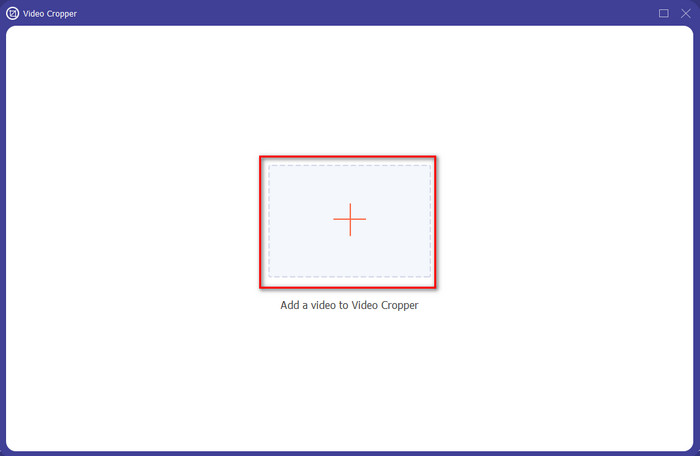
Étape 3. Cliquez sur le bouton + pour importer la vidéo TikTok dans la nouvelle fenêtre. Recherchez-la dans votre dossier, puis cliquez sur Ouvrir pour passer à l’étape suivante.
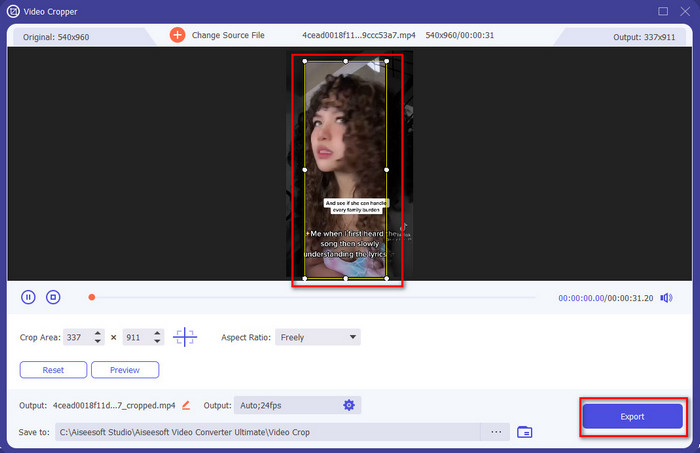
Étape 4. Ajustez le cadre en faisant glisser les petits points et assurez-vous que le filigrane n’est pas inclus dans le cadre. Une fois que c’est fait, cliquez sur Exporter pour télécharger la vidéo TikTok sur votre ordinateur.
Facultatif : supprimez le filigrane de fin sur les vidéos Tiktok en coupant la vidéo
Une fois que vous avez supprimé le filigrane sur les côtés de la vidéo Tiktok en recadrant, il est maintenant temps de supprimer le filigrane à la fin de la vidéo en coupant la longueur de la vidéo. De plus, nous avons répertorié cette étape pour supprimer le filigrane de fin. Apprenons à supprimer le filigrane des vidéos Tiktok se terminant sans plus de retard.
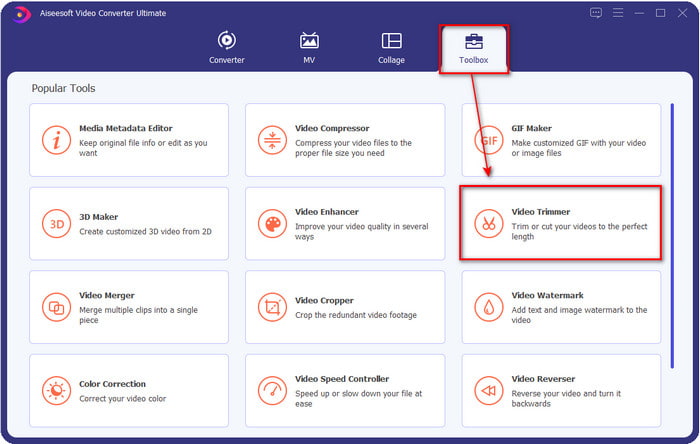
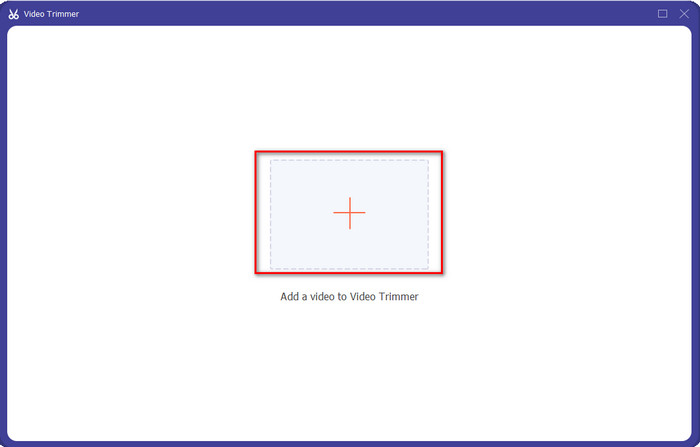
Étape 1. Dans la section Boîte à outils, cliquez sur Coupe vidéo.
Étape 2. Parcourez le fichier en cliquant sur le bouton + ; une fois que vous avez trouvé la vidéo que vous avez rognée plus tôt, cliquez sur Ouvrir pour continuer.
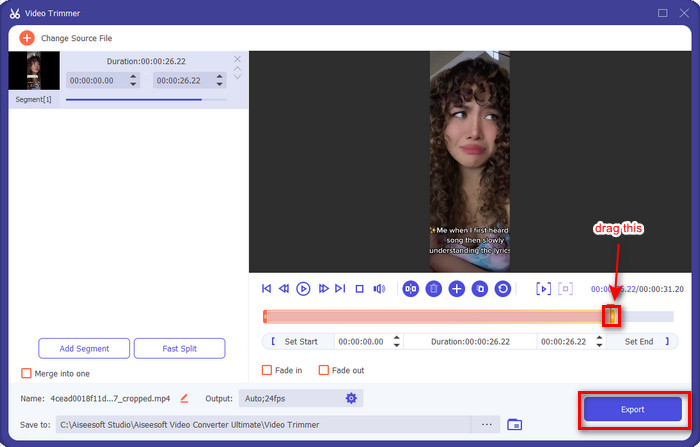
Étape 3. Maintenez et déplacez les repères de lecture d’entrée et de sortie de la vidéo pour supprimer le filigrane de fin. La vidéo sera enregistrée sans filigrane à la fin en cliquant sur le bouton Exporter. Ainsi, vous aurez supprimé avec succès le filigrane final.
En rapport:
Comment ajouter de l’audio à une vidéo
Comment ajouter des sous-titres à une vidéo
Partie 2. Comment supprimer le logo TikTok sur iPhone et téléphone Android
Utiliser le recadrage intégré d'Android
Si vous êtes un utilisateur Android, vous pouvez supprimer gratuitement le filigrane Tiktok en utilisant l'éditeur intégré sur votre téléphone. Bien qu'il dispose d'un éditeur intégré, la fonction d'édition qu'il prend en charge est limitée. Mais si vous souhaitez l'utiliser, vous pouvez d'abord accéder à votre galerie pour rechercher la vidéo Tiktok. De plus, tous les téléphones Android ne disposent pas de ces fonctionnalités, mais vous pouvez les vérifier et, si vous en avez un, suivez les étapes ci-dessous.
Étape 1. Cliquez sur Modifier puis sur Suivant.
Étape 2. Ensuite, cliquez sur Rogner et faire pivoter, choisissez le format d’image proposé, puis appuyez sur valider pour continuer.
Étape 3. Appuyez sur Enregistrer pour appliquer les modifications au résultat final.
Utilisez le recadrage intégré iOS.
Comme Android, vous pouvez également utiliser le recadrage intégré sur votre iOS et apprendre à supprimer le filigrane TikTok sur votre iPhone. Tout d'abord, téléchargez la vidéo TikTok sur vos appareils iOS et ouvrez-la sur vos photos. Ensuite, suivez les étapes ci-dessous.
Étape 1. Cliquez sur Modifier, puis cliquez sur l’icône de recadrage.
Étape 2. Ajustez la taille du cadre en le déplaçant selon vos besoins.
Étape 3. Cliquez sur Terminé pour enregistrer les modifications.
Partie 3. Comment supprimer le filigrane TikTok sur le Web
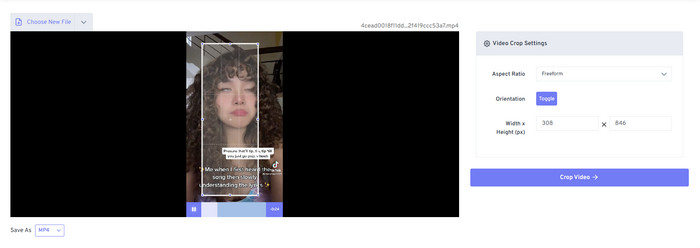
Vous voulez utiliser une méthode gratuite pour supprimer le filigrane TikTok en ligne ? Dans ce cas, vous pouvez utiliser Free Video Convert – Video Cropper. Comme son nom l’indique, il est gratuit et accessible à tous les utilisateurs ; il vous suffit de recadrer la partie de la vidéo où se trouve le filigrane. Cet outil est idéal pour ceux qui ne veulent pas télécharger de logiciel de suppression de filigrane mais souhaitent quand même retirer le filigrane. En revanche, si votre connexion Internet n’est pas excellente, attendez-vous à ce que cet outil en ligne ne soit pas le meilleur choix.
Étape 1. Ouvrez votre moteur de recherche, recherchez le rogneur de vidéo et cliquez dessus.
Étape 2. Appuyez sur Choisir un fichier pour ajouter la vidéo TikTok que vous voulez traiter.
Étape 3. Déplacez le cadre et assurez-vous que le filigrane n’y figure pas. Ensuite, appuyez sur Rogner la vidéo et télécharger pour l’enregistrer sur votre disque.
Partie 4. FAQ sur la suppression du filigrane Tiktok
Pourquoi y a-t-il Tiktok Watermark?
Tiktok a ajouté un filigrane sur sa vidéo exportée pour créer un moyen simple mais efficace de promouvoir l'application auprès des autres utilisateurs qui ne l'ont pas utilisée. De cette façon, Tiktok ne paiera personne pour faire la publicité de son application si les utilisateurs l'enregistrent, la publient en ligne et la voient par d'autres.
Existe-t-il une application comme Tiktok ?
Il existe des applications de type Tiktok que vous voudriez utiliser si vous aimez déjà Tiktok. Ce sont les Dubsmash, Clash, Lomotif et Cheez. Avec ces applications, vous pouvez également profiter de la création de vidéos tout en ayant une expérience différente ou presque similaire sur Tiktok.
Combien de temps puis-je prendre des vidéos sur Tiktok ?
Dans la dernière mise à jour, vous pouvez enregistrer une vidéo d'une durée de 3 minutes si vous le souhaitez. De cette façon, les utilisateurs qui souhaitent enregistrer une longue vidéo peuvent le faire en une seule prise au lieu de couper la vidéo et de la reprendre.
Conclusion
Maintenant que nous vous avons expliqué comment supprimer le filigrane TikTok, il est temps de passer à l’action. Les outils mentionnés dans cet article sont très efficaces pour retirer le filigrane de chaque vidéo exportée depuis TikTok. Même si ces outils sont d’excellentes options, nous préférons toujours utiliser Video Converter Ultimate, car il permet d’effacer le filigrane TikTok sur les côtés, voire jusqu’au bord de la vidéo. Donc, si vous vous demandez encore quoi utiliser, vous devez lire le mode d’emploi que nous avons fourni ci‑dessus.
-
 2 convertisseurs professionnels pour convertir le format TRP au format WMV [Guide]
 Faites-vous partie des utilisateurs qui ont des difficultés avec le fichier TRP ? Si tel est le cas, continuons à lire cet article pour savoir comment convertir TRP en WMV et en savoir plus.
-
 3 méthodes étonnantes et éprouvées pour convertir gratuitement FLV en MKV
 Vous cherchez une solution pour convertir FLV en MKV ? Dans ce cas, continuez à lire les détails complets ci-dessous pour déterminer comment convertir les fichiers FLV et les outils disponibles.
-
 2 conseils d'experts pour convertir 3GP en WMV sur Windows et Mac [2022]
 Vous voulez savoir comment convertir 3GP en WMV de manière experte ? Si tel est le cas, la lecture de ce qui suit vous aidera à déterminer quels convertisseurs 3GP vous pouvez utiliser.
