


 Video Converter Ultimate
 Enregistreur d'écran
 Réparation vidéo
 Téléchargement sécurisé
Comment supprimer facilement et efficacement le filigrane Viva Video sur les vidéos
Viva Video est une application de montage et de création vidéo que vous pouvez télécharger sur vos appareils mobiles pour créer une vidéo exceptionnelle que vous ne pouvez pas réaliser avec l'autre éditeur vidéo. Avec cela, vous pouvez utiliser sa version gratuite ou le montage vidéo premium à votre avantage. Ainsi, les utilisateurs rencontrent des problèmes lors de l'utilisation de la version gratuite car elle laisse un filigrane et les autres fonctionnalités d'édition ne sont pas les mêmes que la version pro. Le filigrane intégré dans la vidéo pourrait gêner le visuel, et le supprimer est préférable.
Cependant, vous pouvez utiliser quelques outils pour supprimer le filigrane que vous pouvez trouver sur le PlayStore et l’App Store, mais lequel est le meilleur ? Continuez la lecture de cet article, car nous présentons l’outil que vous pouvez utiliser pour enlever le filigrane avec un tutoriel pour supprimer le filigrane Viva Video de votre vidéo.

Partie 1. Comment supprimer le filigrane Viva Video à l'aide des meilleures applications de suppression de filigrane
Effaceur vidéo - Supprimer le filigrane/logo de la vidéo [Android]
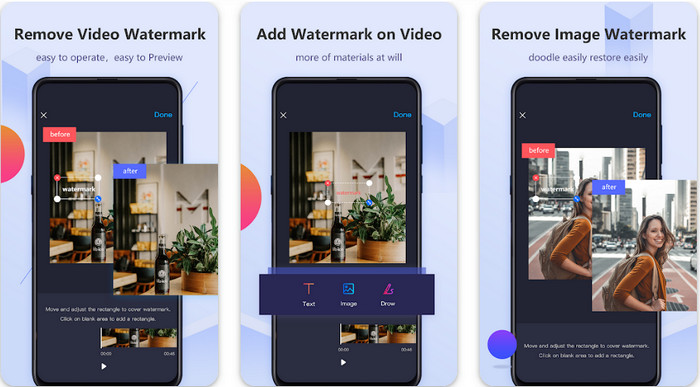
Video Eraser - Remove Watermark/Logo from Video est un puissant outil de suppression de filigrane que vous pouvez télécharger sur votre appareil Android pour retirer le filigrane intégré à votre vidéo. Cette application peut aider à supprimer tout type de filigrane dans votre vidéo, comme un logo, du texte, des tampons, etc. Vous pouvez également en profiter si vous souhaitez ajouter votre propre filigrane personnalisé, recadrer, couper, inverser, compresser et modifier la vitesse de la vidéo. Même si elle propose de nombreuses fonctionnalités, vous pouvez télécharger cet outil gratuitement. Ainsi, pour supprimer le filigrane Viva Video sur votre Android, vous pouvez suivre les étapes ci‑dessous.
Étape 1. Tout d’abord, téléchargez l’application sur votre Android en allant sur le PlayStore, puis cliquez sur Télécharger.
Étape 2. Ouvrez le suppresseur de filigrane, cliquez sur Remove Watermark from Video, autorisez l’outil à accéder à vos vidéos, puis importez la vidéo avec le filigrane.
Étape 3. Placez le rectangle sur le filigrane pour le recouvrir.
Étape 4. Appuyez sur Terminé pour enregistrer la vidéo sans le filigrane.
En rapport:
Gomme vidéo - Suppression des retouches [iOS]
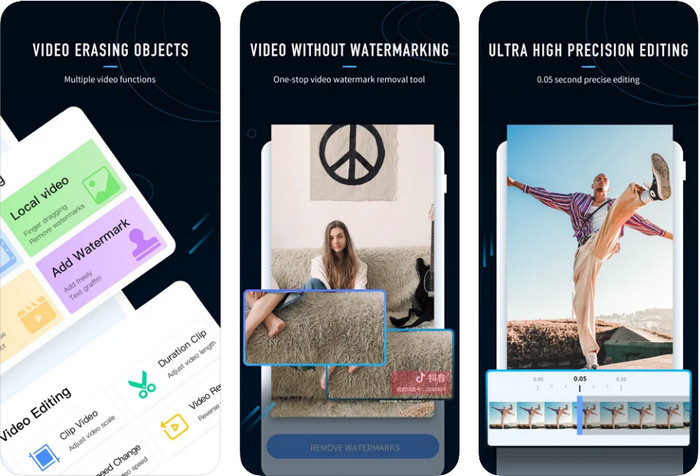
Pour iOS, vous pouvez télécharger sur l’App Store l’application Video Eraser - Retouch Removal. Elle fait partie des outils de suppression du filigrane Viva Video que vous pouvez télécharger gratuitement et qui vous permettent d’éliminer efficacement la marque sur votre vidéo. Comme le suppresseur de filigrane Android que nous présentons ici, elle prend également en charge d’autres fonctions d’édition que vous pouvez utiliser, telles que l’upscale de vidéo, l’ajout de filigrane, le découpage, le rognage, la compression et le retournement. Tout cela est inclus. Bien qu’elle offre des fonctionnalités similaires à l’application Android, leurs fonctions diffèrent et, avant de pouvoir utiliser cet outil pour supprimer le filigrane, vous devrez l’acheter. Vous pouvez suivre les étapes ci‑dessous pour apprendre comment supprimer le filigrane d’une vidéo Viva Video que vous avez exportée ; suivez les étapes indiquées ci‑après.
Étape 1. Téléchargez l’application depuis l’App Store, puis ouvrez‑la une fois le téléchargement terminé.
Étape 2. Après avoir ouvert le logiciel, cliquez sur Local Video/GIF pour importer la vidéo avec un filigrane. Veillez à autoriser l’application à accéder à vos Photos.
Étape 3. Touchez la partie de votre vidéo contenant le filigrane ; une forme rectangulaire apparaîtra alors à l’écran.
Étape 4. Touchez Éliminer le filigrane pour exporter la vidéo et l’enregistrer sans la gêne du filigrane.
Partie 2. Comment supprimer le filigrane Viva Video sur Windows et Mac [logiciel ultime]
En tant qu’utilisateur Windows et Mac, vous aurez besoin d’un logiciel performant pour supprimer efficacement le filigrane de votre vidéo sans laisser de traces. FVC Video Converter Ultimate peut vous apprendre comment supprimer gratuitement le filigrane Viva Video tout en obtenant un résultat professionnel. Comme les applications de suppression de filigrane que vous pouvez télécharger sur Android et iOS, cet outil prend également en charge davantage de fonctions et de fonctionnalités dont vous pouvez profiter. Cet outil offre plus que les deux applications de suppression de filigrane que nous avons mentionnées.
Qu'est-ce qui rend cet outil impressionnant ? Les fonctionnalités de suppression prises en charge par cet outil sont meilleures que les autres outils de suppression de filigrane que vous pouvez utiliser sur votre vidéo. Donc, si vous l'utilisez, vous pouvez regarder la vidéo sans le filigrane après l'avoir supprimé ici. Besoin d'un tutoriel sur la façon d'utiliser cela? Les prochains détails vous permettront de savoir comment utiliser cet outil aussi facilement que 1-2-3.
Étape 1. Pour télécharger ce logiciel ultime, vous pouvez cliquer sur le bouton de téléchargement ci‑dessous, puis installer le programme sur votre appareil. Suivez l’assistant d’installation WinRAR, puis cliquez sur Commencer maintenant.
Téléchargement gratuit pour Windows 7 ou version ultérieure Téléchargement sécurisé
Téléchargement gratuit pour macOS 10.7 ou version ultérieure - Téléchargement sécurisé
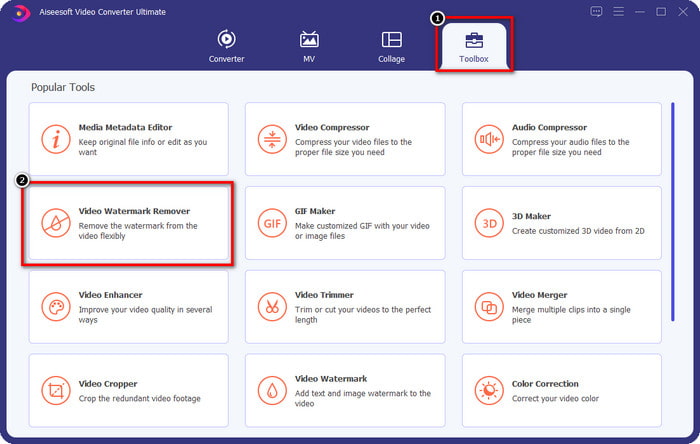
Étape 2. Allez dans la Boîte à outils, puis cliquez sur Video Watermark Remover pour commencer à utiliser l’outil de suppression de filigrane efficace de ce programme.
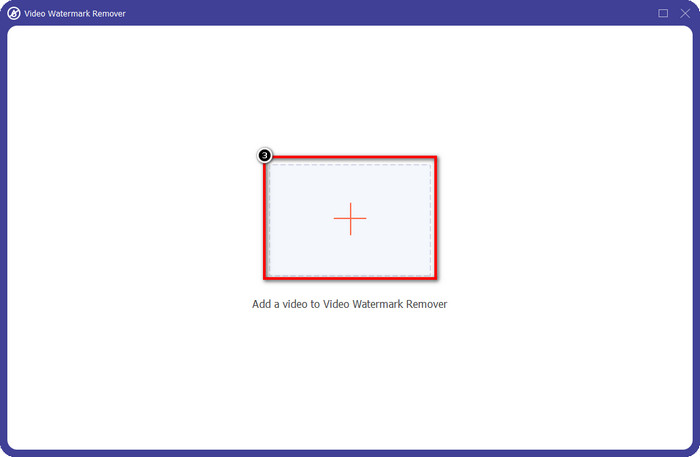
Étape 3. Vous pouvez importer la vidéo Viva Video avec un filigrane enregistrée sur votre bureau en cliquant sur l’icône +. Repérez le fichier vidéo dans le dossier qui s’affichera à l’écran, puis cliquez sur Ouvrir pour l’importer avec succès.
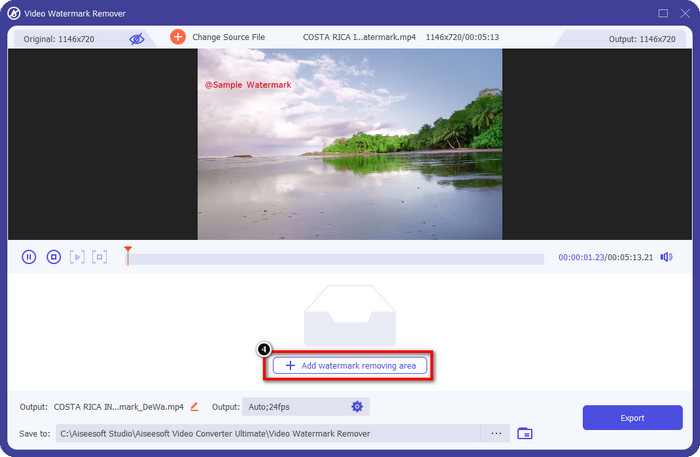
Étape 4. Cliquez sur Add Watermark Removing Area pour commencer à utiliser la fonction de suppression de filigrane.
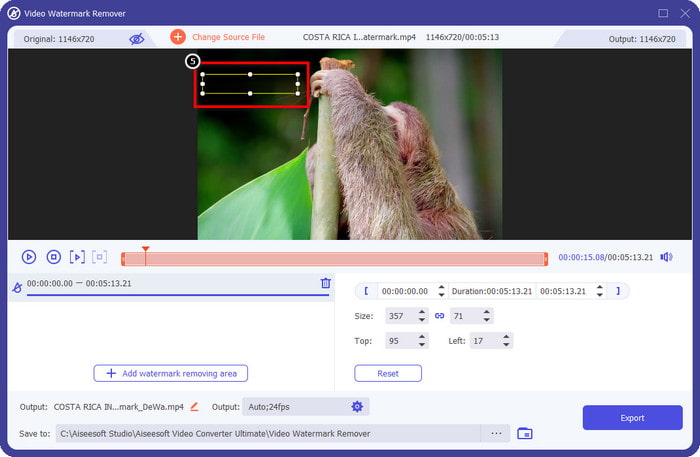
Étape 5. Faites glisser et placez la forme rectangulaire sur le filigrane de votre vidéo et couvrez‑le entièrement. Il est important de tout recouvrir, car si vous ne le faites pas, il restera une trace du filigrane ; vous pouvez redimensionner la forme selon vos besoins.
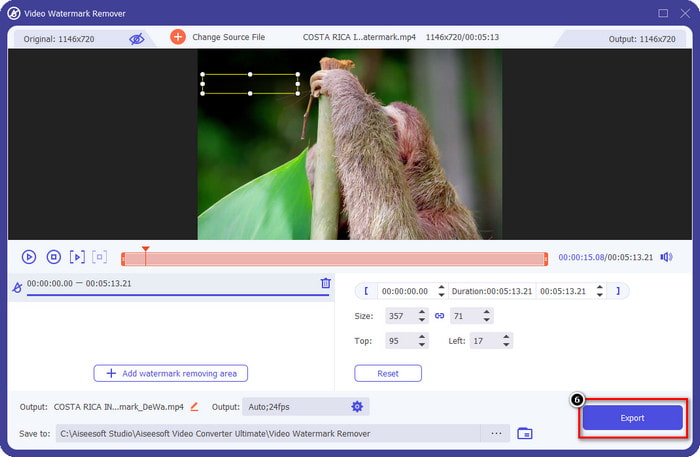
Étape 6. Après cela, cliquez sur Exporter pour enregistrer la vidéo sans le filigrane. Simple, n’est‑ce pas ? C’est précisément ce pour quoi cet outil ultime a été conçu : simple, mais efficace en toute circonstance.
Partie 3. FAQ sur la suppression du filigrane Viva Video
Puis-je télécharger Viva Video sans filigrane ?
Oui, vous pouvez acheter la version pro de cet outil afin que lorsque vous exportez la vidéo que vous éditez ici ne laisse pas de filigrane sur la vidéo. De plus, après avoir acheté la version professionnelle de cet outil, vous utiliserez l'autre fonctionnalité premium de cet outil qui n'est pas disponible gratuitement.
Viva Video a-t-il une version de bureau ?
Vous ne pouvez télécharger la version Viva Video que sur Android et iOS. Donc, si vous souhaitez télécharger la version de bureau, vous n'en trouverez pas, mais vous pouvez rechercher les meilleures alternatives pour le montage vidéo comme ce que propose Viva Video.
Est-ce que Viva Video contient des logiciels espions ?
En 2017, des rapports sur cette application ont confirmé plus tard qu'elle contenait des logiciels malveillants. Ainsi, les personnes qui ont téléchargé ce logiciel ont supprimé de force cette application sur leurs appareils pour éviter d'autres conséquences.
Conclusion
Avec le suppresseur de filigrane Viva Video de cet article, vous pouvez éliminer le filigrane que Viva Video intègre sur la vidéo exportée. Vous pouvez essayer d'utiliser les applications mentionnées ci-dessus et suivre les instructions que nous incluons sur la façon de supprimer le filigrane. Mais pour les utilisateurs Windows et Mac avec un filigrane Viva Video, il est préférable d'utiliser le logiciel ultime pour supprimer le filigrane rapidement et efficacement et avoir un résultat professionnel. Qu'est-ce que tu attends? Cliquez sur le bouton de téléchargement pour supprimer le filigrane ultime sur votre appareil dès maintenant et utilisez-le en suivant les étapes ci-dessus.
-
 Comment supprimer le filigrane Lomotif à l'aide de ces outils géniaux
 Voulez-vous savoir comment supprimer le filigrane Lomotif de votre vidéo ? Lisez cet article pour connaître les méthodes les plus remarquables pour le supprimer en ligne et hors ligne.
-
 Comment supprimer les touristes des photos à l'aide de filigranes
 Comment supprimer les touristes des photos ? Si vous souhaitez apprendre à supprimer les éléments indésirables de votre photo, ces outils vous aideront. Lisez cet article pour en savoir plus.
-
 123rf Watermark Removers - Examen approfondi des outils ultimes
 Si vous voulez savoir quels sont les meilleurs décapants de filigrane 123rf, lisez attentivement cet article. Cet article fournit une revue approfondie des outils.
