


 Video Converter Ultimate
 Enregistreur d'écran
 Réparation vidéo
Top 6 des logiciels d'inversion que vous pouvez utiliser pour inverser la vidéo sur Windows et Mac
Inverser une vidéo peut créer un nouveau message qui peut faire réfléchir ou étonner son public. Cet effet vidéo a été utilisé pour rendre une vidéo intéressante et transmettre un message d'une manière différente. De nombreux clips comme Breezeblock par l'Aljt ont été téléchargés en vidéo inversée sur YouTube. Alors, pour en savoir plus sur la façon d'inverser des vidéos, suivez ce guide. Comme cela vous aide à inverser la vidéo plus facilement que jamais.

Partie 1. Top 1 et 2 des logiciels hors ligne et apprenez à inverser une vidéo sur Windows et Mac
Top 1. Convertisseur vidéo ultime
De nombreux logiciels de montage vidéo ont tenté de s’imposer, mais le convertisseur phénoménal reste le meilleur choix. Video Converter Ultimate a déjà été utilisé par des millions d’utilisateurs et les a aidés à résoudre leurs problèmes, comme par exemple : comment inverser une vidéo. Cet outil vous permet de faire le montage vous‑même tout en donnant un rendu professionnel. Même si vous n’avez aucune expérience en montage, cet outil est idéal pour vous, et il convient aussi à ceux qui en ont déjà. De plus, beaucoup de monteurs n’offrent pas les mêmes fonctionnalités avancées que ce logiciel. Donc, si vous voulez en savoir plus sur ce logiciel, passons aux étapes ci‑dessous et suivons‑les correctement.
Étape 1. Téléchargez d’abord le logiciel sur votre disque dur, puis installez‑le et suivez le processus de configuration.
Téléchargement gratuit pour Windows 7 ou version ultérieure Téléchargement sécurisé
Téléchargement gratuit pour macOS 10.7 ou version ultérieure - Téléchargement sécurisé
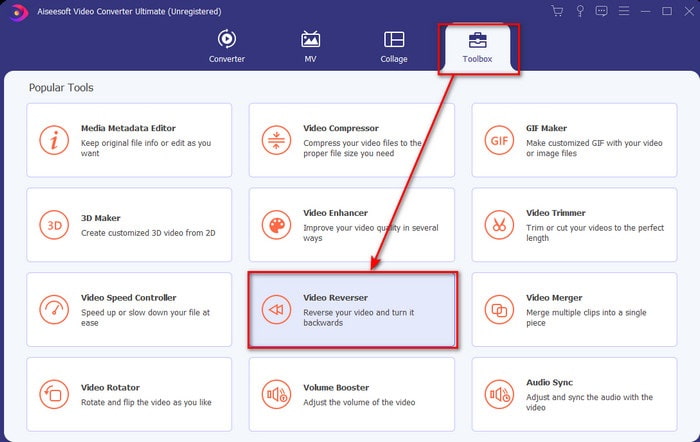
Étape 2. Lancez ensuite l’outil et, dans la Boîte à outils, trouvez le Video Reverser.
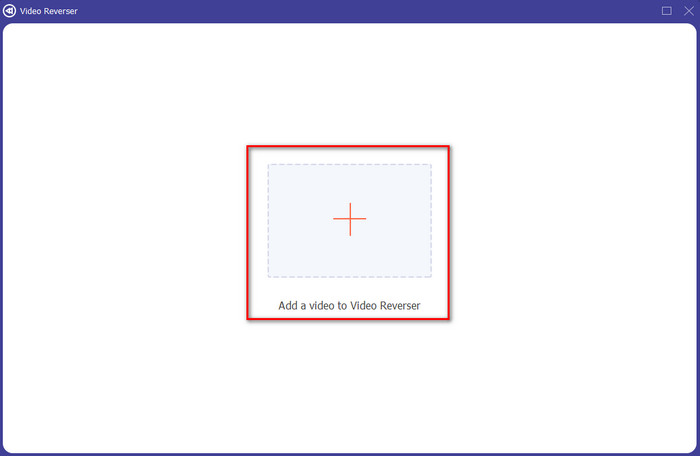
Étape 3. Cliquez sur le + et choisissez dans votre dossier la vidéo que vous souhaitez inverser. Puis cliquez sur Ouvrir pour passer à l’étape suivante.
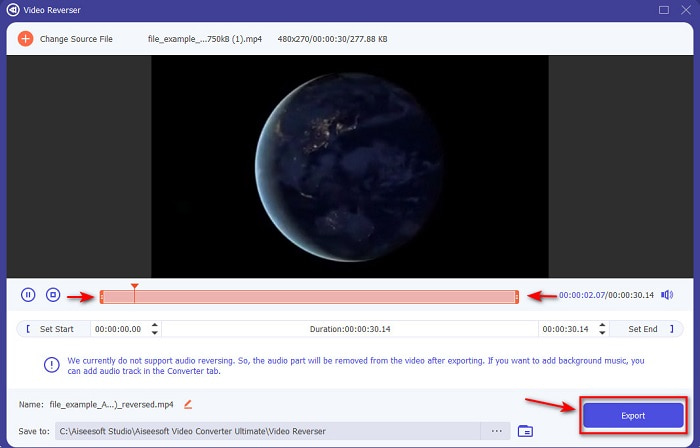
Étape 4. Ajustez ensuite la durée de la vidéo en déplaçant les marqueurs de début et de fin de lecture. Pour télécharger la vidéo inversée, cliquez sur Exporter.
Étape 5. Attendez quelques secondes le temps que l’exportation se termine. Une fois que c’est fait, vous pouvez revoir la vidéo en cliquant sur le fichier inversé dans le dossier. Et profitez de la lecture inversée sans délai offerte par l’Ultimate Converter Ultimate.
Avantages
- La sortie finale professionnelle peut être facilement exécutée si vous utilisez cet outil.
- Il possède de nombreuses fonctionnalités étonnantes pour rendre votre vidéo phénoménale.
- Une inversion illimitée peut être effectuée dans cet outil.
Les inconvénients
- Doit d'abord être téléchargé avant de pouvoir l'utiliser.
- Ce n'est pas gratuit mais cela en vaut la peine si vous achetez cet outil pro phénoménal.
En rapport:
Comment ajouter de l’audio à une vidéo
Top 2. Créateur de vidéo facile
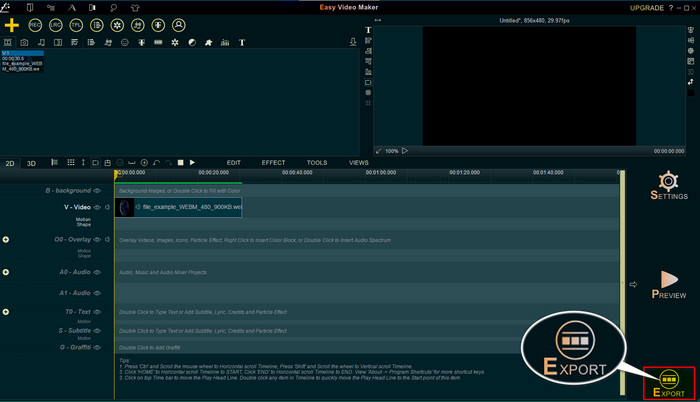
Easy Video Maker est un outil pratique que vous pouvez utiliser et qui propose des fonctions de montage vidéo de niveau intermédiaire. Vous pouvez également l’utiliser pour améliorer le rendu visuel de votre vidéo, car il prend en charge les transitions, effets, fusions et bien plus encore. Cependant, l’interface de l’outil semble dater des années 90, car elle paraît très vieillotte. De plus, l’outil est difficile à utiliser pour créer et monter une vidéo, même si ses performances sont bonnes. Le format pris en charge pour la sortie finale est le MP4. Donc, si vous voulez utiliser cet outil, suivez les étapes ci‑dessous.
Étape 1. Téléchargez la version officielle de Easy Video Maker sur le web.
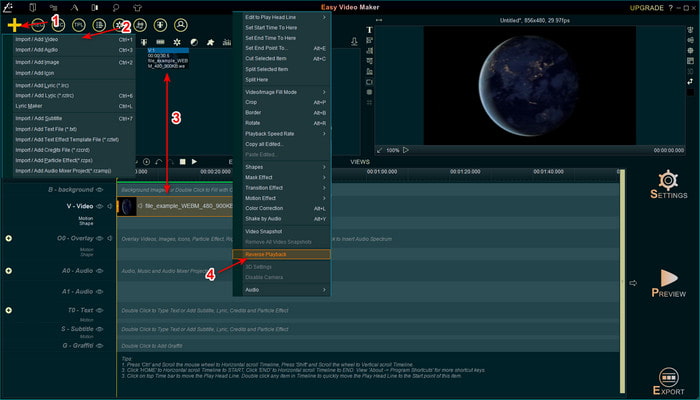
Étape 2. Lancez ensuite l’outil, cliquez sur le bouton Ajouter puis sur Import/ Add Video. Faites glisser le fichier vers la Timeline et cliquez avec le bouton droit sur la vidéo. Cliquez sur Reverse Playback pour inverser la vidéo.
Étape 3. Appuyez sur Exporter pour enregistrer le fichier sur votre disque.
Avantages
- L'outil est téléchargeable gratuitement.
- Il prend en charge l'édition de niveau moyen dont vous aurez besoin.
- Apprendre à l'utiliser prendra un certain temps, mais vous vous y habituerez.
Les inconvénients
- Le lancement de l'outil se charge beaucoup plus longtemps que prévu et son interface semble trop ancienne. Pas rétro mais littéralement vieux.
- Vous ne pouvez pas exporter plus de 5 minutes de vidéo vers sa version gratuite.
Partie 2. Top 3 et 4 des meilleurs outils en ligne pour inverser une vidéo
Haut 3. Ezgif
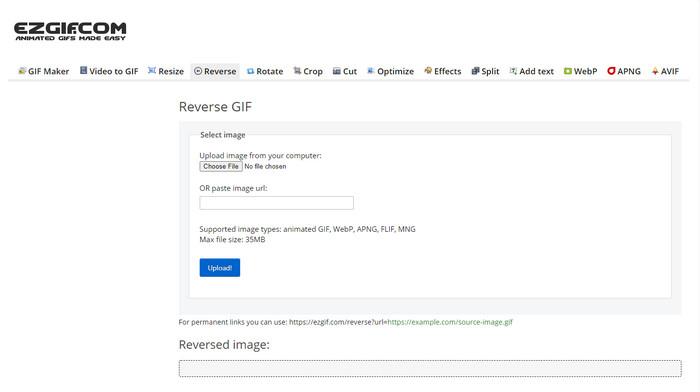
Ezgif propose une fonction qui permet de renverser un clip gratuitement en ligne. Il offre également d’autres fonctions d’édition comme la création de GIF, le redimensionnement, le recadrage, l’optimisation, etc. Cependant, si vous essayez d’insérer un fichier de plus de 35 Mo dans l’outil en ligne, attendez‑vous à ce que l’outil refuse de l’inverser, car le fichier est trop volumineux. Donc, si vous avez l’intention d’inverser une longue vidéo, cet outil n’est pas le meilleur choix en raison de ses limitations. En revanche, les performances de son module d’inversion sont excellentes pour renverser gratuitement de courts clips.
Avantages
- Pas besoin de le télécharger sur votre bureau.
- Souple et efficace.
- Convivial.
Les inconvénients
- Cela limite votre inversion à 35 Mo seulement, ce qui est très petit à utiliser.
- Le téléchargement du fichier inversé dans votre lecteur prend beaucoup plus de temps que prévu.
Haut 4. Clidéo
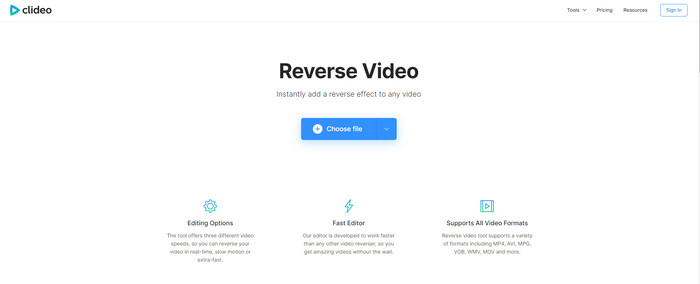
Un autre outil en ligne que vous pouvez utiliser pour rembobiner une vidéo est Clideo. L’apparence visuelle de l’outil est très minimaliste, mais réussie. L’ensemble est plus soigné qu’Ezgif et paraît plus professionnel. Mais comme on dit, il ne faut pas se fier seulement à l’apparence : le téléversement des fichiers est extrêmement lent, surtout si votre fichier dépasse 40 Mo. Pour cette raison, assurez‑vous d’avoir beaucoup de temps libre et de patience rien que pour l’envoi du fichier. En revanche, il propose de nombreuses fonctions d’édition que vous pouvez utiliser pour améliorer votre vidéo gratuitement.
Avantages
- Gratuit pour être utilisé par toute personne disposant d'une connexion Internet.
- L'interface utilisateur Web est généralement excellente.
- Des fonctionnalités d'édition étonnantes sont disponibles.
Les inconvénients
- Le téléchargement et le téléchargement de la vidéo à l'envers prendront beaucoup de temps que prévu.
- Un énorme filigrane est inclus après l'exportation de la vidéo inversée.
Partie 3. Top 5 & 6 Apps pour inverser une vidéo sur iPhone/Android
Top 5. Vidéo inversée : lecture à l'envers 4+
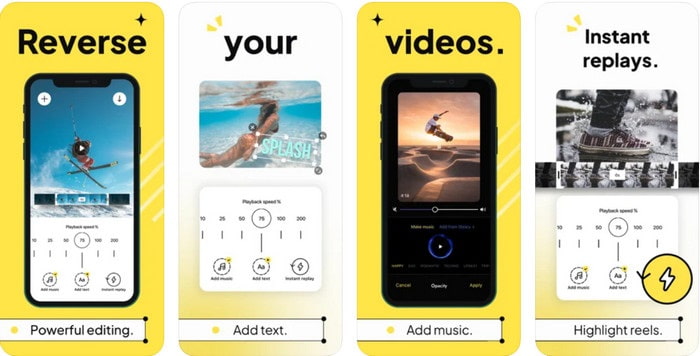
Reverse Video: Play Backwards 4+ n’est disponible que pour les utilisateurs iOS ; il sert à éditer des vidéos à l’envers. L’interface de cette app est simple à comprendre, vous pouvez aussi ajouter du texte et de la musique de fond. Bien que l’application soit téléchargeable gratuitement, de nombreux avis affirment qu’il s’agit d’une arnaque financière. Ils expliquent également qu’ils sont forcés de laisser un avis 5 étoiles pour pouvoir accéder aux fonctionnalités de l’outil. Toutefois, si vous souhaitez l’essayer vous‑même, n’en attendez pas trop, car ce n’est pas le meilleur choix pour inverser des vidéos.
Avantages
- Il obtient déjà 4,5 étoiles en notation.
- L'inversion vidéo ici est bonne à utiliser.
Les inconvénients
- La plupart des critiques ici ne parlent pas de l'application. Et la plupart sont répétitifs qui parlent de bêtises.
- Il faut une éternité pour charger un seul fichier.
- La qualité vidéo exportée gratuitement est mauvaise.
Top 6. Reverse Movie FX - vidéo magique
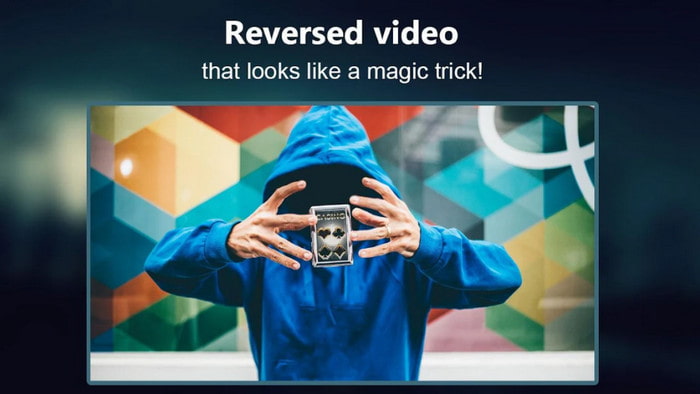
Inverser un film est possible grâce à cette application Android que vous pouvez télécharger sur le Play Store, Reverse Movie FX - magic video. Elle est déjà utilisée par de nombreux passionnés de films inversés et offre aussi une fonction de boucle ainsi que la prise en charge de la musique de fond. Même si l’outil semble irréprochable, la qualité vidéo du fichier de sortie est réduite. Concrètement, si vous inversez une vidéo 1080p, attendez‑vous à obtenir du 720p ou moins. L’app contient également des publicités, faites donc attention, certaines apparaissent de nulle part. En outre, le processus d’inversion est simple et meilleur que sur Reverse Video: Play Backwards 4+.
Avantages
- C'est génial de créer un clip inversé, un film ou une vidéo sur votre téléphone.
- Interface utilisateur facile à comprendre.
- 4,5 étoiles dans les critiques d'applications.
Les inconvénients
- L'application contient de nombreuses publicités qui sortent de nulle part.
- Des bugs mineurs et majeurs sont toujours dans l'application. Par exemple, si vous essayez d'inverser une vidéo, cela indique parfois une erreur.
Partie 4. FAQ sur la vidéo inversée
Quelle est la différence entre inverser et inverser ?
Inverser le focus sur le fait de transformer quelque chose en un côté différent ou dans une autre position ; il peut être à l'envers ou à l'envers. Par exemple, si vous inversez le nombre 12, le résultat sera 21. Pendant l'inversion, vous revenez d'une direction à la direction d'origine. Par exemple, si l'horloge est inversée, elle comptera jusqu'à 12, 11, 10, 9, 8, 7, 6 et ainsi de suite.
L'effet vidéo de rembobinage peut-il être utilisé comme transitions ?
Oui, au lieu d'utiliser une bonne vieille transition animée, pourquoi ne pas essayer d'explorer l'art du rembobinage vidéo. Le simple fait d'ajouter l'inverse peut être très efficace, surtout si vous n'êtes pas aussi expérimenté dans le montage vidéo. Et juste en l'utilisant comme transition, vous pouvez faire une excellente vidéo qui peut étonner les autres, même vous. Ajoutez ensuite de la musique en arrière-plan comme touche finale pour le rendre plus fabuleux.
Puis-je regarder une vidéo à l'envers sur VLC ?
Oui, vous pouvez déjà regarder des clips inversés, des films ou tout type de vidéo sur VLC. Mais s'il n'est pas pré-fait ou doit-on dire qu'il n'est pas déjà à l'envers lorsque vous y jouez. Ensuite, il est triste de dire qu'il ne prend pas en charge la lecture de vidéos à l'envers. Donc, avant de le jouer sur VLC, inversez-le à l'aide de l'outil de la liste.
Conclusion
En récompense de votre patience à lire et à suivre attentivement les étapes de cet article sur comment inverser une vidéo, vous avez maintenant les connaissances et les capacités nécessaires pour réaliser vous‑même cet effet. Il ne vous reste plus qu’à choisir le meilleur logiciel d’inversion pour obtenir le meilleur résultat et rendre votre vidéo remarquable. Et avant tout, le meilleur inverseur de cette liste n’est autre que le phénoménal Video Converter Ultimate. C’est donc le bon moment pour le télécharger, l’essayer et réaliser vous‑même l’effet d’inversion avec cet outil.
Téléchargement gratuit pour Windows 7 ou version ultérieure Téléchargement sécurisé
Téléchargement gratuit pour macOS 10.7 ou version ultérieure - Téléchargement sécurisé
-
 Comment joindre des vidéos VOB à partir de DVD sur Windows et Mac
 Comment joindre des vidéos VOB à partir d'un DVD sur Windows et Mac ? Voici 2 méthodes efficaces pour combiner les fichiers VOB extraits et les fusionner directement à partir d'un DVD.
-
 6 meilleures fusions AVI : comment joindre des fichiers vidéo AVI sur Windows et Mac
 Lorsque vous souhaitez joindre des vidéos AVI pour un DVD, vous pouvez en savoir plus sur les fonctionnalités des 6 meilleurs assembleurs AVI, y compris des outils en ligne gratuits, ainsi que sur les programmes de bureau de l'article.
-
 [Guide] 2 méthodes ultimes pour rejoindre des vidéos MXF de Sony X70
 Si vous avez pris des vidéos MXF de Sony X70, quelles sont les meilleures méthodes pour joindre des fichiers MXF ? Voici les 2 méthodes efficaces pour combiner les vidéos de haute qualité.
