


 Video Converter Ultimate
 Enregistreur d'écran
 Réparation vidéo
Quels sont les meilleurs éditeurs de balises WMV pour modifier les métadonnées WMV [infaillible]
WMV est un format de fichier natif que vous rencontrerez si vous êtes utilisateur de Windows. Avec ce type de fichier, vous pouvez stocker des animations, des extraits vidéo, des épisodes de séries télévisées en haute définition en utilisant un ou plusieurs systèmes de compression vidéo de Microsoft. Bien qu’il puisse conserver tout cela, certaines balises sur les fichiers WMV nécessitent des corrections. Même si vous pouvez afficher les métadonnées d’un fichier WMV dans Windows Media Player, vous ne pouvez pas les modifier pour les corriger. Alors, quel outil utiliser sous Windows ? Dans ce cas, nous allons présenter un avis impartial sur quatre éditeurs de balises WMV que vous pouvez utiliser.

Partie 1. Éditeur de balises WMV phénoménal pour Windows et Mac [recommandé]
FVC Video Converter Ultimate est un logiciel fiable qui vous offre les meilleures fonctionnalités dont vous aurez besoin pour modifier facilement les métadonnées WMV. Ce programme est disponible sur tous les systèmes d’exploitation Windows et Mac. En utilisant cet outil, vous découvrirez un nouveau niveau de suppression, de modification et de mise à jour des balises, de manière fluide, sur plus de 1 000 formats pris en charge par ce logiciel. Pour les débutants, cet outil propose une interface intuitive qui leur permet de comprendre l’ensemble des fonctions. Mais il est également idéal pour les professionnels qui souhaitent effectuer un montage avancé de leurs vidéos. N’est-ce pas incroyable ? Que vous ayez ou non de l’expérience dans l’édition de balises, vous pouvez compter sur cet outil. Vous voulez réaliser un excellent travail sur les métadonnées avec ce logiciel ? Si oui, les détails suivants se concentreront sur l’utilisation de ce fantastique éditeur de balises WMV, mais téléchargez d’abord le programme sur votre Windows ou votre Mac, puis installez-le.
Avantages de l'utilisation de l'éditeur de balises WMV ultime
- 1. Il peut rapidement modifier les balises pour WMV, AVI, MP4, MKV, MOV et les 1000 autres formats disponibles.
- 2. Il prend en charge une boîte à outils tout-en-un sur laquelle vous pouvez découper, couper, fusionner, couper, inverser la vidéo, etc.
- 3. C'est le meilleur choix pour les débutants et les professionnels qui ont besoin d'un outil polyvalent.
- 4. Téléchargez l'outil ultime sur votre Windows & Mac tout en ayant les mêmes fonctions avancées.
Téléchargement gratuit pour Windows 7 ou version ultérieure Téléchargement sécurisé
Téléchargement gratuit pour macOS 10.7 ou version ultérieure - Téléchargement sécurisé
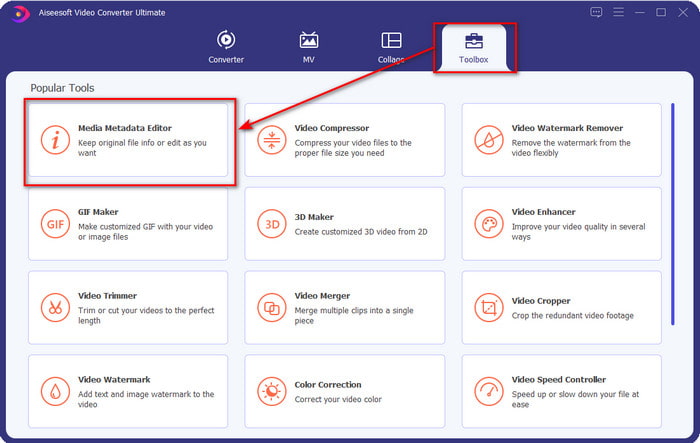
Étape 1. Après avoir installé l’outil avec succès, lancez-le immédiatement. Sur l’interface du logiciel, accédez à la section Toolbox et recherchez Media Metadata Editor, puis cliquez dessus pour l’ouvrir.
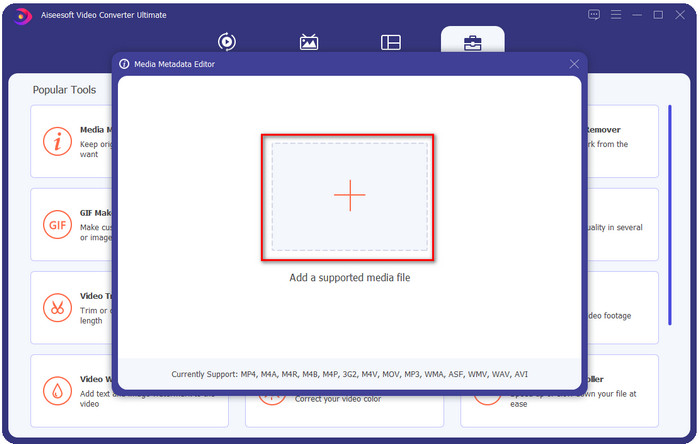
Étape 2. Cliquez sur l’icône + après avoir ouvert l’éditeur, sélectionnez le fichier WMV dans le dossier qui apparaît à l’écran. Appuyez sur Ouvrir une fois que vous avez choisi le fichier.
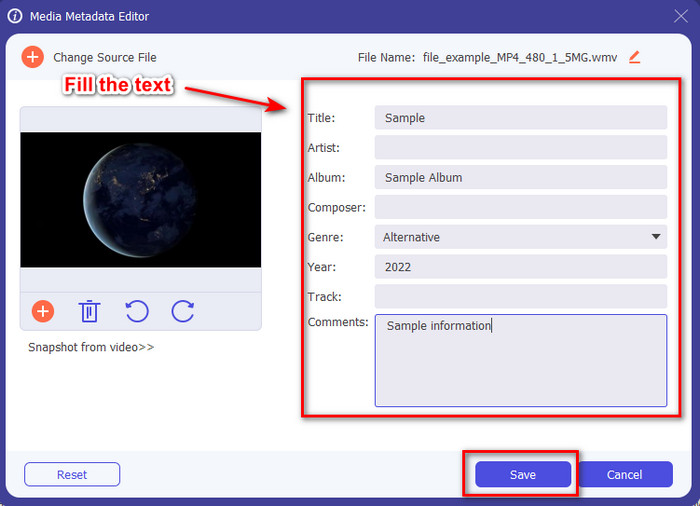
Étape 3. Remplissez la zone de texte selon vos besoins, puis cliquez sur Save pour appliquer les balises que vous avez ajoutées au fichier.
En rapport:
Partie 2. 3 autres meilleurs éditeurs de balises sous Windows
Machette Video Editor Lite
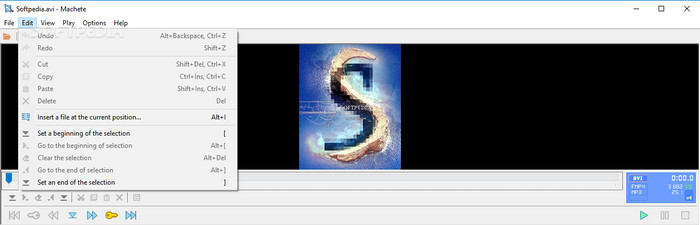
Machete Video Editor Lite est un éditeur de métadonnées WMV pour Windows que vous pouvez télécharger sur vos PC. Avec cet outil, vous pouvez modifier les balises uniquement pour les fichiers AVI et MKV ; pour les autres formats, il n’est pas pris en charge. C’est un éditeur de métadonnées dédié à Windows, il n’est donc pas nécessaire de s’inquiéter lorsque vous l’utilisez, car il vous aidera dans cette tâche. Malgré ses qualités en tant qu’éditeur de métadonnées, son interface graphique est dépassée et aurait besoin d’un nouveau look pour rivaliser avec les éditeurs de métadonnées au design plus moderne disponibles sur le marché. De plus, cet outil ne prend en charge que deux formats, AVI et MKV ; cela peut être son plus grand inconvénient, car les autres éditeurs de balises prennent en charge une variété de formats pour faciliter l’importation des fichiers.
TigoTago
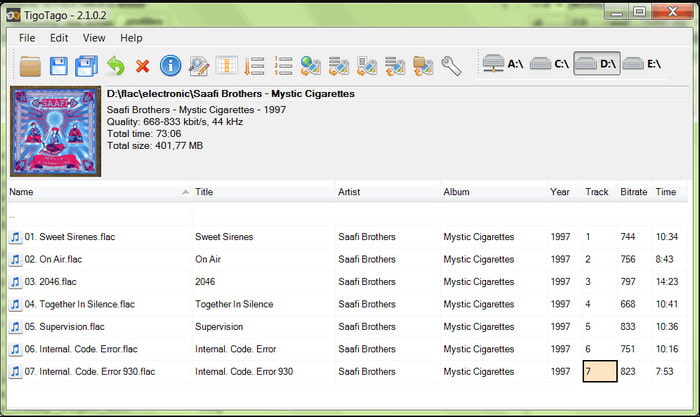
Un autre éditeur de balises WMV dédié, disponible sous Windows, est TigoTago. Contrairement à Machete Video Editor Lite, cet outil prend en charge trois formats vidéo : MP4, WMV et AVI. Si vous souhaitez modifier les balises audio, vous pouvez importer des fichiers MP3, WMA, WAV, et bien d’autres encore. L’interface de l’outil ressemble beaucoup à un tableur, où vous pouvez voir différentes colonnes correspondant aux différentes balises de votre fichier. Malgré ce style ' feuille de calcul », elle aurait tout de même besoin d’être modernisée, car on a l’impression que l’outil n’a pas été mis à jour depuis longtemps. Pendant notre utilisation, nous avons rencontré certaines fonctions déroutantes qui nous ont fait perdre du temps lors de l’édition des balises, ce qui est un peu gênant. Même si ces problèmes peuvent survenir, vous pouvez toujours télécharger gratuitement ce logiciel pour Windows.
Propriétés sous Windows
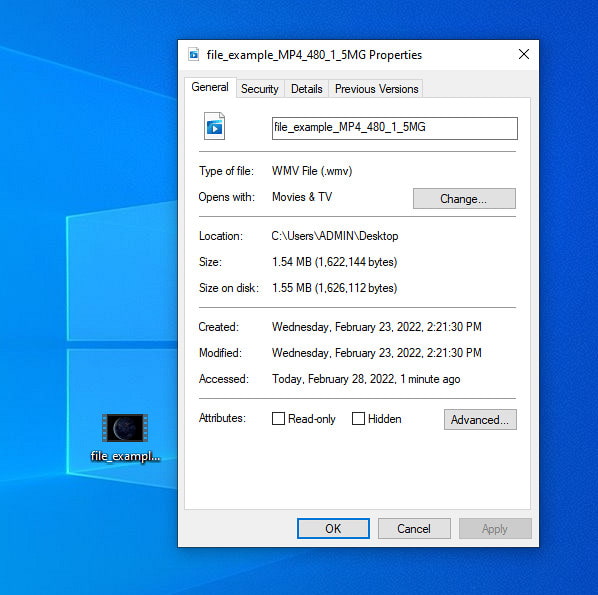
Propriétés sous Windows est une fonctionnalité intégrée que vous pouvez utiliser librement sur tout système d’exploitation Windows. Cette fonction n’a pas besoin d’être téléchargée et n’est pas accessible en ligne, ce qui est un grand avantage pour nous. Grâce à elle, vous pouvez facilement mettre à jour les balises de n’importe quel fichier multimédia, par exemple un WMV, en quelques clics. Cependant, dernièrement, certains utilisateurs, nous y compris, ont trouvé son utilisation peu pratique. En effet, lorsque nous avons essayé de mettre à jour les métadonnées du fichier vers le fichier d’origine, les balises n’ont pas été enregistrées. Ce n’est pas surprenant, car il ne s’agit pas d’un véritable éditeur de métadonnées professionnel. Néanmoins, si vous voulez modifier les métadonnées WMV, vous pouvez toujours les ajuster facilement.
Partie 3. FAQ sur l'éditeur de balises WMV
Puis-je modifier les métadonnées WMV sur Mac ?
Totalement, oui, vous pouvez. Avec l'aide de l'outil ultime que nous présentons ci-dessus, ce travail est facile. Donc, si vous êtes un utilisateur Mac, téléchargez l'outil sur votre appareil en cliquant sur le bouton de téléchargement pour Mac et suivez la même procédure. Cependant, les images peuvent être un peu différentes sur la fonction sur Mac, mais la balise que vous avez ajoutée est enregistrée avec succès sans transpirer.
Les métadonnées WMV s'afficheront-elles lors du visionnage sur Windows Media Player ?
Lors de la lecture sur Windows Media Player, le lecteur multimédia natif de Windows, les balises ne s'afficheront pas à l'écran. Mais vous pouvez y accéder en appuyant sur le clic droit de votre souris sur le fichier, en cliquant sur Propriétés, et une mini-fenêtre montrera où vous pouvez voir les balises sur votre fichier WMV. N'oubliez pas que vous pouvez les afficher, mais vous ne pouvez pas les modifier en fonction de vos besoins.
Le transfert WMV sur le Web perd-il les métadonnées ?
Ce problème est très naturel de se produire dans la majorité des fichiers multimédias. Les métadonnées sont perdues en cours de route car le type d'application que vous avez utilisé doit supprimer les métadonnées pour réduire sa taille de fichier pour un transfert fluide. Il est donc préférable de copier les métadonnées et de les envoyer séparément pour éviter ce problème.
Conclusion
Au final, tous les outils que nous avons sélectionnés sont parmi les éditeurs de métadonnées WMV les plus efficaces que vous pouvez télécharger ou utiliser gratuitement sur n’importe quel système Windows prenant en charge l’importation rapide de fichiers WMV. Même si ces outils peuvent vous aider, certains peuvent aussi vous mettre en difficulté ; choisir l’éditeur de balises idéal est donc essentiel pour éviter d’éventuels problèmes ou dommages. Si vous vous demandez encore de quel outil nous parlons lorsqu’il s’agit d’un éditeur de balises idéal, doté d’une boîte à outils multifonction et facile à utiliser, nous déclarons fièrement que toutes ces exigences sont réunies dans FVC Video Converter Ultimate. Contrairement à ses concurrents sur le marché, cet outil est conçu pour aider les utilisateurs dans leurs problèmes vidéo quotidiens, comme la conversion, l’édition de balises, le montage, etc. Incroyable, n’est-ce pas ? Eh bien, c’est ce que l’outil ultime peut vous offrir.
-
 Qu'est-ce que les métadonnées : découvrez les informations de base sur les métadonnées
 Qu'est-ce que les métadonnées ? Est-ce important ? Quelles sont les parties des métadonnées ? As-tu la même question? Dans cet article, vous apprendrez les informations de base sur les métadonnées.
-
 4 des meilleurs visualiseurs de métadonnées en ligne et hors ligne [Mise à jour 2025]
 Puis-je vérifier les métadonnées de mon fichier ? Oui, vous pouvez, à l'aide de cet article, nous vous présenterons les différents visualiseurs de métadonnées que vous pouvez utiliser.
-
 Conseils rapides et faciles pour convertir WMV en MOV [Éprouvé]
 Voulez-vous savoir quels sont les convertisseurs les meilleurs et les plus faciles à utiliser qui convertissent WMV en MOV ? Continuez à lire cet article car il traite de tous les choix possibles que vous devez envisager d'utiliser.
