


 ממיר וידאו אולטימטיבי
 מקליט מסך
 תיקון וידאו
שלבים לא מסובכים שאתה צריך לבצע בהמרת 3GP ל-MOV
המשתמשים יכולים לאחסן וידאו, אודיו, אפקטים או טקסט בתוך קובץ MOV, שהוא קובץ מכולת מולטימדיה (למשל כתוביות). עם זאת, פורמט 3GP, שנוצר על‑ידי ארגון Third Generation Partnership Project (3GPP), מיועד להעברת נתוני אודיו ווידאו בין טלפונים סלולריים בדור השלישי (3G) ובאינטרנט. לשני פורמטי הווידאו הללו יש הבדלים, אך כדי ללמוד עוד על ההשוואה ביניהם ועל הממירים שיכולים להמיר 3GP ל‑MOV, קראו את המאמר הזה בעיון. התכוננו, ובואו נצלול פנימה!

חלק 1. מבוא על 3GP ו-MOV
פרויקט שותפות דור שלישי (3GPP) 3GP הוא פורמט קובץ וידאו שמשתמשים יכולים להפעיל במכשירים התומכים ב-3G. רכיבי codec H.263 או H.264 וזרמי שמע מבוססי AMR או AAC, שהם אידיאליים לדחיסת נתוני וידאו אובדן, כלולים בחבילה זו. עבור רשתות 3G והתקני מולטימדיה, לפורמט וידאו זה בתקן ISO יש גודל קובץ קטן יותר שהופך אותו לאידיאלי לשיתוף סרטונים. למרות שהוא תוכנן ומיועד בתחילה למכשירי דור שלישי, הוא עדיין פועל בצורה חלקה במכשירי דור 4 ומערכות הפעלה מודרניות.
עם זאת, MOV הוא פורמט וידאו שנוצר על ידי אפל. משתמשים יכולים לאחסן קובצי וידאו ומולטימדיה בסוג זה של מיכל קבצים. מכיוון שאפל פיתחה אותו, הוא תואם רק למוצרי אפל או לנגני וידאו של Quicktime. נתוני וידאו המאוחסנים בקבצי MOV בקצבי סיביות גבוהים עם דחיסה מינימלית או ללא דחיסה. עם זאת, בגלל גדלי הקבצים הגדולים, הם באיכות מעולה.
אלו הם רק תיאור קצר של שני פורמטי הווידאו הללו. אתה תיתקל בכל הממירים, תוכנות או כלים מקוונים, שיכולים לעזור לך להמיר את פורמט הווידאו 3GP שלך ל-MOV לקריאה נוספת.
חלק 2. הממיר הטוב ביותר שעוזר להמיר 3GP ל-MOV ב-Mac
מאמר זה יציג בפניכם את התוכנה הטובה ביותר שכדאי לשקול להמרת קובצי וידאו 3GP לפורמט MOV. Video Converter Ultimate היא תוכנה להורדה בחינם לזמינה ל‑Windows ול‑Mac, שיכולה להמיר 3GP ל‑MOV בתוך דקה בלבד. מעבר לפונקציות המתקדמות שהיא מציעה, תוכנה זו גם תומכת בכמות עצומה של פורמטי וידאו שתוכנות אחרות או ממירים מקוונים אינם תומכים בהם.
יש לך מזל כי מלבד התכונות הללו, יש לו גם כלים לשיפור וידאו שיכולים לשפר את איכות הסרטון שלך בדרכים הנגישות האפשריות. כעת, לאחר שלמדת תיאור קצר של תוכנה זו, כעת תוכל להמשיך ללמוד את כל ההליכים שאתה צריך לבצע על מנת לבצע את תהליך ההמרה כראוי.
שלב 1. תחילה עליכם ללחוץ על כפתור Free Download שמתחת לשלב זה כדי להוריד את התוכנה. התוכנה זמינה גם ל‑Windows וגם ל‑Mac, כך שאין לכם מה לדאוג לגבי העבודה בשני מערכות ההפעלה. לאחר הורדת התוכנה, תוכלו להתקין אותה ואז ללחוץ על Start Now כדי להפעיל אותה במחשב שלכם.
הורדה חינמיתל-Windows 7 ומעלההורדה מאובטחת
הורדה חינמיתל-MacOS 10.7 ומעלההורדה מאובטחת
שלב 2. לאחר שהפעלתם את התוכנה, הממשק שלה יופיע על המסך שלכם ויציג את פונקציית הממיר לצד יתר הפונקציות הזמינות בתוכנה.
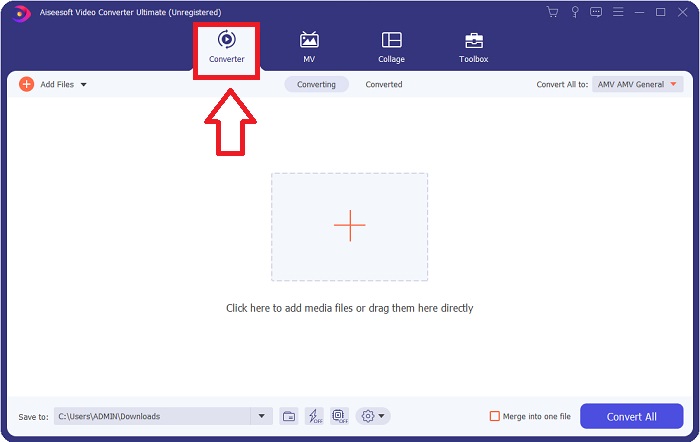
שלב 3. כעת תוכלו להתחיל להעלות לתוכנה קובץ וידאו שברצונכם להמיר, על‑ידי לחיצה על סמל ה‑+ או על‑ידי גרירת הקובץ משולחן העבודה.

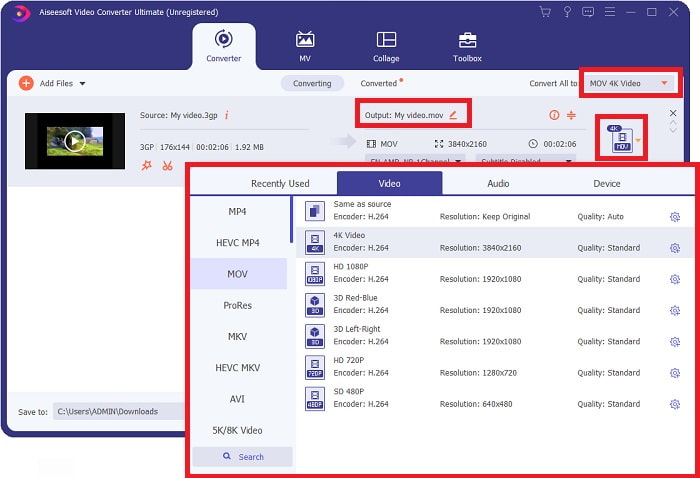
שלב 4: לחצו על סמל בחירת הפורמט בפינה הימנית של הממשק. לאחר מכן נווטו ולחצו על פורמט MOV, והמשיכו בבחירת הרזולוציה המועדפת שתרצו להחיל על קובץ הווידאו המומר. בנוסף, תוכלו גם להתאים אישית את האיכות או את פלט הווידאו על‑ידי לחיצה על סמל גלגל השיניים.
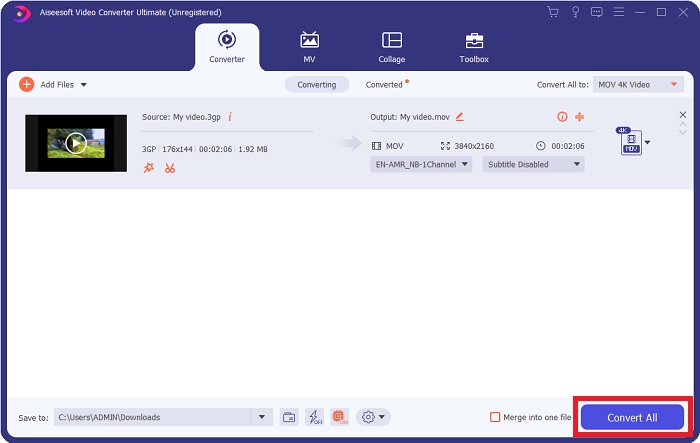
שלב 5. לאחר שסיימתם להתאים אישית את כל הפרטים שמשפיעים על איכות הווידאו של הקובץ שברצונכם להמיר, תוכלו כעת לבצע את ההמרה על‑ידי לחיצה על הכפתור Convert All.
חלק 3. טיפים נוספים! כיצד להמיר 3GP ל-MOV באינטרנט
הנה אפשרות נוספת שכדאי לקחת בחשבון כאשר אתם ממהרים להמיר וידאו ואין לכם זמן להוריד תוכנה רק לצורך ההמרה. קבלו את Free Video Converter Online, הממיר המקוון הטוב ביותר הזמין באינטרנט, שיש לו את אותן יכולות כמו ל‑Video Converter Ultimate. לדוגמה, הוא מסוגל להמיר קובץ מהר יותר מכלי מקוון אחר, והוא גם תומך במספר רב של פורמטי וידאו. מאחר שהכלי הזה קל לשימוש, אין צורך במדריך מפורט כדי לעבוד איתו, אך עבור משתמשים מתחילים להלן הנחיות שעליכם לעקוב אחריהן:
שלב 1: לחצו על קישור זה כדי לעבור לעמוד הראשי של Free Video Converter Online.
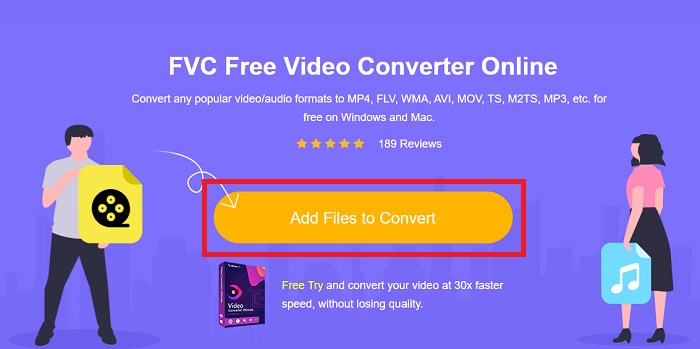
שלב 2: כאשר אתם בעמוד הראשי של Free Video Converter Online, תוכלו כעת להעלות קבצים מהמחשב על‑ידי לחיצה על Add Files to Convert.
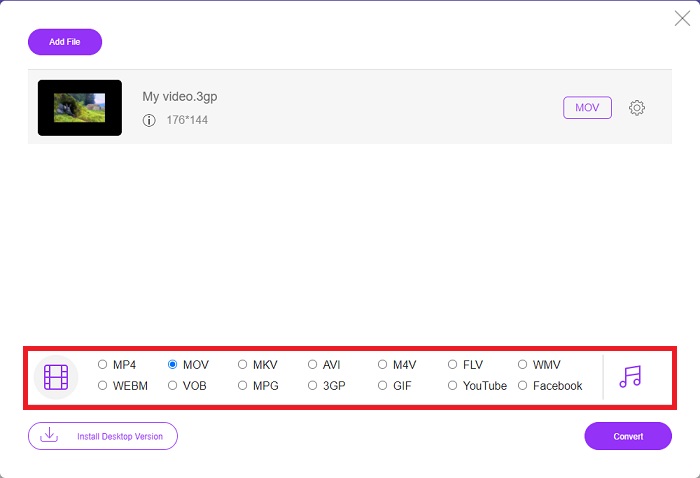
שלב 3: לאחר שבחרתם קובץ שתרצו להמיר, חלון נוסף יופיע על המסך ויציג את הקובץ שלכם וכל הפורמטים הזמינים למטה. בחרו MOV ברשימת פורמטי הווידאו.
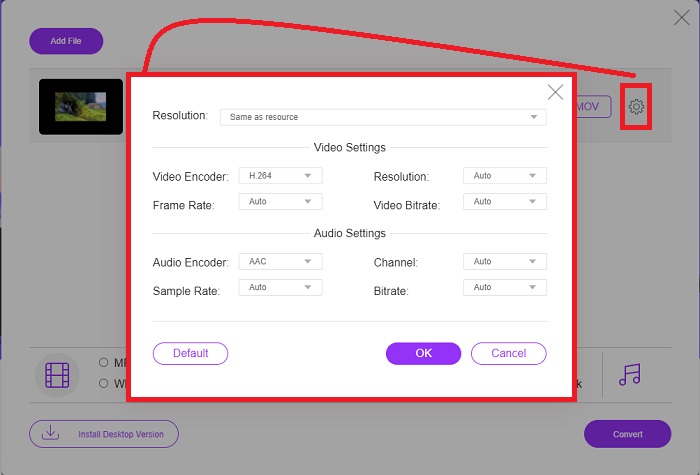
שלב 4: תוכלו גם להתאים את הווידאו שלכם על‑ידי לחיצה על סמל גלגל השיניים והתאמת הרזולוציה, מקודד הווידאו וקצב הפריימים של פלט הווידאו.
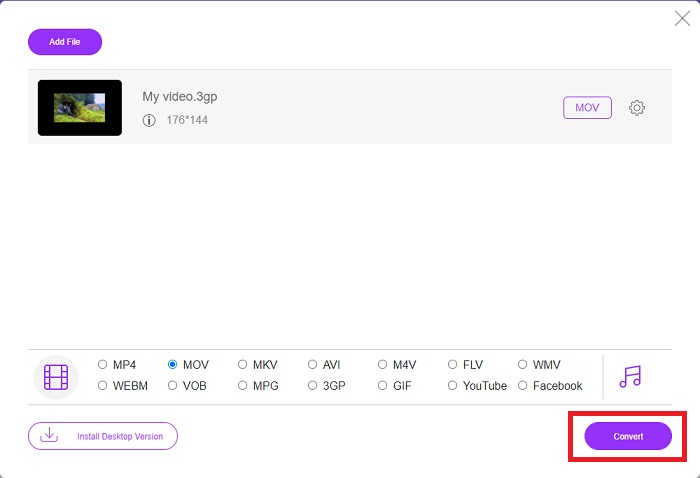
שלב 5: לאחר שהתאמתם את כל פרטי פלט הווידאו, תוכלו כעת להמיר את הקובץ על‑ידי לחיצה על Convert.
חלק 4. שאלות נפוצות לגבי המרת 3GP ל-MOV
מהם היתרונות והחסרונות של MOV?
פורמט קובץ וידאו שפותח על ידי אפל, MOV נמצא בשימוש נרחב. קובצי MOV מכילים מגוון סוגי מדיה, כולל סרטונים, אודיו, כתוביות, קודי זמן ועוד. שני גרסאות Mac ו-Windows של QuickTimePlayer נתמכות. קובצי MOV תופסים הרבה מקום במחשב מכיוון שהם סרטוני וידאו באיכות גבוהה.
האם 3GP הוא פורמט וידאו מתאים?
פורמט MP4 מועדף להזרמת וידאו על שולחן העבודה של המחשב או נגן המדיה הנייד מכיוון שהוא יכול לתמוך בוידאו ברזולוציה גבוהה יותר. לעומת זאת, יש להשתמש ב-3GP רק בטלפונים רשת שתוכננו עבור מכשיר זה.
האם 3GP אובדן או חסר אובדן?
3GP, ראשי התיבות של Third Generation Partnership Project (3GPP), הוא פורמט קובץ וידאו הנתמך על‑ידי מכשירים התומכים בדור שלישי (3G) ונקרא על שם הארגון שפיתח אותו. הוא מכיל זרמי וידאו המקודדים בקודקים H.263 או H.264 וזרמי אודיו המקודדים בקודקים AMR או AAC, מה שהופך אותו למתאים במיוחד לדחיסת וידאו עם איבוד מידע (lossy). אם קובצי 3GP שלכם גדולים מדי, תוכלו להמשיך לקרוא וללמוד כיצד לדחוס קובצי 3GP בקלות.
סיכום
עם סיום הדיון, ישנן אפשרויות שונות שניתנו לעיל להמרת 3GP ל-MOV במצב לא מקוון או מקוון. שני אלה הם האפשרות הטובה ביותר שאתה יכול לשקול בהמרת קובץ, הם שונים רק בפלטפורמה לשימוש, אבל הם כמעט נותנים לך תחושה קלה בשחזור קובץ.
-
 4 הדרכים היעילות ביותר כיצד להמיר 3GP לפורמט AVI [2025]
 האם אוכל להמיר את קבצי ה-3GP שלי ל-AVI? ובכן, אתה יכול להמיר אותו בקלות אם תנסה את הכלים הזמינים האלה, שכן אספנו את כל הפתרונות האפשריים לבעיית ההמרה שלך מ-3GP ל-AVI.
-
 ממיר GIF הטוב ביותר להמרת GIF מונפש לפורמט MOV [2025]
 המר את ה-GIF שלך לפורמט MOV בצורה לא מתאמצת מבלי להשפיע על איכות קובץ הווידאו. עם שלבים וכלים שונים גם כן.
-
 כיצד להמיר AVI ל- MOV בעזרת צעדים וכלים פשוטים
 האם אתה רוצה לדעת איך להמיר AVI ל-MOV שניתן לשחק? עליך לעקוב אחר מאמר זה כדי לדעת כיצד לעשות זאת וטיפים לביצוע המרה מוצלחת.
