


 ממיר וידאו אולטימטיבי
 מקליט מסך
 תיקון וידאו
למד את הדרכים להמרת קבצי MTV לפורמט MOV ללא אובדן איכות
פורמט MTV הוא תחליף ל‑MP4 במכשירי נגן מדיה ניידים סיניים. אף על פי שהפורמט הזה דומה מאוד לקובצי .amv, כשאתה מנסה להעביר את הקובץ למכשיר כמו iOS, iPod או iPad, ול‑Mac – קובץ ה‑.mtv יישלח, אבל הוא לא ייפתח בנגן המדיה המוגדר כברירת מחדל. רוצה לדעת איך לפתור את זה? קרא את המאמר הזה שמסביר אילו ממירים אפשר להשתמש בהם כדי להמיר MTV ל‑MOV ולנגן אותו ב‑iOS, iPod או iPad, וב‑Mac שלך.

חלק 1. מבוא ל-MTV ו-MOV
ניתן לשחק בפורמטים של MTV עם נגני MP4 שנוצרו בסין. פורמט קובץ זה תומך בהפעלת וידאו על נגן MP4 בעלות נמוכה מתוצרת סינית. למרות שזהו נגן MP4 שעדיין מנגן סרטונים בסיומת הקובץ .mp4, הוא אינו נתמך כאן. במיוחד אם אתה מעביר את הקובץ במוצרי Apple מסוימים, הפורמט אינו ניתן להשמעה בגלל תאימות. כמו כן, זה מאשר ליצרן ליצור יותר שחקנים עם פחות עלות על תמלוגי רישיון.
MOV הוא אחד מפורמטי המדיה המוגדרים כברירת מחדל של פיתוח שנעשתה על ידי אפל. פורמט מדיה זה הוא אחת הבחירות הטובות ביותר אם אתה רוצה לערוך סרטונים בפירוט. כמו כן, פורמט זה משתמש במקודד MPEG-4 כדי להקטין את הקובץ מבלי לשבור את האיכות. מבחינת איכות, תאימות ודחיסה, ה-MOV טוב יותר מ-MTV בכל התכונות האמורות.
MTV ו-MOV הם מיכלים לקבצי מדיה או נתונים כגון וידאו, אודיו וטקסט. אבל MOV נתמך רבות בכל מכשיר אפל. לכן, אם אתה רוצה להעביר את קבצי ה-MTV שלך בנגן המדיה MP4 שלך ל-Mac, iOS, iPad או iPod, עליך להמיר את הקובץ תחילה. רוצה לדעת איך להמיר קבצי MTV לפורמט MOV? ללא עיכובים נוספים, בואו נמשיך לממירי MTV שבהם תוכלו להשתמש הזמינים במחשב, Mac ומקוון.
חלק 2. דרך מהירה וקלה להמיר MTV ל-MOV ב-Mac
FVC Video Converter Ultimate הוא ממיר מצוין שבו משתמשים מיליוני משתמשים כדי להמיר את הקבצים שלהם לפורמט תואם. התוכנה הקלה והאינטואיטיבית הזו יכולה לבצע המרה במהירות מדהימה ובלי לאבד קבצים. בנוסף, היא תומכת בהאצת חומרה כדי לשפר את הביצועים על שולחן העבודה שלך. יתר על כן, היא גם מציעה ארגז כלים רב‑תכליתי לעריכה, מיזוג, הגברת שמע, יצירת תלת‑ממד ו‑GIF ועוד. רוצה לדעת מהן התכונות של הכלי הזה? קרא את רשימת התכונות המרכזיות שתוכל לקבל לאחר ההורדה.

ממיר וידיאו אולטימטיבי
5,689,200+ הורדות- המר MKV ל-MOV, AVI, MP4, MKV ו-200+ פורמטים מבלי לאבד את האיכות.
- המר בו זמנית מספר קבצים בפורמט שונה.
- תכונות מתקדמות בנושא עריכה, מיזוג, חיתוך, חיזוק ועוד רבים נוספים.
- המר את הפורמט שלך פי 30 מהר יותר עם טכנולוגיית האצת החומרה.
- זמין בכל מערכות ההפעלה כמו Windows או macOS.
הורדה חינמיתל-Windows 7 ומעלההורדה מאובטחת
הורדה חינמיתל-MacOS 10.7 ומעלההורדה מאובטחת
ועכשיו, כשאנחנו מכירים את תכונות המפתח של ממיר MKTV, בואו נמשיך כעת כיצד להמיר MKV ל-MOV על ידי קריאה וביצוע השלבים. אין צורך לדאוג כי כל השלבים הכתובים כאן יבטיחו לך הצלחה בהמרה.
שלב 1. לחץ על כפתור ההורדה והתחל להוריד אותו ל‑Mac שלך. לאחר שההורדה הסתיימה, לחץ על הקובץ כדי להתקין, ולאחר מכן לחץ על Start Now כדי להתחיל להפעיל את התוכנה.
הורדה חינמיתל-Windows 7 ומעלההורדה מאובטחת
הורדה חינמיתל-MacOS 10.7 ומעלההורדה מאובטחת
שלב 2. לאחר שהתוכנה פועלת, זה הזמן להוסיף את הקובץ על‑ידי לחיצה על כפתור ה‑+. אתר את קובץ ה‑.mtv בתיקייה שתופיע על המסך, ואז לחץ על Open.
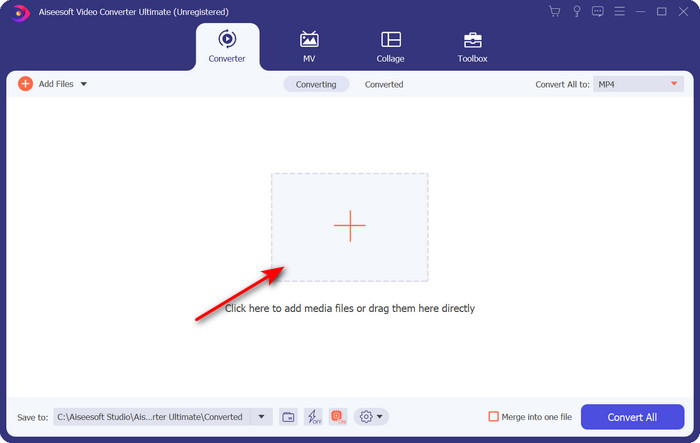
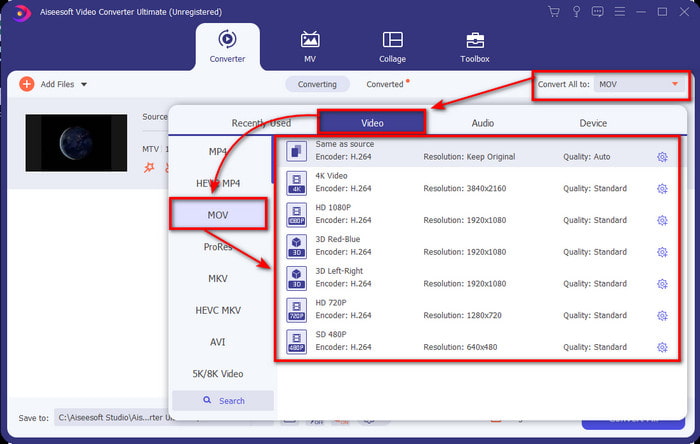
שלב 3. על‑ידי לחיצה על Convert All to תוכל כעת לאתר שם את פורמט MOV.
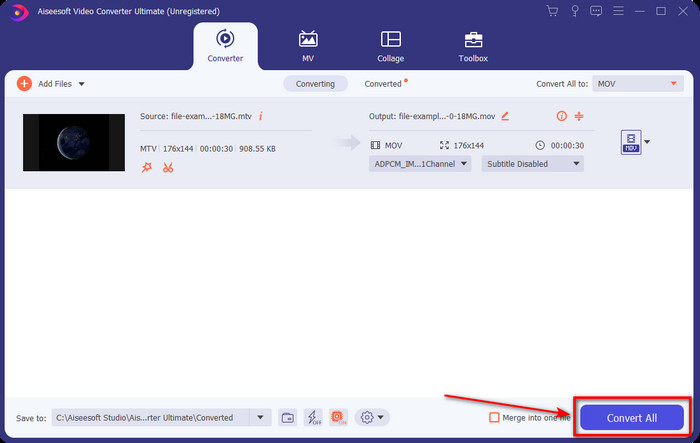
שלב 4. לחץ על Convert All כדי להתחיל בתהליך המרת קובצי ה‑MTV שלך לפורמט MOV.
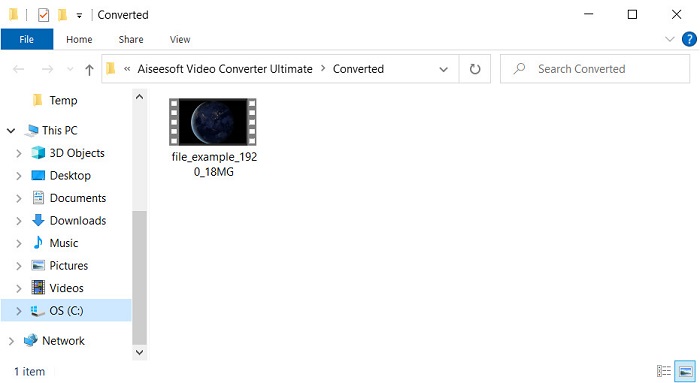
שלב 5. המרת קבצים עלולה לקחת לא מעט זמן; כשתסתיים, תיקייה תופיע על המסך ובה הקובץ החדש בפורמט .mov. אם ברצונך לצפות בקובץ, לחץ עליו.
חלק 3. דרך מקוונת וחופשית להמרת MTV ל-MOV
לא רוצה להוריד ממיר MTV למכשיר שלך כי אתה מעדיף לפתור את הבעיה אונליין? אם כך, השתמש ב‑FVC Free Video Converter Online. בניגוד לתוכנה הראשונה שהוזכרה, אפשר לגשת לכלי הזה דרך הדפדפן המועדף עליך בלי להוריד אותו. בנוסף, תוכל להמיר כאן בלי הגבלת גודל, בכל זמן ומכל מקום בעולם. אחד החסרונות של הכלי הוא שהוא תלוי בחיבור לאינטרנט; הוא חסר תועלת כשאין חיבור. אבל אם יש חיבור אינטרנט באזור שלך, ואין לך זמן להוריד את התוכנה הנ"ל, עקוב אחרי ההליך כיצד להמיר קובצי MKV ל‑MOV.
שלב 1. אם ברצונך להשתמש בכלי האינטרנט הזה, לחץ על ה‑קישור המצורף.
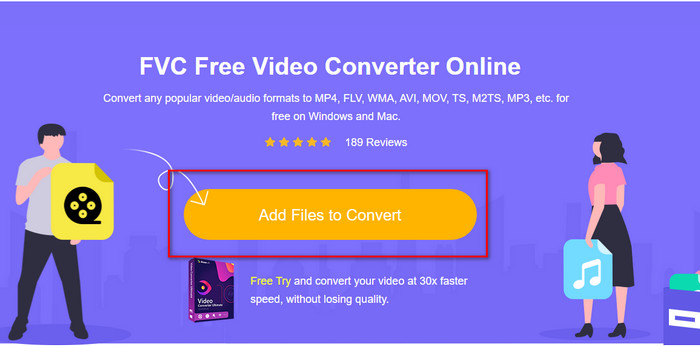
שלב 2. לאחר לחיצה על הקישור תופיע באתר רשת; לחץ על Add Files to Convert, ותיקייה של קבצים תופיע על המסך. אתר את הקובץ בתיקייה, ואז לחץ על Open כדי להעלות אותו.
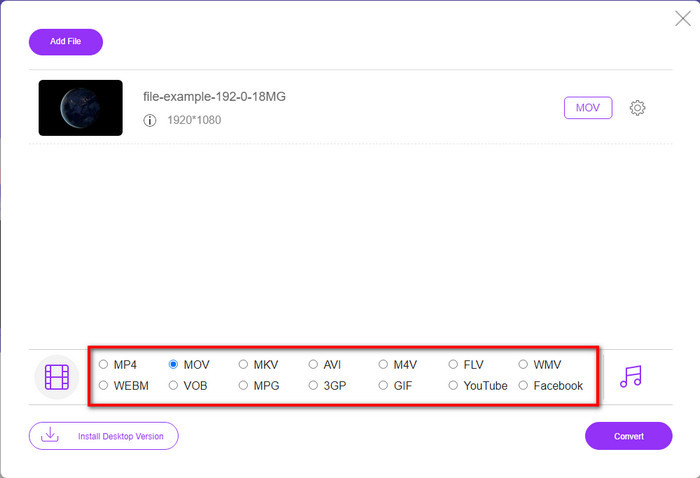
שלב 3. לאחר שהקובץ הועלה, בחר את פורמט MOV הזמין ברשימה למטה.
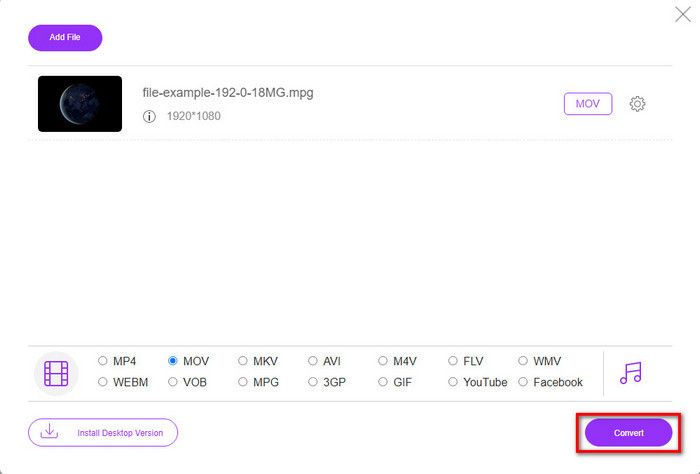
שלב 4. לחץ על Convert כדי להתחיל בתהליך.
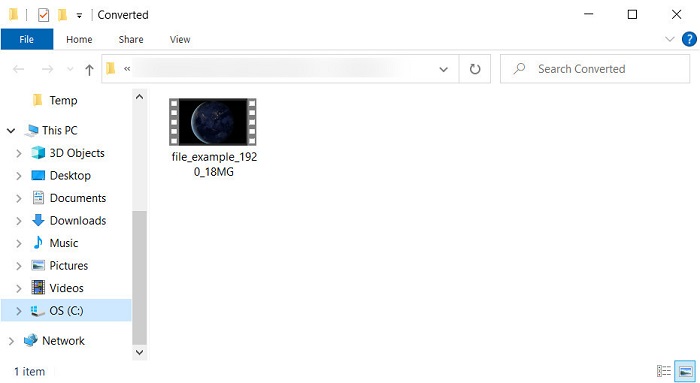
שלב 5. תופיע תיקייה ובה קובץ ה‑MOV השמור שם.
יתרונות
- זמין בכל הדפדפנים לשימוש.
- ממיר וממשק ידידותיים למשתמש.
- אין פרסומות מטרידות או כניסה לשימוש.
חסרונות
- היה צריך אינטרנט כדי להשתמש בו.
- ממיר בהיקף בינוני זמין
חלק 4. שאלות נפוצות לגבי המרת MTV ו-MOV
האם אני יכול להמיר קבצי MTV ל-AVI?
כמובן, באפשרותך להמיר את קובצי ה‑MTV שלך גם לפורמט AVI, רוצה לדעת איך לעשות זאת? במקרה כזה, נגלה שלוש שיטות שתוכל להשתמש בהן כדי להמיר MTV ל‑AVI.
האם Quicktime Player תומך בקובץ .mtv?
QuickTime הוא נגן המדיה המובנה בכל מכשירי Apple, אך נגן זה אינו תומך בקובצי .mtv. אבל אפשר לקרוא את המאמר הזה ולהכיר את החלופות ל‑QuickTime שבהן אפשר להשתמש כדי לנגן קובצי .mtv..
מדוע סרטוני MTV מטושטשים?
אחת הסיבות לכך שסרטונים בפורמט זה מטושטשים היא בגלל שהוא תומך ברזולוציה הנמוכה. כדי לחסוך חלק מהמקום ולהעלות קבצי מדיה רבים על נגני MP4 ניידים סיניים ולהפחית את העומס על עיבודו.
סיכום
ועכשיו, כשאנחנו כבר יודעים איך להמיר את קובץ ה‑.mtv שלנו ואז לשלוח אותו למכשיר Apple, הגיע הזמן לבחור. כל אחת מהאפשרויות שתבחר היא מהטובות ביותר להמרת קבצים אונליין או אופליין. אם תרצה ממיר מקצועי שמספק מצוינות ועוצמה מרבית בהמרה, בחר ב‑FVC Video Converter Ultimate. אבל אם אינך רוצה להוריד תוכנה למכשיר ומעדיף ממיר אונליין יעיל ואפקטיבי, אז FVC Free Video Converter Online הוא הבחירה המתאימה.
-
 [מקוון וחינמי] 3 שיטות להמרת MTV ל-AVI ללא טרחה
 שמעת פעם על פורמט וידאו כמו MTV? מכיוון שאינך יודע הכל על פורמט זה ואתה רוצה להמיר סרטון MTV ל-AVI, קרא מאמר זה בעיון כדי ללמוד עוד על נושא זה.
-
 ממיר GIF הטוב ביותר להמרת GIF מונפש לפורמט MOV [2025]
 המר את ה-GIF שלך לפורמט MOV בצורה לא מתאמצת מבלי להשפיע על איכות קובץ הווידאו. עם שלבים וכלים שונים גם כן.
-
 כיצד להמיר AVI ל- MOV בעזרת צעדים וכלים פשוטים
 האם אתה רוצה לדעת איך להמיר AVI ל-MOV שניתן לשחק? עליך לעקוב אחר מאמר זה כדי לדעת כיצד לעשות זאת וטיפים לביצוע המרה מוצלחת.
