


 ממיר וידאו אולטימטיבי
 מקליט מסך
 תיקון וידאו
 הורדה מאובטחת
6 כלים לדחיסת גודל קובץ MOV: חינמי וקל לשימוש
MOV הוא פורמט וידאו פופולרי שפותח על‑ידי אפל, המאחסן גם נתוני וידאו וגם אודיו, וידוע גם כפורמט הווידאו של QuickTime. משתמשים נתקלים בו לרוב במכשירי Mac, אף שמערכות הפעלה של Windows תומכות בו כיום. פורמט MOV מעניק לנו איכות וידאו גבוהה, אך אחסון כמות גדולה של סרטוני MOV עלול ליצור עומס גדול על שטח האחסון שלנו. כאשר אנו רוצים להעביר וידאו לווידאו, אנחנו מגלים שרבות מאפליקציות הצ’אט ואתרי הרשתות החברתיות מגבילים את גודל הקובץ המצורף, מה שעלול לגרום לכישלון בשליחה. לכן, לפני שנתחיל, עלינו לדחוס קובצי MOV לגודל הרצוי. בחירת הכלי היא קריטית בתהליך זה. מדחס טוב יכול להקטין את גודל הקובץ ביעילות בלי לאבד מאיכות הווידאו. בסעיף הבא נבחר שישה כלי דחיסת וידאו מתאימים – שלושה תוכנות למחשב ושלושה אתרים מקוונים. המשיכו לקרוא ובדקו מי מתאים לכם ביותר. לכל כלי מצורף מדריך שלב‑אחר‑שלב לשימוש בו.

חלק 1. כיצד לדחוס MOV ב-Win/Mac
ממיר וידיאו אולטימטיבי
נפתח בדרך הטובה והקלה ביותר לדחיסת קובץ .mov, FVC Free Video Compressor, פלטפורמה שתומכת בהעלאה של יותר מ־1,000 פורמטים, כולל כמובן MOV, ובה ניתן למצוא בקלות את Video Compressor בארגז הכלים. אחד הדברים הטובים בפלטפורמה זו הוא שהיא מאפשרת להתאים אישית את גודל הקובץ הדחוס, כך שנוכל לוודא בקלות שהקובץ הדחוס עומד במגבלות הגודל של פלטפורמה מסוימת. היא גם מאפשרת להתאים את קצב הסיביות (bitrate), הרזולוציה והמשך של הסרטונים. אם אינכם מרוצים מאורך או מצבע הווידאו הקיים, תוכלו גם לעבור לממשק הראשי של התוכנה ולערוך אותו כראות עיניכם.
הורדה חינמיתל-Windows 7 ומעלההורדה מאובטחת
הורדה חינמיתל-MacOS 10.7 ומעלההורדה מאובטחת
כך ניתן לדחוס קובץ MOV בעזרת FVC Video Converter Ultimate.
שלב 1: הורידו והתקינו את FVC Video Converter Ultimate במחשב האישי שלכם. לאחר הפעלת התוכנה וכניסה לממשק הראשי, עברו ללשונית Toolbox. מצאו את Video Compressor בין כל האפשרויות. תוכלו גם לאתר אותו באמצעות שורת החיפוש.
שלב 2: פתחו את Video Compressor ולחצו על סמל ההוספה במרכז המסך. לאחר מכן תוכלו להעלות את קובץ ה‑MOV שהכנתם.

שלב 3: הגדירו את גודל הקובץ הרצוי תחת האפשרות Size. כאן עומדות לרשותכם גם אפשרויות נוספות לכוונון איכות הווידאו. לבסוף, לחצו על Compress.

FVC Video Converter Ultimate פשוט מאוד לשימוש, וכל שלבי הקטנת גודל קובץ ה-MOV נפתרים בשלושה שלבים. זה כל כך מועיל להיות מסוגל להגדיר במדויק את גודל קובץ הפלט, והמערכת גם מחשבת את אחוז הקבצים הדחוסים שלנו. עם זאת, פלטפורמה זו מציעה רק חמש הזדמנויות בחינם. לאחר סיום תקופת הניסיון החינמית, נצטרך להירשם כדי להמשיך לעבד קבצים.
בֶּלֶם יָד
אם אתם מחפשים כלי דחיסה חינמי לחלוטין לקובצי MOV למחשב שולחני, נסו את Handbrake. זהו כלי קוד פתוח לעריכה, דחיסה והמרה של סרטונים שניתן להשתמש בו במערכות Windows, Mac ו-Linux.
כך ניתן לדחוס קבצי MOV בחינם בעזרת Handbrake.
שלב 1: הורידו והתקינו את Handbrake מהאתר הרשמי שלו. לאחר ההפעלה, לחצו על File > Open > Open Source ובחרו את סרטון ה‑MOV שברצונכם לדחוס.
שלב 2: Handbrake יגדיר כברירת מחדל את פורמט הפלט כ‑MP4. לאחר מכן עברו ל‑Dimension ושנו את Storage Size.

שלב 3: עברו ללשונית Video והגדירו את Video Encoder ל‑H.264. לסיום, לחצו על Start כדי להתחיל את הדחיסה.
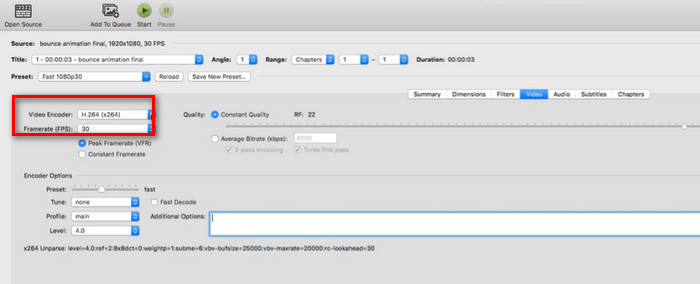
Handbrake הוא תוכנה חינמית לחלוטין להפחתת גודל קובץ .mov, וזו הפתעה נעימה. יש לה גם אפשרויות רבות להתאמה אישית של דחיסה. עם זאת, הממשק של Handbrake מסורבל, וחלק מכפתורי הפונקציה אינם ברורים במיוחד. אם אין לנו ניסיון בשימוש בו, נצטרך לפנות למדריכים. כמו כן, פלטפורמה זו תומכת רק בהעלאת סרטונים באופן מקומי ולא בייבוא סרטונים מקוונים.
נגן מדיה VLC
מלבד Handbrake, ישנו גם כלי דחיסת MOV חינמי וקוד פתוח, VLC Media Player, בו אנו משתמשים בדרך כלל כדי להפעיל סרטונים ואודיו בפורמטים רבים או להמיר פורמטי קבצים. עם זאת, נוכל למצוא גם מדחס וידאו MOV בממשק שלו. בחלק הבא, נראה כיצד להקטין את גודל קובץ הווידאו על ידי שינוי רכיבי קידוד הווידאו.
כך ניתן לדחוס קבצי MOV באמצעות נגן המדיה VLC.
שלב 1: ודאו שמותקן במחשב שלכם VLC Media Player. פתחו אותו ולחצו על Media > Convert/Save.
שלב 2: תפריט File יופיע. לחצו על +Add כדי להעלות את סרטון ה‑MOV שלכם. לאחר מכן לחצו שוב על Convert/Save.
שלב 3: בחלונית Convert, לחצו על סמל המפתח הברגים ועברו לאפשרות Profile. עברו לחלק Profile Edition ובחרו Video codec.
שלב 4: הקטינו את קצב הסיביות (bitrate), קצב הפריימים (frame rate) ואיכות הווידאו. לאחר השלמת ההגדרות לעיל, גודל הווידאו שלכם יקטן משמעותית.
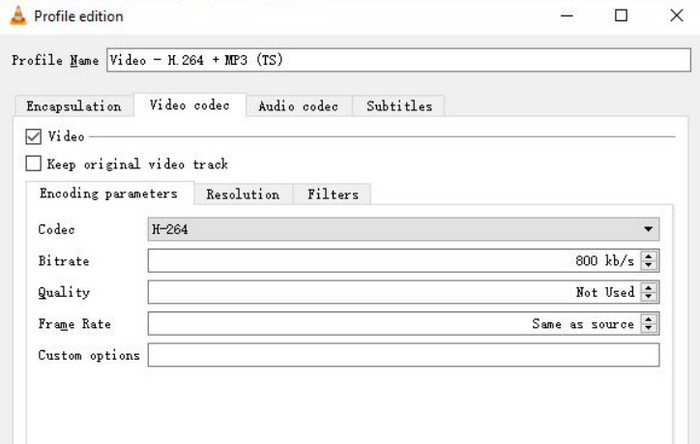
שלב 5: בחרו נתיב שמירה ולחצו על Start.
לנגן המדיה VLC יש את אותה בעיה כמו ל-Handbrake. הכפתורים לווידאו הדחוס שלו אינם קלים למציאה, וישנם שלבים רבים להפעלתם. אין לו אפשרות לבצע את המשימה בלחיצה אחת; אנו יכולים לדחוס קובץ .mov רק בעקיפין על ידי כוונון פרמטרי הווידאו באופן ידני.
חלק 2. כיצד לדחוס קובץ MOV באינטרנט
לאחר קריאת השלבים לעיל, תשימו לב שעלינו לבצע את פעולות ההתקנה וההורדה לפני השימוש במדחס בצד השולחני. שלב זה לא רק יגזול זמן רב מדי, אלא שחבילת ההתקנה שנקבל גם תתפוס הרבה זיכרון. כדי לעקוף את שני החסרונות הללו, אנו ממליצים לנסות כמה מדחסי MOV מקוונים.
מדחס וידיאו FVC חינם
מנוע הדחיסה המקוון הראשון שאנו ממליצים עליו הוא FVC Free Video Compressor. הוא יכול בקלות לדחוס וידאו של 1GB ל‑10MB בחינם, ולפעול ביעילות גבוהה פי 30. הפלטפורמה יכולה גם לדחוס באצוות כמה קובצי MOV בבת אחת ומבטיחה שלא יתווספו סימני מים (watermarks) לפריימים של הווידאו. אין פרסומות, וירוסים או תוכנות זדוניות באתר של FVC Free Video Compressor, כך שנוכל להיות 100% בטוחים.
כך ניתן לדחוס קבצי MOV ב-Mac או Windows בעזרת FVC Free Video Compressor.
שלב 1: פתחו את FVC Free Video Compressor אונליין ולחצו על Add Files to Compress כדי להעלות את קובץ ה‑MOV שלכם. ייתכן שתתבקשו להתקין משגר (launcher).
שלב 2: הגדירו גודל קובץ יעד תחת Size. ניתן גם לשנות את הרזולוציה ואת קצב הסיביות (bitrate).
אפשר אפילו להמיר MOV ל‑MP4 בפלטפורמה זו. פשוט בחרו Format > MP4.
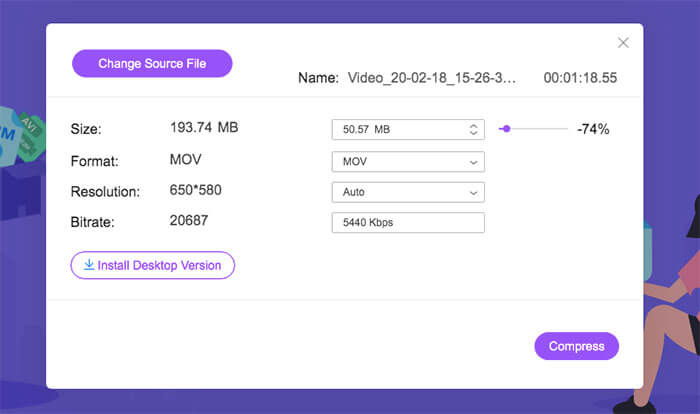
שלב 3: לבסוף, לחצו על Compress.
מדחס זה מושלם, אך משתמשים חדשים עשויים להזדקק להוריד את גרסת שולחן העבודה של התוסף כדי להשתמש בו כראוי.
VEED.IO
מדחס ה-MOV המקוון השני שתוכלו לנסות הוא VEED.IO. לדפים שלו יש סגנון מודרני יותר, וחלוקת הכפתורים בממשק העבודה תואמת יותר את התבנית של עורך וידאו סטנדרטי.
כך ניתן לדחוס MOV באמצעות VEED.IO.
שלב 1: הפעילו את VEED.IO Online MOV Compressor. לחצו על Upload a File כדי להוסיף את הסרטון שלכם.
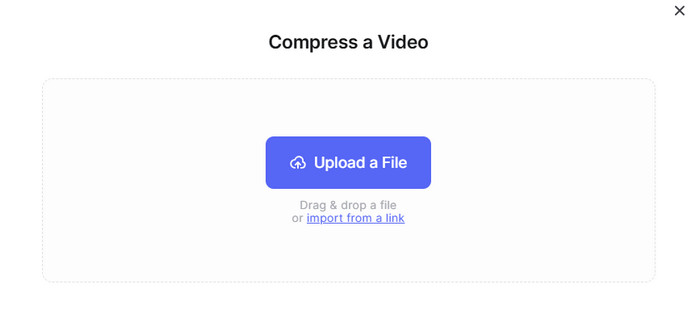
שלב 2: הגדירו את איכות הפלט והרזולוציה. לאחר מכן לחצו על Compress Video.
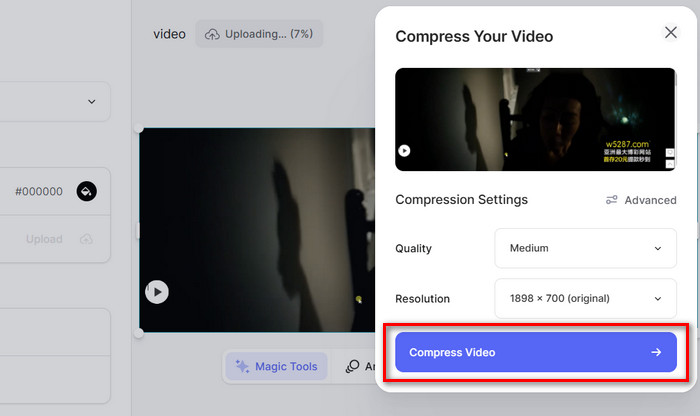
השלבים לדחיסת וידאו עם VEED.IO פשוטים מדי. עם זאת, סביבת הרשת יכולה להשפיע בקלות על טעינת העמוד בפלטפורמה זו, ולפעמים, העלאת סרטונים איטית.
XConvert
הכלי האחרון שאנו ממליצים עליו הוא מדחס ה-MOV המקוון XConvert. הוא גם מאפשר למשתמשים להקטין את גודל הסרטון על ידי שינוי קצב הסיביות והרזולוציה.
הפלטפורמה מאפשרת למשתמשים לבחור קבצים מהאזור המקומי ולהוסיף סרטונים לדחיסה מהענן.
כך תשתמשו במדחס ה-MOV המקוון של XConvert.
שלב 1: פתחו בדפדפן את אתר XConvert – מדחס MOV מקוון.
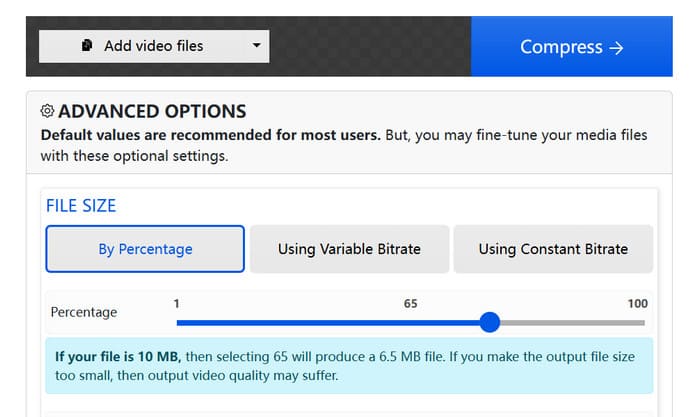
שלב 2: לחצו על Add video files ובחרו את הווידאו המקורי שלכם. בחרו את מצב הדחיסה בין By Percentage, Using Variable Bitrate לבין Using Constant Bitrate.
שלב 3: לאחר סיום הגדרות הדחיסה, לחצו על Compress.
חלק 3. שאלות נפוצות על דחיסת MOV
איך אני דוחס קובץ .MOV לפורמט MP4?
Handbrake יכול לעזור לך לדחוס קבצי MOV ל-MP4 באופן אוטומטי. מדחסים מקוונים, כגון FVC Free Video Compressor, גם תומכים בבחירת MP4 כפורמט היעד ישירות בעת הגדרת פרמטרי פלט וידאו.
איך להקטין את גודל קובץ הווידאו?
ישנן אפשרויות רבות, כגון הפחתת הרזולוציה, קצב הפריימים, קצב הסיביות וכדומה של הווידאו. עריכה וחיתוך חלקים מיותרים מן הווידאו או המרת פורמט הווידאו לפורמט דחיסה יעיל יותר יכולים גם הם לדחוס וידאו ביעילות.
איך לדחוס סרטון במק?
iMovie, QuickTime Player ו-Handbrake הם כולם עוזרים טובים יותר. כמה מהכלים המקוונים במאמר זה ניתנים לשימוש גם ב-Mac.
חלק 4. סיכום
מאמר זה מפרט כיצד לדחוס MOV. הומלצו שלושה מדחסים למחשב האישי ושלושה אתרים מקוונים. השתמשו במדריך השלבים כדי לבחור בכלי בהתאם להעדפותיכם. בהשוואת כלל הביצועים, אנו סבורים תמיד ש‑FVC Video Converter Ultimate הוא הבחירה המשתלמת ביותר.
-
 כיצד לדחוס סרטון MP4 לגודל קטן יותר
 סרטון MP4 גדול מדי להעלאה? רוצים להקטין את גודל הווידיאו? להלן 3 דרכים יעילות לדחיסת קובץ MP4 לגודל קטן יותר ללא הגבלה.
-
 הדרכה לדחיסת וידאו לאימייל באייפון / אנדרואיד / אונליין
 לא מצליחים לשלוח סרטון במייל גדול מדי? אם יש לך בעיה זו, תוכל לקבל דרכים מעשי לדחיסת וידאו לאימייל כאן. מאמר זה יראה לכם כיצד לכווץ קבצי וידאו גדולים בחינם לפרטים.
-
 10 מדחסי GIF הטובים ביותר למשתמשים שולחניים ומקוונים
 בפוסט זה תלמדו על מדחסי ה-GIF הטובים ביותר שיעזרו לכם לפתור את הבעיה עם קבצי GIF גדולים. בדוק אותם וקבל את התובנות הטובות ביותר.
