


 ממיר וידאו אולטימטיבי
 מקליט מסך
 תיקון וידאו
 הורדה מאובטחת
ממירי MP3 ל-M4A מובילים: המרת שמע מהירה וקלה
האם אינך מרוצה מהאזנה לאודיו באיכות ירודה שאינו עושה חסד עם השירים האהובים עליך? הגיע הזמן לשדרג את חוויית האודיו שלך בעזרת העוצמה של המרת MP3 ל‑M4A! על‑ידי המרת קבצי האודיו שלך ל‑M4A, תוכל לשחרר את הפוטנציאל האמיתי של ספריית המוזיקה שלך ולשמוע בעצמך את ההבדל. בפוסט המדריך הזה נלווה אותך דרך היתרונות של המרת MP3 ל‑M4A ונציג את ממירי התוכנה הטובים ביותר, כדי להבטיח תהליך המרה חלק. התכונן לשנות את חוויית האודיו שלך וליהנות מהמוזיקה כמו שמעולם לא חווית.

חלק 1. הדרכים הטובות ביותר להמיר MP3 ל-M4A
להלן כמה מממירי האודיו הטובים ביותר מ-MP3 ל-M4a. יש דרך לא מקוונת, שהיא אפליקציית שולחן עבודה, וכלי מקוון אחר, שהיא תוכנית מבוססת אינטרנט. בדוק אותם כדי ללמוד עוד.
1. Video Converter Ultimate
Video Converter Ultimate היא תוכנה גמישה המציעה מגוון רחב של יכולות להמרת אודיו ווידאו. בכל הקשור להמרת MP3 ל‑M4A, Video Converter Ultimate היא בחירה מצוינת, והיא מספקת למשתמשים תהליך פשוט וישר להמרת קבצי האודיו שלהם. הכלי תומך במגוון רחב של פורמטי אודיו, וטכנולוגיית קידוד האודיו המתקדמת שלו מבטיחה פלט באיכות גבוהה. בין אם אתה צריך להמיר קבצי אודיו לשימוש אישי או מקצועי, Video Converter Ultimate מבצע את התהליך במהירות, ומאפשר לך להתמקד במה שחשוב באמת – ליהנות מקבצי האודיו האיכותיים שלך.
שלב 1. קבל את התוכנית והתקן
כדי להתחיל, בחר באחד מכפתורי הורדה חינמית ולאחר מכן עקוב אחר ההוראות שעל המסך כדי לשמור את הקובץ במחשב שלך. בשלב הבא הפעל את האפליקציה והיכרות עם ממשק השליטה האינטואיטיבי שלה.
הורדה חינמיתעבור Windows 7 או גרסה מאוחרת יותרהורדה מאובטחת
הורדה חינמיתעבור MacOS 10.7 או גרסה מאוחרת יותרהורדה מאובטחת
שלב 2. הוסף קבצי אודיו
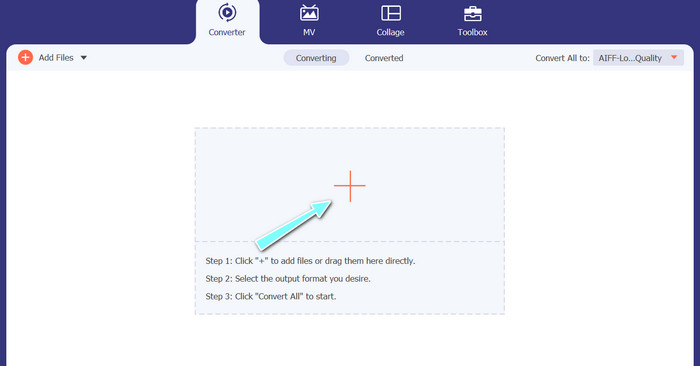
לאחר מכן, בחר בסימן הפלוס מהממשק הראשי ונווט אל מיקום קובץ האודיו שברצונך להמיר. לאחר העלאת קובץ, תוצג תצוגה מקדימה שלו בממשק המשתמש. אם ברצונך לבצע המרת אצווה מ‑MP3 ל‑M4A, תוכל להעלות תיקייה של קבצים.
שלב 3. בחר פורמט פלט
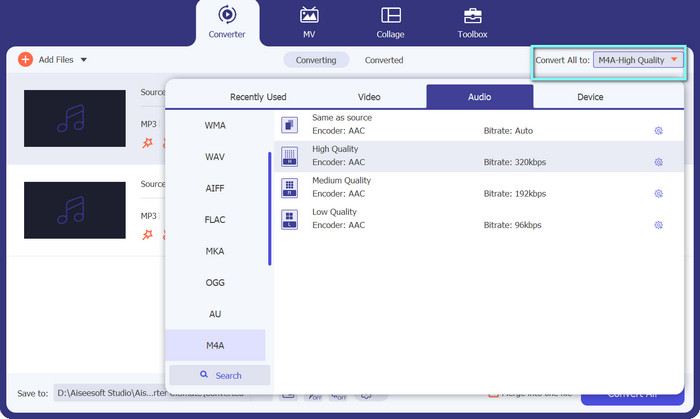
לאחר מכן, בחר את פורמט הפלט על‑ידי לחיצה על לשונית האודיו בתפריט הProfile (הממוקם בחלק העליון הימני של הכלי). באפשרותך להמיר אל או מ‑MP3 באמצעות פורמטי MP3 או M4A.
שלב 4. שמור את הפלט
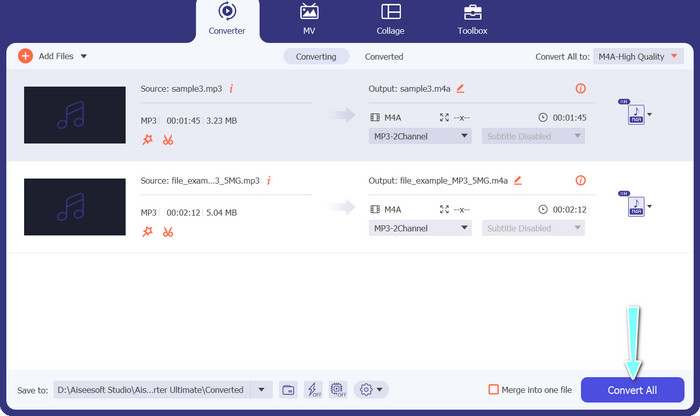
בתחתית המסך, בחר את תיקיית היעד. כאשר אתה מוכן להתחיל בהמרה, לחץ על כפתור Convert All.
2. ממיר וידאו חינם באינטרנט
אין מקום פנוי לתוכנית נוספת? אין סיבה לדאגה, משום שתוכל לבחור בכלי מקוון שיעזור לך להמיר קבצים בלי להוריד תוכנה. האפליקציה המקוונת Free Video Converter Online מאפשרת לך להמיר ישירות מהדפדפן. בנוסף, היא תומכת במגוון רחב של פורמטים לקבצי וידאו ואודיו. ולא רק זאת – ניתן גם לבצע תהליך המרת אצווה באמצעות הכלי המקוון הזה. מעבר לכך, התאמה אישית של פלט קובץ האודיו היא תכונה נהדרת נוספת של הכלי. בדוק כיצד ממיר ה‑MP3 ל‑M4A אונליין הזה עובד.
שלב 1. כדי להתחיל להשתמש ב‑Free Video Converter Online, עליך קודם לפתוח את דפדפן האינטרנט המועדף עליך ולגלוש ישירות לאתר.
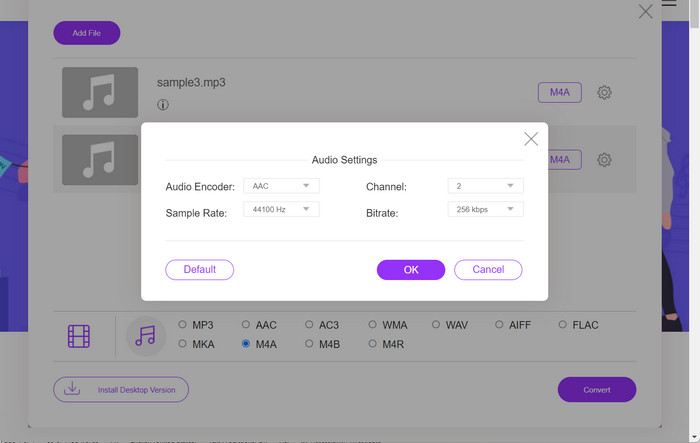
שלב 2. לאחר מכן, בחר את קובץ ה‑MP3 שברצונך להמיר ל‑M4A על‑ידי לחיצה על כפתור Add Files to Convert.
שלב 3. מתוך אפשרות פורמט האודיו, בחר ב‑M4A כקובץ הפלט הרצוי. ניתן גם לשנות את איכות הפלט, או קצב הסיביות (bitrate), של קובץ ה‑M4A.
שלב 4. לחץ על כפתור Convert כדי להתחיל בתהליך ההמרה. כך ממירים MP3 ל‑M4A אונליין.
חלק 2. המר MP3 ל-M4A ב-Windows
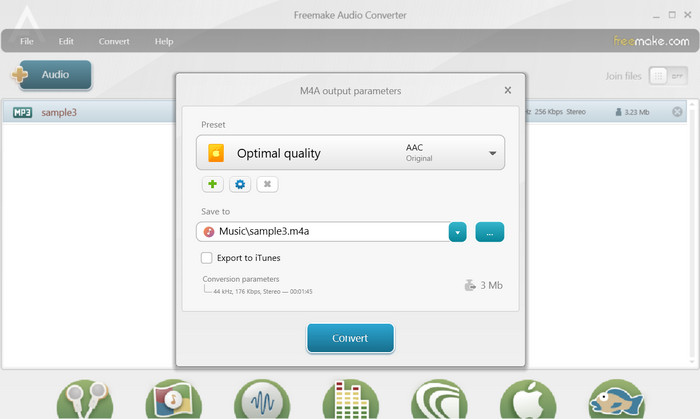
Freemake Audio Converter היא תוכנה חינמית וקלה לשימוש המאפשרת למשתמשים להמיר קבצי אודיו לפורמטים שונים, כולל M4A, MP3, WAV ועוד. עם ממשק הגרירה והשחרור הפשוט שלו, משתמשים יכולים להוסיף בקלות את קבצי ה-MP3 שלהם ולהמיר אותם ל-M4A ללא הגדרות או תצורות מסובכות. לכלי יש גם מגוון אפשרויות התאמה אישית, המאפשרות למשתמשים להתאים פרמטרים כמו קצב סיביות וקצב דגימה כדי לקבל את איכות הפלט הרצויה. בסך הכל, זהו אחד ממירי MP3 ל-M4A הטובים ביותר שתוכל להשתמש בהם.
שלב 1. הורד והתקן את Freemake Audio Converter במחשב ה‑Windows שלך.
שלב 2. הפעל את התוכנית ולחץ על כפתור +Audio כדי להוסיף את קובצי ה‑MP3 שלך לתוכנית.
שלב 3. בחר M4A מרשימת הפורמטים הזמינים בתחתית חלון התוכנית. השתמש בתפריט הנפתח כדי לבחור את הגדרות האיכות הרצויות לקובץ הפלט שלך.
שלב 4. בחר את תיקיית הפלט שבה תרצה לשמור את הקובץ שהומר. לסיום, סמן את כפתור Convert כדי להתחיל בתהליך ההמרה.
חלק 3. המר MP3 ל-M4A ב-Mac
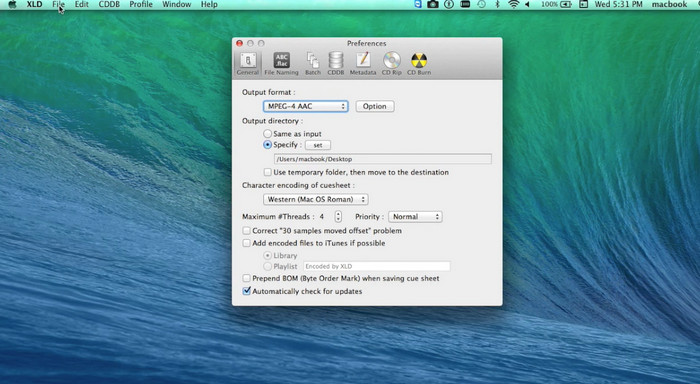
XLD היא תוכנה חינמית וקלה לשימוש המאפשרת למשתמשי Mac להמיר קבצי אודיו לפורמטים שונים, כולל M4A, MP3, FLAC ועוד. עם ממשק הגרירה והשחרור הפשוט שלו, משתמשים יכולים להוסיף בקלות את קבצי ה-MP3 שלהם ולהמיר אותם ל-M4A ללא הגדרות או תצורות מסובכות. XLD מציע גם מגוון אפשרויות התאמה אישית, המאפשרות למשתמשים להתאים פרמטרים כגון קצב סיביות וקצב דגימה כדי להשיג את איכות הפלט הרצויה.
שלב 1. הורד והתקן את XLD במחשב ה‑Mac שלך.
שלב 2. הפעל את התוכנית ולחץ על כפתור Open כדי להוסיף את קובצי ה‑MP3 שלך לתוכנית.
שלב 3. בחר M4A מרשימת הפורמטים הזמינים בהעדפות התוכנית. באפשרותך להשתמש בתפריט הנפתח כדי לבחור את הגדרות האיכות הרצויות לקובץ הפלט שלך.
שלב 4. לאחר מכן, בחר את תיקיית הפלט שבה ברצונך לשמור את הקובץ שהומר. לבסוף, לחץ על כפתור Convert כדי להתחיל בתהליך ההמרה. כך ממירים MP3 ל‑M4A בחינם ב‑Mac.
חלק 4. המר MP3 ל-M4A באנדרואיד
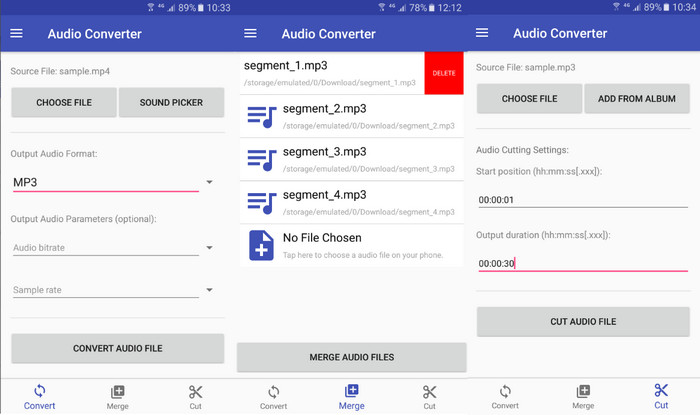
כשזה מגיע להמרת קבצי אודיו, קשה לנצח את תוכנת האנדרואיד החינמית והפשוטה Audio Converter מאת Online-Convert.com. משתמשים יכולים פשוט לגרור ולשחרר את קובצי ה-MP3 שלהם לממשק התוכנית כדי להתחיל בתהליך ההמרה ל-M4A. ניתן להתאים את איכות הפלט של קובץ אודיו על ידי שינוי הגדרות כמו קצב סיביות וקצב דגימה ב- Audio Converter. להלן השלבים לשינוי MP3 ל-M4A באנדרואיד:
שלב 1. הורד והתקן את Audio Converter מאתר Online-Convert.com מחנות Google Play במכשיר האנדרואיד שלך. הפעל את האפליקציה והקש על כפתור Convert Audio.
שלב 2. לאחר מכן, בחר MP3 כפורמט הקלט ו‑M4A כפורמט הפלט.
שלב 3. כעת, הקש על כפתור Select Files כדי להוסיף את קובצי ה‑MP3 שלך לאפליקציה. לבסוף, הקש על כפתור Start Conversion כדי להתחיל את תהליך ההמרה. זה עד כדי כך פשוט! כעת למדת כיצד להמיר MP3 ל‑M4A באנדרואיד.
חלק 5. המר MP3 ל-M4A ב-iOS
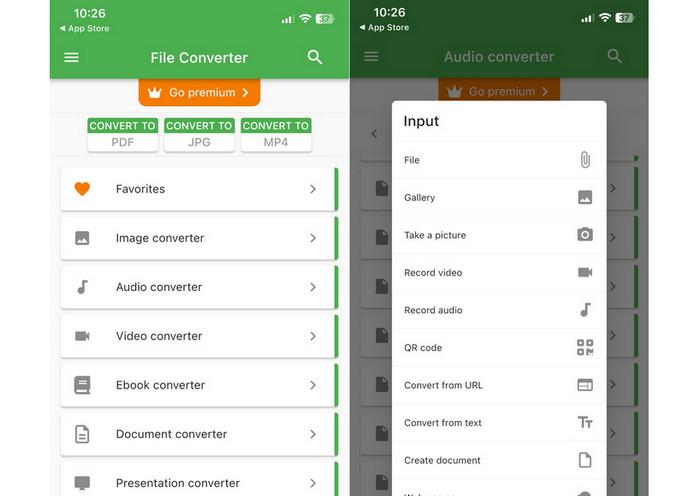
ניתן להמיר קבצי אודיו, כגון MP3, לפורמט M4A הנייד וחסר ההפסדים בעזרת File Converter Free, תוכנת iOS חינמית ופשוטה. העיצוב הפשוט שלו מקל על כל אחד לטעון קבצי MP3 ולהמיר אותם ל-M4A מבלי להתעסק בהגדרות או הגדרות כלשהן.
שלב 1. ניתן למצוא את File Converter Free בחנות האפליקציות (App Store), והיא חינמית להורדה ולשימוש. הפעל את התוכנית והקש על לשונית ה‑Audio.
שלב 2. בחר MP3 עבור פורמטי הקלט והפלט ו‑M4A עבור פורמט ה‑AAC של Apple. בחר את איכות קובץ הפלט הרצויה באמצעות התפריט הנפתח. כדי לייבא קובץ MP3 לתוכנית, בחר בכפתור Add File.
שלב 3. כדי להתחיל בתהליך ההמרה, לחץ על כפתור Convert.
חלק 6. שאלות נפוצות לגבי המרת MP3 ל-M4A
האם אוכל להמיר MP3 ל-M4A באמצעות Windows Media Player?
כן, אפשר להמיר MP3 ל‑M4A באמצעות Windows Media Player, אך הדבר מצריך כמה שלבים נוספים, משום ש‑M4A אינו פורמט הנתמך באופן מובנה ב‑Windows Media Player. לחלופין, ניתן פשוט להשתמש בחלופה ל‑Windows Media Player.
האם המרת MP3 ל-M4A תגרום לאובדן איכות שמע?
המרת MP3 ל-M4A עלולה לגרום לאובדן קל של איכות השמע עקב ההבדלים באלגוריתמי הדחיסה המשמשים את שני הפורמטים.
האם אני יכול להמיר M4A בחזרה ל-MP3?
כן, תוכנות וכלי המרת אודיו רבים מאפשרים לך להמיר M4A ל‑MP3 בעת הצורך. עם זאת, חשוב להיות מודע לכך שהמרה בין פורמטים מספר פעמים עלולה לגרום לאובדן איכות.
סיכום
המרת MP3 ל‑M4A היא תהליך בעל ערך עבור כל מי שמעוניין לשפר את איכותם והתאימות של קבצי האודיו שלו. על‑ידי ביצוע השלבים והטיפים שפורטו בדיון זה, תוכל להמיר בקלות את קבצי ה‑MP3 שלך ל‑M4A וליהנות מאודיו באיכות גבוהה בכל מכשיר.
-
 חינם ומקוון | כיצד להמיר MP4 ל- M4A ב- Windows / Mac
 כיצד ניתן להמיר MP4 ל- M4A באופן מקוון? האם אוכל לחלץ את האודיו מקבצי MP4? קרא את הפוסט הזה ותקבל את כל התשובות לגבי ההמרה מ- MP4 ל- M4A.
-
 הכלים הטובים ביותר שבהם אתה יכול להשתמש כדי להמיר קבצי MP3 ל-M4R באצווה
 מחפש ממיר שיכול להפוך את קובץ ה-MP3 שלך לרינגטון M4R עבור האייפון או האייפד שלך באצווה? קרא את המאמר כדי לגלות כמה מהטובים ביותר שיש.
-
 5 חותכי MP3 לחתוך כל אודיו בקלות [2023 עודכן]
 האם אתה צריך חותך MP3 כדי לחתוך את האודיו? במקרה זה, קרא את המאמר הזה מכיוון שאנו מספקים את הכלים שאתה יכול לסמוך עליהם המספקים חיתוך קל לשמע.
