


 ממיר וידאו אולטימטיבי
 מקליט מסך
 תיקון וידאו
 הורדה מאובטחת
כיצד ניתן להמיר M4A לפורמט MP3 במחשב בחינם
M4A הוא פורמט קובץ אודיו קנייני של אפל המשתמש בקודק MPEG-4. הוא דומה מאוד לפורמט MP4, אלא ש-MP4 יכול להכיל נתוני וידאו בנוסף לקבצי אודיו. MP3 שוחרר הרבה יותר מוקדם, בשנת 1993, והוא עדיין התקן הסמכותי ביותר לאחסון מוזיקה. היתרון הגדול ביותר שלו הוא שהוא דוחס אודיו ביעילות רבה, מה שמבטיח שאין אובדן משמעותי של איכות השמע תוך אספקת קבצים קטנים יותר.
M4A מעניק לנו איכות צליל טובה יותר בהשוואה ל‑MP3. אם אתה חושב שקובצי M4A גדולים יותר בהכרח מקובצי MP3, אתה טועה. למעשה, קובצי M4A יכולים להיות כמעט בחצי הגודל של MP3, והם גם תומכים בהוספת הגנת DRM כדי למנוע מאחרים הפצה לא מורשית של האודיו. M4A נחשב כממשיכו של MP3, אך עדיין תואם הרבה פחות. ניתן לנגן מוזיקת M4A רק בחלק מהמכשירים והפלטפורמות, לכן עדיף להמיר מוזיקת M4A ל‑MP3 אם אנחנו רוצים לשתף את קובצי השמע עם חברים בנוחות רבה יותר. כאן בחרנו חמש שיטות להמרת M4A ל‑MP3 כדי להמליץ לך עליהן, יחד עם שלבי השימוש בכל אחת.

חלק 1. הדרך הטובה ביותר להמיר M4A ל-MP3 [מהיר וללא אובדן איכות]
ממיר וידיאו אולטימטיבי
לאחר בדיקה והשוואה בפועל, FVC Video Converter Ultimate הוא ממיר ה‑M4A ל‑MP3 הטוב ביותר שכדאי לנסות. כתוכנת מחשב שולחנית, היא תואמת גם ל‑Windows וגם ל‑Mac ותומכת ביותר מ‑1000 פורמטי קלט ופלט. היא יכולה לבצע בקלות כמעט כל משימת המרת קבצים. אף שקובצי M4A בדרך כלל באיכות גבוהה יותר מ‑MP3, כמעט שלא נרגיש שינוי באיכות הצליל כשנשתמש ב‑FVC Video Converter Ultimate כדי להמיר M4A ל‑MP3. בנוסף, האפליקציה מצוידת במאיץ חומרה שמבטיח יעילות פלט מהירה פי 30, ואף מאפשרת עיבוד אצווה של משימות מרובות בלחיצה אחת.
שווה לנסות לא רק בגלל הביצועים המצוינים שלו בהמרת פורמטים. הממשק שלו מכיל גם סט מלא של כלי עריכת אודיו, שיכולים לשפר בקלות את איכות הצליל, להסיר רעשים, לקצץ אורך ועוד. בעזרת תוכנה הכל-באחד זו, המרת M4A ל-MP3 תהיה קלה מאוד.
הורדה חינמיתעבור Windows 7 או גרסה מאוחרת יותרהורדה מאובטחת
הורדה חינמיתעבור MacOS 10.7 או גרסה מאוחרת יותרהורדה מאובטחת
כך ניתן להמיר M4A ל-MP3 בעזרת FVC Video Converter Ultimate.
שלב 1. הורד את FVC Video Converter Ultimate למכשיר שלך. השלם את ההגדרות הבסיסיות והפעל אותו בשולחן העבודה. לאחר הכניסה לממשק הראשי, לחץ על Add Files כדי לבחור את קובץ האודיו שלך בפורמט M4A.

שלב 2. קובץ האודיו שנבחר ייטען במהירות. עבור אל Convert All to ובחר Audio > MP3. מספר אפשרויות פלט עם קצבי סיביות (bitrate) ואיכויות שמע שונות יוצגו בעמוד. בחר את זו שמתאימה לצרכים שלך.
אם ברצונך לבצע עריכות נוספות, לחץ על סמל Cut.

שלב 3. עבור אל Save to והגדר נתיב אחסון לקובץ ה‑M4A שהומר. לאחר מכן לחץ על Convert All.

חלק 2. כיצד להמיר M4A ל-MP3 באינטרנט
ממיר שמע חינם FVC
בעוד שכלי שולחני יציב יותר ומציע יותר פונקציות, נדרשת רשימה ארוכה של הורדות והתקנות לפני שנוכל להתחיל בהמרה. חבילת ההתקנה של התוכנה תתפוס שטח אחסון רב. אם נרצה להתחיל בהמרה מיד ולחסוך מקום אחסון, אפשר להיעזר בממיר M4A ל‑MP3 מקוון. בתחום זה אנו ממליצים על FVC Video Converter Ultimate. הפלטפורמה תומכת בפורמטי אודיו פופולריים רבים, כולל MP3, WMA, AAC, WAV, AC3, FLAC ועוד. לחלק מהממירים המקוונים יש מגבלות גודל קובץ, אך ל‑FVC Free Audio Converter אין, ואנחנו אפילו יכולים לתת לו להמיר כמות גדולה של קבצים בבת אחת.
כך ניתן להמיר M4A ל-MP3 בעזרת ממיר האודיו החינמי FVC.
שלב 1. פתח את FVC Free Audio Converter באמצעות הדפדפן שלך. כאשר דף האינטרנט נטען, לחץ על Add Files to Convert והעלה את קובץ ה‑M4A שלך.

שלב 2. לאחר ההוספה, עבור לחלק התחתון ובחר MP3 כפורמט הפלט. לחץ על סמל ההגדרות אם ברצונך לבצע התאמות נוספות.
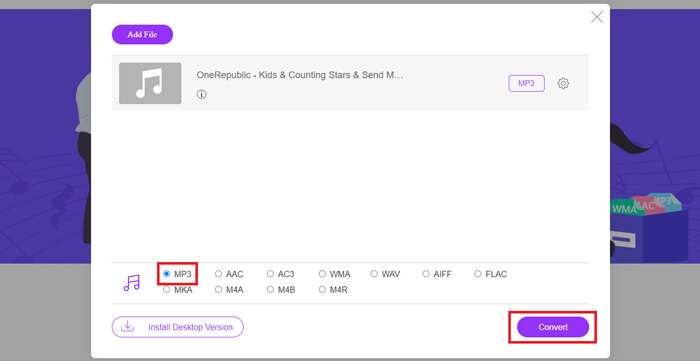
שלב 3. לבסוף, לחץ על Convert כדי להתחיל בהמרה.
חלק 3. כיצד להמיר M4A ל-MP3 ב-Mac
הכנת M4A ל-MP3 באמצעות iTunes
שתי השיטות הנ"ל פועלות גם ב-Windows וגם ב-Mac. אם אתם משתמשי Mac ורוצים למצוא ממיר חינמי שתואם יותר למערכת ההפעלה שלכם, אנו ממליצים על iTunes. תוכנה זו מובנית במערכת Apple, ולמרות שהיא נתפסת לעתים קרובות כנגן מולטימדיה וכלי ניהול, היא תומכת גם בביצוע כמה פעולות המרת פורמט פשוטות. הערה קטנה, אפילו משתמשי Windows יכולים לנסות את iTunes.
כך ניתן להמיר M4A ל-MP3 ב-Mac באמצעות iTunes.
שלב 1. אם מותקן iTunes במחשב שלך, פתח אותו. אם לא, הורד והתקן אותו. עליך להתחבר באמצעות Apple ID והסיסמה שלך.
שלב 2. לחץ על File > Add Folder to Library, ובחר את התיקייה שבה מאוחסנים קובצי ה‑M4A שלך. לאחר מכן לחץ על Open כדי להעלות את קובץ ה‑M4A ל‑iTunes.
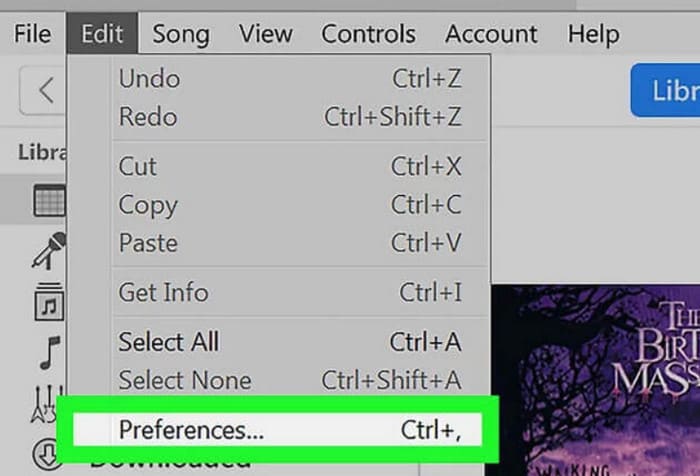
שלב 3. בחר Edit > Preference כדי לפתוח חלון נוסף.
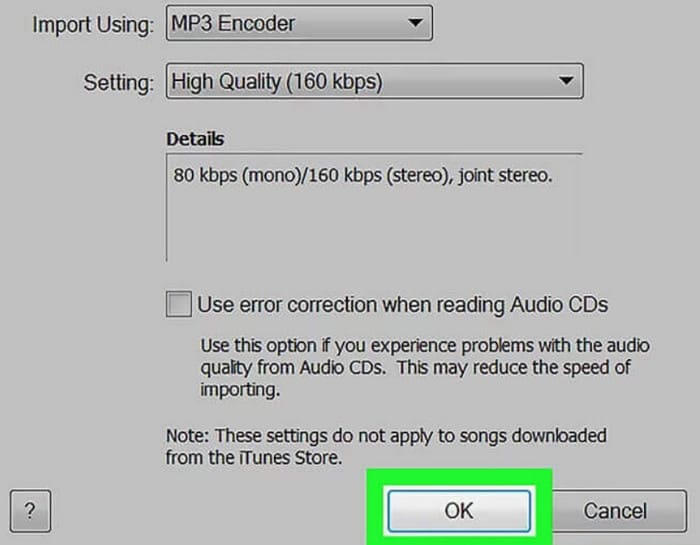
שלב 4. בחלון החדש, לחץ על Import Settings ועבור אל תיבת הדו‑שיח Import Using. בחר MP3 Encoder ולחץ על OK כדי לשמור את ההגדרות.
שלב 5. חזור לספריית iTunes ומצא את קובץ ה‑M4A הרצוי. לחץ על File > Convert > Create MP4 Version.

חלק 4. כיצד להפוך M4A ל-MP3 בחינם
בין הכלים הנפוצים והחינמיים, ישנם שניים נוספים שיכולים לעזור לנו להמיר פורמטים של קבצים, FFmpeg ו-VLC Media Player. בחלק זה נראה כיצד להשתמש בהם בהתאמה.
השתמש ב-FFmpeg כדי להעביר M4A ל-MP3
FFmpeg ידועה במספר המשימות שהיא יכולה לבצע. עם זאת, בהשוואה לתוכנות עריכת מולטימדיה מסורתיות עם כפתורים וחלונות תצוגה מקדימה, FFmpeg פועלת באופן ייחודי. עלינו להכין את תבנית הקוד ולמלא את נתיב אחסון הקובץ. הזינו את פקודת הקוד ל-FFmpeg, ונקבל את הקובץ המומר. עם זאת, יישום זה אינו ידידותי במיוחד למתחילים חסרי ניסיון; הכנת הקוד היא בעייתית.
קרא מדריך זה כדי להשתמש ב-FFmpeg כדי להעביר M4A ל-MP3.
שלב 1. הורד והתקן את FFmpeg במחשב שלך. פתח את יישום ה‑Terminal.
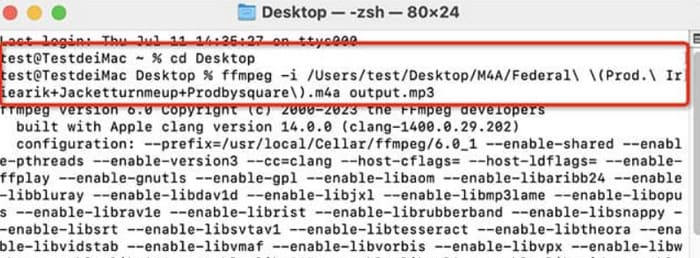
שלב 2. הכן את הפקודה שעליך להשתמש בה.
ffmpeg -i input.m4a output.mp3
החלף את המיקום של input בתבנית שלמעלה בנתיב האחסון שבו נמצא קובץ ה‑M4A המקורי. לאחר מכן החלף את output בנתיב הפלט הרצוי. אם ברצונך להמיר MP3 ל‑M4A, החלף ביניהם את מיקומי נתיבי האחסון.
שלב 3. הקלד את הפקודה ב‑FFmpeg. לאחר מכן לחץ על Enter כדי להתחיל את ההמרה.
בצע המרה מ-M4A ל-MP3 באמצעות נגן המדיה VLC
VLC Media Player הוא אחד מנגני ה‑M4A החינמיים הידועים ביותר וגם ממיר פורמטים. הוא ידוע ביכולתו לפתוח קובצי מולטימדיה כמעט בכל פורמט, ותואם למכשירי Windows, Mac ו‑Linux. בדף שלו נוכל גם למצוא כמה כלי עריכת אודיו בסיסיים.
כך ניתן להמיר M4A ל-MP3 באמצעות נגן המדיה VLC.
שלב 1. פתח את VLC Media Player במחשב שלך. לחץ על Media > Convert/Save.

שלב 2. פתח את חלון Open Media. לאחר מכן לחץ על + Add כדי להעלות את קובץ ה‑M4A שלך. לאחר מכן לחץ שוב על Convert/Save.
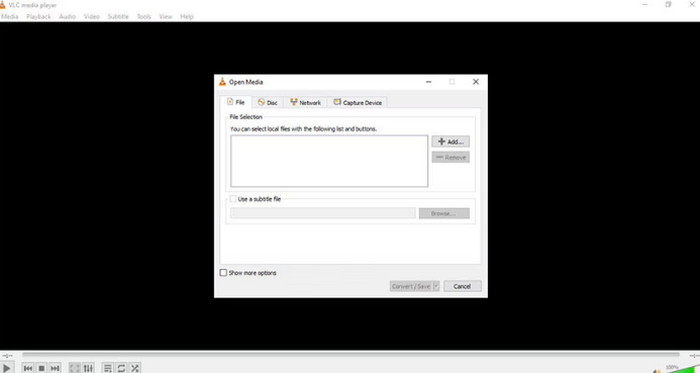
שלב 3. יופיע חלון Convert. בחר Profile > Audio - MP3. לבסוף, לחץ על Start.
חלק 4. סיכום
במאמר זה המלצנו על חמישה כלים להמרת M4A ל‑MP3 והסברנו כיצד להשתמש בהם. מבין תוכנות השולחן העבודה, FVC Video Converter Ultimate הוא הממיר הרב‑תכליתי והמהיר ביותר; iTunes מתאים למשתמשי Mac; VLC Media Player חינמי לחלוטין אך מציע פחות כלי עריכה; FFmpeg יכול לבצע משימות רבות אך מעט מורכב לשימוש. אם ברצונך לעקוף הורדות והתקנות תוכנה, באפשרותך להשתמש ב‑FVC Free Audio Converter.
-
 4 הדרכים המובילות להמיר WMA ל- MP3
 האם ניתן להמיר WMA ל- MP3 באמצעות Windows Media Player? כיצד להמיר WMA ל- MP3 בחינם? פוסט זה משתף 4 שיטות פשוטות שיעזרו לך לבצע את המרת השמע מ- WMA ל- MP3 ב- Mac, Windows PC ובאינטרנט.
-
 8 דרכים להמיר MP4 לאודיו MP3 (המרת אצווה וגודל גדול)
 אם ברצונך לחלץ אודיו MP3 מווידיאו MP4, תוכל לבדוק מאמר זה ולקבל 8 פתרונות. ישנן דרכים מקוונות ולא מקוונות להמיר MP4 ל MP3 בטלפון או במחשב שלך בקלות.
-
 נגן M4A - 5 שחקני M4A המובילים לאנדרואיד ולמחשב
 איך מנגנים קבצי M4A בטלפון אנדרואיד? איזה שחקן יכול לשחק ב- M4A? פוסט זה משתף 5 נגני M4A בחינם הטובים ביותר עבור Android, Mac ו- PC.

