


 ממיר וידאו אולטימטיבי
 מקליט מסך
 תיקון וידאו
 הורדה מאובטחת
כיצד להמיר M2TS ל- MOV ב- Windows / Mac (מקוון / לא מקוון)
מצלמת וידיאו בחדות גבוהה הפכה פופולארית יותר ויותר בקרב אנשים בזכות משקל קל יותר וזיכרון בעל קיבולת גבוהה יותר. אתה יכול להשתמש בו כדי לתפוס רגע בחג, ביום הולדת וכן הלאה. אבל קבצים אלה במצלמת וידאו נשמרים כ-. הרחבות mts או .m2ts בפורמט AVCHD. לא ניתן להפעיל אותם ב- QuickTime, iPhone, iPad וכו '.
אם ברצונך להפעיל קבצי M2TS ממצלמת וידאו, ייתכן שתצטרך להמיר M2TS ל‑MOV עבור מחשבי Mac או PC, קובץ וידאו של QuickTime הנפוץ במערכת Mac. להלן 6 שיטות חינמיות להמרת M2TS ל‑MOV ב‑Windows וב‑Mac. נראה איך לעשות זאת.

חלק 1: המרת M2TS ל- MOV חינם ב- Windows (לא מקוון)
כדי להמיר M2TS ל‑MOV בחינם, FVC Free M2TS Converter תהיה הבחירה הראשונה שלך. Free M2TS Converter הוא ממיר M2TS מקיף. באפשרותך להמיר כל קובץ M2TS ל‑MOV, MP4, MKV, AVI, MP3 ועוד. פונקציית ההמרה באצווה שלו יכולה לעזור לך להמיר כמה קבצי M2TS ל‑MOV בו‑זמנית.
יתר על כן, זה גם עוזר למשתמשים לערוך ולהתאים אישית קטעי וידאו M2TS. בעזרת עורך הווידיאו המובנה, משתמשים יכולים לבחור נושא על יום הולדת, משפחה, מטבח, נוף, ספורט או חגים כמו ליל כל הקדושים לכל קובץ וידיאו. ניתן גם להתאים אישית את קובץ M2TS עם כותרת, מחבר וזמן.

ממיר M2TS חינם
123,443+ הורדות- המרת M2TS ל- MOV במצב לא מקוון בקלות ללא אובדן איכות.
- תומך בפורמטי יעד שונים, כמו MP4, AVI, MOV, MKV, WMV, MP3 ועוד.
- ערוך קבצי וידיאו M2TS כמו דחיסה, הוסף נושא, התאם פתיחה וסיום.
- 100% בטוח ולא לקרוס אף אחד מקבצי המקור שלך, וללא נגיף.
הורדה חינמיתל‑Windows 7 ומעלההורדה מאובטחת
הורדה חינמיתל‑MacOS 10.7 ומעלההורדה מאובטחת
שלב 1: הורד, התקן והפעל את FVC Free M2TS Converter במחשב ה‑Windows שלך.
שלב 2: לחץ על כפתור Add Files כדי לייבא את קבצי ה‑M2TS לתוך התוכנה. באפשרותך גם לגרור ולשחרר את קבצי ה‑M2TS לממשק הראשי.
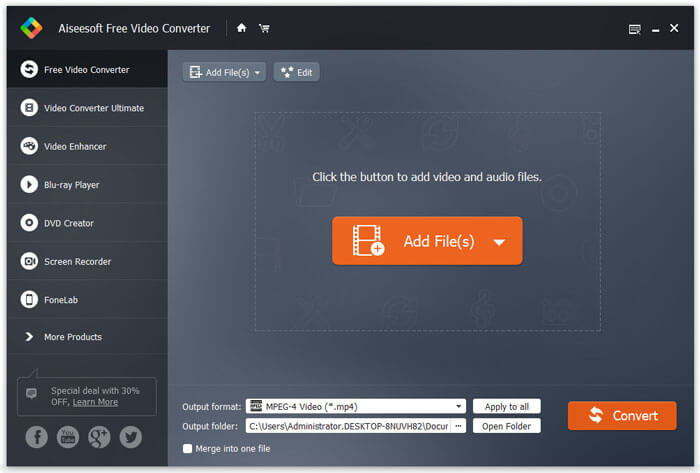
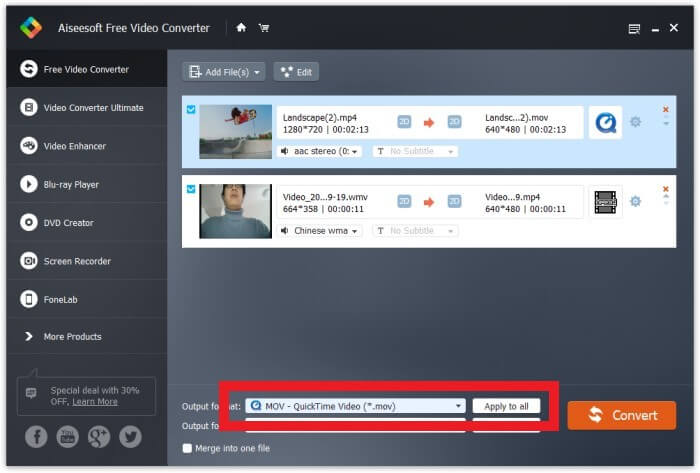
שלב 3: לחץ על כפתור הבחירה הנפתח לצד Output format כדי לבחור את פורמט הפלט. כאן עליך לבחור ב‑MOV כפורמט היעד.
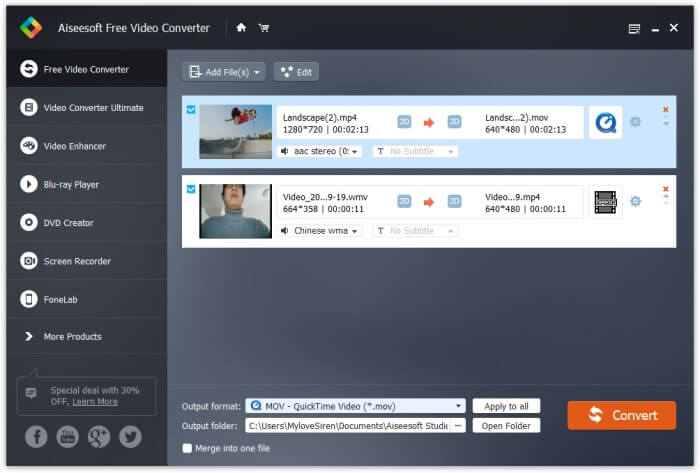
שלב 4: באפשרותך גם ללחוץ על סמל גלגל השיניים כדי להגדיר את מקודד הווידאו/אודיו, קצב הפריימים, הרזולוציה, קצב הסיביות ועוד. לבסוף, לחץ על כפתור Convert כדי להתחיל את תהליך ההמרה.
חלק 2: המרת M2TS ל- MOV חינם ב- Mac (לא מקוון)
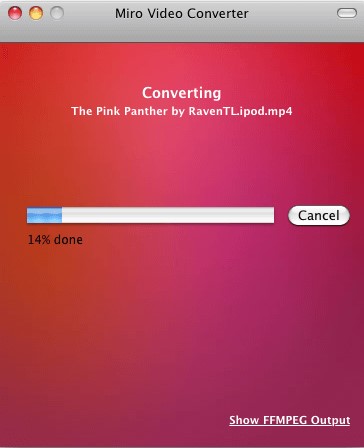
עבור משתמשי מקינטוש, אתה יכול להשתמש בממיר וידאו ממיר כדי להמיר M2TS ל- MOV. ממיר וידאו מירו הוא ממיר מולטימדיה עם תריסר קביעות מוגדרות מראש של מכשיר ותמיכה בקובץ אחד בלבד בכל פעם. זה יכול גם להמיר כמעט כל וידאו ל- MP4, WebM, Ogg Theora או לאנדרואיד, iPhone ו- iPad. זהו קוד 100% חופשי ומקור פתוח. הממשק הפשוט שלו הוא 'הוכחה למתחילים' ואיכות ההמרה עולה בקנה אחד עם תוכניות אחרות באותה קטגוריה. בואו נראה איך זה עובד.
שלב 1: הורד, התקן והפעל את Miro Video Converter ב‑Mac שלך.
שלב 2: גרור את קבצי ה‑M2TS לממשק הראשי. לאחר מכן פתח את התפריט הנפתח בחלק התחתון ובחר MOV כפורמט היעד בו.
שלב 3: לבסוף, לחץ על Convert כדי להתחיל בהמרה.
חלק 3: 4 השיטות המקוונות המובילות להמרת M2TS ל- MOV חינם
1. ממיר וידאו מקוון חינם של FVC
כממיר מולטימדיה מקוון וחינמי, FVC Free Online Video Converter עוזר לך להעביר את סרטוני ה‑HD שלך לפורמטים פופולריים כמו MP4, MOV בתוך שניות, תוך שמירה על האיכות המקורית.
שלב 1. פתח את הקישור: FVC Free Online Video Converter. לחץ על Add Files to Convert כדי להוריד את FVC launcher. לאחר ההורדה, התקן את המפעיל ועדכן אותו.

שלב 2. פתח והוסף את קובץ ה‑M2TS. לאחר מכן לחץ על הפורמט MOV ועל Convert.

שלב 3. לאחר בחירת תיקיית השמירה, ההמרה תתחיל באופן אוטומטי.
2. המרה
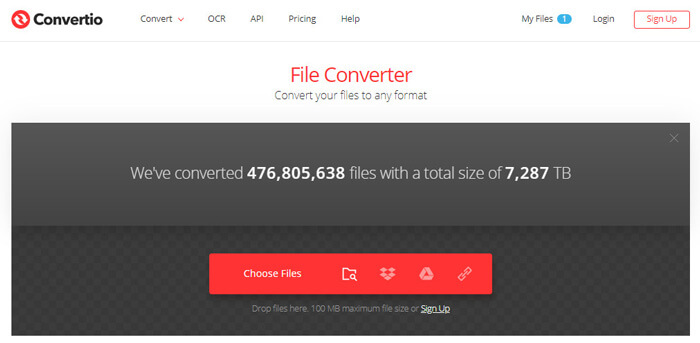
Convertio היא אחת מתוכנות ההמרה הפופולריות ביותר, שיכולות להמיר קבצי M2TS באופן מקוון ל- MOV בקלות. זה גם מאפשר לך להעלות קבצים לפלטפורמות שונות כגון Google Drive ו- Dropbox.
שלב 1: פתח את Convertio בדפדפן ולחץ על Choose Files כדי להוסיף קבצי M2TS. באפשרותך גם להעלות קובץ M2TS מ‑Dropbox, Google Drive או קישור URL.
שלב 2: בחר MOV כפורמט הפלט מהתפריט הנפתח בצד הימני.
שלב 3: לחץ על Convert כדי להתחיל להמיר את קובץ ה‑M2TS ל‑MOV.
3. AnyConv
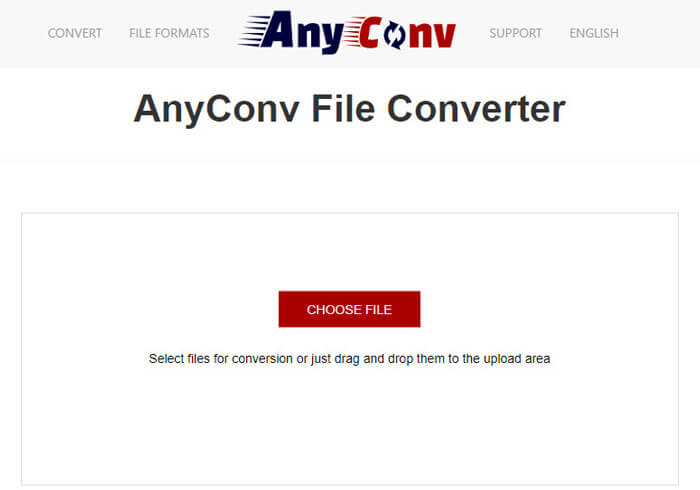
AnyConv הוא ממיר מקוון פנטסטי שיכול לעזור לך להמיר M2TS ל- MOV. הוא תומך ביותר מ -300 פורמטים של קבצים. זה יכול גם להמיר בקלות עבורך מסמכים, תמונות, קבצי שמע ווידאו, ספרים אלקטרוניים וארכיונים.
שלב 1: פתח את AnyConv בדפדפן ולחץ על Choose Files כדי להוסיף קבצי M2TS.
שלב 2: בחר MOV כפורמט הפלט בתפריט הנפתח.
שלב 3: לחץ על Convert כדי להתחיל בהמרת M2TS ל‑MOV.
4. ConvertFiles
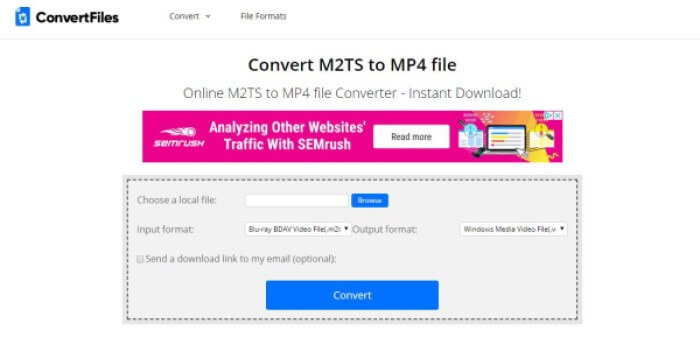
ConvertFiles הוא ממיר מקוון פופולרי מאוד. באמצעותו תוכלו להמיר קבצי M2TS למגוון רחב של פורמטים. זה קל לטפל. כמו כן יש לציין כי ניתן לגשת לקבצי M2TS באמצעות כתובת ה- URL.
שלב 1: פתח את ConvertFiles בדפדפן ולחץ על Browse כדי להעלות את קבצי ה‑M2TS שלך.
שלב 2: פתח את התפריט הנפתח בחלק של Output format ובחר QuickTime Movie File(.mov) כפורמט היעד בו.
שלב 3: לחץ על Convert כדי להתחיל להמיר. ההמרה עשויה לארוך מספר שניות. לאחר מכן עבור לדף ההורדה על‑ידי לחיצה על קישור ההורדה, והורד את קובץ ה‑MOV שהומר.
נראה שקל להמיר M2TS ל- MOV עם הממירים המקוונים החינמיים האלה. אך לפעמים ההמרה עשויה להיכשל בגלל כמה שגיאות. אם ברצונך להמיר M2TS ל- MOV בשיעור הצלחה גבוה, כדאי לך לנסות במקום זאת ממיר F2C חינם M2TS.
חלק 4: שאלות נפוצות בנושא המרת M2TS ל- MOV
מה זה M2TS?
M2TS הוא סיומת שם קובץ המשמשת לפורמט קובץ מיכל Blu-ray Audio-Video MPEG-2 Transport Stream (M2TS). הוא משמש לריבוי שמע, וידאו ווידאו וזרמים אחרים. הוא מבוסס על מיכל זרם התחבורה MPEG-2. פורמט זה משמש בדרך כלל לווידיאו בחדות גבוהה בדיסק Blu-ray וב- AVCHD.
מדוע אנשים צריכים להמיר M2TS ל- MOV?
ישנן שתי סיבות עיקריות. הראשון הוא שפורמט MOV נתמך על ידי מספר נגנים ופלטפורמות ולעומת M2TS הוא קליל ולוקח פחות מקום. השנייה קשורה למפתחים ולכן במידה מסוימת ישמש בשפה טכנית כדי לוודא שהנושא מובן ואז המינוחים הקשורים מיושמים בצורה הטובה ביותר. קובץ ה- MOV יכול להטמיע את עצמו עם תוכניות אחרות ואתרי האינטרנט הבנויים.
כיצד להמיר M2TS ל MP4?
זה קל לממיר M2TS ללא FVC. הפעל ממיר M2TS חינם זה במחשב שלך. לחץ על הלחצן הוסף קובץ בשורת התפריטים כדי לטעון את קבצי M2TS. לחץ על פרופיל ובחר MP4 כפורמט פלט היעד. לבסוף, לחץ על כפתור המר כדי להתחיל להמיר.
סיכום
לאחר קריאת מאמר זה, תדע כיצד להמיר M2TS ל‑MOV במכשירים שונים, אונליין/אופליין. אגב, אנו ממליצים בחום על FVC Free M2TS Converter. הוא לא רק מסוגל להמיר קבצי M2TS, אלא גם לעזור לך לערוך סרטונים. נסה אותו וסביר להניח שתאהב אותו.
-
 כיצד להמיר קבצי MTS ל MP4
 לא יודע כיצד להמיר קובץ MTS ל MP4? במדריך זה תוכלו למצוא 6 דרכים בחינם וקלות לשנות את פורמט MTS ל- MP4 ב- Windows או Mac ללא אובדן איכות.
-
 מדריך מקיף כיצד להמיר TS ל MP4
 מהם קבצי TS ורוצים להמיר TS ל- MP4? בפוסט זה, אנו נשתף אותך בשיטות מקוונות בחינם להמרת TS ל- MP4.
-
 3 שלבים פשוטים לצריבת קבצי וידאו / TS / תיקיה ל- DVD ב- Mac / Windows
 כיצד ניתן להמיר ולצרוב קבצי TS לדיסק DVD? מדריך שלב אחר שלב זה יראה לכם כיצד להעתיק קבצי TS ותיקיות ל- DVD ב- Windows / Mac כדי שתוכלו לצפות בקבצי TS בנגן DVD או בטלוויזיה.
