


 ממיר וידאו אולטימטיבי
 מקליט מסך
 תיקון וידאו
הממיר הגדול ביותר להמרת AIFF ל-MP3 עם מדריך שלב אחר שלב
קובצי AIFF שומרים את הצורה הגבוהה ביותר של קובצי שמע שאי פעם שמעת עליהם. למרות שניתן לאחסן פורמט זה בתוכנית שולחנית משום שהוא לא דחוס, הוא אינו אידיאלי לאחסון או להורדה לטלפון שלך. אם כך, יש דרך שבה אפשר לאחסן קובצי AIFF בטלפונים שלך ואפילו במחשב השולחני תוך שימוש בפחות נפח אחסון. הדרך הטובה ביותר לפתור את הבעיה היא להמיר AIFF ל‑MP3. אמנם, להמרה עלול להיות אפקט לוואי על קובצי השמע שלך. לכן ריכזנו מספיק כלים שתוכל לבחור מתוכם כדי להמיר קובצי AIFF מבלי לאבד את איכות הקובץ. אז קדימה, נמשיך לבדוק את הכלים שלהלן, ונפתח מיד בהצגה ומתן הוראות שלב‑אחר‑שלב.

חלק 1. כיצד להמיר AIFF ל-MP3 ב-Windows & Mac
1. Video Converter Ultimate
המרת פורמטים יכולה להיות מופלאה באמצעות Video Converter Ultimate. אם אינך מקבל יחס מיוחד בממיר שבו אתה משתמש, נסה את הכלי הזה. משום שהממיר האולטימטיבי מציג הרבה תכונות מתקדמות שאין לממירים אחרים של AIFF ל‑MP3 ב‑Windows או ב‑Mac. בנוסף, הכלי הזה אינו מוגבל רק לתוכנות Windows, אפשר גם להוריד אותו ל‑Mac. לכן, אם אתה רוצה לחוות המרה אולטימטיבית, חובה לעקוב אחרי השלבים ולקבל המרה מוצלחת לקובץ ה‑AIFF שלך.
שלב 1. כדי להשתמש בממיר, עליך קודם להוריד אותו לכונן ה‑PC או ה‑Mac שלך. לאחר מכן התקן אותו, שנה את ההגדרות ולחץ על סיום כדי להפעיל את הכלי.
הורדה חינמיתל-Windows 7 ומעלההורדה מאובטחת
הורדה חינמיתל-MacOS 10.7 ומעלההורדה מאובטחת
שלב 2. לאחר התקנת הממיר, לחץ על Add Files כדי להוסיף את קובצי ה‑AIFF שברצונך להמיר. אם יש הרבה קבצים לבחור בתיקייה, אפשר לגרור ולשחרר אותם אל הממשק.
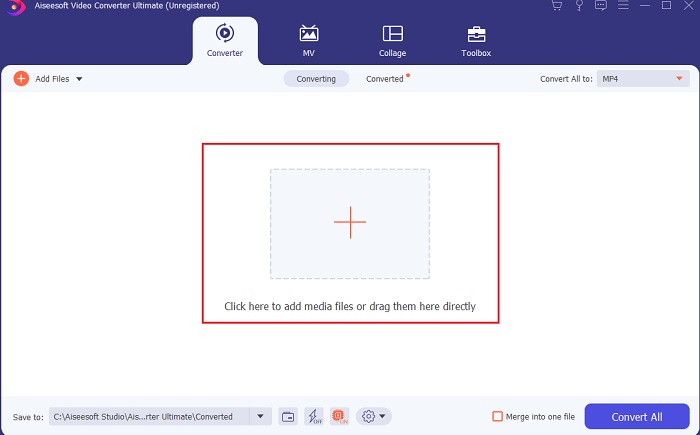
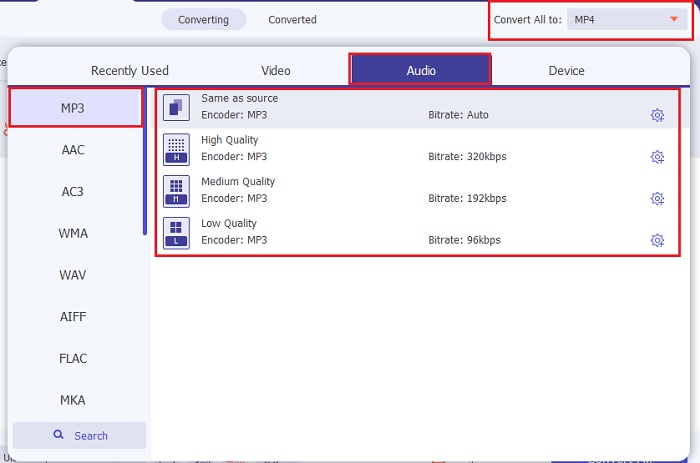
שלב 3. עבור לשלב הבא על‑ידי לחיצה על האפשרות Convert All to. לאחר מכן בחר באיזה פורמט שמע אתה רוצה שהם יהיו. לדוגמה, אפשר לבחור ב‑MP3 כפלט הסופי.
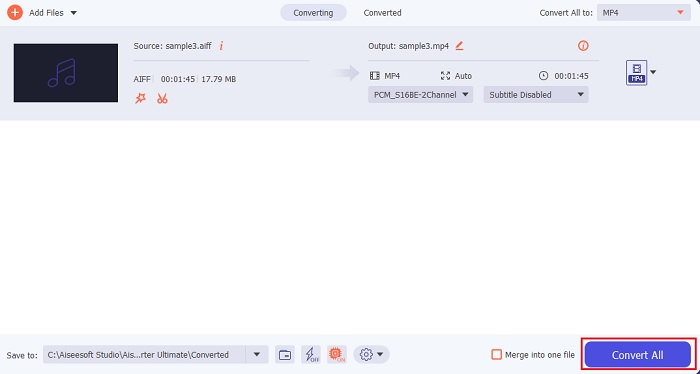
שלב 4. לחץ על הכפתור Convert All כדי להתחיל את ההמרה של קובצי ה‑AIFF.
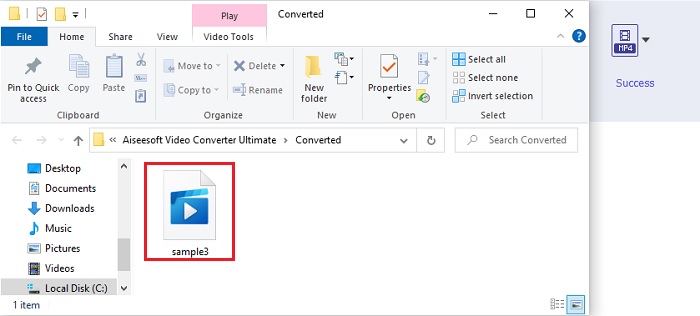
שלב 5. המתן כמה שניות להמרה, ואז תיקיית קבצים תופיע על המסך. לחץ על קובץ ה‑MP3 שהומר זה עתה והאזן לצליל המשובח ביותר ששמעת.
2. iTunes
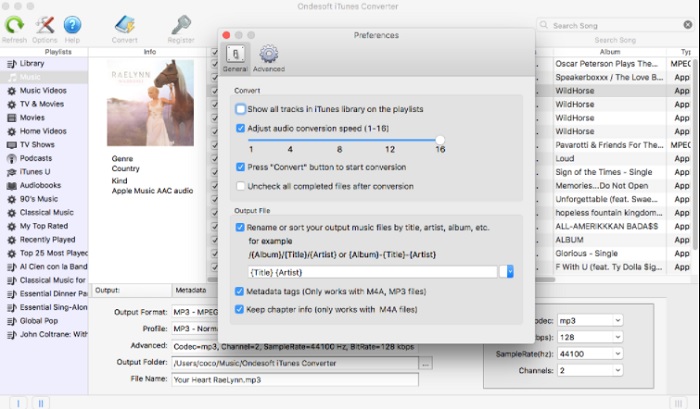
נגן המדיה המובנה הזה יכול גם להמיר קובצי AIFF ל‑MP3 ב‑Mac, והוא iTunes. נגן המדיה הזה פותח על‑ידי Apple כדי להיות ספריית המוזיקה ונגן ברירת המחדל של כל תוכניות iOS ו‑Mac. אחת מהתכונות שניתן להשתמש בהן כאן היא הממיר. למרות שיש לו יכולות המרה, הוא עדיין תומך בפחות פורמטים מאשר כלים מקוונים. עם זאת, הוא יעיל ובטוח לשימוש ולהמרת קבצים לפורמט חדש שניתן להשמיע. כמו כן, נגן מדיה מקורי זה אינו נגיש במוצרים שאינם של Apple, כמו Android או Windows. עקוב אחרי השלבים שלהלן כדי ללמוד עוד על תכונת ההמרה של iTunes.
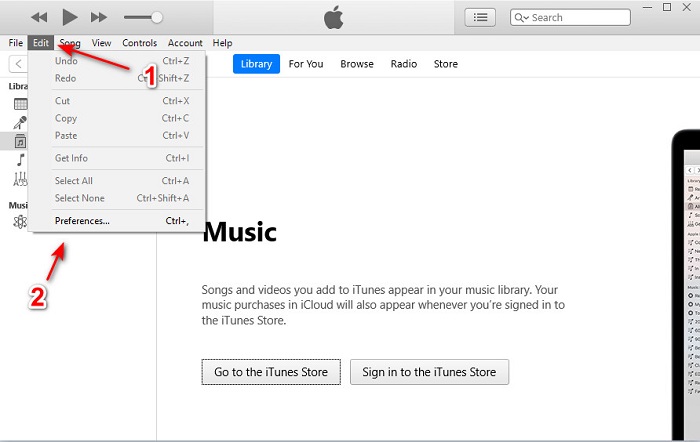
שלב 1. פתח את iTunes בשולחן העבודה שלך, ואז לחץ על Edit ולאחר מכן על Preferences.
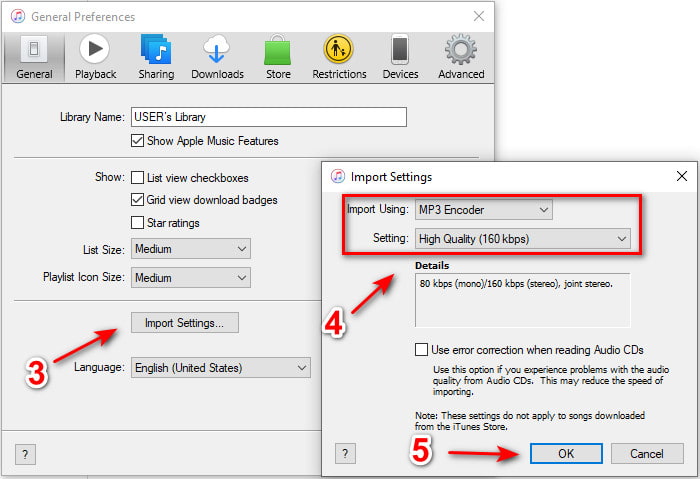
שלב 2. ב‑General לחץ על Import Settings. תפריט קטן יותר יופיע, שנה כאן את הפורמט והאיכות ואז לחץ על OK כדי לשמור.
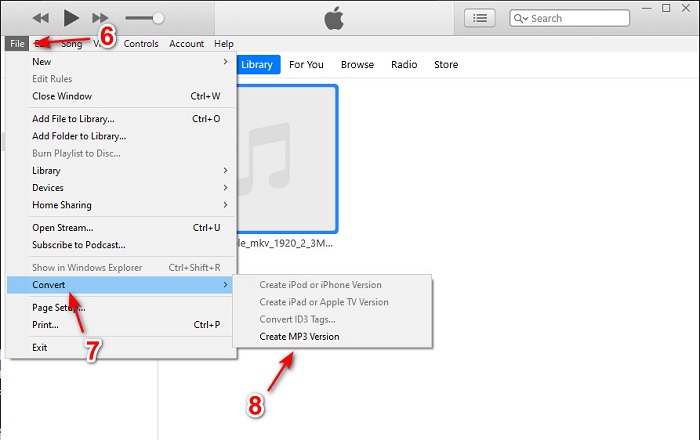
שלב 3. גרור את הקובץ אל הממשק ולחץ עליו. עבור אל File, Convert ולחץ על Create MP3 Version כדי להתחיל את ההמרה.
חלק 2. 2 הממירים המקוונים הטובים ביותר להמרת AIFF ל-MP3
1. ממיר שמע FVC חינם
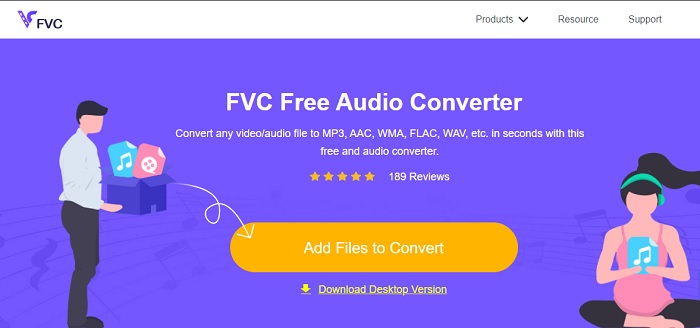
אם תמיר AIFF ל‑MP3 תקבל גודל קובץ הנמוך מ‑320 kbps אם תשתמש בממיר הרשת הזה, FVC Free Audio Converters. בפתרון הזה משתמשים מיליוני משתמשים ברשת כדי להמיר פורמטים של קבצים. אמנם לכלי הזה אין תכונות מרכזיות כמו אלו שגרסת הפרימיום FVC Video Converter Ultimate מספקת, משום שהוא חינמי. אבל עדיין תוכל לחוות רמה בינונית של המרה אולטימטיבית אם תנסה להשתמש בכלי הזה. כמו כן, הוא תומך בהרבה יותר פורמטי שמע מאשר iTunes. עקוב אחרי השלבים שלהלן כדי ללמוד איך להשתמש בכלי האינטרנט הזה.
שלב 1. כדי להגיע לאתר הראשי של ממיר האודיו, לחץ על קישור זה.
שלב 2. לאחר מכן לחץ על הכפתור Add Files to Convert ואשר לכלי להתחיל את המשגר. מידע נוסף: אם זו הפעם הראשונה שאתה משתמש בכלי אינטרנט זה, עליך להוריד ולהתקין את המשגר תחילה.
הורד את גרסת הדסקטופ כדי להמיר קבצים במצב אצווה.
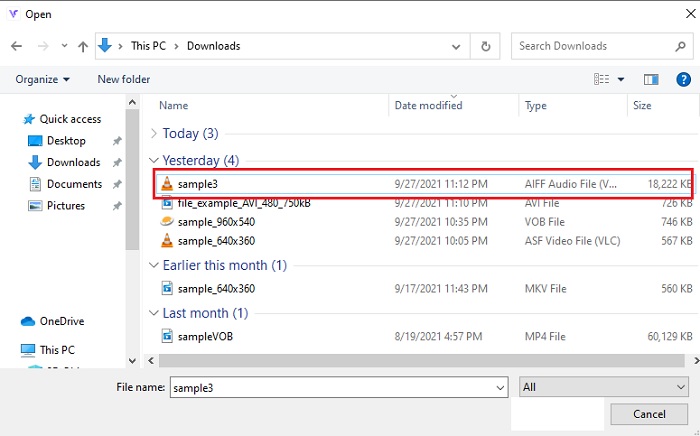
שלב 3. לאחר שהפעלת את כלי האינטרנט, עליך לבחור את קובצי ה‑AIFF וללחוץ על open כדי להיות מופנה מחדש לממשק הראשי של כלי האינטרנט.
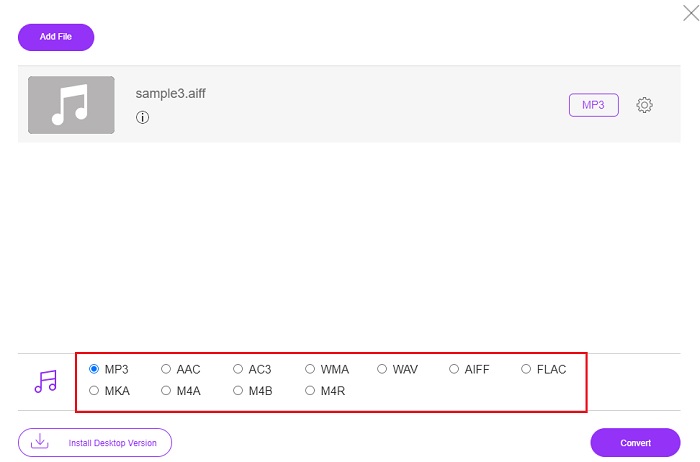
שלב 4. בחר למטה את פורמט האודיו שאליו אתה רוצה להמיר. לאחר מכן לחץ על כפתור ה‑Convert ובחר את מיקום הקובץ כדי להתחיל את תהליך ההמרה.
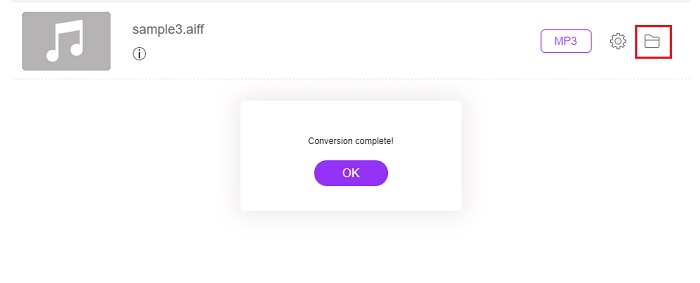
שלב 5. בוא נמצא את הקובץ שהומר אם ההמרה הסתיימה, על‑ידי לחיצה על התיקייה. חלון סייר קבצים יופיע על המסך שלך, לחץ על הקובץ שהומר והקשב לו.
2. זמזר

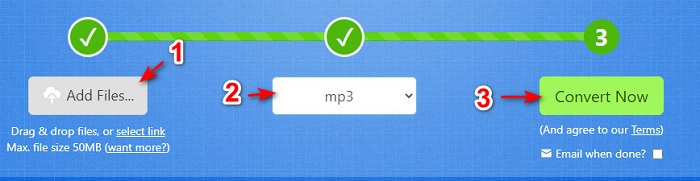
המרה באמצעות Zamzar יכולה להיות הבחירה הטובה ביותר שתעשה כדי להמיר קבצים. הכלי הזה קל מאוד להבנה, שכן הוא מציג רק שלושה שלבים או תהליכים בסיסיים להמרה. אבל לכלי הזה יש מגבלת גודל קובץ ומספר קבצים מוגבל להמרה. כמו כן, תהליך ההמרה כאן לא טוב. הוא ייקח הרבה מזמנך, ואם ההמרה כבר התחילה אינך יכול לבטל אותה. לכן לפני שתוכל לבצע המרה נוספת עדיף להמתין שהיא תסתיים ואז להוסיף שוב את הקובץ. קרא את השלבים שלהלן ועקוב אחריהם כדי להמיר.
שלב 1. חפש בדפדפן שלך את דף הבית הראשי של Zamzar.
שלב 2. לאחר מכן לחץ על Add File כדי לבחור את קובץ השמע שברצונך להמיר. בחר את הפורמט על‑ידי לחיצה על Convert to.
שלב 3. אם אתה מוכן להתחיל את ההמרה, לחץ על Convert Now כדי להתחיל את התהליך.
לקריאה נוספת
AIFF לעומת MP3
AIFF, פורמט Audio Interchange File, פותח על ידי אפל. וזה גרסה של פורמט IFF. קבצי AIFF אינם דחוסים, כך שיש להם איכות שמע גבוהה יותר מקבצי MP3 דומים. זה גם עלול להוביל את המשתמשים לכך שהבעיה של שטח דיסק לא מספיקה.
פורמט MP3 שוחרר בשנת 1993 על ידי Moving Picture Experts Group (MPEG). זה היה הסטנדרט לאחסון מוזיקה מכיוון שהוא יכול לדחוס אודיו לגודל קטן בהרבה מאשר פורמטים לא דחוסים אחרים. זה עדיין נמצא בשימוש נרחב בימינו, במיוחד להפצת אודיו באינטרנט.
חלק 3. שאלות נפוצות לגבי AIFF ל-MP3
מה מהם עדיף: AIFF או MP3?
למרות שאותו פורמט מאחסן קובץ שמע איכותי, בואו נשווה כל פורמט. כדי לעשות את זה קצר MP3 מייצר איכות טובה עם פחות מקום אבל AIFF מייצר קובץ שמע באיכות גבוהה עם שטח גדול יותר.
מהו השימוש הטוב ביותר בקבצי AIFF?
מכיוון שקובצי AIFF מאחסנים את קובץ האודיו הטבעי והאיכותי, עדיין גודל הקובץ בפורמט זה הוא עצום מכיוון שהוא אינו דחוס. אבל פורמט AIFF זה הוא האידיאלי לשימוש בעריכה והוספת אפקטים כדי לגרום לאודיו להישמע טוב יותר.
מה ההבדלים בין AIF, AIFF ו-AIFC?
קבצי AIF משמשים לרוב לאחסון קבצי אודיו על גבי CD, DVD, Blu-ray וקבצי AIFF המשמשים לאחסון נתונים אישיים וקוליים, מה שאומר שהוא עצום בגודל הקובץ. אבל AIFC היא הגרסה הדחוסה של AIFF, פורמט זה משמש לרוב נגני מדיה להפעלת פורמט .aiff באיכות גבוהה.
סיכום
לסיכום הדיון, כעת קל לנו יותר להבין מהו קובץ AIFF. אך כפי שציינו, פורמט זה גדול מאוד בנפח, והדרך לתקן זאת היא להמיר אותו לפורמט האודיו האוניברסלי, MP3. חיפוש אחר הכלי שבו עליך להשתמש הוא מעט טרחה, משום שהם עלולים להזיק לקובצי ה‑AIFF שלך. בעוד שהצגנו פתרונות שונים, יש עדיין כלי אחד שהוא יוצא מן הכלל במשימת ההמרה. FVC Video Converter Ultimate יכול להיות העזרה שלך בפתרון הבעיה הפשוטה הזאת. אז למה אתה מחכה? עליך להוריד את הכלי עכשיו ולחוות את ההמרה הפנומנלית ביותר.
-
 4 השיטות המובילות להמיר OGG ל- MP3 מבלי לאבד איכות
 כיצד להמיר את קבצי ה- OGG שלך לפורמט MP3 להאזנה למחשב או למכשיר נייד? כאן אנו חולקים את 5 הדרך הקלה ביותר לעשות זאת בשולחן העבודה או באינטרנט.
-
 כיצד להמיר M4A ל MP3 עם 4 ממירי שמע בחינם
 לא יכול לנגן M4A וצריך להמיר אותו ל-MP3? האם יש דרך חינמית להמיר M4A ל-MP3 באינטרנט? פוסט זה חולק 4 דרכים חינמיות לעזור לך להמיר M4A ל-MP3 עם iTunes, ממירי אודיו מקוונים ומקצועיים.
-
 כיצד להמיר WMA ל- MP3 ב- Mac / Windows / Online
 האם ניתן להמיר WMA ל- MP3 באמצעות Windows Media Player? כיצד להמיר WMA ל- MP3 בחינם? פוסט זה משתף 4 שיטות פשוטות שיעזרו לך לבצע את המרת השמע מ- WMA ל- MP3 ב- Mac, Windows PC ובאינטרנט.

