


 ממיר וידאו אולטימטיבי
 מקליט מסך
 תיקון וידאו
כיצד להמיר AVI ל-MP3 עם הדרכות בחינם למטה
כאמור, קבצי AVI מאחסנים את האיכות הטובה ביותר עבור וידאו ואודיו שאי פעם תרצה. למרבה הצער, החלק הרע בזה הוא גודל הקובץ העצום. בכל 3-4 דקות של קובץ המדיה המאוחסן בו, גודל הקובץ יכול להגיע עד 3-4 גיגה ביסים. וזה מהמם כמשתמש בפורמט AVI. לפני שהתחלת להרגיש עצוב או מתוסכל, יש עכשיו דרך לאחסן אודיו AVI איכותי במחשב שלך. בלי לאבד את האיכות של זה וזה להמיר. אם אתה רוצה לדעת איך להמיר AVI ל-MP3 אתה בדרך הנכונה. כי אנחנו הולכים להתמודד עם איך להמיר ומהם הממירים הזמינים האחרים שבהם אתה יכול להשתמש כדי להפיק אודיו MP3 באיכות גבוהה. אם תמשיך לקרוא את המאמר הזה תבין את תהליך ההמרה שאנחנו מדברים עליו.

חלק 1. כיצד להמיר AVI ל-MP3 באינטרנט
1. FVC Free MP3 Converter
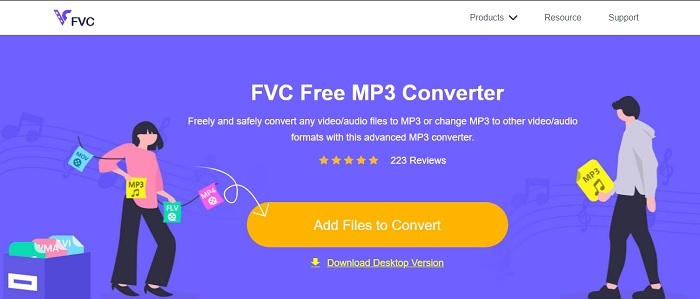
אם אתה רוצה לדעת מהו ממיר ה‑AVI ל‑MP3 החינמי הטוב ביותר אונליין – זה כנראה הוא. הכלי הזה מובא אליך על‑ידי FVC, והוא טעימה מדגמית של ממיר העל הסופי, שהוא FVC Free MP3 Converter. כלי אונליין זה נותן לך את מירב היתרונות בכל הנוגע להמרה. אילו היינו מדרגים כאן את כל הכלים, הכלי הזה היה נשאר במקום הראשון. לא רק זאת – הוא מציע דחיסה מאובטחת וגם המרה מהירה. רוצה לדעת עד כמה תהליך ההמרה מהיר? עקוב אחרי השלבים שלמטה ובדוק בעצמך כדי להתפעל.
שלב 1. לחץ על הקישור כדי לעבור לעמוד הראשי של הכלי.
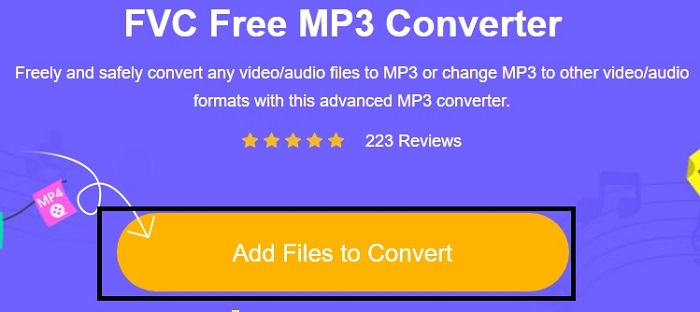
שלב 2. לחץ על הכפתור Add Files to Convert ולחץ על Allow כדי להפעיל את הכלי.
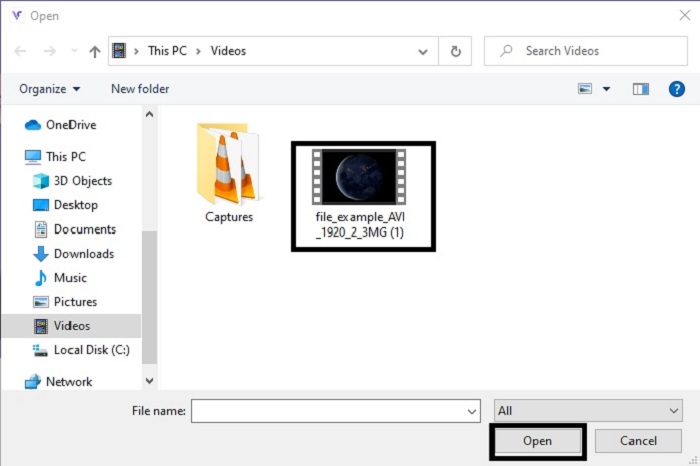
שלב 3. בחר איזה קובץ ברצונך להמיר. לאחר הבחירה, לחץ על Open כדי להמשיך.
שלב 4. שנה את קובץ ה‑AVI לפורמט האודיו MP3 או לכל פורמט אחר שבו תרצה.
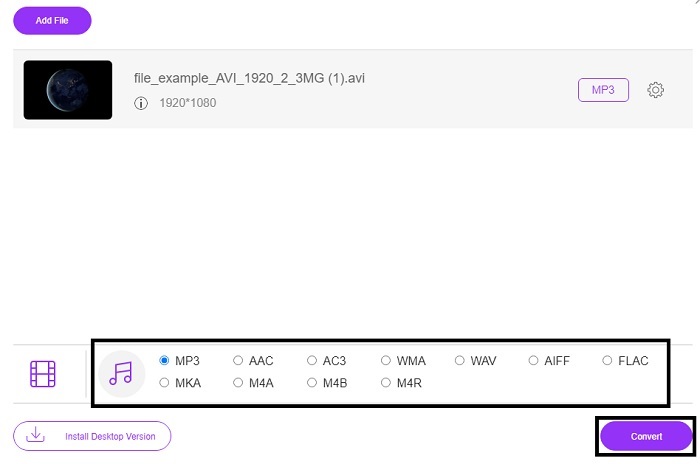
שלב 5. כדי להתחיל את התהליך, לחץ על Convert והמתן מספר דקות עד לסיום. לאחר סיום ההמרה תוכל לבדוק את התיקייה שלך.
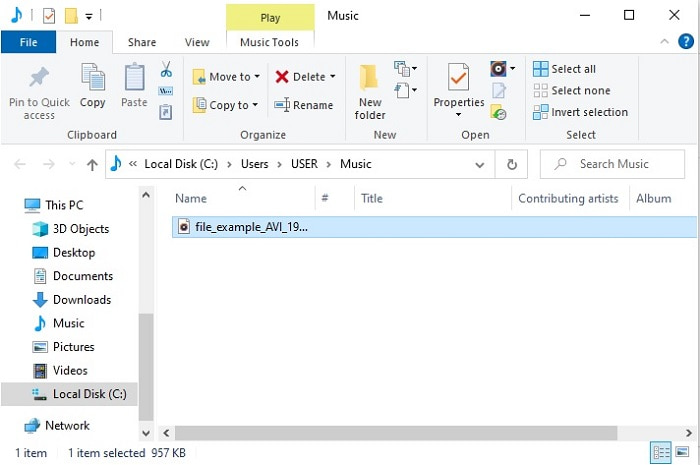
2. המרה
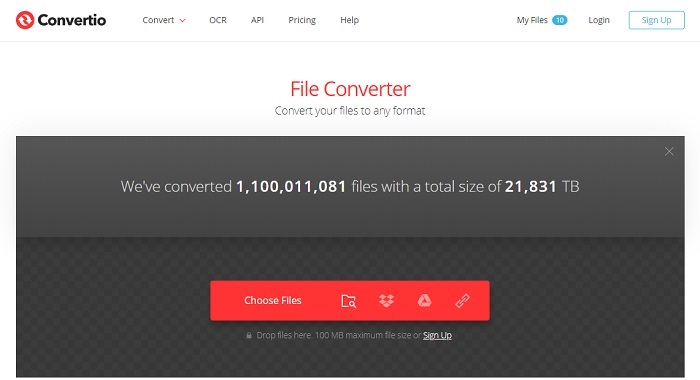
אם השיחה שלנו היא על איך להמיר AVI ל‑MP3 ב‑Mac בחינם, אז Convertio בא לעזרה. הכלי הזה מספק דחיסה והמרה באיכות גבוהה גם עבור Windows. שלא כמו FVC Free MP3 Converter, הכלי הזה מאפשר להמיר גם מסמכים, ספרים אלקטרוניים, וקטורים ועוד. אבל אי‑אפשר לשנות בו את קצב הסיביות (bitrate), ה‑fps והקודקים כמו בכלי הראשון. למרות שתהליך ההמרה כאן מהיר ויעיל, הכלי הראשון שצוין עדיין גובר עליו. ובכל זאת, שווה לנסות את הכלי הזה כי הוא פשוט וידידותי מאוד למשתמש. לכן הוא מתאים גם למתחילים וגם למשתמשים מתקדמים.
שלב 1. היכנס לאתר Convertio.
שלב 2. בחר את הקובץ שברצונך להמיר וטעון אותו בכלי.
שלב 3. בחר את פורמט MP3 ולחץ על Convert כדי להתחיל.
3. זמזר
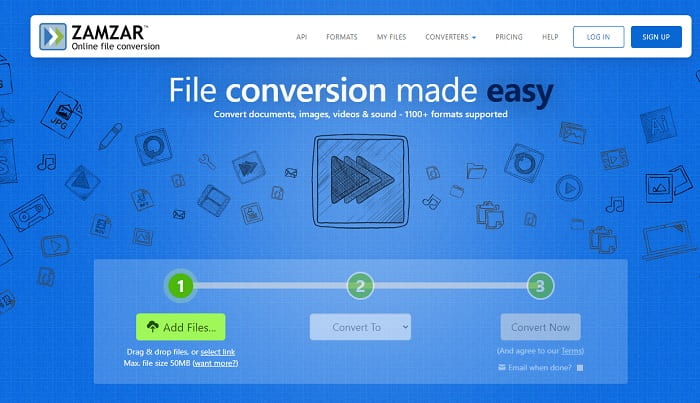
השתמש ב‑Zamzar אם ברצונך להמיר קובצי AVI ל‑MP3 אונליין. מעבר לכך, הכלי הזה מציע ממיר פשוט אך קלאסי, שככל הנראה כבר השתמשת בו או ניסית אותו. החיסרון העיקרי הוא שכל הפורמטים – אודיו, תמונות, וידאו ועוד – מרוכזים כולם בתפריט נפתח אחד. לכן, איתור הפורמט המדויק שאתה צריך עלול להיות מעט מסורבל, אך עדיין ניתן לניהול. זכור שהכלי הזה מקבל קבצים בגודל של עד 50MB בלבד וביצוע המרה אחת בכל פעם. רוצה לדעת כיצד להשתמש ב‑Zamzar? עקוב אז אחר השלבים הבאים.
שלב 1. חפש את האתר הרשמי של Zamzar. לחץ על Add file כדי לבחור את הקובץ שברצונך להמיר.
שלב 2. בחר את פורמט היעד הרצוי בתת‑התפריט של Convert to.
שלב 3. לחץ על Convert now כדי להתחיל בתהליך.
חלק 2. ממיר AVI ל-MP3 הטוב ביותר במחשב וב-Mac
לאחר כל מה שנאמר על התכונות הנהדרות של תוכנת המרת AVI ל‑MP3 אונליין, עדיין, FVC Video Converter Ultimate הוא מלך ההמרות בכל הרשת. האם אי‑פעם תהית שהמרת קבצים יכולה לעלות לרמה הבאה? ליתר דיוק, כאשר אתה משתמש בו כממיר האישי שלך, תוכל לעשות הרבה יותר מאשר רק להמיר.
בניגוד לכלי המקוון שלמעלה, תוכנה זו מתמחה לא רק בהמרה אלא גם בחיתוך, שיפור, חיזוק נפח וכו'. במקום להשתמש בכלי הראשון למעלה למה שלא תנסה להשתמש בכלי זה? עם זה נמשיך כעת כיצד לבצע את ההמרה המושלמת בקובץ ה-AVI שלך ולהחזיר חיים לפורמט MP3. בצע את השלבים המפורטים להלן כדי לקבל הבנה מעמיקה יותר לגבי תהליך ההמרה של כלי זה.
שלב 1. הורד את הכלי הרשמי Ultimate של FVC על‑ידי לחיצה על כפתור ההורדה. עקוב אחר תהליך ההתקנה ולחץ על Finish כדי לשמור את ההגדרות.
הורדה חינמיתל-Windows 7 ומעלההורדה מאובטחת
הורדה חינמיתל-MacOS 10.7 ומעלההורדה מאובטחת
שלב 2. לאחר כל זה, התוכנה תיפתח אוטומטית על המסך שלך. כך היא נראית.
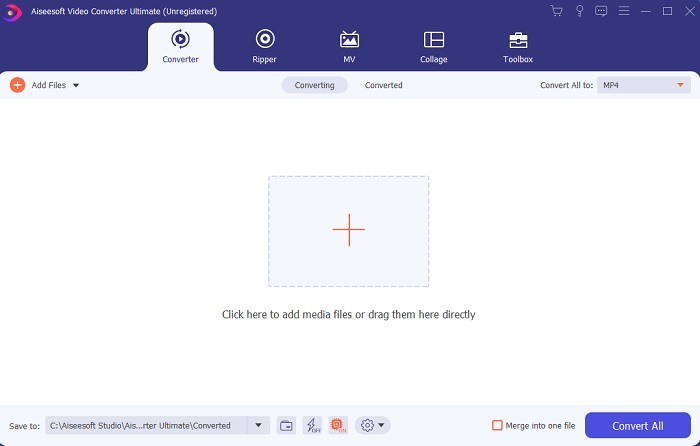
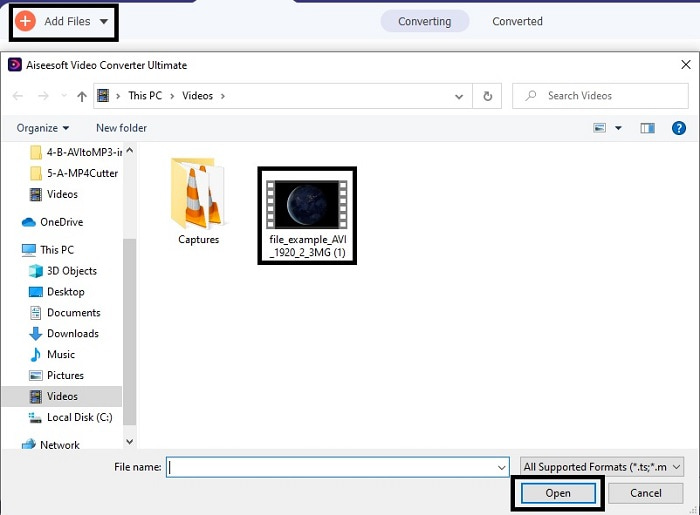
שלב 3. בממשק הראשי עליך לבחור כעת את קובץ ה‑AVI שברצונך להמיר על‑ידי לחיצה על הכפתור Add Files. מידע נוסף: אם יש לך הרבה קבצים, באפשרותך פשוט לגרור‑ולשחרר אותם.
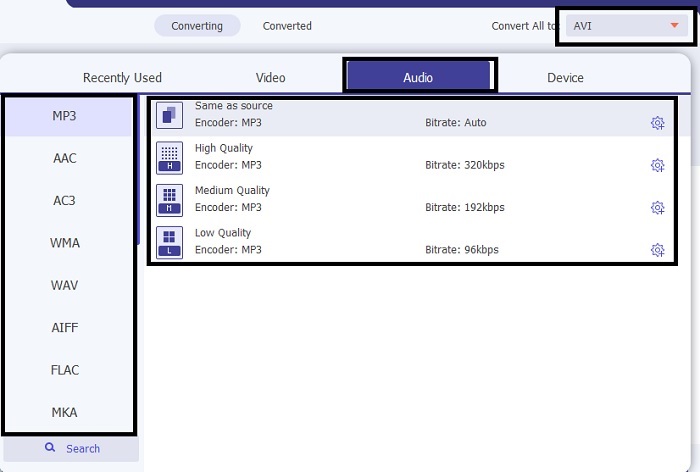
שלב 4. בצד הימני העליון תוכל לראות תת‑תפריט קטן – לחץ עליו. בחר את פורמט ה‑MP3 או כל פורמט אודיו/וידאו אחר שתרצה. לאחר הבחירה, לחץ על Convert All כדי להתחיל בתהליך, שיחל מיד.
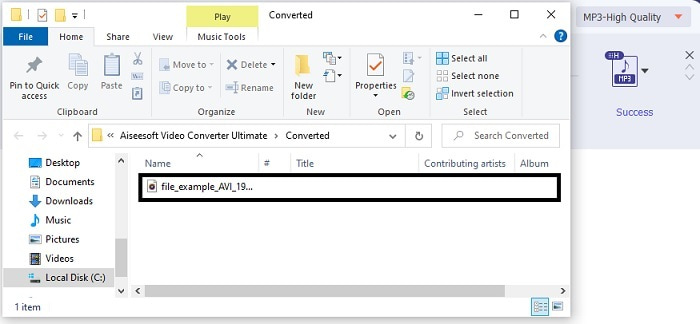
שלב 5. ההמרה תימשך מספר שניות, ולאחר שתסתיים, מנהל קבצים ייפתח מיד על המסך שלך. לחץ על הקובץ שהומר כדי להאזין לו, ואם תרצה לשפר את האודיו תוכל לבדוק בהמשך את סרגל הכלים.
בנוסף לכך, כלי זה מאפשר לך להמיר גם WMV ל‑MP3, או MOV ל‑MP3.
חלק 3. שאלות נפוצות על AVI ל-MP3
מה זה MP3?
MP3 מאחסן פורמט שמע באיכות גבוהה. זה הפך לפופולרי מאוד בימינו מכיוון שהוא פורמט האודיו הנפוץ ביותר. הדוגמאות הטובות ביותר ל-MP3 הן שירים, הקלטות ועוד רבות אחרות.
האם MP3 אובדן או חסר אובדן?
MP3 הוא דוגמה לדחיסת נתונים עם אובדן. וזה נהדר באחסון נתוני אודיו בהשוואה לשאר הלא דחוסים כמו ה-AVI שהוזכר קודם לכן.
האם MP3 יכול לאחסן קבצי וידאו?
התשובה היא לא. MP3 מיועד רק לאחסון קבצי אודיו בלבד. אבל אתה יכול להוסיף קבצי וידאו בגרסה המשופרת של MP3 שהיא MP4 המכונה גם פורמט מולטימדיה אוניברסלי. לחץ כאן כדי לדעת את ההבדלים בין MP3 ל-MP4.
סיכום
עכשיו זה ברור יותר, במקום לקבל פורמט אודיו AVI עדיף להמיר אותו ל-MP3. הרשימה למעלה מדברת על אופן ההמרה ומהן האפשרויות האחרות שיתאימו לצרכים שלך. אבל עדיין ל-FVC Video Converter Ultimate יש את התכונה בין האחרים הרשומים. אולי אתה חושב שאתה פשוט רוצה ממיר פשוט ללא תכונות עריכה וזה בסדר. אבל בטווח הארוך, תרגישו שחסר בו משהו שלא תוכלו למצוא בממיר שברשימה. במקום לחכות שזה יקרה, למה שלא תשתמש בזה ותהיה מוכן לעתיד. לכן, כדי להבטיח את ההמרה העתידית שלך, עליך לרכוש את הכלי האולטימטיבי להיות מוכן.
-
 4 שיטות עבודה 100% להמרת קבצי וידיאו FLV לפורמט MP3
 כיצד להמיר FLV לקובץ MP3? כל שעליך לעשות הוא לקרוא בעיון את המאמר הזה, למצוא את השיטה המועדפת עליך ופעל לפי המדריך המפורט שלנו כדי לקבל את מה שאתה רוצה.
-
 4 השיטות המובילות להמיר OGG ל- MP3 מבלי לאבד איכות
 כיצד להמיר את קבצי ה- OGG שלך לפורמט MP3 להאזנה למחשב או למכשיר נייד? כאן אנו חולקים את 5 הדרך הקלה ביותר לעשות זאת בשולחן העבודה או באינטרנט.
-
 כיצד להמיר M4A ל MP3 עם 4 ממירי שמע בחינם
 לא יכול לנגן M4A וצריך להמיר אותו ל-MP3? האם יש דרך חינמית להמיר M4A ל-MP3 באינטרנט? פוסט זה חולק 4 דרכים חינמיות לעזור לך להמיר M4A ל-MP3 עם iTunes, ממירי אודיו מקוונים ומקצועיים.
