


 ממיר וידאו אולטימטיבי
 מקליט מסך
 תיקון וידאו
 הורדה מאובטחת
כיצד לחלץ MP3 מ- M4V עם 4 שיטות מעולות שכדאי להכיר
אם כבר רכשתם כמה קטעי וידאו M4V מחנות iTunes, כיצד להמיר M4V ל- MP3 בקלות? שונה מפורמטי הווידאו האחרים, M4V הוא פורמט וידאו מוגן של DRM. כשאתה צריך לחלץ את קבצי MP3 מ- M4V, עליך לפענח את ההגנה מראש. פשוט למד פרטים נוספים על 4 הממירים הטובים ביותר ל- M4V ל- MP3 ובחר את הרצוי בהתאם לדרישתך.

חלק 1: השיטה האולטימטיבית להמרת M4V ל- MP3
FVC Video Converter Ultimate הוא ממיר M4V ל‑MP3 מבוקש, שלא רק ממיר וידאו M4V ל‑MP3 באיכות הרצויה, אלא גם מאפשר לך לפענח את הגנת ה‑DRM. הוא גם מאפשר לך לכוונן את הגדרות הווידאו והאודיו, או אפילו להמיר קובצי וידאו בעזרת האצה חומרתית מתקדמת.
- 1. חלץ את קבצי האודיו MP3 מ M4V, MP4 ועוד פורמטי וידאו אחרים.
- 2. כוונן את קצב הפריימים, איכות הווידאו, ה-codec וידאו, הגדרות השמע ועוד.
- 3. האצת חומרה מתקדמת להמרת הווידאו במהירות מהירה.
הורדה חינמיתל-Windows 7 ומעלההורדה מאובטחת
הורדה חינמיתל-MacOS 10.7 ומעלההורדה מאובטחת
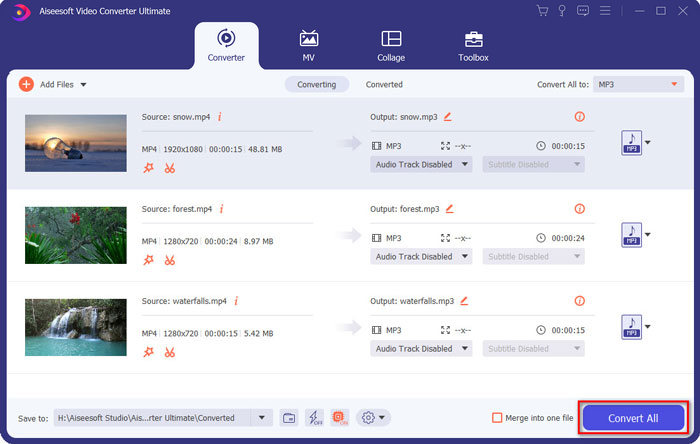
שלב 1. הורד והתקן את ממיר ה‑M4V ל‑MP3, ואז הפעל את התוכנה במחשב שלך. לחץ על התפריט Add Files או גרור ישירות מספר סרטוני M4V אל תוך התוכנה.

שלב 2. לאחר שייבאת את סרטוני ה‑M4V, בחר MP3 כפורמט הפלט. כמובן, באפשרותך ללחוץ על סמל ה‑Gear כדי לכוונן את הגדרות הווידאו והאודיו, כגון קצב דגימה, ערוץ אודיו ועוד.

שלב 3. בנוסף, ניתן ללחוץ גם על כפתור Edit או על כפתור Clip כדי לערוך את סרטוני הפלט. ניתן גם להתאים בהירות, ניגודיות, רוויה, גוון, ולבחור סירוג (de‑interlacing) בהתאם לצורך שלך.

שלב 4. אם אתה מרוצה מקובץ ה‑MP3, או אם עליך למזג את קובצי ה‑MP3, ניתן לסמן את התיבה Merge into one file וללחוץ על כפתור Convert כדי להתחיל להמיר MP4 ל‑MP3 בפשטות.
חלק 2: 3 שיטות לחילוץ MP3 מ- M4V בקלות
שיטה 1: כיצד להמיר M4V ל- MP3 באופן מקוון
FVC Free Online Video Converter הוא ממיר M4V ל‑MP3 מקוון ורב־תכליתי, שמאפשר לך לחלץ בקלות MP3 מ‑MP4. בנוסף, באפשרותך גם לכוונן את קצב הסיביות של הווידאו, קצב הדגימה, קצב הפריימים, הרזולוציה ועוד.
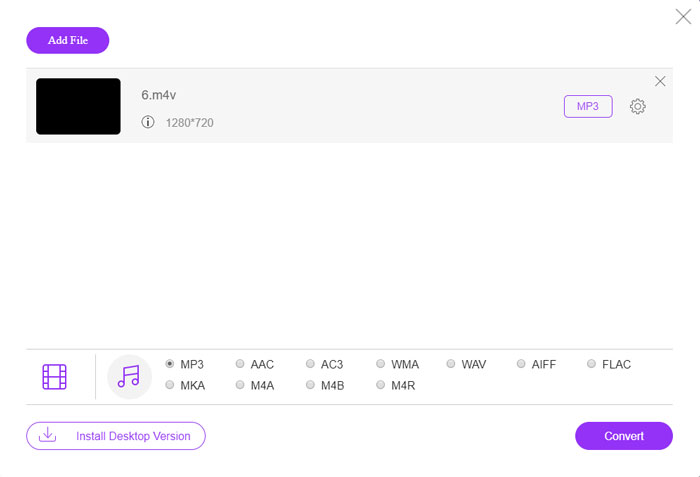
שלב 1. היכנס לממיר ה‑M4V ל‑MP3 המקוון, ותוכל ללחוץ על הכפתור Add Files to Convert כדי לטעון את קובצי ה‑M4V לתוך התוכנית. בפעם הראשונה, עליך להוריד תחילה את תוכנת ההתקנה.

שלב 2. לאחר שטעינת את קובצי ה‑M4V, תוכל לבחור את אפשרות ה‑MP3 מתפריט ה‑Audio. ניתן גם לכוונן את הגדרות האודיו, כגון קצב הדגימה, מקודד האודיו ועוד.

שלב 3. לאחר מכן, תוכל ללחוץ על כפתור Convert כדי להתחיל את ההמרה מ‑M4V ל‑MP3. לא יאבדו נתונים במהלך תהליך ההמרה. ניתן לשמור את קובץ האודיו המתקבל בכונן הקשיח שלך.
שיטה 2: כיצד להמיר M4V ל- MP3 באמצעות בלם יד
בלם יד הוא ממיר קוד פתוח M4V ל- MP3 המאפשר לך להתאים אישית את תהליך השינוי. יש לו כמה פרמטרים מתקדמים שתוכל להתאים לרזולוציית הווידאו, לקצב המסגרות ועוד.
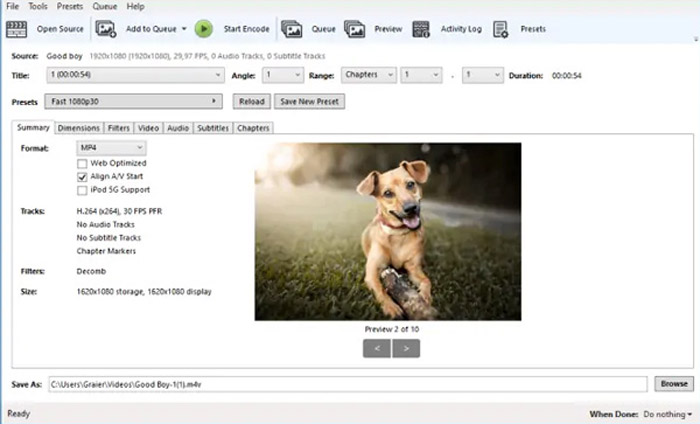
שלב 1. הורד והתקן את התוכנה במחשב שלך, הפעל אותה ואתר את קובץ ה‑M4V שברצונך להמיר. לאחר מכן תוכל למצוא את הווידאו בממשק המשתמש.
שלב 2. לאחר מכן, תוכל ללחוץ על כפתור Browse בתחתית ולהקליד שם קובץ חדש ותיקיית יעד. אז תוכל לבחור MP3 כפורמט הפלט ולכוונן את ההגדרות.
שלב 3. לאחר שאתה מרוצה מקובץ ה‑MP3 הסופי, תוכל ללחוץ על כפתור Start Encode בתפריט העליון כדי להמיר M4V ל‑MP3 בהתאם. תהליך ההמרה עשוי להימשך פרק זמן מסוים.
שיטה 3: כיצד להמיר M4V ל- MP3 באמצעות רקוויאם
ישנם עשרות ממירים מקוונים M4V ל- MP3, כאשר אתה צריך להיפטר מהגנת DRM של קבצי M4V. רקוויאם הוא אחד התוכנות החינמיות הטובות ביותר שתוכלו לקחת בחשבון.
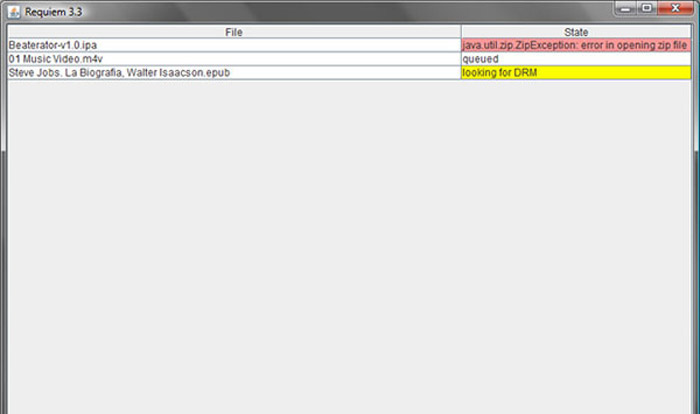
שלב 1. לאחר שהתקנת את מפענח ה‑DRM, תוכל להפעיל את התוכנה כדי לזהות קבצים מוגני DRM, כולל מוזיקה, סרטונים או ספרי אודיו בספריית iTunes שלך.
שלב 2. לאחר מכן, תוכל להתחיל להסיר את ה‑DRM מקבצי M4V אלה. הקבצים המקוריים שלך יועברו לאשפה, וכעת הקבצים בספריית iTunes שלך הם ללא DRM.
שלב 3. כשתקבל את קובצי ה‑M4V הרצויים ללא הגנת DRM, תוכל פשוט להמיר את הווידאו בעזרת ממירי M4V ל‑MP3 מקוונים, או להעביר אותו ישירות לסמארטפון. (ראה כיצד להמיר FLV ל‑MP3)
חלק 2: שאלות נפוצות בנושא המרת M4V ל- MP3
1. מהו פורמט הקובץ M4V?
סיומת הקובץ M4V היא וידאו MPEG-4, הידוע גם כקובץ וידאו של iTunes. כשאתה רוכש או שוכר קבצי וידאו מחנות iTunes, תוכל לקבל את הסרטונים ב- M4V עם הגנת DRM. אך קובץ הווידיאו ניתן לשימוש במכשירים המורשים. כאשר אתה ממיר M4V ל- MP3, אתה יכול להשתמש בקובץ השמע עבור מכשירים אחרים.
2. מהי שיטה מעשית 100% להפוך M4V ל- MP3?
אם אינך יכול להמיר M4V ל- MP3 ישירות, המוגבל על ידי הגנת ה- DRM, תוכל להשתמש במקליט המסך כדי ללכוד את וידיאו M4V כאודיו MP3. מקליט המסך החינמי FVC הוא פתרון מקוון רב-תכליתי המאפשר לך לקבל את קובץ השמע המרוצה ללא כל תשלום.
3. כיצד להמיר M4V ל- MP3 עם הגנת DRM באמצעות בלם יד?
כאשר אתה צריך להמיר M4V ל- MP3 עם הגנת DRM, אתה יכול להשתמש בבלם יד כדי לפענח את הסרטונים? כן, אתה יכול להתקין כמה תוספים נוספים לפענוח הסרטונים לפני ההמרה.
סיכום
כאשר אתה צריך להמיר M4V ל- MP3, עליך ללמוד יותר על הגורמים החשובים כדי להשיג את הקבצים הרצויים בקלות. אם יש לך רק כמה קבצי M4V פשוטים ללא הגנת DRM, אתה יכול לבחור בכל וידאו מקוון M4V לממיר MP3 או תוכנה חופשית במקום. ממיר FVC Video Converter Ultimate הוא הממיר האולטימטיבי המאפשר להמיר את הסרטונים ולפענח את הגנת ה- DRM בקלות.
-
 כיצד להמיר MP4 ל- MP3 ב- Windows / Mac / iPhone / Android / Online
 אם ברצונך לחלץ אודיו MP3 מווידיאו MP4, תוכל לבדוק מאמר זה ולקבל 8 פתרונות. ישנן דרכים מקוונות ולא מקוונות להמיר MP4 ל MP3 בטלפון או במחשב שלך בקלות.
-
 כיצד להמיר קבצי M2TS ל- MP3 בחינם
 האם ניתן להמיר קובץ M2TS ל- MP3? בפוסט זה, פירטנו את 6 הדרכים החינמיות והמקוונות המובילות שיעזרו לך להמיר M2TS לפורמטי MP3, AAC, AIFF ועוד.
-
 מה ההבדל בין MP3 ל MP4
 MP3 או MP4, מה עדיף? מה ההבדל בין MP3 ו- MP4? מאמר זה ישווה MP3 עם MP4 מכל ההיבטים שתוכלו לדמות.
