


 ממיר וידאו אולטימטיבי
 מקליט מסך
 תיקון וידאו
 הורדה מאובטחת
ממירי MP3 ל-WAV: תיאור, תכונות עיקריות, יתרונות וחסרונות והכל
בעידן הדיגיטלי של קבצי מוזיקה ושמע, הצורך להמיר בין פורמטים שונים הפך ליותר ויותר נפוץ. המרה אחת כזו שמתעוררת לעתים קרובות היא מפורמט MP3 ל-WAV. קבצי MP3 נמצאים בשימוש נרחב בשל האופי הדחוס שלהם, בעוד שקובצי WAV מציעים איכות שמע גבוהה יותר ומועדפים על ידי אנשי מקצוע.
כדי לגשר על הפער הזה, ממירי MP3 ל‑WAV הפכו לכלים חיוניים עבור משתמשים המבקשים לשמר או לשפר את נאמנות השמע. בין אם אתה מוזיקאי, פודקאסטר או פשוט מאזין נלהב, הבנת האפשרויות הזמינות להמרת MP3 ל‑WAV היא המפתח. במאמר זה נבחן ממירים שונים המותאמים ל‑Windows, ל‑Mac, לשימוש מקוון ולמכשירים ניידים. היכון לחשוף את הפוטנציאל של קובצי האודיו שלך כשנצלול אל עולמם של ממירי MP3 ל‑WAV.

חלק 1. השוואה בין ממירי MP3 ל-WAV
בטבלה שלהלן, אנו משווים את תכונות המפתח של ממירי MP3 ל-WAV שונים, תוך התחשבות בפלטפורמה, מהירות ההמרה, המרת אצווה, ממשק משתמש, אפשרויות התאמה אישית ומחיר.
| ממיר וידאו אולטימטיבי | ממיר אודיו בחינם באינטרנט | ממיר קבצים | |
| פּלַטפוֹרמָה | Windows ו-Mac | באינטרנט | אנדרואיד ו-iOS |
| מהירות המרה | מָהִיר | תלוי בחיבור לאינטרנט ובגודל הקובץ | מָהִיר |
| המרת אצווה | כן | כן | לא |
| אפשרויות התאמה אישית | הגדרות פלט שונות, הגדרות וידאו ואודיו | הגדרות פלט מוגבלות | הגדרות פלט הניתנות להתאמה אישית |
| ממשק משתמש | ידידותי למשתמש, אינטואיטיבי | פשוט וקל לניווט | ידידותי למשתמש, אינטואיטיבי |
חלק 2. ממירי MP3 ל-WAV עבור Windows ו-Mac
אחד ממירי ה‑MP3 ל‑WAV הפופולריים גם ל‑Windows וגם ל‑Mac הוא Video Converter Ultimate. תוכנה רב‑תכליתית זו מציעה מערך מקיף של תכונות שנועדו לפשט את תהליך ההמרה ולשדרג את חוויית השמע שלך. כעת נתבונן מקרוב בתכונות המרכזיות שלה, ביתרונות ובחסרונות, לצד השלבים הפשוטים להמרת MP3 ל‑WAV באמצעות Video Converter Ultimate.
תכונות עיקריות
◆ צדדיות בפורמט: בנוסף ל-MP3 ו-WAV, Video Converter Ultimate תומך בפורמטים שונים של אודיו ווידאו, ומאפשר לך להתמודד עם צורכי מולטימדיה מגוונים.
◆ המרה באיכות גבוהה: Video Converter Ultimate מבטיח המרה חלקה וללא אובדן מ-MP3 ל-WAV, תוך שמירה על איכות השמע המקורית.
◆ המרת אצווה: חסוך זמן על ידי המרת קבצי MP3 מרובים ל-WAV בו-זמנית, תוך שיפור היעילות.
◆ פונקציות נוספות: מעבר להמרה, תוכנה זו מספקת כלי עריכה כדי לחתוך או לשפר קבצי אודיו, מה שנותן לך יותר שליטה על התוכן שלך.
יתרונות
- נגיש למשתמשים מתחילים ומתקדמים כאחד.
- התוכנה תומכת במגוון רחב של פורמטי אודיו ווידאו.
- קבצי ה-WAV שהומרו שומרים על נאמנות האודיו המקורית שלהם.
חסרונות
- ייתכן שגרסת ניסיון של אפליקציה תהיה זמינה עם תכונות מוגבלות.
שלב 1. הורד את ממיר ה‑MP3 ל‑WAV הטוב ביותר
התחל בלחיצה על סמל הורדה בחינם המתאים למערכת ההפעלה שלך למטה. לאחר מכן לחץ פעמיים על הקובץ כדי להתחיל בהתקנת התוכנה.
הורדה חינמיתעבור Windows 7 או גרסה מאוחרת יותרהורדה מאובטחת
הורדה חינמיתל‑MacOS 10.7 ומעלההורדה מאובטחת
שלב 2. העלה את קובץ האודיו בפורמט MP3
לאחר שה תוכנה נטענה במלואה, לחץ על כפתור הפלוס במרכז ממשק התוכנה. משם, נווט לספריות במחשב שלך ובחר את קובץ ה‑MP3 שברצונך להמיר ל‑WAV. התמונה הממוזערת של קובץ השמע שהעלית תופיע בממשק הראשי.
שלב 3. בחר ב‑WAV כפורמט הפלט
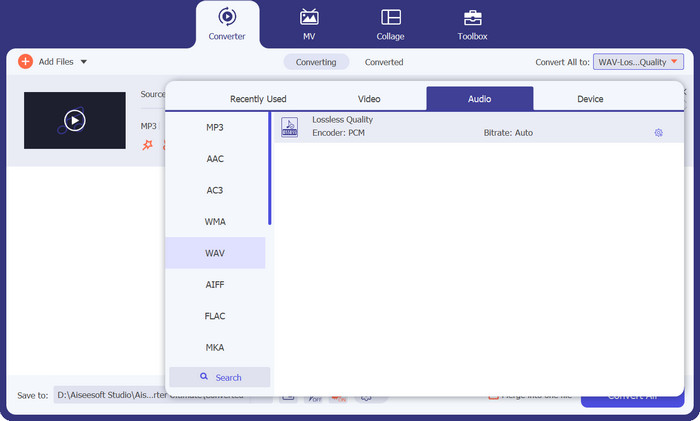
לאחר טעינת הקובץ, נווט ללשונית Output. לאחר מכן עבור ללוח Audio ובחר את פורמט WAV. באפשרותך גם לשנות את איכות הפלט על‑ידי התאמת קצב הדגימה. כך תוכל לקבל את רמת האיכות הרצויה לך בהתאם לנוחות ההאזנה שלך.
שלב 4. המרת הקובץ
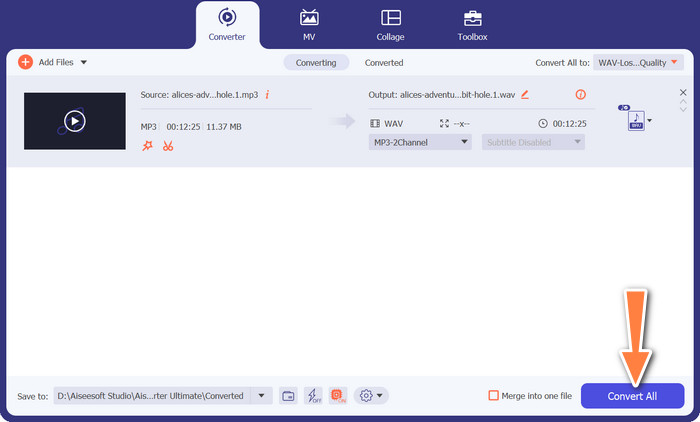
לבסוף, לאחר שקבעת את מאפייני הפלט, לחץ על כפתור Convert All המופיע מימין. בהתאם לגודל קובץ האודיו שלך, תהליך ההמרה עשוי להימשך זמן‑מה. בסיום התהליך תוכל להאזין לקובץ שהתקבל בלחיצה עליו.
חלק 3. ממיר MP3 ל-WAV מקוון
עבור משתמשים המחפשים ממיר MP3 ל‑WAV נוח לשימוש מקוון, Free Audio Converter Online הוא אפשרות אמינה להמרת MP3 ל‑WAV ללא צורך בהתקנת תוכנה. כלי מבוסס‑דפדפן זה מציע תהליך פשוט ומבטל את הצורך בהורדות נוספות. הבה נבחן את התכונות המרכזיות, היתרונות והחסרונות של Free Audio Converter Online, לצד השלבים הפשוטים להמרת MP3 ל‑WAV.
תכונות עיקריות
◆ תמיכה בפורמטים: בנוסף לממיר MP3 ל-WAV מקוון, Free Audio Converter Online תומך בפורמטים שונים של אודיו, ומספק גמישות לצרכי ההמרה שלך.
◆ תאימות בין פלטפורמות: הכלי פועל בצורה חלקה על פלטפורמות מרובות, כולל Windows, Mac ולינוקס.
◆ נוחות מקוונת: Free Audio Converter Online פועל ישירות בדפדפן האינטרנט שלך, ומבטל את הצורך בהתקנת תוכנה.
◆ ממשק ידידותי למשתמש: הכלי הוא ממיר MP3 ל-WA בחינם ומציע ממשק פשוט ואינטואיטיבי, מה שהופך אותו לנגיש לכל המשתמשים.
יתרונות
- אין התקנת תוכנה.
- תאימות לפלטפורמה.
- ממשק ידידותי למשתמש.
חסרונות
- דרישת חיבור לאינטרנט.
- המרת אצווה מוגבלת.
שלב 1. גש לאתר Free Audio Converter Online בדפדפן האינטרנט שלך. לאחר מכן בחר את קובצי ה‑MP3 שברצונך להמיר על‑ידי לחיצה על הכפתור Add Files אל Convert. אז תיפתח תיקייה במחשב שלך שבה תוכל לבחור את קובצי האודיו הרצויים.
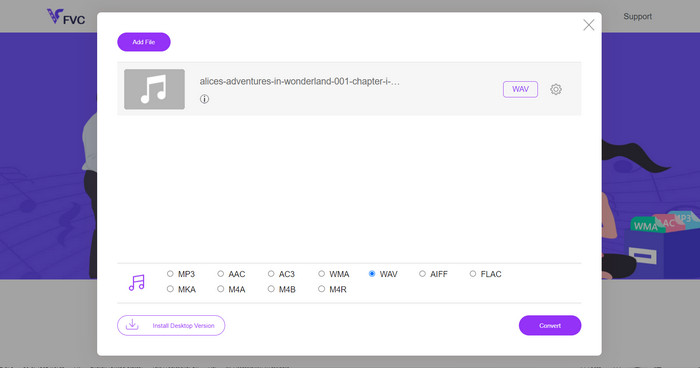
שלב 2. WAV הוא פורמט הפלט המומלץ. לכן בחר WAV מתפריט רשימת הפלט של Audio. רשימת הפלט פשוטה וברורה, ותוכל להבחין מיד בפורמט WAV. אם תרצה, התאם אפשרויות נוספות כגון קצב סיביות (bitrate) או קצב דגימה.
שלב 3. כדי להתחיל בתהליך ההמרה, לחץ על כפתור Convert. כל קובצי האודיו שהועלו יומרו ל‑WAV. לאחר שההמרה תסתיים, תוכל לשמור את קובצי ה‑WAV שהומרו למחשב שלך.
חלק 4. אפליקציית ממיר MP3 ל-WAV עבור מכשירי אנדרואיד ו-iOS
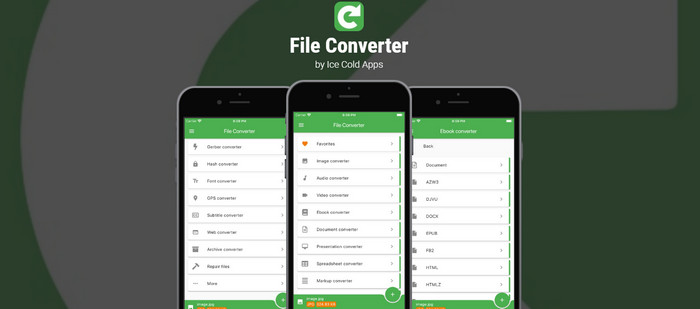
ממיר קבצים מאת Ice Cold Apps היא אפליקציה סלולרית רב-תכליתית המיועדת הן לפלטפורמות אנדרואיד והן ל-iOS, המספקת למשתמשים דרך נוחה להמיר קבצי אודיו, כולל MP3 ל-WAV. עם ממשק ידידותי למשתמש ומגוון של פורמטי קבצים נתמכים, אפליקציה זו להמרת MP3 ל-WAV מציעה פתרון מקיף לצרכי המרת קבצים תוך כדי תנועה.
יתרונות
- מבטיח תאימות עם קבצי אודיו שונים.
- המר מספר קבצים בבת אחת.
- ממשק תוכנה חופשית להמרה אינטואיטיבית MP3 ל-WAV.
חסרונות
- רכישות בתוך האפליקציה עבור תכונות מתקדמות.
- הגרסה החינמית עשויה להכיל פרסומות.
שלב 1. התקן את אפליקציית File Converter מ‑Google Play (אנדרואיד) או מ‑App Store (iOS) במכשיר הנייד שלך. לאחר מכן הפעל את האפליקציה כדי לגשת לממשק הראשי.
שלב 2. במסך הראשי של האפליקציה מצא והקש על סמל הפלוס. האפליקציה תציג בפניך ממשק דפדפן קבצים או בורר קבצים. השתמש בו כדי לנווט ולבחור את קובץ ה‑MP3 שברצונך להמיר ל‑WAV.
שלב 3. לאחר שבחרת את קובץ ה‑MP3, האפליקציה תציג מגוון אפשרויות של פורמטי פלט. בחר ב‑WAV כפורמט הפלט הרצוי.
שלב 4. אם תרצה, באפשרותך להתאים את הגדרות הפלט, כגון קצב הסיביות, קצב הדגימה וערוצי השמע, בהתאם להעדפותיך.
שלב 5. לאחר שבחרת את פורמט הפלט והתאמת את ההגדרות הרצויות, הקש על כפתור start conversion כדי להתחיל בתהליך ההמרה. האפליקציה תתחיל את ההמרה ותציג מחוון התקדמות כדי לעדכן אותך במצב התהליך.
לקריאה נוספת:
ממירי MP3 ל‑AC3 הטובים ביותר לשיפור איכות הצליל
נגן WAV – חמש אפליקציות ה‑WAV המובילות ל‑Android, iPhone, PC ו‑Mac
חלק 5. שאלות נפוצות לגבי ממירי MP3 ל-WAV
האם ישנן הגדרות מומלצות או שיטות עבודה מומלצות להמרת MP3 ל-WAV לאיכות שמע מיטבית?
בדרך כלל מומלץ לבחור בהגדרות האיכות הגבוהות ביותר הזמינות בממיר כדי לשמור על איכות השמע הטובה ביותר במהלך תהליך ההמרה.
מה ההבדלים בין דחיסת אודיו חסרת אובדן אודיו?
דחיסה מאובדת (כמו MP3) מקריב איכות אודיו מסוימת כדי להשיג גדלי קבצים קטנים יותר, בעוד שדחיסה ללא אובדן (כמו WAV) משמרת את איכות השמע המקורית אך מביאה לגדלים גדולים יותר של קבצים.
האם ממירי MP3 ל-WAV משפיעים על איכות השמע?
באופן כללי, ממירי MP3 ל-WAV אינם משפיעים באופן משמעותי על איכות השמע. עם זאת, איכות הפלט יכולה להיות תלויה בממיר הספציפי ובהגדרות שלו. עדיף להשתמש באפליקציה ששומרת על האיכות, כמו Video Converter Ultimate.
כמה זמן לוקח להמיר MP3 לWAV?
זמן ההמרה תלוי בגורמים כגון גודל הקובץ, ביצועי המחשב או המכשיר והממיר הספציפי שבו נעשה שימוש. קבצים קטנים יותר בדרך כלל ממירים מהר יותר מאשר גדולים יותר.
האם יש מגבלות על מספר הקבצים שאני יכול להמיר באמצעות ממיר MP3 ל-WAV?
מגבלות הממיר עשויות להשתנות. לממירים מסוימים ייתכן שאין מגבלות, בעוד שאחרים עשויים להטיל הגבלות על מספר הקבצים או משך ההמרה בגרסאות חינמיות.
סיכום
ממירי MP3 ל‑WAV ממלאים תפקיד מרכזי בתהליך המרת האודיו, ומאפשרים למשתמשים להמיר קובצי שמע מהפורמט הנפוץ MP3 לפורמט הבלתי דחוס WAV. בין אם אתה מקצוען המחפש אודיו באיכות גבוהה לעריכה ובין אם חובב מוזיקה המבקש לשמר את נאמנות הצליל, ממירים אלה מציעים מגוון תכונות ואפשרויות כדי לענות על הצרכים הייחודיים שלך.
מפתרונות תוכנה כמו Video Converter Ultimate, המספק פונקציונליות נרחבת והגדרות הניתנות להתאמה אישית, ועד לכלים מקוונים כמו Free Audio Converter Online, המציע נוחות ופשטות, ואפליקציות סלולריות ייעודיות כמו File Converter, המאפשרות המרות תוך כדי תנועה, ישנן אפשרויות שונות הזמינות בפלטפורמות שונות.
-
 FLAC לעומת WAV: איזה פורמט אודיו עדיף בשבילך
 למידע נוסף על ההשוואה המעמיקה של איכות FLAC לעומת WAV. אנו מספקים את היתרונות והחסרונות שלהם וגם את הדרך היעילה להמיר בין קבצים.
-
 מדריך להמרת WMA ל-WAV לאיכות צליל ללא דופי
 גלה את הדרך הבלתי מתאמצת להמיר WMA ל-WAV ולחוות איכות צליל מעולה, בהירות משופרת והנאת האזנה סוחפת.
-
 5 חותכי MP3 לחתוך כל אודיו בקלות [2023 עודכן]
 האם אתה צריך חותך MP3 כדי לחתוך את האודיו? במקרה זה, קרא את המאמר הזה מכיוון שאנו מספקים את הכלים שאתה יכול לסמוך עליהם המספקים חיתוך קל לשמע.
