


 ממיר וידאו אולטימטיבי
 מקליט מסך
 תיקון וידאו
 הורדה מאובטחת
דע מה זה FPS וכל המידע שאתה צריך לדעת
כששומעים את ראשי התיבות FPS, זה נשמע טכני מדי. בדרך כלל שומעים את המונח הזה אצל גיימרים שמדברים על המחשבים שלהם. ואם אתה אחד מאלה שלא יודעים מה פירוש FPS, נפרק עבורך את המשמעות ואת כל המידע שאתה צריך לדעת עליו. אז בלי להכביר במילים, בוא נצלול לכל המידע לגבי מה זה FPS.

חלק 1. מה המשמעות של FPS?
FPS קיצור של Frames Per Second, מונח טכני המשמש בגרפיקה ממוחשבת אם תשאלו מה מייצג FPS. עם זאת, זה חל לא רק על גרפיקה ממוחשבת אלא גם על כל מערכות לכידת תנועה. אם אתה תוהה למה לסרטים יש גרפיקה יפה וחלקה, זה בגלל הפריימים לשנייה. FPS ידוע לפעמים בתור "קצב התפרצות" ו"קצב עדכון". בנוסף לכך, FPS הוא מספר הפריימים בסדרת תמונות רצופה. והאם ידעת? הסרטון שאנו צופים בו לא זז. זוהי רק סדרה של תמונות המושמעות בשלב מהיר.
אם לסרטון או לסרטון שלך יש FPS גבוה יותר, הווידאו שלך חלק יותר. לעומת זאת, גרפיקת הווידאו שלך מחוספסת אם לסרטון שלך יש fps נמוך. ואם אתה גיימר מקצועי, אתה כנראה רוצה לקבל גרפיקה חלקה בזמן שאתה משחק במשחק המקוון האהוב עליך, ו-FPS או פריימים לשנייה ממלאים תפקיד קריטי.
אנו מקווים שהשאלה שלך לגבי מה מייצג FPS נענתה כעת. קרא עוד כדי לדעת מידע נוסף על FPS.
חלק 2. FPS במצבים שונים
קצב הפריימים הסטנדרטי לשנייה הוא 24. אבל בשדות וידאו שונים, ישנם תקני FPS שונים. חלק זה יכיר את ה-FPS השונות שיש לכל מצב.
FPS בסרטוני YouTube
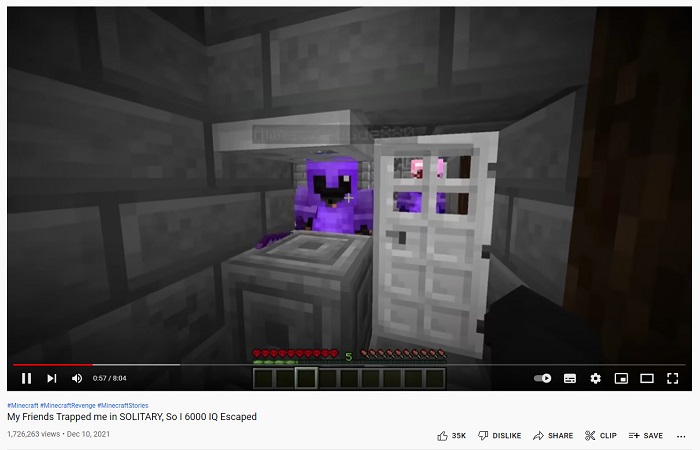
YouTube יכול לתמוך ב-24-60 פריימים לשנייה. עם זאת, ה-FPS המומלץ עבור סרטוני YouTube הוא 24 FPS. אבל בחלק זה, תדע את ההעדפות השונות של התוכן המשותף ביותר בסרטוני YouTube.
◆ פודקאסטי וידאו – פודקאסטי וידאו או תוכניות אירוח טלוויזיוניות משודרים בדרך כלל ב־30 fps. כאשר אתה צופה בתוכן כזה ביוטיוב, תבחין בדרך כלל שהתנועות מורכבות ברובן מתנועות ידיים, בלי תנועות מוגזמות במיוחד.
◆ הדרכות איפור – להדרכות איפור יש בדרך כלל 60 fps, משום שסוג תוכן זה חייב להציג גרפיקת וידאו חלקה וברורה כדי לראות כל פרט במדריך.
◆ סרטוני לימוד – לתוכן כזה יש בדרך כלל 24–30 fps, משום שהוא כולל רמת אנימציה סבירה ואינו כולל תנועות מופרזות.
◆ היילייטים של משחקים – כשמדובר בגיימינג או בהיילייטים של משחקים, קצב הפריימים המומלץ הוא 60 fps. סוג תוכן זה זקוק ל־60 fps כדי שהווידאו לא ייראה מקוטע או מחוספס.
FPS בגיימינג
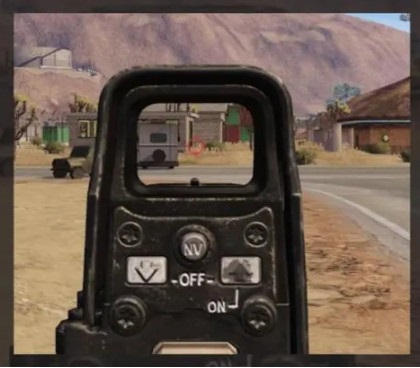
במשחקים, אתה צריך fps גבוה. אבל זה תלוי בקיבולת הכרטיס הגרפי ובמערכת הכוללת של המכשיר שלך. אם אתה משחק במשחק יריות מגוף ראשון, יתרון שיש לך פריימים לשנייה גבוהה יותר מכיוון שאתה יכול לכוון בצורה חלקה. למשחקים יש בדרך כלל 60-240 פריימים לשנייה. עם זאת, צג 144 הרץ יכול להציג רק 144 פריימים לשנייה ומטה. ובכל זאת, אתה יכול לשחק 240 פריימים לשנייה על צג 144 הרץ, אבל ה-96 פריימים לשנייה יתבזבזו מכיוון שהוא יציג רק 144 פריימים לשנייה. אז זה תלוי במכשיר של המערכת שלך ובקיבולת הכרטיס הגרפי של המשחק שלך.
FPS בבתי קולנוע

לבתי קולנוע או סרטים המוקרנים בבתי קולנוע יש בדרך כלל 24 פריימים לשנייה. אם צפית בסרט על אקשן ירי, ולכדור יש אפקט איטי על חלק מסוים שבו הכדורים עמדו לפגוע באנטגוניסט, זו העבודה של fps. כשזה קורה, ה-fps בדרך כלל יורד, ואז בחלקים האחרים של הסרט, יש לו את המהירות הרגילה שיש לסרט.
חלק 3. רוצה לערוך את מהירות הסרטון שלך?
FPS משחק תפקיד עצום בהחלקה של המשחק או הסרטון שלך. אבל אלמנט מסוים גם משחק תפקיד מרכזי בקיום סרטון מעבר חלק, שהוא המהירות של הסרטון שלך. ואם אתה רוצה להתאים את מהירות הווידאו שלך, אתה יכול להשתמש בכלי זה שאנו ממליצים עליו ככלי מחליף מהירות הווידאו הטוב ביותר.
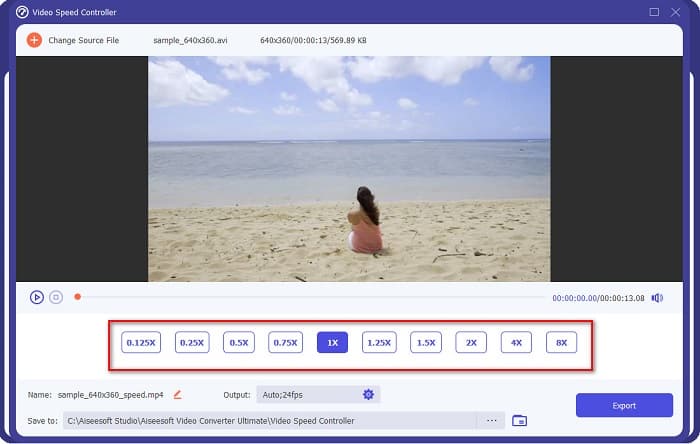
FVC Video Converter Ultimate היא תוכנת וידאו פופולרית לשינוי מהירות של סרטון. יש לה ממשק עיבוד פשוט, מה שהופך אותה לכלי ידידותי למתחילים. באפשרותך לשנות את מהירות הווידאו ל־0.125x, 0.25x, 0.5x, 0.75x, 1.25x, 1.5x, 2x, 4x ו־8x באמצעות פריסטי המהירות. בנוסף, ניתן לשנות בעזרת הכלי האולטימטיבי הזה גם את ה־fps של קובץ הפלט. התוכנה מאפשרת לך לשנות את קצב הפריימים של קובץ הווידאו שלך מ־12 fps ועד 60 fps.
יתר על כן, FVC Video Converter Ultimate מציע תכונות עריכה מדהימות, כמו תיקון צבע, מהפך וידאו, מסובב וידאו וכו'. הוא תומך גם בפורמטים רבים של קבצים, כולל MP4, WMV, FLV, MPEG, WebM, MKV, M4V ועוד 1000 פורמטים נוספים . לכן, אם ברצונך להשתמש בכלי זה כדי לשנות את מהירות הסרטון שלך ולשנות את ה-fps של הסרטון שלך, בצע את השלבים שלהלן.
שלב 1. הורד את FVC Video Converter Ultimate באמצעות לחיצה על כפתור ההורדה למטה עבור Windows או Mac. עקוב אחר תהליך ההתקנה ואז פתח את האפליקציה.
הורדה חינמיתל-Windows 7 ומעלההורדה מאובטחת
הורדה חינמיתל-MacOS 10.7 ומעלההורדה מאובטחת
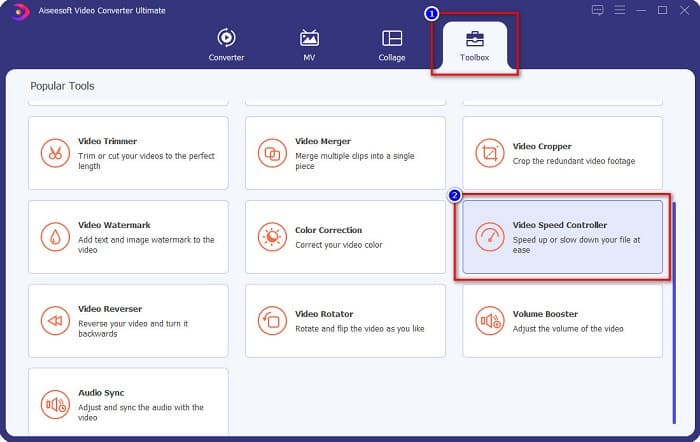
שלב 2. לאחר מכן, בממשק הראשי של התוכנה, בחר באפשרות Toolbox, ואז לחץ על Video Speed Controller.
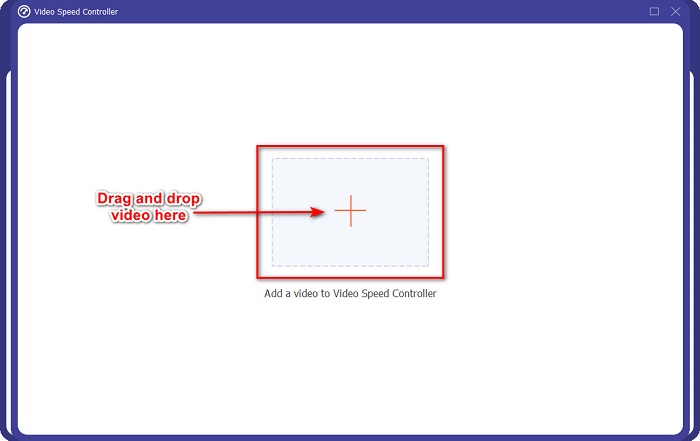
שלב 3. לאחר מכן, לחץ על כפתור הסימן +, או גרור ושחרר את הווידאו שלך אל סימן ה־+.
שלב 4. לאחר מכן, בחר את פריסט מהירות הווידאו שבו תרצה להשתמש. באפשרותך גם לראות תצוגה מקדימה של הווידאו מעל הפריסטים.
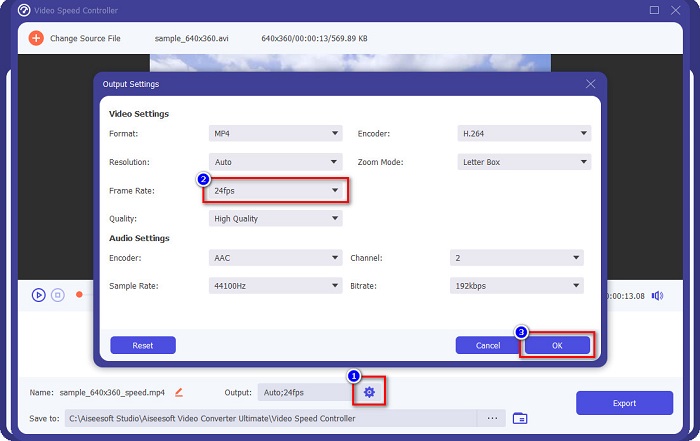
כדי לשנות את ה־fps של פלט הווידאו שלך, לחץ על סמל ההילוך ליד Output, לחץ על כפתור התפריט הנפתח שליד frame rate, ובחר את קצב הפריימים הרצוי לפלט. לאחר מכן לחץ על OK כדי לשמור את השינויים.
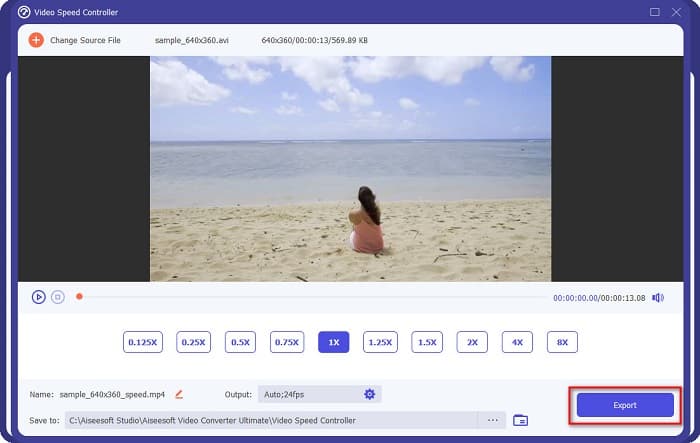
שלב 5. לבסוף, לחץ על כפתור הExport כדי להחיל את השינויים על הווידאו שלך. המתן כמה שניות, והווידאו יישמר אוטומטית בקבצים שעל המחשב שלך.
קל נכון? על ידי ביצוע השלבים הפשוטים שלמעלה, תוכל לשנות בקלות את מהירות הסרטון ואת ה-fps.
קשור:
חלק 4. שאלות נפוצות לגבי מה זה FPS
איזה fps יכולה העין האנושית לראות?
אנשי מקצוע אומרים שהעין האנושית יכולה לראות בין 30 פריימים לשנייה ל-60 פריימים לשנייה. ואחרים גם אומרים שהעין האנושית לא יכולה לקלוט מעל 60 פריימים לשנייה.
האם 60 FPS יכול לצלם הקלטת משחק חלקה?
כן. כי ה-fps הסטנדרטי להקלטת משחק הוא 30 fps עד 60 fps. לכן, אם אתה רוצה לקבל הקלטת משחק חלקה, רצוי שיהיה לך 60 פריימים לשנייה.
האם שינוי ה-fps של הסרטון שלך משפיע על האיכות?
שינוי ה־fps של וידאו לא בהכרח ישפיע על האיכות שלו. עם זאת, כלים לשינוי fps עלולים להרוס את האיכות לאחר שינוי קצב הפריימים. לכן, אם אתה מחפש כלי שלא יפגע באיכות הווידאו שלך, השתמש ב־FVC Video Converter Ultimate.
סיכום
השאלה שלך מה זה FPS קיבלה כעת מענה. כל המידע לעיל הוא מבוסס ועבר בדיקה. ואם אתה רוצה לשנות את המהירות או את ה־fps של הווידאו שלך, השתמש ב־FVC Video Converter Ultimate, שבו משתמשים רבים כדי לשנות את קצב הפריימים של הווידאו שלהם.
-
 דרך קלה ליצור סרטון וידאו בהילוך איטי ב-Windows Movie Maker
 האם אתה רוצה לזרוק אפקט דרמטי על הסרטון שלך כדי להדגיש או לפחות לגרום לקליפ לבלוט מהשאר בהילוך איטי, ואתה לא יודע איך? המשך לקרוא מאמר זה כדי לדעת יותר.
-
 איך לעשות הילוך איטי באמצעות Final Cut Pro [פתורה]
 אתה הולך להשתמש ב-Final Cut Pro כדי ליצור סרטון בהילוך איטי שלך, אבל אתה לא יודע איך להתחיל? קרא מאמר זה כדי לדעת יותר על Final Cut Pro.
-
 עובדות מובילות שכדאי לדעת על QuickTime Slow Motion
 האם ניסית להשתמש ב-QuickTime Media Player כדי להפעיל וידאו בהילוך איטי? קרא מאמר זה כדי לדעת יותר על השירות המעולה שיש לנגן המדיה הזה.
