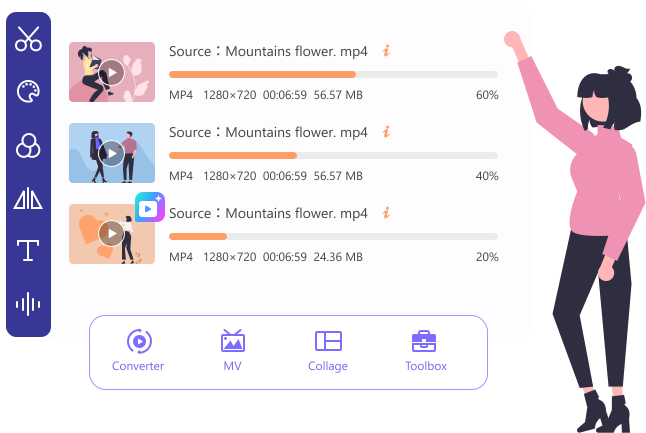


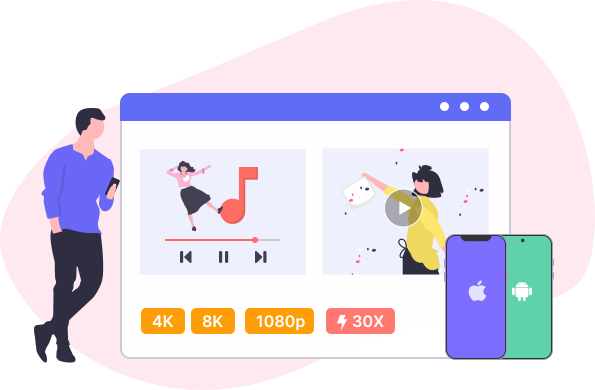
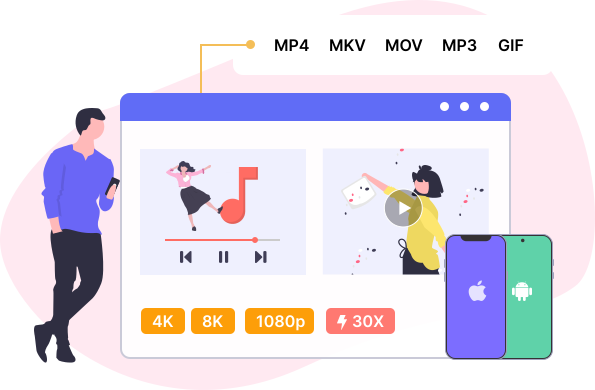
Video Converter Ultimate יכול לעזור לך להמיר סרטונים ואודיו באיכות 8K/4K/HD במהירות גבוהה פי 30, הודות לטכנולוגיית האצת החומרה המתקדמת. הוא תומך ביותר מ-1000 פורמטים והתקנים, כגון MP4, MKV, MOV, FLV, AVI, MP3, AAC, GIF, iPhone, Samsung ו- Apple TV. בנוסף, הוא מסוגל להתמודד עם משימות המרה מרובות באצווה בו-זמנית. ואתה לא צריך לדאוג לגבי איכות הפלט. אנו נשמור על איכות התמונה והסאונד המקורית למקסימום או אפילו טוב יותר.
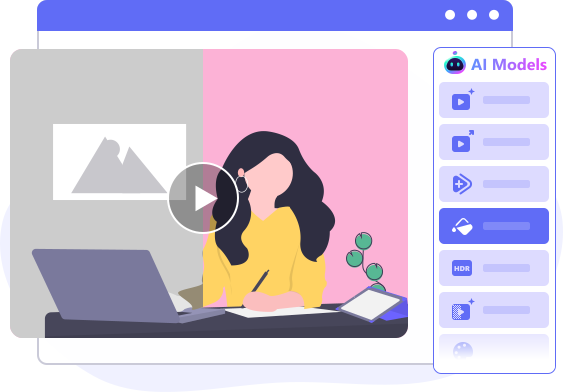
Video Converter Ultimate משלב כעת טכנולוגיית בינה מלאכותית מתקדמת, ומביאה את הסרטונים שלכם לרמה חדשה. בעזרתו, תוכלו לשפר בקלות את איכות הווידאו, לשדרג סרטונים ל-4K/8K, לצבוע קטעי וידאו ישנים בשחור-לבן, לשפר פרטים על הפנים, להסיר רעשי וידאו ולהמיר SDR ל-HDR לקבלת צבעים וניגודיות תוססים יותר. הוא גם מאפשר לכם לבצע אינטרפולציה של פריימים כדי להפוך את הסרטונים לחלקים יותר ולהבהיר קליפים בתאורה חלשה לקבלת תמונה ברורה יותר. תוכלו לצפות בתצוגה מקדימה של התוצאות המשופרות בזמן אמת לפני הייצוא, מה שמבטיח פלט באיכות הטובה ביותר במאמץ מינימלי. בין אם אתם ממירים וידאו או משפרים את התוכן שלכם, Video Converter Ultimate הוא פתרון הווידאו המלאכותי הכל-באחד שלכם לתוצאות ברמה מקצועית.









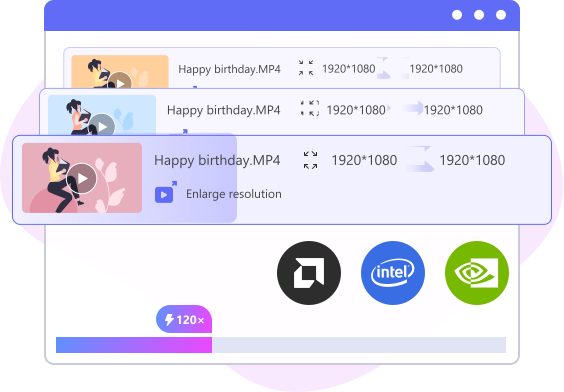
בנוסף לעיבוד מסורתי מבוסס מעבד, Video Converter Ultimate ממנף את טכנולוגיית האצת החומרה כדי להאיץ משמעותית את קידוד הווידאו, ההמרה, השיפור והעריכה על ידי שימוש במעבד הגרפי של המחשב, כולל כרטיסי המסך של NVIDIA, Intel ו-AMD. מעבר להאצת החומרה, הוא גם מעלה את מהירות ההמרה לרמה הבאה עם המרה מהירה פי 120, תכונה שמבצעת תהליך mixing ללא אובדן נתונים במקום קידוד מחדש. תהליך זה משנה רק את פורמט המכולה (לדוגמה, MKV ל-MP4) מבלי לשנות את רכיבי הקודק של הווידאו או השמע, מה שהופך את ההמרה למהירה עד פי 120 תוך שמירה על איכות הווידאו המקורית 100%.
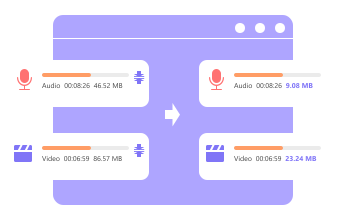
דחוס וידאו/אודיו
צמצם את קובצי הווידאו או האודיו שלך לגודל קטן בהרבה תוך דקות.
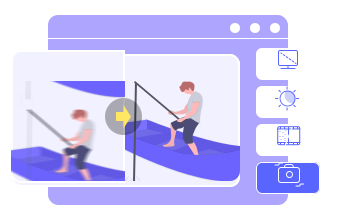
שפר את איכות הווידאו
שפר ושפר את רזולוציית הווידאו כדי לגרום לסרטון שלך להיראות טוב יותר.

צור סרט תלת מימד
הוסף אפקט תלת מימדי מדהים לסרטון שלך ותיהנה לחלוטין מחוויית סרט תלת מימד.
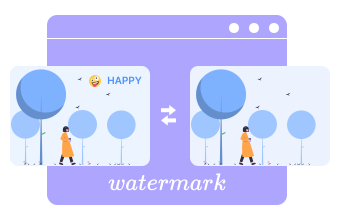
ערוך סימן מים של וידאו
הוסף או הסר סימני מים של תמונה וטקסט בסרטון שלך בצורה חכמה.
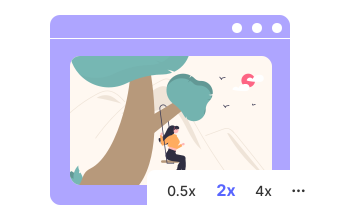
שליטה במהירות השמעה
האץ או האט את מהירות ההשמעה ל-0.5X, 1.5X, 2X ועוד.
צור GIF מונפש
המר קטעי וידאו או שלב מספר תמונות ליצירת תמונות GIF.
חתוך ומיזוג קליפים
חתוך חלקים לא רצויים של הסרטון ומיזג קליפים נפרדים לקובץ אחד.
חיתוך + סיבוב + הפוך
חתוך קצוות שחורים, סובב סרטון 90/180 מעלות או הפוך אותו הפוך.

וידאו הפוך
שימוש בתכונת ההיפוך המדהימה כדי להפעיל את הסרטון שלך אחורה.
עורך מטא נתונים
ערוך תגי ID3 כמו כותרת, אמן, ז'אנר, רצועה ומידע אחר תוך זמן קצר.
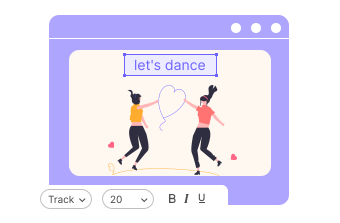
הוסף/השבת כתוביות
התאם אישית כתוביות עם גופן, צבע, קווי מתאר, מיקום, אטימות שונים.
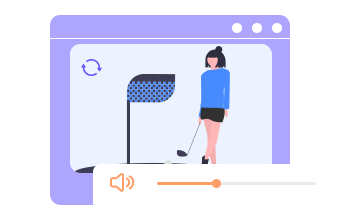
התאמת שמע
התאם את עוצמת הקול כרצונך וסנכרן את השמע לסרטון בקלות.
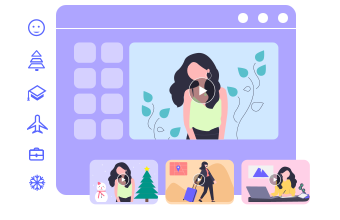
צור אפקטים של ערכת נושא לסרטונים
צור בקלות סרטים מותאמים אישית עם ערכות נושא, מוזיקה, תמונות וכותרות.
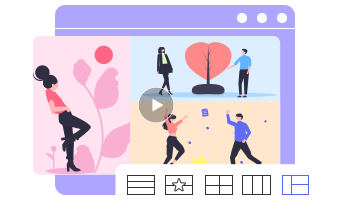
צור קולאז'ים של וידאו
מיזוג מספר סרטונים ותמונות למסך אחד באמצעות תבניות לקולאז'ים יצירתיים.
תיקון וידאו פגום/פגום
תקן סרטונים פגומים או פגומים בקלות כדי לשחזר אותם למצב שניתן להפעיל אותם.
חינם ברשת
שולם
שלב 1. עבור ללשונית "ממיר" (Converter). הוסף לתוכנית את קובצי הווידאו שברצונך להמיר.
שלב 2. לאחר ההעלאה, ניתן ללחוץ על כפתור עריכה/חיתוך כדי לקצר (Trim), לחתוך (Crop), לסובב, להפוך, להוסיף סימן מים ולהתאים את האודיו לפי הצורך.
שלב 3. לאחר מכן ניתן לבחור את פורמט הפלט וללחוץ על הכפתור "המר הכול" (Convert All) כדי להתחיל בהמרה.



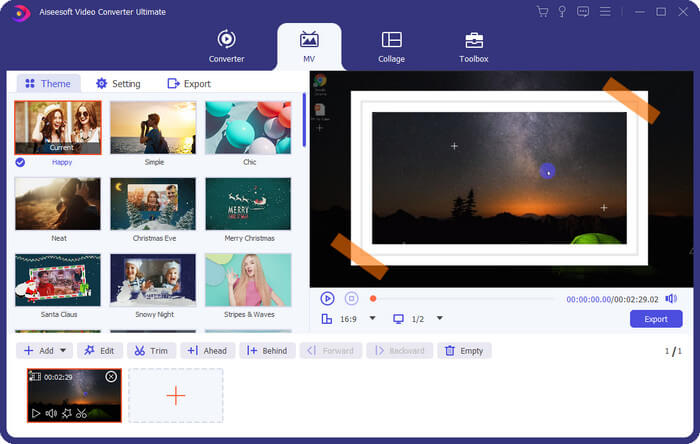
שלב 1. עבור ללשונית "MV". העלה את קליפי הווידאו והתמונות לפי רצונך.
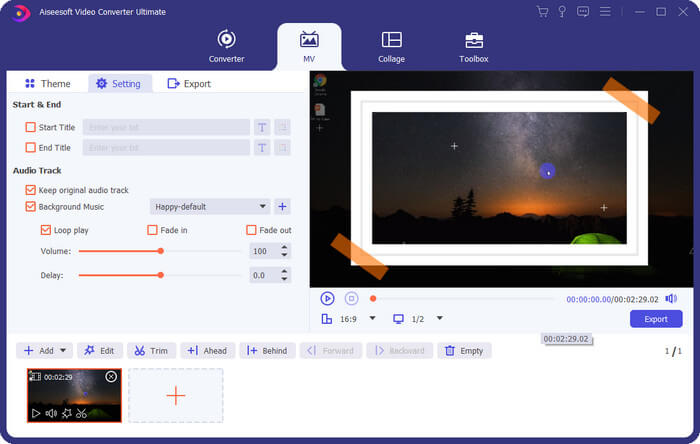
שלב 2. לאחר מכן תוכל לבחור ערכת נושא (Theme) ולשנות את סדר הקליפים שהועלו. ניתן להיכנס ל"הגדרות" כדי לשנות את הכותרת ואת מוזיקת הרקע.
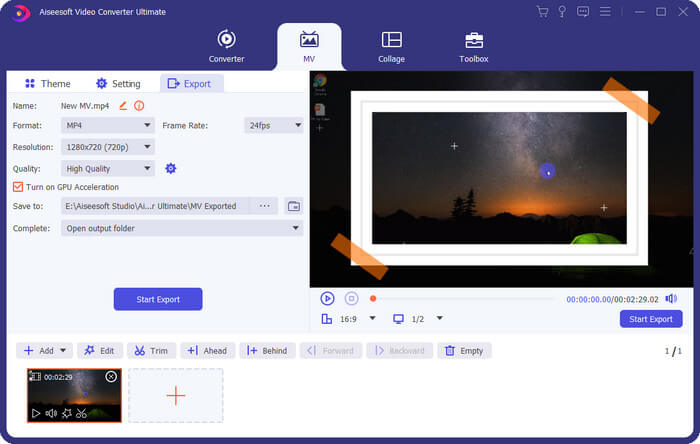
שלב 3. לאחר סיום ההגדרות, ניתן לייצא את ה‑MV למחשב שלך.
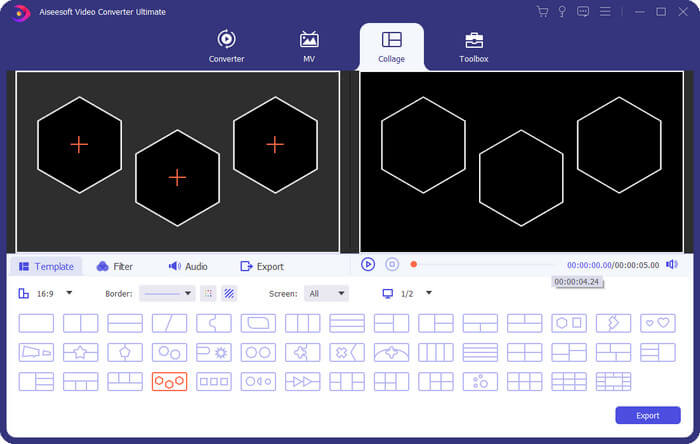
שלב 1. פתח את הלשונית בשם "Collage". לאחר מכן בחר תבנית בהתאם למספר הקליפים שברצונך להוסיף.
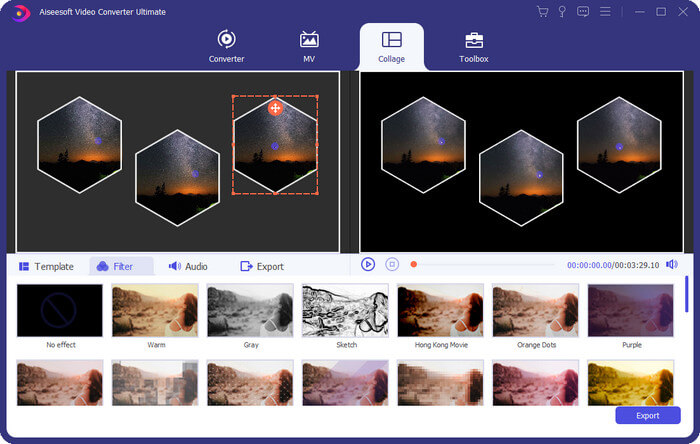
שלב 2. לאחר מכן, העלה את קליפ הווידאו לאזור המתאים. ניתן גם להוסיף בחופשיות פילטרים ורצועת אודיו.
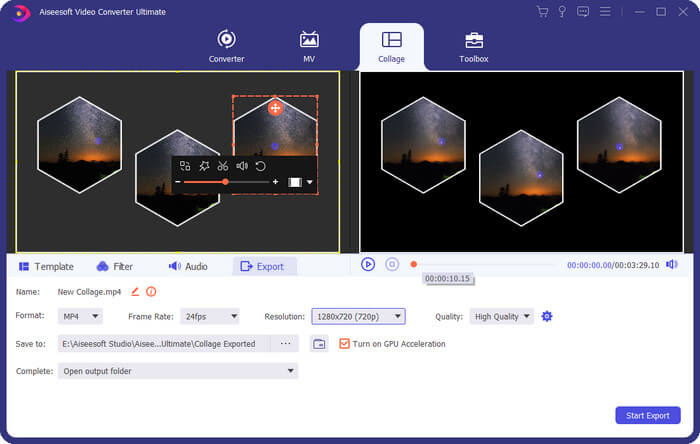
שלב 3. יְצא (Export) את סרטון המסך המפוצל לאחר שסיימת את העריכה.
מערכת הפעלה
Windows 11/10/8.1/8/7
macOS 10.13 או גרסה מאוחרת יותר (כולל macOS Golden Gate)
RAM
1G RAM או יותר
מעבד
Windows: מעבד Intel/AMD במהירות 1GHz או גבוה יותר
Mac: מעבד Intel מרובה ליבות ושבבי Apple מסדרת M (כולל M5)
שטח דיסק קשיח
120MB ומעלה שטח פנוי
פורמטים נתמכים
וידאו: MP4, MKV, MOV, AVI, FLV, WMV, WEBM, M4V, TS, MXF, MPG, 3GP, VOB ועוד.
אודיו: MP3, AAC, AIFF, FLAC, M4A, M4R, OGG, WAV, WMA, ALAC וכו'.
מכשיר: מכשירי Apple, מכשירי Android, Xbox, PS4, טלוויזיה ועוד.
מאת מירנדה
זה עתה ניסיתי את יוצר ה-GIF בארגז הכלים. זה היה די נוח. כל מה שעשיתי זה להעלות את התמונות ואז נוצר GIF. אני יכול ליצור הרבה ממים מעניינים מעתה ואילך.
מאת דייב
ניסיתי כל כך הרבה כלים של FVC. כולם שימושיים. ו-Video Converter Ultimate הוא אחד מהם, אולי טוב יותר! הוא מכיל אינספור תכונות לעריכת סרטון לערוץ היוטיוב שלי.
מאת ברידג'ט
אני עדיין חדש בעריכת קטעי וידאו. ואת אדובי די קשה לי להבין. למרבה המזל, מצאתי את העורך הזה. זה ממש קל לתפעול. אני יכול אפילו להשתמש בו כדי ליצור MV משלי.
כיצד לרשום את Video Converter Ultimate?
תחילה עליך למצוא את חלון ההרשמה. בדרך כלל, זה יופיע אוטומטית כאשר אתה פותח את התוכנית. אתה יכול גם ללחוץ על סמל מפתח בסרגל הכלים כדי לפתוח אותו. לאחר מכן הזינו את כתובת המייל שלכם ואת קוד הרישום שקיבלתם לאחר רכישת הרישיון. פשוט לחץ על כפתור הרשם כדי להפעיל את הגרסה המלאה.
האם אוכל להשתמש בקוד רישום גם ב-Windows וגם ב-Mac?
מצטערים, ניתן להשתמש בקוד רק במערכת הפעלה אחת. אם אתה קונה רישיון Windows, אתה יכול להשתמש בקוד רק במחשבי Windows. אותו דבר לגבי רישיון ה-Mac.
כיצד לשדרג את התוכנית לגרסה העדכנית ביותר?
אתה תמיד יכול לקבל את הגרסה העדכנית ביותר מדף המוצר. או שאתה יכול לפתוח את התפריט בסרגל הכלים ולמצוא בדוק עדכון כדי להוריד את הגרסה העדכנית ביותר.
האם אוכל לערוך סרטונים לפני ההמרה?
כן, אתה יכול לנסות את עורך הווידאו המובנה כדי לסובב/להעיף/לחתוך/לחתוך את הסרטון כרצונך. אתה יכול גם להוסיף סימן מים, להתאים כתוביות, לשנות אפקטים של וידאו ועוד.
האם אני יכול לחלץ אודיו מסרטון?
כמובן. אתה יכול להמיר את סרטוני הווידאו שלך לכל פורמט שמע כרצונך, כגון MP3, M4A, AAC, FLAC, WMA ו-WAV.
Video Converter Ultimate - All-in-One Video Toolbox לשיפור הסרטונים שלך


רישיון לכל החיים
רישיון חודש
רשיון עסקי
רישיון לכל החיים
רישיון חודש
רשיון עסקי


חבילה מומלצת:
Video Converter Ultimate + מקליט מסך
ערכת כלים הכל-באחד להמרת סרטונים ולכידת המסך שלך ללא מאמץ.$124.90$59.99

חבילה מומלצת:
Video Converter Ultimate + מקליט מסך
ערכת כלים הכל-באחד להמרת סרטונים ולכידת המסך שלך ללא מאמץ.$124.90$59.99

 תשלום מאובטח
 אחריות להחזר כספי ל-30 יום
 בעיות נפתרות תוך 48 שעות
זכויות יוצרים © 2026 FVC Studio. כל הזכויות שמורות.


 ממיר וידאו אולטימטיבי
 מקליט מסך
 תיקון וידאו
מאת תיאו
וואו! כלי ההמרה הזה מדהים! השתמשתי בו כדי להמיר הרבה קבצי וידאו ל-MP4, כך שאוכל לצפות בהם בטלפון שלי. וזה די פשוט ומהיר לשימוש.
מאת ג'ולין
הו! M! G! Video Converter Ultimate יכול להתמודד בקלות עם המרת אצווה, וזה בדיוק מה שאני צריך. כי יש לי מאות קבצים שצריך לשנות. בנוסף איכות הפלט מעולה.
מאת סיימון
חברים, תקשיבו לי! אתה באמת צריך לנסות את הכלי הזה. לא רק שהוא יכול להמיר סרטונים, אלא שאתה יכול גם לדחוס את הקובץ שלך לגודל קטן יותר. אז הם לא יתפסו יותר מדי מקום.