


 वीडियो कनवर्टर अंतिम
 स्क्रीन अभिलेखी
 वीडियो मरम्मत
ऑनलाइन GIF से वॉटरमार्क कैसे हटाएं [चरण-दर-चरण]
GIF पर वॉटरमार्क लगाना उसे सुरक्षित करने के तरीकों में से एक बन गया, लेकिन अगर आपको अपने ही GIF से लगाया हुआ वॉटरमार्क हटाना पड़े तो? आपको क्या करना चाहिए? क्या आपके GIF Maker में यह फ़ीचर है? क्या उसमें वॉटरमार्क हटाने का विकल्प नहीं है? हमें पता है कि यह समस्या होना काफ़ी झंझट भरा है, है न? लेकिन चिंतित होने की ज़रूरत नहीं है, क्योंकि इन सभी सवालों के जवाब आगे मिलेंगे, क्योंकि हमने चार ऐसे वॉटरमार्क रिमूवर ढूंढे हैं जिन्हें आप ऑफ़लाइन और ऑनलाइन दोनों तरीक़ों से उपयोग कर सकते हैं। ये टूल्स बाज़ार से चुन‑चुनकर लिए गए हैं ताकि आपको GIF से वॉटरमार्क हटाने के लिए सबसे बेहतर विकल्प मिल सकें।.

इन ऐप्स पर एक नज़र
| वीडियो कनवर्टर अंतिम | ऑनलाइन जीआईएफ टूल्स | वॉटरमार्क रिमूवर.io | Pixlr | फोटोशॉप | |
| संकल्प | 8के | 1080P | 5के | 8के | 300के |
| प्रक्रिया गति | तेज | मध्यम | मध्यम | तेज | आपके हार्डवेयर पर निर्भर करता है |
| हार्डवेयर आवश्यकताएँ | कम | एन/ए | मध्यम | उच्च | बहुत ऊँचा |
भाग 1. विंडोज़ और मैक पर जीआईएफ से वॉटरमार्क को तुरंत हटाने का सबसे आसान तरीका
Video Converter Ultimate आपके GIF से वॉटरमार्क हटाने में सफलतापूर्वक मदद कर सकता है, चाहे आप ऐसा करना चाहें या नहीं। यह टूल आपको वॉटरमार्क जोड़ने और उसे हटाने दोनों में मदद कर सकता है; यानी यह एक ऑल‑इन‑वन टूल है जिसकी ज़रूरत आपको Windows या Mac पर पड़ेगी। इतना ही नहीं, इस टूल की मदद से आप अपना GIF बना सकते हैं और उसे सुरक्षित करने के लिए अपनी पसंद का वॉटरमार्क भी जोड़ सकते हैं। इसे परखने के लिए आप हमारे दिए गए आसान चरणों का पालन कर सकते हैं, बस इतना ही। इसके बाद, आप एक मिनट से भी कम समय में बिना वॉटरमार्क वाला GIF आसानी से इस्तेमाल कर सकते हैं।.
Video Converter Ultimate के फ़ायदे:
अपने GIF पर वॉटरमार्क हटाना और जोड़ना सबसे अच्छा विकल्प है।
एक उपयोगकर्ता के अनुकूल GUI आपको यह समझने में तुरंत मदद कर सकता है कि टूल के इंटरफ़ेस में क्या हो रहा है।
अंतर्निहित अल्ट्रा-फास्ट रूपांतरण प्रक्रिया और हार्डवेयर त्वरण आपको बिजली की गति से आयात और निर्यात करने में मदद कर सकता है।
डाउनलोड करने के लिए विंडोज और मैक जैसे सभी प्लेटफॉर्म पर उपलब्ध है।
इसमें सर्वश्रेष्ठ जीआईएफ निर्माता उन्नत सुविधाएं हैं जिनका उपयोग आप अपने डेस्कटॉप पर व्यक्तिगत जीआईएफ बनाने के लिए कर सकते हैं।
Ultimate Watermark Remover के साथ GIF से वॉटरमार्क हटाने के चरण
चरण 1. नीचे दिए गए बटन पर क्लिक करके सॉफ़्टवेयर को अपने कंप्यूटर ड्राइव पर डाउनलोड करें। फिर उसे लॉन्च करें और कोई GIF या वीडियो अपलोड करें।.
फ्री डाउनलोडWindows 7 या बाद के संस्करण के लिएसुरक्षित डाउनलोड
फ्री डाउनलोडMacOS 10.7 या बाद के संस्करण के लिएसुरक्षित डाउनलोड
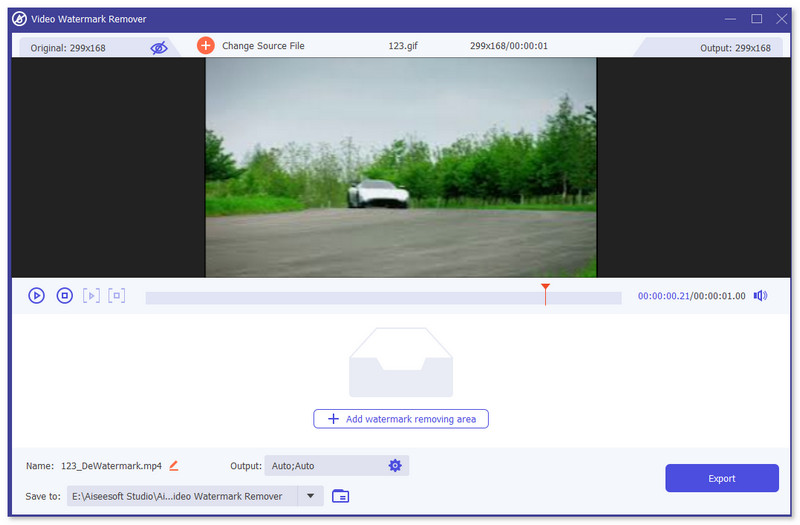
चरण 2. वॉटरमार्क रिमूवर खोलें, Toolbox में जाएँ और Video Watermark Remover ढूँढें।.

चरण 3. GIF या वीडियो अपलोड करें और Export पर क्लिक करें।.
संबंधित:
TikTok वॉटरमार्क हटाएँ
एडोब फोटोशॉप से GIF से वॉटरमार्क हटाएं
अगर आपके कंप्यूटर पर Adobe PhotoShop इंस्टॉल है, तो आप तस्वीर से वॉटरमार्क या छाया हटाने के लिए भी इस पर भरोसा कर सकते हैं। फोटोशॉप को सबसे लोकप्रिय और शक्तिशाली फोटो एडिटिंग टूल में से एक माना जा सकता है जो आपको प्रभाव जोड़ने, फ़िल्टर करने, ऑब्जेक्ट मिटाने आदि की अनुमति देता है। हालाँकि यह एक मुफ़्त फोटो एडिटर नहीं है, लेकिन यह आपको 30-दिन का निःशुल्क परीक्षण देता है। अब आप फ़ोटो से अवांछित ऑब्जेक्ट हटाने के लिए नीचे दिए गए गाइड का पालन कर सकते हैं।
चरण 1. अपने कंप्यूटर पर PhotoShop लॉन्च करें। आप आधिकारिक Adobe साइट पर जाकर PhotoShop मुफ़्त डाउनलोड कर सकते हैं और फ्री ट्रायल ले सकते हैं।.
चरण 2. जिस इमेज फ़ाइल को आप एडिट करना चाहते हैं, उसे ड्रैग और ड्रॉप करके सीधे इम्पोर्ट कर सकते हैं। इसके अलावा, आप ऊपर मेन्यू बार में File पर क्लिक करें और फिर Open पर क्लिक करके अपने कंप्यूटर से कोई लोकल फोटो चुनें।.
चरण 3. आप Select and Mask tool का उपयोग करके अनचाहे ऑब्जेक्ट्स चुन सकते हैं। इस चरण के दौरान, आप जिस हिस्से को हटाना चाहते हैं, उसे चुनने के लिए अपनी सुविधा के अनुसार उपयुक्त टूल चुन सकते हैं।.
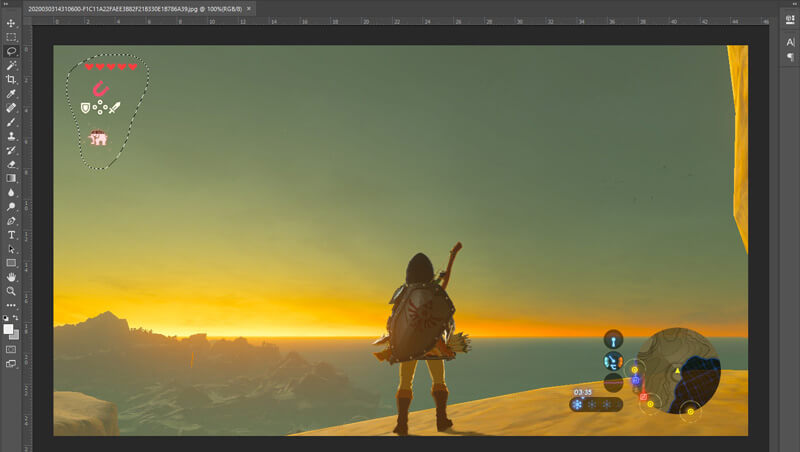
चरण 4. अब आप Photoshop के Content-Aware Fill टूल पर भरोसा करके फ़ोटो से ऑब्जेक्ट हटा सकते हैं और उस हिस्से को उपयुक्त कंटेंट से रिप्लेस कर सकते हैं। तुलनात्मक रूप से, अगर आप केवल किसी ऑब्जेक्ट को साधारण तरीक़े से मिटाना नहीं चाहते, तो Content-Aware Fill फ़ीचर आपको बेहतर आउटपुट प्रभाव दे सकता है।.
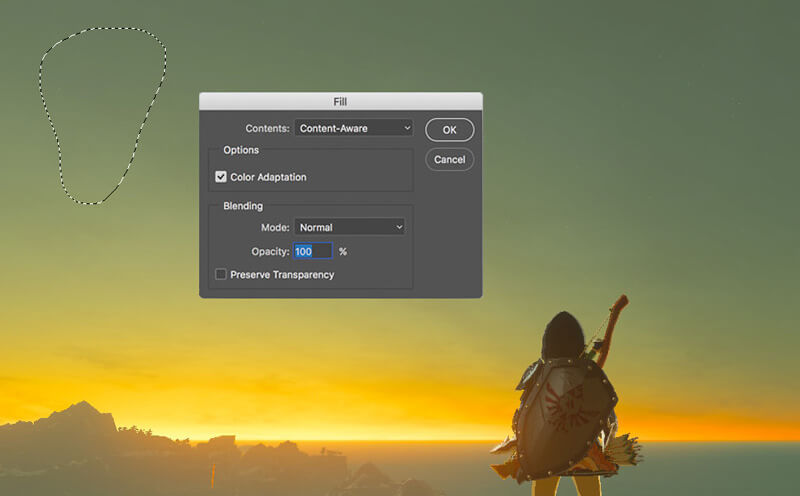
चरण 5. जब PhotoShop ऑब्जेक्ट हटा दे, तो आप File पर क्लिक करके Save चुनें और एडिट की गई तस्वीर को अपने कंप्यूटर पर सेव करें। आप JPG, PNG, GIF आदि जैसे किसी भी लोकप्रिय इमेज फ़ॉर्मेट को आउटपुट फ़ॉर्मेट के रूप में चुन सकते हैं। आप PhotoShop से अपनी इमेज फ़ाइल को सेव और एक्सपोर्ट करने के लिए Ctrl + S भी दबा सकते हैं।.
भाग 2. ऑनलाइन GIF से वॉटरमार्क कैसे हटाएं
इन मुफ्त ऑनलाइन टूल से आप GIF पर वॉटरमार्क हटा सकते हैं। लेकिन, आपको यह याद रखना होगा कि यदि आपके पास इंटरनेट कनेक्शन नहीं है तो ये उपकरण काम नहीं करेंगे क्योंकि सभी उपकरण नेटवर्क पर निर्भर हैं। साथ ही, उनका उपयोग करने में समय लग सकता है क्योंकि जब आप इन वेब टूल का उपयोग करते हैं तो यह बफर हो जाता है। इसलिए, यदि आप मुफ्त जीआईएफ रिमूवर ऑनलाइन जानना चाहते हैं, तो नीचे दिए गए विवरण को पढ़ें।
ऑनलाइन GIF टूल से GIF से वॉटरमार्क हटाएं
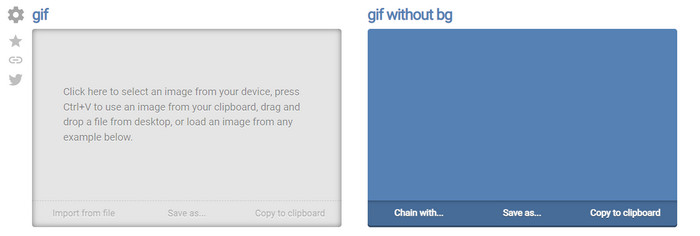
Online GIF Tools एक मुफ़्त टूल है जिसका उपयोग आप GIF से वॉटरमार्क हटाने के लिए कर सकते हैं। यह टूल यूज़र्स को एडवांस हटाने वाली सुविधाएँ देता है, जैसे GIF के बैकग्राउंड वॉटरमार्क को हटाना। हालांकि यह टूल प्रभावशाली है, लेकिन वॉटरमार्क हटाने की प्रक्रिया जटिल हो सकती है, क्योंकि यह फ़्रेम में प्रति रंग पिक्सेल को हटाकर काम करता है।.
चरण 1. अपने वेब ब्राउज़र पर Online GIF Tools खोलें।.
चरण 2. GIF अपलोड करने के लिए Import File पर क्लिक करें। Background color के तहत वॉटरमार्क का रंग ढूँढने के लिए options color coder पर क्लिक करें।.
चरण 3. इसके बाद GIF को अपने ड्राइव पर सेव करने के लिए Save As और फिर Download पर क्लिक करें।.
वॉटरमार्क रिमूवर ऑनलाइन के साथ GIF से वॉटरमार्क हटाएं
WatermarkRemover.io की मदद से आपके GIF पर लगा वॉटरमार्क अपने‑आप हट जाएगा। यह टूल मुफ़्त में वॉटरमार्क हटाने के लिए बेहतरीन है। यह यूज़र्स को कम झंझट में वॉटरमार्क हटाने की सुविधा देता है, क्योंकि आपको कुछ करने की ज़रूरत नहीं, टूल खुद ही सारा काम कर देता है। हालांकि, कुछ क्षेत्रों में यह टूल उपलब्ध नहीं है; यानी आप वॉटरमार्क हटाए गए GIF को डाउनलोड नहीं कर पाएँगे।.
चरण 1. WatermarkRemover.io लॉन्च करें और लोगो के नीचे वाले हिस्से पर क्लिक करके GIF फ़ाइल जोड़ें।.
चरण 2. फ़ाइल जोड़ने के बाद प्रक्रिया अपने‑आप शुरू हो जाएगी, और आपको केवल इंतज़ार करना है।.
चरण 3. इसे अपने कंप्यूटर में सेव करने के लिए डाउनलोड बटन पर क्लिक करें।.
Pixlr के साथ GIF से वॉटरमार्क हटाएं

अगर आप अपने GIF से वॉटरमार्क हटाने के लिए सबसे अच्छा वेब टूल चाहते हैं, तो Pixlr का उपयोग करें। ऊपर बताए गए दोनों वेब टूल्स से अलग, यह टूल काफ़ी अलग है क्योंकि इसमें कई फ़ंक्शन्स हैं जिन्हें आप वॉटरमार्क हटाने के लिए इस्तेमाल कर सकते हैं। हालाँकि यह टूल Photoshop जैसा लगता है, लेकिन कुछ मामलों में, ख़ासकर GIF से वॉटरमार्क हटाने में, यह Photoshop जितना प्रभावी नहीं है, और एक्सपोर्ट के अंत में खुद भी वॉटरमार्क लगा देता है।.
चरण 1. Pixlr सर्च करें और उसे खोलें।.
चरण 2. Advance Editor पर क्लिक करें, GIF जोड़ें, फिर Open Image पर क्लिक करें। GIF जोड़ने के बाद वॉटरमार्क को धुंधला करने के लिए droplet आइकन पर क्लिक करें, वॉटरमार्क पर बार‑बार क्लिक करें और सुनिश्चित करें कि वह हट जाए।.
चरण 3. File फिर Save पर क्लिक करें।.
भाग 3. GIF से वॉटरमार्क हटाने के बारे में अक्सर पूछे जाने वाले प्रश्न
क्या वॉटरमार्क हटाने से फ़ाइल का आकार छोटा हो जाता है?
फ़ाइल का आकार बदल जाएगा, लेकिन इसका कोई महत्वपूर्ण प्रभाव नहीं पड़ेगा क्योंकि आप अपने वीडियो पर बस थोड़ा सा वॉटरमार्क हटा देते हैं। इसलिए, यदि मूल फ़ाइल आकार और निकाले गए वॉटरमार्क लगभग समान नहीं हैं, तो समस्या यह है कि आपने क्या उपयोग किया है।
वॉटरमार्क हटाने के बाद मेरे वीडियो पर धुंधलापन क्यों है?
वॉटरमार्क हटाने के बाद आपके वीडियो पर धुंधलापन आ जाता है क्योंकि वॉटरमार्क हटाने का यह टूल का तरीका है। यह किसी भी वीडियो या छवि पर वॉटरमार्क को धुंधला करके हटाने के लिए प्रदान करने वाले तरीकों में से एक है।
क्या वॉटरमार्क हटाने के बाद GIF की गुणवत्ता बदल जाएगी?
अपने जीआईएफ पर वॉटरमार्क हटाने के बाद आपको गुणवत्ता के संबंध में कोई बदलाव नहीं दिखाई देगा। लेकिन कुछ टूल आपके GIF की गुणवत्ता को कम कर देते हैं क्योंकि वे उच्च-गुणवत्ता वाले GIF का समर्थन नहीं करते हैं। इसलिए, सही टूल चुनना याद रखें जो उच्च-गुणवत्ता वाले आउटपुट के निर्यात का समर्थन करता है, भले ही आपने उसमें से वॉटरमार्क हटा दिया हो।
निष्कर्ष
अंततः, इस ब्लॉग ने हमें यह मौका दिया है कि हम जिस GIF या वीडियो का उपयोग कर रहे हैं, उस पर लगे वॉटरमार्क को प्रभावी तरीक़े से हटा सकें। इसलिए, हमने जो टूल्स यहाँ पेश किए हैं, वे हमारे GIF से वॉटरमार्क हटाने के लिए प्रभावी और उपयुक्त हैं। फिर भी, GIF पर वॉटरमार्क हटाने या जोड़ने के मामले में Video Converter Ultimate अब भी सबसे मज़बूत विकल्प साबित होता है। तो, अगर आप इस टूल के बारे में हमारी ही तरह सोचते हैं, तो आपको इसे ज़रूर इस्तेमाल करना चाहिए, और अगर नहीं, तो भी आपको इसे डाउनलोड करके अपने GIF से वॉटरमार्क हटाने की कोशिश करनी चाहिए। इसके बाद यह टूल आपको यह काम जल्दी से करने में मदद करेगा, और फिर शायद आप भी इस टूल की क्षमता के बारे में अपनी राय बदल लें।.
-
 विंडोज और मैक पर फोटोशॉप में वीडियो में वॉटरमार्क कैसे जोड़ें का सबसे अच्छा तरीका
 जानना चाहते हैं कि फोटोशॉप पर वीडियो में वॉटरमार्क कैसे जोड़ा जाता है? उस स्थिति में, यह लेख आपको वह चीज़ प्रदान करेगा जो आपको जानना आवश्यक है।
-
 आसानी से वीडियो से वॉटरमार्क कैसे निकालें, इस पर 3 सर्वश्रेष्ठ समाधान
 वीडियो पर कष्टप्रद वॉटरमार्क हटाना चाहते हैं? इस ब्लॉग के साथ, आप वीडियो पर वॉटरमार्क हटाने के विभिन्न विचारों को जान सकते हैं।
-
 छवि को एनिमेटेड GIF में बदलने के 5 सर्वोत्तम तरीके [अपडेट किया गया 2022]
 GIF में कन्वर्टर इमेज चाहिए? यह लेख पांच सर्वश्रेष्ठ कन्वर्टर्स प्रदान करेगा जो हम बाजार में पा सकते हैं। तो, आइए इस लेख को पढ़कर इन उपकरणों के बारे में जानें।
