


 वीडियो कनवर्टर अंतिम
 स्क्रीन अभिलेखी
 वीडियो मरम्मत
 सुरक्षित डाउनलोड
ग्रेजुएशन पिक्चर्स से आसानी से वॉटरमार्क कैसे हटाएं
जब भी आप उन्हें किसी भी फोटो में देखते हैं तो वॉटरमार्क आपकी आंखों के लिए खराब हो जाते हैं और वे फोटो की गुणवत्ता को खराब कर देते हैं। जब भी निर्माता नहीं चाहता कि उसका काम चोरी हो जाए तो आपको तस्वीरों पर वॉटरमार्क दिखाई देंगे। और यदि आप एक छात्र हैं, तो आप शायद अपने स्नातक चित्र पर वॉटरमार्क देखेंगे, जो स्टूडियो के नाम या इसे लेने वाले फोटोग्राफर को दर्शाता है।
यदि आप अपनी ग्रेजुएशन तस्वीर से वॉटरमार्क हटाना चाहते हैं, तो आपको ऐसे टूल्स की ज़रूरत होगी जो उस पर मौजूद वॉटरमार्क हटाने में मदद करें। इस लेख में, हमने सबसे ज़्यादा इस्तेमाल किए जाने वाले शीर्ष तीन वॉटरमार्क रिमूवर सूचीबद्ध किए हैं, और आप यह भी सीखेंगे कि ग्रेजुएशन तस्वीरों से वॉटरमार्क कैसे हटाएँ।.

भाग 1. ग्रेजुएशन पिक्चर्स से वॉटरमार्क ऑनलाइन कैसे निकालें
कई वॉटरमार्क रिमूवर टूल हैं जो आपने इंटरनेट पर देखे होंगे। हालांकि, सभी मुफ्त और उपयोग में आसान नहीं हैं। साथ ही, इस भाग में, आप जानेंगे कि वॉटरमार्क को आसानी से और कुशलता से कैसे हटाया जाए।
FVC Free Watermark Remover एक ऑनलाइन वॉटरमार्क रिमूवर है, जो आपको अपनी ग्रेजुएशन तस्वीरों से आसानी से वॉटरमार्क हटाने में सक्षम बनाता है। यह ऑनलाइन टूल लोकप्रिय है क्योंकि इसे इस्तेमाल करने से पहले आपको कुछ भी डाउनलोड करने की ज़रूरत नहीं होती। इसके अलावा, यह PNG, JPG, JPEG, BMP आदि जैसे सबसे आम इमेज फ़ॉर्मैट को सपोर्ट करता है। और यहाँ तक कि जब आप अपनी इमेज से वॉटरमार्क हटा देते हैं, तब भी जब आप उसे डाउनलोड करेंगे तो उसकी इमेज फ़ॉर्मैट पहले जैसा ही रहेगा।.
इस वॉटरमार्क रिमूवर का उपयोग करके, आप वॉटरमार्क क्षेत्र का चयन करते समय रिमूवर प्रीसेट में से चुन सकते हैं। आप बहुभुज, कमंद, या ब्रश के बीच चयन कर सकते हैं। इसके अलावा, आप अपनी छवि पर अन्य अनावश्यक चीजों को मिटाने के लिए इस उपकरण का उपयोग कर सकते हैं।
पेशेवरों
- इसमें एक तेज़ ऑपरेटिंग सॉफ़्टवेयर इंटरफ़ेस है।
- इसका उपयोग करना सुरक्षित है।
- यह उपयोग करने के लिए 100% निःशुल्क है।
- Google, Firefox, और Safari सहित सभी वेब ब्राउज़र पर उपलब्ध है।
विपक्ष
- यह इंटरनेट पर निर्भर है।
FVC फ्री वॉटरमार्क रिमूवर का उपयोग करके स्नातक चित्रों पर वॉटरमार्क से कैसे छुटकारा पाएं:
स्टेप 1. जिस ब्राउज़र का आप उपयोग करते हैं, उस पर FVC Free Watermark Remover सर्च करें। सीधे उनकी वेबपेज पर जाने के लिए आप इस लिंक पर क्लिक कर सकते हैं।.
स्टेप 2. सॉफ़्टवेयर के मुख्य इंटरफेस पर, Upload Image बटन पर क्लिक करें। आपके कंप्यूटर के फ़ोल्डर खुलेंगे, जहाँ से आप ग्रेजुएशन फोटो चुनकर अपलोड करेंगे।.
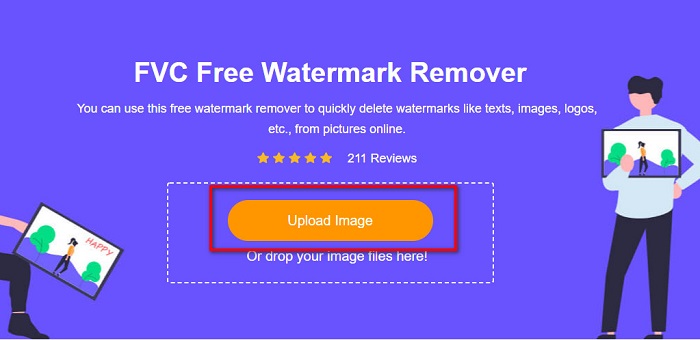
स्टेप 3. इसके बाद, वह रिमूवर टूल चुनें जिसका उपयोग आप वॉटरमार्क हटाने के लिए करना चाहते हैं। Polygonal, Lasso, या Brush में से चुनें। फिर, उस वॉटरमार्क क्षेत्र का चयन करें जिसे आप हटाना चाहते हैं।.
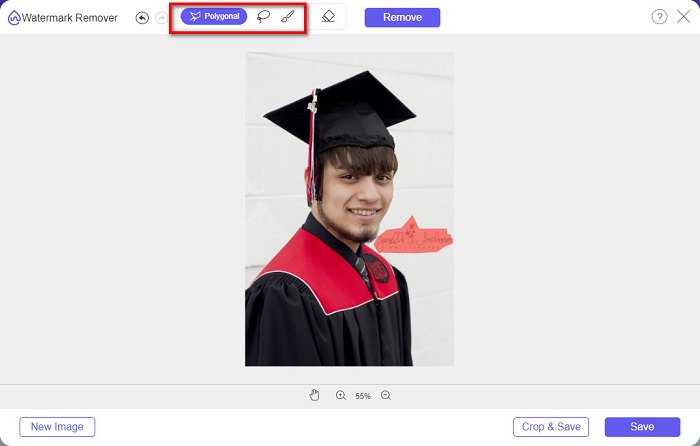
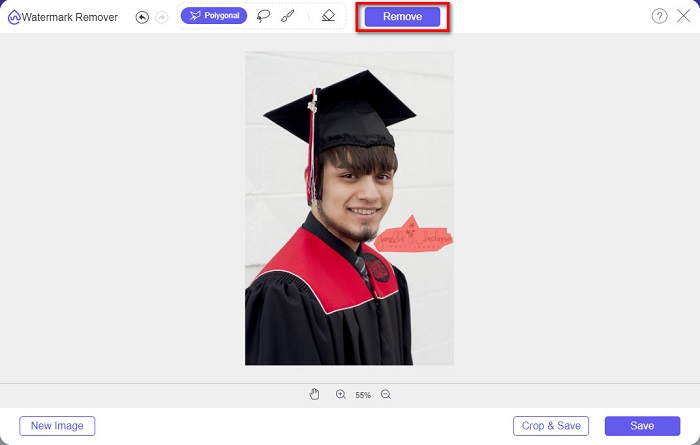
स्टेप 4. वॉटरमार्क वाले क्षेत्र का चयन करने के बाद, वॉटरमार्क मिटाने के लिए Remove बटन पर क्लिक करें।.
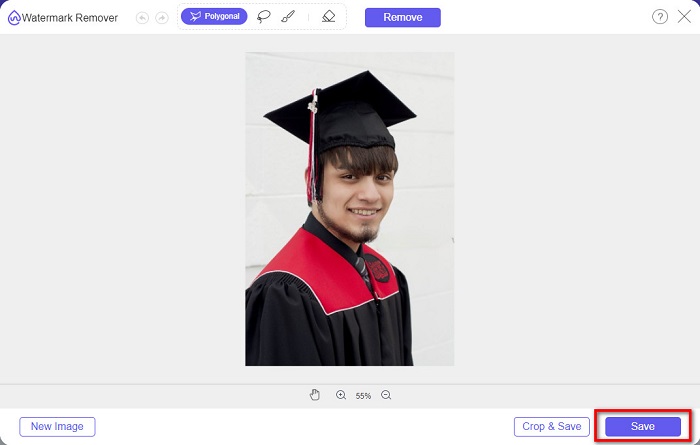
स्टेप 5. आप देखेंगे कि वॉटरमार्क हट चुका है। इमेज को अपने डिवाइस पर डाउनलोड करने के लिए Save बटन पर क्लिक करें। इसके अलावा, यह ऑनलाइन वॉटरमार्क रिमूवल टूल एक Photobucket वॉटरमार्क रिमूवर भी है।.
भाग 2. इनपेंट का उपयोग करके ग्रेजुएशन पिक्चर्स से वॉटरमार्क कैसे निकालें
फोटो को उसके मूल स्वरूप में लाने के लिए लोग कभी-कभी वॉटरमार्क को फिर से छूते हैं। लेकिन वे ऐसा कैसे करते हैं? पेशेवर एक फोटो संपादक का उपयोग करते हैं और पिक्सेल-दर-पिक्सेल लेबल को पेंट करते हैं, जिसके परिणामस्वरूप कुछ घंटे काम करते हैं। हालाँकि, एक और उपकरण है जो आपके जीवन को आसान बनाने में आपकी मदद करेगा। इस भाग में, आप सीखेंगे कि इनपेंट का उपयोग कैसे करें और इसके फायदे।
Inpaint एक ऑनलाइन वॉटरमार्क रिमूवर है जो आपकी ग्रेजुएशन तस्वीर से वॉटरमार्क हटाने में भी मदद करेगा। इस ऑनलाइन सॉफ़्टवेयर एप्लिकेशन का एक डाउनलोडेबल वर्ज़न भी Windows और Mac के लिए उपलब्ध है। इसके अलावा, यह आपको अपनी तस्वीर से लोगो, टेक्स्ट, ऑब्जेक्ट आदि जैसे अवांछित चीज़ों को हटाने की सुविधा देता है। और भी चौंकाने वाली बात यह है कि इसमें पुराने फोटो को रिपेयर करके उन्हें उनकी मूल क्वॉलिटी में वापस लाने की सुविधा भी है। इसमें ऐसे रिमूवर टूल भी हैं जिनसे आप उस वॉटरमार्क क्षेत्र का चयन कर सकते हैं जिसे आप हटाना चाहते हैं।.
पेशेवरों
- इसमें उपयोग में आसान सॉफ्टवेयर इंटरफेस है।
- यह आपको डिजिटल फेशियल रीटचिंग करने की अनुमति देता है।
- यह आपको पैनोरमा के काले क्षेत्रों को भरने में सक्षम बनाता है।
- Google और Firefox जैसे लगभग सभी वेब ब्राउज़रों पर पहुंच योग्य।
विपक्ष
- यह इंटरनेट पर निर्भर है।
इनपेंट का उपयोग करके ग्रेजुएशन पिक्चर से वॉटरमार्क कैसे निकालें:
स्टेप 1. अपने ब्राउज़र में Inpaint सर्च करें, फिर उनकी वेबपेज पर जाएँ। और उसके बाद, सॉफ़्टवेयर के मुख्य इंटरफेस पर Upload Image बटन पर क्लिक करके अपनी ग्रेजुएशन तस्वीर अपलोड करें।.
स्टेप 2. इसके बाद, वह रिमूवर टूल चुनें जिसका उपयोग आप वॉटरमार्क क्षेत्र चुनने के लिए करना चाहते हैं। marker tool, lasso tool, और polygonal lasso tool में से चुनें।.
स्टेप 3. फिर, चुने हुए टूल का उपयोग करते हुए उस वॉटरमार्क क्षेत्र का चयन करें जिसे आप हटाना चाहते हैं।.

स्टेप 4. अंत में, अपनी ग्रेजुएशन तस्वीर से वॉटरमार्क हटाने के लिए Erase बटन पर क्लिक करें। फिर फोटो डाउनलोड करने के लिए Download बटन पर क्लिक करें।.
भाग 3. फोटोशॉप का उपयोग करके ग्रेजुएशन पिक्चर से वॉटरमार्क कैसे निकालें
Adobe Photoshop सबसे प्रसिद्ध संपादन सॉफ्टवेयर है जिसका उपयोग कई पेशेवर करते हैं। लेकिन जो बहुत से उपयोगकर्ता नहीं जानते हैं वह यह है कि यह केवल एक संपादन सॉफ्टवेयर नहीं है; यह आपकी तस्वीर पर अवांछित वॉटरमार्क भी हटा सकता है। अपने फोटो से वॉटरमार्क कैसे हटाएं, यह जानने के लिए इस भाग को पूरा पढ़ें।
Adobe Photoshop सबसे लोकप्रिय फोटो एडिटिंग सॉफ़्टवेयर है, जिसमें ढेरों एडिटिंग फीचर मौजूद हैं। कई पेशेवर इस एडिटिंग एप्लिकेशन का उपयोग करते हैं क्योंकि इससे आप अपनी इमेज को कई प्रोफेशनल तरीकों से एडिट कर सकते हैं। इसमें ऐसे टूल हैं जो आपको अपनी इमेज को बारीकी से एडिट करने में सक्षम बनाते हैं। इसके अलावा, यह उच्च गुणवत्ता वाला आउटपुट देता है जिसे आप किसी भी सोशल मीडिया प्लेटफ़ॉर्म पर साझा कर सकते हैं।.
पेशेवरों
- इसमें उपयोग करने के लिए कई उन्नत संपादन सुविधाएँ हैं।
- इसमें संपादन के लिए उपयोग करने के लिए कई उपकरण शामिल हैं।
- यह उच्च गुणवत्ता वाले आउटपुट का उत्पादन करता है।
- यह आपको प्रिंट और वेब दोनों में छवियों को संपादित करने और बनाने में सक्षम बनाता है।
विपक्ष
- इसमें हार्ड-टू-यूज़ सॉफ़्टवेयर इंटरफ़ेस है।
- इसे डाउनलोड करने के लिए आपको ऐप खरीदना होगा।
एडोब फोटोशॉप का उपयोग करके अपनी तस्वीर पर किसी भी वॉटरमार्क को कैसे हटाएं:
स्टेप 1. अपने डिवाइस पर Adobe Photoshop डाउनलोड करें, फिर ऐप चलाएँ। मुख्य यूज़र इंटरफेस पर, इमेज को Photoshop में खोलें।.
स्टेप 2. वॉटरमार्क वाले क्षेत्र का चयन करें। आप Pen tool, Quick Selection tool, या Magic Wand tool का उपयोग कर सकते हैं।.
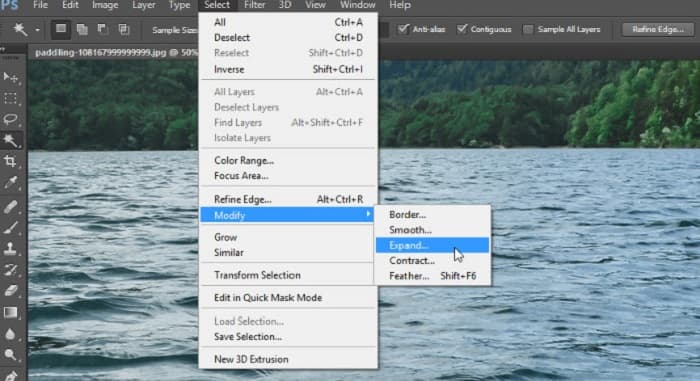
स्टेप 3. बैकग्राउंड पिक्सल को शामिल करने के लिए Select > Modify > Expand पर जाएँ।.
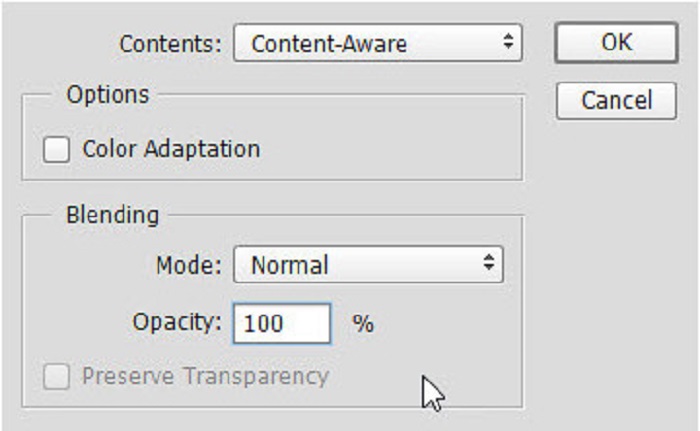
स्टेप 4. Edit > Fill पर जाएँ, फिर Contents सेक्शन में Content-Aware चुनें।.
स्टेप 5. इसके बाद, CTRL+D दबाएँ। आप देखेंगे कि वॉटरमार्क बैकग्राउंड से भर गया है। फिर, वॉटरमार्क की आउटलाइन हटाने के लिए Clone Stamp Tool का उपयोग करें।.
स्टेप 6. Alt key दबाए रखें और वॉटरमार्क की आउटलाइन पर ट्रेस करें। जब आप सभी निशानों को हटा चुके होंगे, तो आप देखेंगे कि वॉटरमार्क पूरी तरह से हट चुका है।.
भाग 4. स्नातक छवि से वॉटरमार्क हटाने के बारे में अक्सर पूछे जाने वाले प्रश्न
क्या ग्रेजुएशन की तस्वीरों से वॉटरमार्क हटाने से गुणवत्ता खराब होती है?
ग्रेजुएशन की तस्वीरों से वॉटरमार्क हटाने से जरूरी नहीं कि गुणवत्ता खराब हो जाए। हालाँकि, जब आप वॉटरमार्क हटाते हैं, तब भी कुछ उपकरण निशान छोड़ते हैं।
क्या आप कैनवा पर वॉटरमार्क हटा सकते हैं?
हाँ। कैनवा में एक विशेषता है जहां आप वॉटरमार्क को मुफ्त में हटा सकते हैं। ऐसा करने के लिए बस वॉटरमार्क निकालें बटन पर क्लिक करें।
क्या आप PDF पर वॉटरमार्क हटा सकते हैं?
ऊपर बताए गए टूल्स का उपयोग करके, आप अपने PDF फ़ाइल से भी किसी भी तरह के वॉटरमार्क हटा सकते हैं।.
निष्कर्ष
अब जब आपने सीख लिया है कि ग्रेजुएशन तस्वीरों से वॉटरमार्क कैसे हटाएँ, तो आप स्वयं ऐसा कर सकते हैं और ऊपर बताए गए टूल्स को आज़मा सकते हैं। वॉटरमार्क रिमूवर की मदद से वॉटरमार्क हटाना आसान हो जाता है। हालाँकि, कई लोग FVC Free Watermark Remover के उपयोग की सलाह देते हैं क्योंकि यह सुविधाजनक और इस्तेमाल में आसान है।.
-
 विंडोज और मैक पर आसानी से लुमियन वॉटरमार्क कैसे निकालें
 Lumion वॉटरमार्क को पेशेवर रूप से प्रस्तुत करने के लिए निकालने की आवश्यकता है? ठीक है, ऐसे उपकरण हैं जिनका उपयोग आप इसके द्वारा छोड़े गए वॉटरमार्क से छुटकारा पाने में मदद के लिए कर सकते हैं।
-
 वीडियो और इमेज पर Weibo वॉटरमार्क को आसानी से कैसे हटाएं
 निर्यात किए गए वीडियो और छवि पर Weibo वॉटरमार्क निकालने में समस्या आ रही है? उस स्थिति में, आपके पास एक वॉटरमार्क रिमूवर होना चाहिए जिसे हम नीचे सूचीबद्ध करते हैं जो आपकी मदद कर सकता है।
-
 Movavi वॉटरमार्क को नि:शुल्क हटाने का तरीका जानें $91; अवश्य होना चाहिए!$93;
 Movavi पर एक वीडियो या छवि निर्यात करने से वॉटरमार्क निकल जाएगा, लेकिन क्या इसे हटाना संभव है? वॉटरमार्क को मुफ्त में हटाने का तरीका सिखाने के लिए इसे पढ़ें।
