


 वीडियो कनवर्टर अंतिम
 स्क्रीन अभिलेखी
 वीडियो मरम्मत
 सुरक्षित डाउनलोड
एमटीवी को एमपी4 में आसानी से बदलने के लिए आसान तरीके
आजकल, कई उपयोगकर्ता पूछते हैं कि MTV वीडियो फ़ाइलों को अन्य फ़ॉर्मैट में कैसे बदला जाए। यह आपके लिए एक बढ़िया दिन है क्योंकि हम आपको वे सबसे प्रभावी तरीके दिखा रहे हैं जिनका उपयोग करके आप तरह–तरह की वीडियो फ़ाइलों को कनवर्ट कर सकते हैं। इस लेख में आपको दो ऐसे उपयोगी अनुप्रयोग भी मिलेंगे जो फ़ाइलों को बदलने में आपकी मदद कर सकते हैं। तो देर किए बिना यह लेख पढ़ें और MTV को MP4 में बदलने की बेहतरीन प्रक्रिया सीखें।.

भाग 1: रूपांतरण करने की आवश्यकता क्यों है?
वर्तमान डिजिटल युग में सैकड़ों प्लेटफ़ॉर्म वीडियो फ़ाइलों से निपटते हैं, और प्रत्येक की अपनी प्राथमिकताएँ होती हैं। यह संभव है कि आपने एक वीडियो रिकॉर्ड किया हो, लेकिन अब आपको इसे दूसरे प्लेटफॉर्म की आवश्यकताओं को पूरा करने के लिए परिवर्तित करना होगा। यहां तीन सबसे अच्छे कारण बताए गए हैं कि आपको रूपांतरण करने की आवश्यकता क्यों है।
1. फ़ाइल स्वरूप के साथ डिवाइस की अनुकूलता।
फ़ाइल को एक डिजिटल डिवाइस से दूसरे में स्थानांतरित करते समय, आप अक्सर डिवाइस संगतता समस्याओं का सामना कर सकते हैं। ऐसा इसलिए हो सकता है क्योंकि एक विशिष्ट गैजेट एक फ़ाइल प्रारूप को दूसरे से अधिक पसंद करता है और दूसरों का समर्थन नहीं करता है। उदाहरण के लिए, एक डिजिटल कैमरा अपनी वीडियो फ़ाइलों को ऐसे प्रारूप में रख सकता है जिसे पढ़ने में सक्षम होने के लिए आपके फ़ोन के वीडियो प्लेयर को सहायता की आवश्यकता हो सकती है। इस स्थिति में, आपको अपने वीडियो को MOV से MP4 या MP4 से MP3 जैसे अन्य प्रारूपों में बदलने की आवश्यकता है, क्योंकि MP4 वर्तमान में ऐसा प्रारूप है जिसे पर्याप्त समर्थन प्राप्त है।
2. फ़ाइल का आकार बड़ा है।
इंटरनेट पर वीडियो स्थानांतरित करते समय फ़ाइल का आकार बार-बार कम करना पड़ता है। उदाहरण के लिए, यदि आपके पास एक बड़ा फ़ाइल आकार है और इसे खोल नहीं सकते हैं, तो सबसे अच्छा उपाय यह है कि वीडियो को अन्य फ़ाइल स्वरूपों में परिवर्तित करके इसे संपीड़ित किया जाए और फ़ाइल का आकार कम किया जाए।
3. वीडियो की बिटरेट में सुधार करने के लिए।
एक बिटरेट प्रति सेकंड बिट्स की संख्या है। इसका उपयोग वीडियो फ़ाइल के आकार और गुणवत्ता को निर्धारित करने के लिए किया जाता है। बढ़ती बिटरेट के साथ एक वीडियो फ़ाइल की गुणवत्ता में सुधार होता है। हालाँकि, एक उच्च बिटरेट एक बड़े फ़ाइल आकार की आवश्यकता होती है, जो ऑनलाइन प्लेटफ़ॉर्म को बफर करने के लिए वीडियो की क्षमता को धीमा कर देता है। इसलिए, अपने वीडियो को मध्यम बिटरेट फ़ाइल में बदलना इसे जल्दी से चलाने और दर्शकों के लिए इसे और अधिक संतोषजनक बनाने के लिए आवश्यक है।
भाग 2: एमटीवी को एमपी4 में बदलने का आसान तरीका
यदि आप मुफ्त डाउनलोड किए गए एमटीवी से एमपी4 कन्वर्टर चाहते हैं, तो वीडियो कन्वर्टर अल्टीमेट का उपयोग करें। आप बिना कुछ चुकाए असीमित संख्या में वीडियो फ़ाइलों को परिवर्तित कर सकते हैं। जब एक साथ कई फ़ाइलों को परिवर्तित करने की बात आती है, तो यह ऑफ़लाइन कनवर्टर भरोसेमंद होता है। क्योंकि यह अन्य कन्वर्टर्स की तुलना में 30 गुना तेजी से फाइलों को परिवर्तित करता है, आप फाइलों को तुरंत रूपांतरित भी कर सकते हैं। इसके अतिरिक्त, इस कन्वर्टर में एक उपयोगकर्ता-अनुकूल इंटरफ़ेस है जो सभी उपयोगकर्ताओं के लिए सुलभ है और इस प्रोग्राम का उपयोग करना आसान बनाता है। इसके अतिरिक्त, आप यहां अपने एमटीवी वीडियो संपादित या बदल सकते हैं। आपके वीडियो को आपकी वांछित लंबाई में संपादित किया जा सकता है, 360 डिग्री घुमाया जा सकता है, प्रभाव जोड़ा जा सकता है, और बहुत कुछ। इन विकल्पों के अलावा, आप अपना GIF बनाने के लिए वीडियो या छवियों का भी उपयोग कर सकते हैं।
विशेषताएँ
MTV, MP4, M4V, MKV, WMV, MOV, AVI, FLV, SWF, MTS, AMV, और 3GP जैसे 100 से अधिक विभिन्न वीडियो प्रारूपों को परिवर्तित करें।
◆ एक बैच रूपांतरण विधि प्रदान करता है।
◆ GIF निर्माता, एक क्रॉपर, एक कंप्रेसर, एक क्रॉपर, एक ट्रिमर और एक रिवर्सर सहित वीडियो संपादित करने के लिए टूल प्रदान करता है।
FVC वीडियो कन्वर्टर अल्टीमेट का उपयोग करके आसानी से MTV को MP4 में कैसे परिवर्तित किया जाए, यह जानने के लिए विस्तृत प्रक्रिया का उपयोग करें।
कदम 1: Video Converter Ultimate डाउनलोड और इंस्टॉल करें। नीचे दिए गए Download बटन पर क्लिक करें। इंस्टॉलेशन प्रक्रिया के बाद एप्लिकेशन लॉन्च करें।.
फ्री डाउनलोडWindows 7 या बाद के संस्करण के लिएसुरक्षित डाउनलोड
फ्री डाउनलोडMacOS 10.7 या बाद के संस्करण के लिएसुरक्षित डाउनलोड
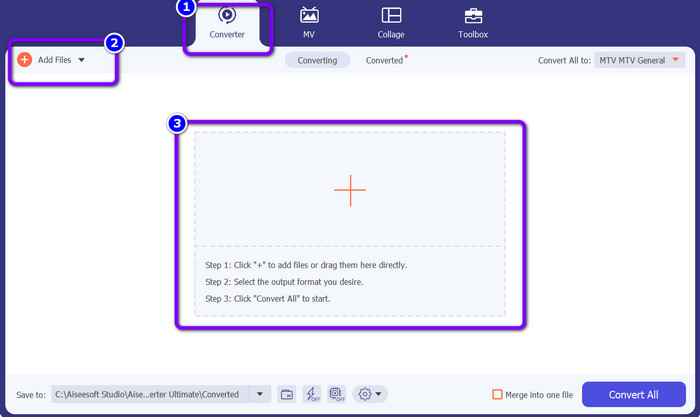
कदम 2: Converter पैनल पर जाएँ। फिर MTV वीडियो फ़ाइल इम्पोर्ट करने के लिए Add Files बटन या Plus चिन्ह पर क्लिक करें।.
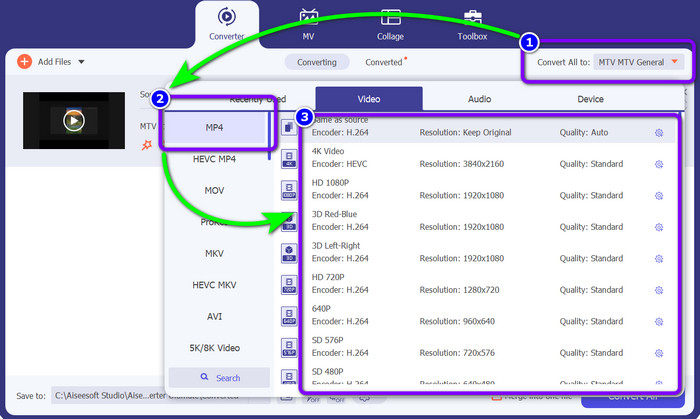
कदम 3: Convert All to बटन पर जाएँ और फ़ॉर्मैट विकल्पों में से MP4 फ़ाइल चुनें। फिर अपनी मनचाही क्वालिटी चुनें।.
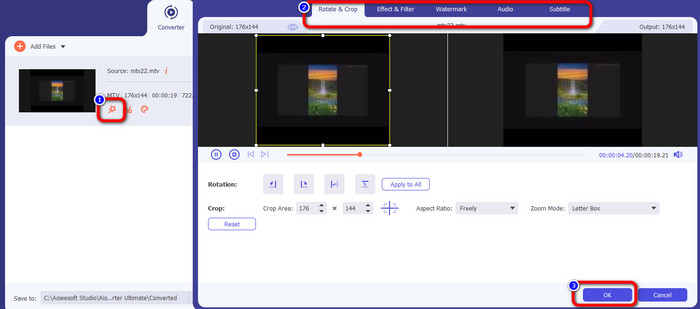
कदम 4: यदि आप अपना वीडियो एडिट करना चाहते हैं, तो Edit आइकन पर जाएँ। फिर स्क्रीन पर नया इंटरफ़ेस दिखाई देगा। उस इंटरफ़ेस पर आप वीडियो को घुमा और क्रॉप कर सकते हैं, वॉटरमार्क, फ़िल्टर और अन्य कई चीज़ें जोड़ सकते हैं। वीडियो एडिट करने के बाद OK बटन पर क्लिक करें।.
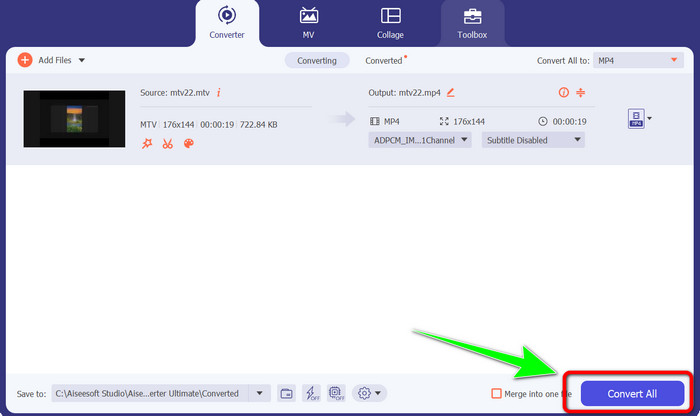
कदम 5: अंत में, MTV फ़ाइल को MP4 फ़ॉर्मैट में बदलने के लिए Convert All बटन पर क्लिक करें। कनवर्ज़न प्रक्रिया के लिए कुछ सेकंड प्रतीक्षा करें और फिर अपना वीडियो निर्धारित लोकेशन पर सेव करें।.
भाग 3: MTV को MP4 ऑनलाइन में बदलने की सर्वोत्तम विधि
क्या आप ऑनलाइन MTV को MP4 में बदलना सीखना चाहते हैं? तो FVC Free Video Converter Online का उपयोग करें। इसके उपयोगकर्ता–अनुकूल, सरल इंटरफ़ेस की वजह से आप आसानी से अपने वीडियो कनवर्ट कर सकते हैं। इसकी मुख्य विशेषताओं में से एक है इसका बैच कनवर्ज़न फीचर, जिसकी मदद से आप एक साथ कई फ़ाइलें कनवर्ट कर सकते हैं। इस तरह आपको अतिरिक्त समय नहीं लगाना पड़ेगा। यह प्रोग्राम आपको वीडियो का बिटरेट, फ़्रेम रेट और रेज़ॉलूशन बदलने की सुविधा भी देता है। रेज़ॉलूशन को 1920x1080 तक बदला जा सकता है। इस तरह आप सुनिश्चित हो सकते हैं कि आप उच्च गुणवत्ता वाला वीडियो चला पाएँगे। इसके अलावा, आप ऑडियो फ़ाइलों को भी कनवर्ट कर सकते हैं। यह FLAC, MP3, AAC, AC3, WMA, MKA और WAV सहित कई फ़ाइल प्रकारों के साथ संगत है। आप ऑडियो का बिटरेट और सैम्पलिंग रेट भी बदल सकते हैं। साथ ही, FVC Free Video Converter Online सभी ऑपरेटिंग सिस्टमों पर, जैसे Microsoft Edge, Mozilla Firefox, Safari और Google Chrome पर उपलब्ध है। इस तरह, आपको कोई समस्या नहीं होगी, खासकर जब आप यह तय कर रहे हों कि इस ऑनलाइन कनवर्टर का उपयोग कहाँ करें।.
विशेषताएं
◆ एक ही समय में कई वीडियो प्रारूपों को परिवर्तित करें।
◆ वीडियो के संकल्प, बिटरेट और फ्रेम दर को बदलने में सक्षम।
◆ ऑडियो प्रारूप जैसे MP3, FLAC, MKA, AAC, AC3, और बहुत कुछ परिवर्तित किया जा सकता है।
◆ यह ऑडियो की बिटरेट और नमूना दर को बदल सकता है।
अपने ब्राउज़र पर एफवीसी फ्री वीडियो कन्वर्टर ऑनलाइन का उपयोग करके आसानी से एमटीवी को एमपी4 में बदलने के लिए नीचे दिए गए सरल गाइड का पालन करें।
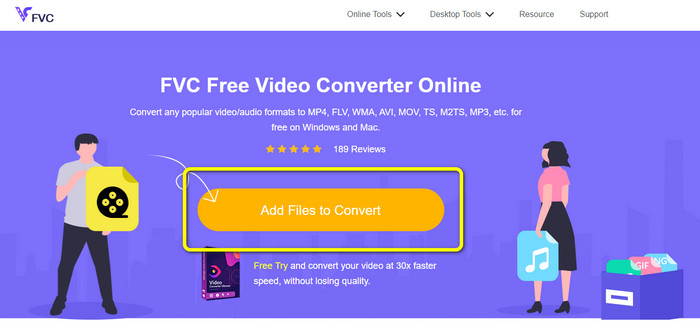
कदम 1: किसी भी ब्राउज़र से FVC Free Video Converter Online की आधिकारिक वेबसाइट पर जाएँ। फिर वह MTV फ़ाइल जोड़ने के लिए Add Files to Convert बटन पर क्लिक करें, जिसे आप कनवर्ट करना चाहते हैं।.
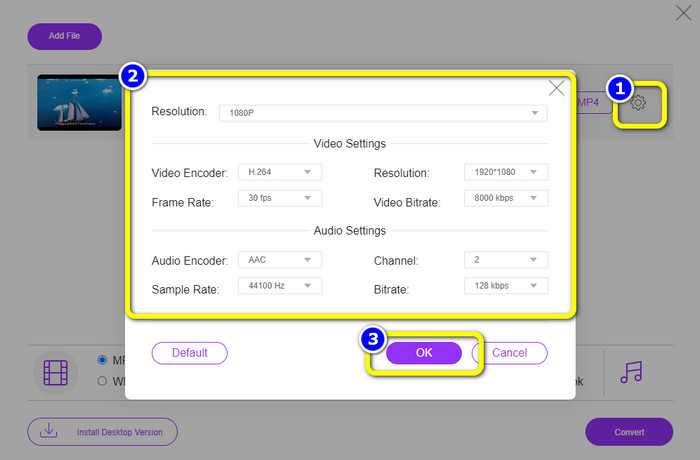
कदम 2: अपनी वीडियो सेटिंग एडिट करने के लिए Setting चिन्ह पर क्लिक करें। आप अपना रेज़ॉलूशन 1080p तक सेट कर सकते हैं। साथ ही, आपको ऑडियो और वीडियो के सैम्पल रेट, बिटरेट और फ़्रेम रेट बदलने की अनुमति है। फिर OK पर क्लिक करें।.
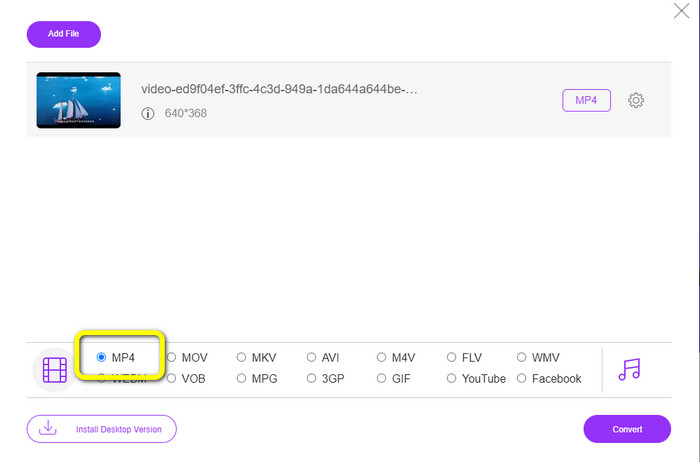
कदम 3: उसके बाद, इंटरफ़ेस के निचले हिस्से में फ़ॉर्मैट विकल्पों में से MP4 फ़ाइल फ़ॉर्मैट चुनकर आउटपुट फ़ॉर्मैट बदलें।.
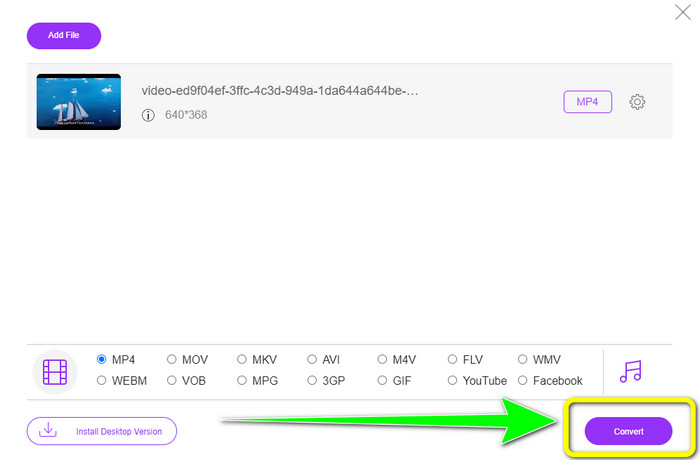
कदम 4: कनवर्ज़न प्रक्रिया जारी रखने के लिए Convert बटन पर क्लिक करें। फिर वह डेस्टिनेशन फ़ोल्डर चुनें जहाँ आप अपनी वीडियो फ़ाइल सेव करना चाहते हैं।.
अग्रिम पठन
क्वालिटी खोए बिना MTV को WMV में बदलने के लिए 2 नवीनतम कनवर्टर
इन अल्टीमेट कनवर्टर्स की मदद से आसानी से MTV को MKV में कनवर्ट करें
भाग 4: एमटीवी को एमपी4 में बदलने के बारे में अक्सर पूछे जाने वाले प्रश्न
1. एमटीवी फाइल क्या है?
एक एमटीवी फ़ाइल एमटीवी प्रारूप में सहेजा गया एक वीडियो है, जो कुछ चीनी पोर्टेबल 'एमपी4' वीडियो प्लेयर के लिए अद्वितीय है। इसमें MP3 ऑडियो है और प्लेबैक के दौरान 12 प्रति सेकंड की फ्रेम दर पर छवियों की एक स्ट्रिंग प्रदर्शित करता है। एमटीवी फाइलें एएमवी फाइलों के बराबर हैं लेकिन एक अलग प्रारूप के साथ।
2. मैं एमटीवी फ़ाइल कैसे खोल सकता हूँ?
आप वीडियो लैन, वीएलसी मीडिया प्लेयर, या ऑनलाइन मीडिया टेक्नोलॉजीज एवीएस मीडिया प्लेयर का उपयोग करके एमटीवी फ़ाइल खोल सकते हैं।
3. कौन सा बेहतर है, MKV या MP4?
जब अनुकूलता की बात आती है, तो MP4 MKV फ़ाइलों से बेहतर है। MP4 में व्यापक अनुकूलता है, और आप इस फाइल को किसी भी प्लेटफॉर्म पर चला सकते हैं।
निष्कर्ष
MTV को MP4 में बदलना आसान है, बस आपके पास सही टूल होना चाहिए। इस लेख ने आपको ऑनलाइन और ऑफ़लाइन अनुप्रयोगों की मदद से MTV को MP4 में बिना किसी मुश्किल के कनवर्ट करने की सर्वश्रेष्ठ विधि प्रदान की है। इसके अलावा, इनमें कुछ विशेष फीचर भी हैं जिन्हें आप पसंद करेंगे। तो यदि आप और अधिक वीडियो फ़ाइलों को आसानी से और तुरंत कनवर्ट करना चाहते हैं, तो Video Converter Ultimate और FVC Free Video Converter Online का उपयोग करें।.
-
 मैक पर MTV को MOV में बदलने के 2 प्रभावी तरीके [2023]
 अपनी एमटीवी फाइलों को एमओवी में बदलना चाहते हैं और इसे अपने मैक पर इस्तेमाल करना चाहते हैं? तो, आइए उन 2 कन्वर्टर्स पर एक नज़र डालते हैं जिनका उपयोग आप अपनी .mtv फ़ाइलों को एक नए .mov प्रारूप में बदलने के लिए कर सकते हैं।
-
 एमटीवी को एफएलवी में बदलने के लिए परेशानी मुक्त एमटीवी से एफएलवी कन्वर्टर्स
 MTV को FLV में बदलने वाले नए कन्वर्टर्स आज़मा रहे हैं? इन एमटीवी से एफएलवी कन्वर्टर्स को जानने के लिए इस लेख को पढ़ें जो कि किसी भी अन्य कन्वर्टर्स के बीच सबसे प्रमुख कन्वर्टर्स हैं।
-
 AMV को MP4 में जल्दी बदलने के लिए 2 असाधारण प्रक्रियाएँ
 जानिए इन वीडियो कन्वर्टर्स का उपयोग करके AMV को MP4 में कैसे बदलें। आप AMV और MP4 के सबसे सुलभ और विस्तृत निर्देश भी सीखेंगे
