


 वीडियो कनवर्टर अंतिम
 स्क्रीन अभिलेखी
 वीडियो मरम्मत
जीआईएफ रिकॉर्ड करने के लिए सर्वश्रेष्ठ जीआईएफ स्क्रीन रिकॉर्डर चुनें [ऑनलाइन और ऑफलाइन]
यह तथ्य है कि जीआईएफ वेब के चारों ओर फ़ाइल प्रारूप तक पहुंचने में आसान लेकिन आसान है। जीआईएफ का फ़ाइल आकार इतना छोटा है कि यह इंटरनेट पर वीडियो या मोशन इमेज भेजने के सबसे प्रभावी तरीकों में से एक बन गया है। फिल्म देखते समय आपको उस फिल्म के बारे में एक अच्छा दृश्य मिला जिसे आप देख रहे हैं और आप चाहते हैं कि इसे अपने दोस्तों, प्रियजनों या परिवार के साथ साझा किया जाए। लेकिन अधिकांश स्क्रीन रिकॉर्डर MP4 और MOV के प्रारूप में हैं जो सबसे बड़े फ़ाइल आकार स्वरूपों में से एक हैं। यह हमारे लिए कोई नई बात नहीं है कि इस प्रकार के फ़ाइल प्रारूप को स्थानांतरित करने में एक घंटे या उससे अधिक समय लगेगा और अधिकांश समय वे इंटरनेट रुकावट के कारण विफल हो जाते हैं या अन्य मामलों में प्रारूप अनुपलब्ध हो जाता है क्योंकि सभी स्थानीय मीडिया प्लेयर सभी का समर्थन नहीं करते हैं। प्रारूप।
वेब पर स्क्रोल करते समय और समाधान ढूँढते हुए आप GIFs से रूबरू होते हैं। यह फ़ाइल फ़ॉर्मैट आकार में बहुत छोटा होता है और साझा करना भी आसान है। इसलिए आप सोच रहे हैं कि फिल्म के किसी दृश्य को रिकॉर्ड करने के लिए आपके लिए सबसे अच्छा GIF recorder कौन‑सा होगा। नीचे दी गई सूची में कुछ लोकप्रिय GIF रिकॉर्डिंग टूल्स के बारे में बताया गया है, जिनसे आप वेब पर पहले से परिचित भी हो सकते हैं या नहीं भी। नीचे पढ़ते रहें ताकि आप जान सकें कि ये टूल्स क्या हैं और चलती‑फिरती GIF फ़ॉर्मैट कैप्चर करने के लिए इनका उपयोग कैसे करें।.

भाग १. एक GIF रिकॉर्डर में सबसे अच्छी विशेषताएँ होनी चाहिए
सबसे पहले तो, सबसे अच्छा स्क्रीन रिकॉर्डर चुनना ज़रूरी है। लेकिन हो सकता है आप सोच रहे हों कि GIF Recorder चुनते समय आपको किस चीज़ को प्राथमिकता देनी चाहिए? नीचे दी गई सूची आपको यह समझने में मदद करेगी कि एक बेहतरीन रिकॉर्डर में कौन‑कौन‑सी खूबियाँ होनी चाहिए।.
● यूज़र‑फ्रेंडली होना चाहिए – ऐसा प्रोडक्ट चुनें जो रिकॉर्डिंग के समय आपको कोई दिक्कत न दे।.
● बजट‑फ्रेंडली – यह केवल उन टूल्स पर लागू होता है जो पेड हैं। महँगे टूल पर पैसा खर्च करने से बेहतर है कि सस्ता लेकिन प्रीमियम वर्ज़न वाला टूल ले लिया जाए जो वही सुविधाएँ दे सके। यह सच है कि प्रीमियम टूल अच्छा आउटपुट देता है, लेकिन यह बात केवल पेड टूल्स के लिए मायने रखती है। इसलिए फ्री ऑनलाइन या ऑफलाइन टूल्स को इसकी चिंता नहीं करनी चाहिए।.
● प्रोग्राम की उपलब्धता – इस स्थिति में, अगर आप अपना PC बदलकर Mac कर लें या Mac से PC पर आ जाएँ, तो आपको नए रिकॉर्डर के साथ एडजस्ट करने की ज़रूरत न पड़े। इसलिए यह ज़रूरी है कि आप ऐसा GIF screen recorder चुनें जो सभी प्लेटफ़ॉर्म पर उपलब्ध हो। साथ ही, अगर बाद में उसमें कोई बदलाव किया जाए तो वे बहुत जटिल न हों, यानी नाम बदलने जैसे छोटे बदलाव हों, न कि पूरे इंटरफ़ेस में बदलाव।.
● कोई मालवेयर या वायरस न हो – यह बात ऑनलाइन और ऑफलाइन दोनों तरह के टूल्स पर लागू होती है। हर प्रोग्राम को आपको बेहतरीन रिकॉर्डिंग के साथ बेहतरीन सुरक्षा भी देनी चाहिए, ताकि डाटा लॉस और डाटा लीक से बचा जा सके।.
यद्यपि ये सरल विशेषताएं हैं जो एक रिकॉर्डर को प्रदान करनी चाहिए, आपके द्वारा चुने जा सकने वाले टूल की विशिष्टता नीचे दी गई सूची में है। प्रत्येक टूल के बीच अंतर खोजें और अपनी रिकॉर्डिंग के लिए सूची से सर्वश्रेष्ठ GIF रिकॉर्डर चुनें।
भाग 2. वेब पर सर्वश्रेष्ठ GIF रिकॉर्डर
1. एफवीसी फ्री स्क्रीन रिकॉर्डर
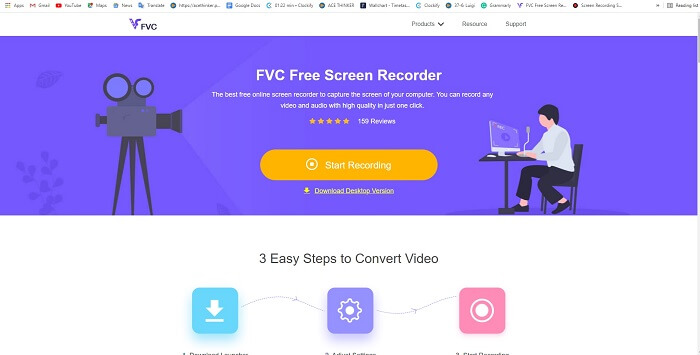
किसी खास पल को साझा करने का सबसे अच्छा तरीका है उसे रिकॉर्ड करना, और आपकी स्क्रीन पर चल रहे किसी दृश्य या एक्शन को रिकॉर्ड करने का सबसे अच्छा तरीका है FVC Free Screen Recorder। यह ओपन‑सोर्स टूल इंटरनेट की मदद से यूज़र को रिकॉर्डिंग करने की सुविधा देता है। अगर इंटरनेट कनेक्शन है तो आप इस टूल का उपयोग कर सकते हैं। साथ ही, यह बेसिक फ़ाइल फ़ॉर्मैट, कोडेक वगैरह को सपोर्ट करता है। भले ही यह PC और Mac के लिए एक हल्का‑फुल्का GIF recorder online है, लेकिन यह आपको बिना किसी सीमा और वॉटरमार्क के ज़्यादा से ज़्यादा रिकॉर्डिंग करने का बढ़िया मौका देता है। इस टूल को कैसे इस्तेमाल करना है, यह समझाने के लिए आपको ये कदम फ़ॉलो करने होंगे।.
स्टेप 1. मुख्य वेबपेज पर जाने के लिए यहाँ दिया गया यह लिंक क्लिक करें।.
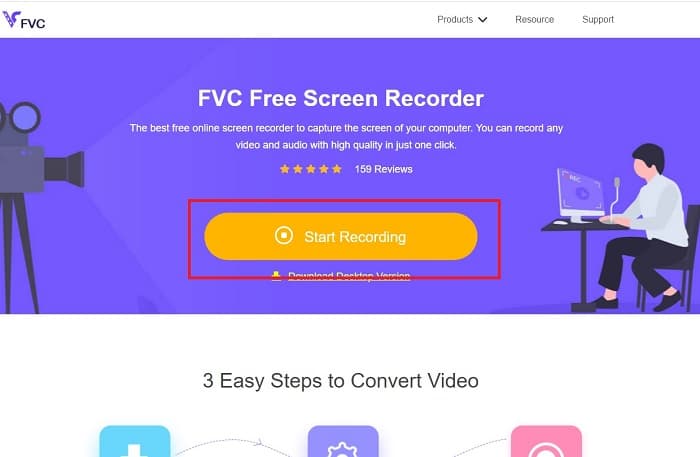
स्टेप 2. आपकी स्क्रीन पर इस तरह की वेबसाइट खुलेगी। यहाँ Start Recording पर क्लिक करें और ऑनलाइन टूल लॉन्च करने के लिए Allow पर क्लिक करें।.
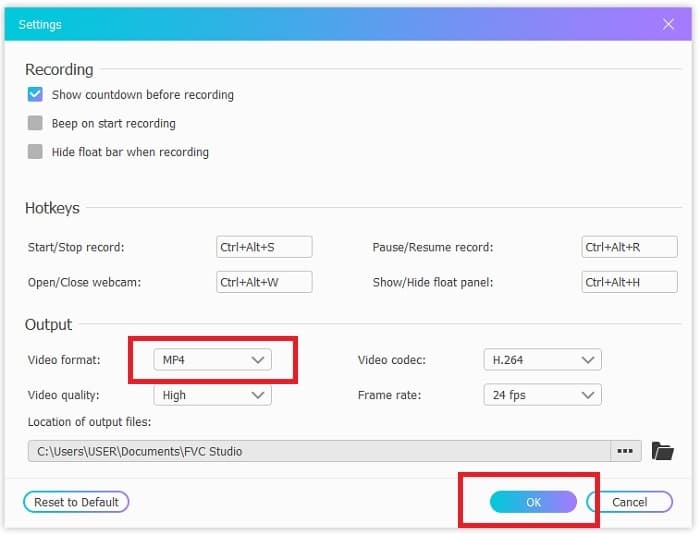
स्टेप 3. आपकी स्क्रीन पर एक फ़्लोटिंग टूलबार दिखाई देगा। सेटिंग्स में जाने के लिए कॉग (दांतेदार पहिया) आइकन पर क्लिक करें, वीडियो फ़ॉर्मैट और ज़रूरत के अनुसार अन्य सेटिंग्स बदलें। समायोजन सहेजने के लिए OK पर क्लिक करें।.
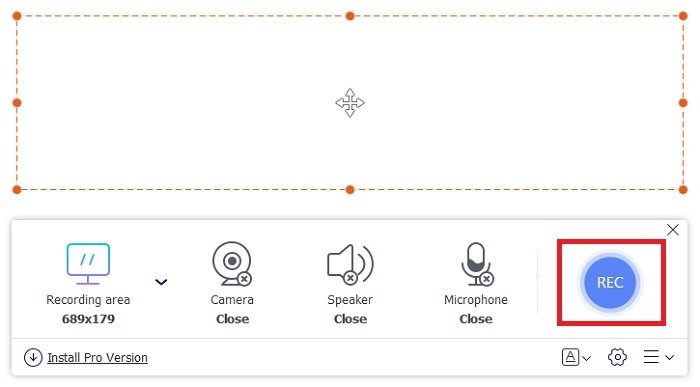
स्टेप 4. रिकॉर्डिंग क्षेत्र को एडजस्ट करें या पूरी स्क्रीन रिकॉर्ड करने के लिए Full screen पर क्लिक करें। GIF बनाते समय स्पीकर और माइक शामिल नहीं होते, क्योंकि GIF में आवाज़ नहीं होती। लेकिन आप अपना चेहरा दिखाने के लिए Webcam ऑन कर सकते हैं। जब आप रिकॉर्डिंग शुरू करने के लिए तैयार हों तो REC बटन पर क्लिक करें।.
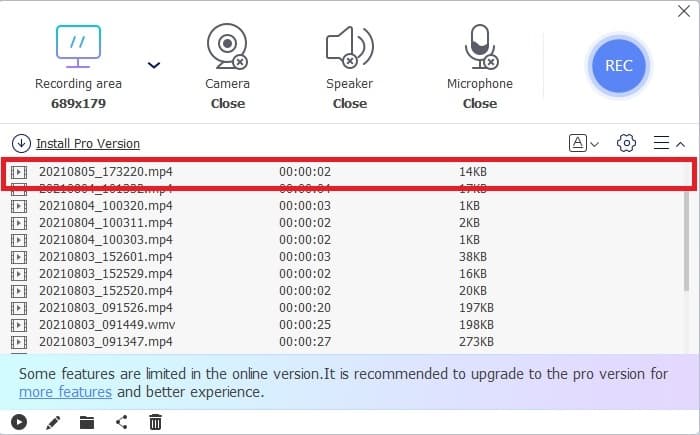
स्टेप 5. रिकॉर्डिंग ख़त्म करने के लिए square बटन पर क्लिक करें। आप अपनी तैयार की गई रिकॉर्डिंग्स को history list में जाकर देख सकते हैं।.
2. एफवीसी स्क्रीन रिकॉर्डर
अगर FVC का यह फ्री ऑनलाइन टूल आपको रोमांचक लगा हो, तो बस इसका best GIF recorder – FVC Screen Recorder इंस्टॉल करने से आपको वह “वाह” वाला अनुभव मिलेगा जिसकी आप तलाश कर रहे हैं। यह टूल ऐसा क्या देता है जो आपको प्रभावित करेगा? यह सिर्फ GIF रिकॉर्डिंग के लिए ही नहीं है, बल्कि वीडियो और ऑडियो रिकॉर्डिंग के साथ‑साथ बेहतरीन गेमप्ले रिकॉर्डिंग भी प्रदान करता है। और यह इसकी छोटी‑सी खासियत है; साथ ही यह MP4, GIF, MOV और कई अन्य तरह के आउटपुट फ़ॉर्मैट भी तैयार कर सकता है।.
इसकी एक और विशेषता लॉक-ऑन स्क्रीन फीचर है, यह इस टूल की अनूठी विशेषता है, यहां तक कि बैंडिकैम जैसा हैवीवेट रिकॉर्डर भी यह सुविधा प्रदान नहीं कर सकता है। टूल को दिखाए बिना GIF फॉर्मेट में रिकॉर्ड और स्क्रीनशॉट करें। FVC स्क्रीन रिकॉर्डर रिकॉर्डिंग में पाउंड किंग के लिए पाउंड प्रदान करता है। तो, कोई फर्क नहीं पड़ता कि आप क्या रिकॉर्ड कर रहे हैं, यह रिकॉर्डर इसे रिकॉर्ड कर सकता है। इस टूल का उपयोग करने का तरीका जानने के लिए GIF रिकॉर्डिंग की सफलता के लिए इन सरल चरणों का पालन करें।
स्टेप 1. यहाँ आपको इस टूल का इंस्टॉलर दिया गया है। उपलब्ध दो ऑपरेटिंग सिस्टम में से किसी एक को चुनें। टूल को अपनी हार्ड ड्राइव पर इंस्टॉल करें, अपनी ज़रूरत के मुताबिक प्रेफ़रेंस बदलें और सेटिंग्स सहेजने के लिए finish पर क्लिक करें।.
मुफ़्त डाउनलोडWindows 7 या उससे बाद के लिएसुरक्षित डाउनलोड
मुफ़्त डाउनलोडMacOS 10.7 या उससे बाद के लिएसुरक्षित डाउनलोड
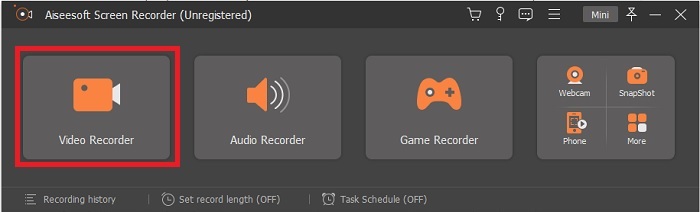
स्टेप 2. अपनी स्क्रीन पर जो दिख रहा है उसे रिकॉर्ड करने के लिए Video Recorder चुनें। ऑडियो रिकॉर्डर और गेमप्ले रिकॉर्डर जैसी अन्य उपलब्ध विकल्पों का उपयोग आप बाद में कर सकते हैं।.
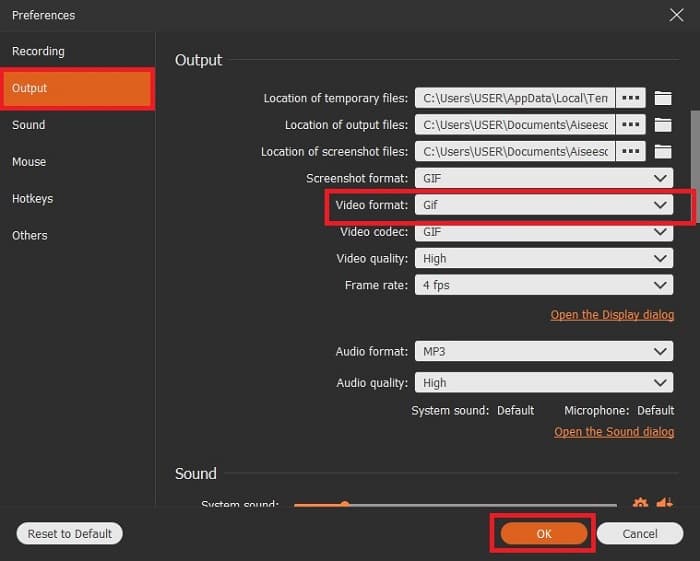
स्टेप 3. आपकी स्क्रीन पर फ़्लोटिंग टूलबार दिखाई देगा। सेटिंग में जाने के लिए गियर बटन पर क्लिक करें और Output सेक्शन में फ़ॉर्मैट को GIF या अपनी पसंद के किसी अन्य फ़ॉर्मैट में बदलें। यह बदलाव सहेजने के लिए OK पर क्लिक करें।.
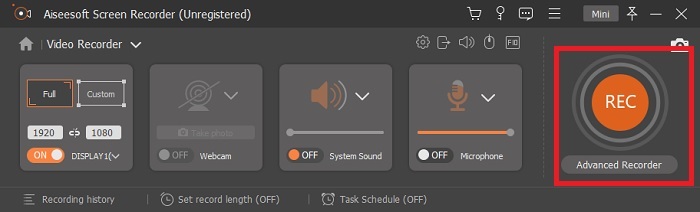
स्टेप 4. मुख्य टूलबार में स्क्रीन का रेशियो एडजस्ट करें या अगर आप पूरी स्क्रीन रिकॉर्ड करना चाहते हैं तो full screen पर क्लिक करें। GIF फ़ॉर्मैट में रिकॉर्डिंग करते समय साउंड और माइक मायने नहीं रखते, लेकिन आप अपनी प्रतिक्रिया दिखाने के लिए Webcam जोड़ सकते हैं। जब आप तैयार हों, तो रिकॉर्डिंग शुरू करने के लिए round बटन पर क्लिक करें।.
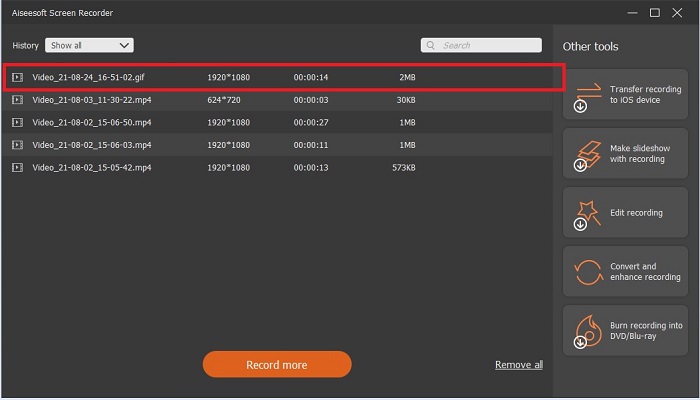
स्टेप 5. जब रिकॉर्डिंग पूरी हो जाए तो रोकने के लिए क्यूब बटन पर क्लिक करें। प्रोग्रेस सहेजने के लिए Save और Next पर क्लिक करें। आपने जो GIF पहले रिकॉर्ड की है उसे दोबारा देखने के लिए three-lined आइकन पर क्लिक करें; रिकॉर्डिंग का इतिहास आपकी स्क्रीन पर दिखाई देगा।.
3. ScreenToGif
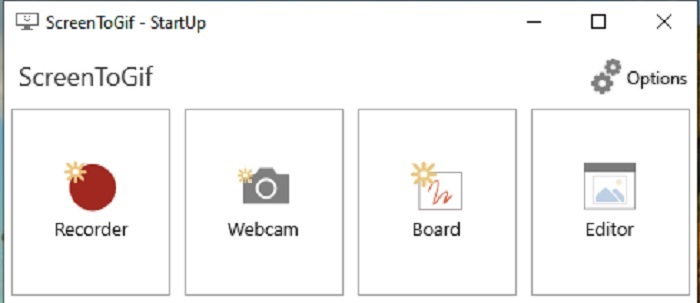
यह टूल Mac और PC के लिए उपलब्ध एक डाउनलोडेबल GIF recorder for Mac and PC है, जिसके दो अलग‑अलग वर्ज़न हैं: Installer और Portable। आप अपनी पसंद के मुताबिक इनमें से किसी एक को डाउनलोड कर सकते हैं। लेकिन कुछ मामलों में, टूल चलाते समय आपको छोटे‑मोटे बग्स का सामना करना पड़ सकता है। और इस टूल में फ़ाइनल आउटपुट के रूप में केवल .gif फ़ॉर्मैट ही उपलब्ध है। इसलिए अगर आप किसी दूसरे फ़ॉर्मैट में आउटपुट चाहते हैं तो यह टूल उसे सपोर्ट नहीं कर पाएगा। हालाँकि यह इस्तेमाल करने के लिए फ्री है, तो अगर आप सिर्फ GIF रिकॉर्ड करना चाहते हैं, तो इसे इस्तेमाल कर सकते हैं। लेकिन इसका इंटरफ़ेस और टूल्स कुछ फीके लग सकते हैं, क्योंकि इसका बैकग्राउंड सफेद है। दिखने में भले ही थोड़ा उबाऊ लगे, पर काम सही से कर देता है।.
4. ग्याज़ो
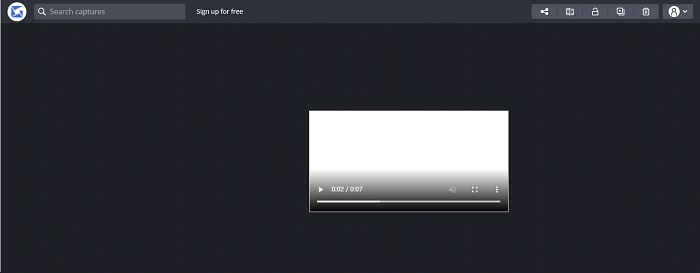
यह Windows के लिए उपलब्ध बेहतरीन GIF recorders for windows में से एक है। Gyazo GIFs रिकॉर्ड करने के लिए समर्पित सॉफ़्टवेयर है। हालाँकि, इंस्टॉलेशन के बाद अपने‑आप तीन टूल्स आपके स्टोरेज में डाउनलोड हो जाते हैं। ये सभी इसी टूल का हिस्सा हैं, लेकिन एक‑दूसरे से अलग हैं और इनके कार्य भी अलग‑अलग हैं। ये तीनों टूल हैं: Gyazo, Gyazo GIF और Gyazo Replay। Gyazo GIF में GIF रिकॉर्डिंग 7 सेकंड तक ही सीमित है। इसलिए अगर आपकी रिकॉर्डिंग 7 सेकंड से ज़्यादा की है तो यह टूल आपके लिए उपयुक्त नहीं है। साथ ही, सेव की गई वीडियो अपने‑आप आपके स्टोरेज में डाउनलोड नहीं होती। आपका ब्राउज़र एक नया टैब खोलता है और आपको वहाँ से फ़ाइल डाउनलोड करनी पड़ती है। अंतिम आउटपुट डाउनलोड करना आपके इंटरनेट कनेक्शन पर निर्भर करेगा, इसलिए इस बात का ध्यान रखें।.
5. इसे रिकॉर्ड करें!
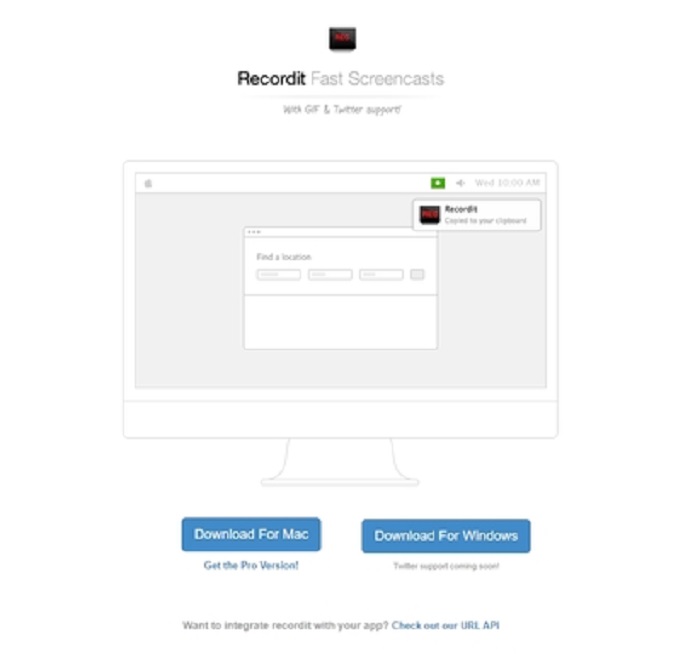
GIF बनाने के लिए इस्तेमाल किया जाने वाला एक और टूल RecordIt! है, जिसे mac के लिए बेहतरीन GIF recorder for mac माना जाता है। इसका एक Windows प्रोग्राम भी है। लेकिन इस टूल की समस्या इसका इंस्टॉलेशन है। पूरा सेटअप करने के बाद भी इसे इंस्टॉल करने में दिक्कत आ सकती है। यह सामान्य बात है, क्योंकि अगर आपने अपने सिस्टम में ज़रूरी एप्लिकेशन अपडेट नहीं किए हैं तो यह टूल डाउनलोड नहीं होगा। हालाँकि, एक विकल्प यह है कि आप चेतावनी संदेशों को अनदेखा करते हुए “ignore” पर क्लिक करके इसे डाउनलोड कर लें, लेकिन इससे आपके डेस्कटॉप को नुकसान पहुँचने का ख़तरा हो सकता है। इसलिए इसे अपने जोखिम पर ही डाउनलोड करें। साथ ही, इस टूल में विज्ञापन (ads) भी हैं, और इनमें से कुछ विज्ञापन असुरक्षित हो सकते हैं, इसलिए उनसे भी सावधान रहें। इसके अलावा, इसका एक pro वर्ज़न भी है जिसमें ads हटा दिए जाते हैं और कुछ अतिरिक्त फीचर्स भी मिलते हैं।.
भाग 3. जीआईएफ रिकॉर्डर के बारे में अक्सर पूछे जाने वाले प्रश्न
क्या मैं GIF को MOV फॉर्मेट में बदल सकता हूँ?
हां, आप ऑनलाइन वीडियो कनवर्टर जैसे एफवीसी फ्री ऑनलाइन वीडियो कन्वर्टर की मदद से जीआईएफ को एमओवी फॉर्मेट में बदल सकते हैं।
GIF के विभिन्न प्रकार क्या हैं?
5 जीआईएफ हैं: रीप्ले जीआईएफ, रिएक्शन जीआईएफ, सिनेमा ग्राफ, परफेक्ट लूप और तकनीकी जीआईएफ। ये सभी एनिमेशन-आधारित, वीडियो-आधारित और स्टिकर हो सकते हैं।
GIF के लिए अन्य विकल्प क्या हैं?
30 से अधिक वर्षों से GIF के निर्माण के बावजूद। वेब पर कुछ प्रतियोगी हैं जो मोशन पिक्चर्स के साथ-साथ GIF भी बनाते हैं। ये एनिमेटेड GIF के सबसे अच्छे विकल्प हैं: APNG, WebP, AVIF, MNG और FLIF।
निष्कर्ष
अब लेख समाप्त होने को है; कहा भी जाता है कि हर अच्छी कहानी एक अच्छी निष्कर्ष के साथ खत्म होती है। ऊपर दी गई जानकारी का सार यह है कि GIFs संदेश प्राप्त करने वाले के लिए भावनाओं को ज़्यादा अभिव्यक्तिपूर्ण तरीके से दिखाती हैं। लेकिन आपकी पसंद की हर वीडियो GIF फ़ॉर्मैट में नहीं होती। किसी के GIF बनाने का इंतज़ार करने के बजाय आप खुद क्यों न GIF बना लें? इसके लिए सबसे अच्छे GIF recorder यानी FVC Screen Recorder की मदद लें। यह टूल यूज़र को GIF रिकॉर्ड करने और उसमें अपनी निजी पसंद के अनुसार बदलाव करने की सुविधा देता है। अगर आप अब भी सोच रहे हैं कि कौन‑सा टूल इस्तेमाल करें, तो आपको ज़रूर उन बेहतरीन खूबियों की सूची दोबारा देखनी चाहिए – और वे सारी खूबियाँ इसी चुने गए टूल, FVC Screen Recorder, में मौजूद हैं।.
-
 [२ समाधान] SWF को GIF फ़ाइलों में आसानी से मुफ्त में कैसे बदलें
 जब आप फ्लैश सॉफ़्टवेयर के माध्यम से जीआईएफ प्रारूप निर्यात करने में विफल होते हैं, तो आप पहले फाइलों को एसडब्ल्यूएफ प्रारूप में सहेजने का प्रयास कर सकते हैं। फिर आप इस लेख से SWF को GIF फ़ाइलों में बदलने के 2 आसान तरीके सीख सकते हैं।
-
 विंडोज / मैक / ऑनलाइन पर मुफ्त में वीडियो को मर्ज करने के 4 तरीके
 वीडियो को एक साथ एक नए वीडियो में मर्ज करने के 4 त्वरित तरीके यहां दिए गए हैं। कोई वीडियो फ़ाइल आकार या प्रारूप सीमा नहीं। आप सफलतापूर्वक विभिन्न प्रारूपों और संकल्पों में 2, 3, 4 और इससे भी अधिक वीडियो क्लिप में शामिल हो सकते हैं।
-
 (2 समाधान) डब्ल्यूएमवी वीडियो को जीआईएफ फाइलों में मुफ्त में कैसे बदलें
 यदि आप WMV वीडियो के अद्भुत हिस्सों को क्लिप करना चाहते हैं और उनसे GIF बनाना चाहते हैं, तो आप इस लेख में WMV वीडियो को GIF में स्थानांतरित करने के 2 आसान तरीकों के बारे में जान सकते हैं।
