


 वीडियो कनवर्टर अंतिम
 स्क्रीन अभिलेखी
 वीडियो मरम्मत
 सुरक्षित डाउनलोड
WMV को MP4 में बदलें: 4 में से कौन सा तरीका बेहतर है
WMV मुख्य रूप से Windows के लिए सबसे उपयुक्त है, लेकिन यह MP4, MOV आदि जैसे विकल्पों जितना अनुकूल नहीं है। iPhone, iPad या Mac उपयोगकर्ता अक्सर बिना दिक्कत के इस फ़ॉर्मेट को खोल नहीं पाते। iPhone, iPad या Mac उपयोगकर्ता WMV फ़ाइलें खोलने में समस्या का सामना कर सकते हैं, और iMovie तथा QuickTime Player इस फ़ॉर्मेट को सपोर्ट नहीं करते। इस सीमा को पार करने और यह सुनिश्चित करने के लिए कि WMV फ़ाइलें किसी भी डिवाइस और एडिटिंग सॉफ़्टवेयर पर आसानी से चल और संपादित की जा सकें, हमें इन्हें MP4 फ़ॉर्मेट में कनवर्ट करना होगा। बहुत से टूल यह काम कर सकते हैं, असली सवाल यह है कि उन्हें कैसे चुनें और इस्तेमाल करें। लेकिन इस गाइड में हम आपको वो सब कुछ दिखाएंगे जो आप जानना चाहते हैं। हम बेहतरीन डेस्कटॉप और ऑनलाइन WMV से MP4 कनवर्टर सुझाएंगे, और अपने अलग तरीके से काम करने वाला FFmpeg भी इस सूची में शामिल होगा। हम एक तालिका में हर पहलू से उनके प्रदर्शन की तुलना करेंगे और हर टूल के साथ विस्तृत चित्रयुक्त मार्गदर्शिका देंगे।.

भाग 1. Win/Mac पर WMV को MP4 में असीमित समय में बदलें
चार कनवर्ज़न टूल में से, जिसे हम आज़माने की सलाह देते हैं, वह है FVC Video Converter Ultimate। इसकी वजह यह है कि यह लगभग सभी लोकप्रिय फ़ॉर्मेट के साथ संगत है और Windows तथा Mac दोनों उपयोगकर्ताओं के लिए अनुकूल है। यह प्लेटफ़ॉर्म केवल WMV को MP4 में कनवर्ट ही नहीं करता, बल्कि आउटपुट होने वाले वीडियो पर तरह–तरह की एडिटिंग और एन्हांसमेंट की सुविधा भी देता है। इसके इंटरफ़ेस पर हमें ट्रिमर, एन्हांसर, कंप्रेसर, नॉइज़ रिमूवर आदि मिलते हैं, और हम स्क्रीन पर अलग–अलग फ़िल्टर भी जोड़ सकते हैं ताकि आउटपुट और अधिक रंगीन व आकर्षक बने। दोबारा फ़ॉर्मेट कनवर्ज़न के काम पर लौटें, तो FVC Video Converter Ultimate उन्नत हार्डवेयर एक्सेलेरेशन तकनीक से लैस है, जिसके कारण यह 30 गुना तक तेज़ी से कनवर्ट कर सकता है और साथ ही यथासंभव वीडियो की क्वालिटी में कोई कमी नहीं आने देता। FVC Video Converter Ultimate के साथ हम किसी भी ऑडियो या इमेज प्रोसेसिंग का काम भी इसे सौंप सकते हैं। 1000 से अधिक फ़ॉर्मेट सपोर्ट करने वाला यह ऑल–इन–वन प्रोग्राम उपयोगकर्ताओं के लिए निश्चित रूप से सबसे बेहतर विकल्प है।.
Free DownloadWindows 7 या बाद के वर्ज़न के लिएसिक्योर डाउनलोड
Free DownloadMacOS 10.7 या बाद के वर्ज़न के लिएसिक्योर डाउनलोड
FVC वीडियो कनवर्टर अल्टीमेट का उपयोग करके WMV वीडियो को MP4 में परिवर्तित करने का तरीका यहां बताया गया है।
स्टेप 1. अपने डिवाइस पर FVC Video Converter Ultimate डाउनलोड और इंस्टॉल करें। इसे खोलें और तैयार की गई WMV वीडियो अपलोड करने के लिए Add Files पर क्लिक करें।.

स्टेप 2. Convert All to में जाएँ, और Video > MP4 चुनें। अपनी ज़रूरत के अनुसार उपयुक्त क्लैरिटी वाला वेरिएंट चुनें।.

यदि आप कनवर्ज़न से पहले जोड़ी गई वीडियो को एडिट करना चाहते हैं, तो Edit या Cut पर क्लिक करें।.
स्टेप 3. स्टोरेज पाथ सेट करने के बाद, MP4 और WMV के बीच कनवर्ज़न शुरू करने के लिए Convert All पर क्लिक करें।.

भाग 2. VLC मीडिया का उपयोग करके WMV को MP4 में निःशुल्क रूपांतरित करें
खिलाड़ी
एक और थर्ड-पार्टी WMV से MP4 कन्वर्टर जिसे आजमाने लायक है, वह है VLC मीडिया प्लेयर, जिसका सबसे बड़ा फायदा यह है कि यह ओपन सोर्स और मुफ़्त है। चाहे आप विंडोज, मैक या लिनक्स उपयोगकर्ता हों, आप इसे अपने डिवाइस पर डाउनलोड कर सकते हैं। यह प्लेयर बाज़ार में मौजूद लगभग सभी मानक मल्टीमीडिया फ़ॉर्मेट के साथ संगत है और इसमें कुछ ज़रूरी वीडियो संपादन टूल हैं।
यहां बताया गया है कि वीएलसी मीडिया प्लेयर के साथ मुफ्त में WMV को MP4 में कैसे परिवर्तित किया जाए।
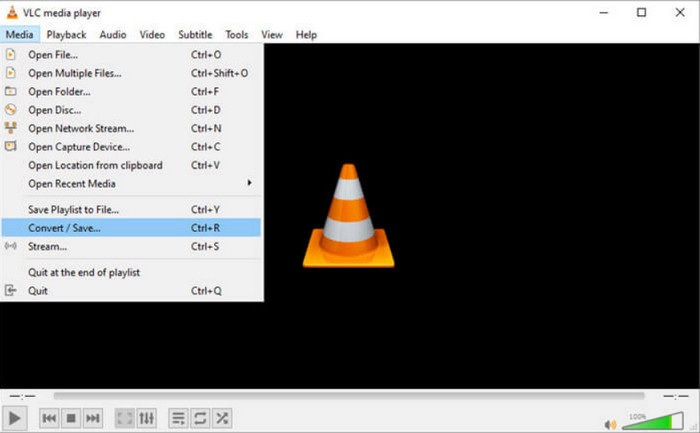
स्टेप 1. अपने कंप्यूटर पर VLC Media Player का नवीनतम संस्करण डाउनलोड करें। इसे लॉन्च करें और ऊपर बाईं ओर Media पर क्लिक करें। विस्तारित सूची में से Convert/Save चुनें।.
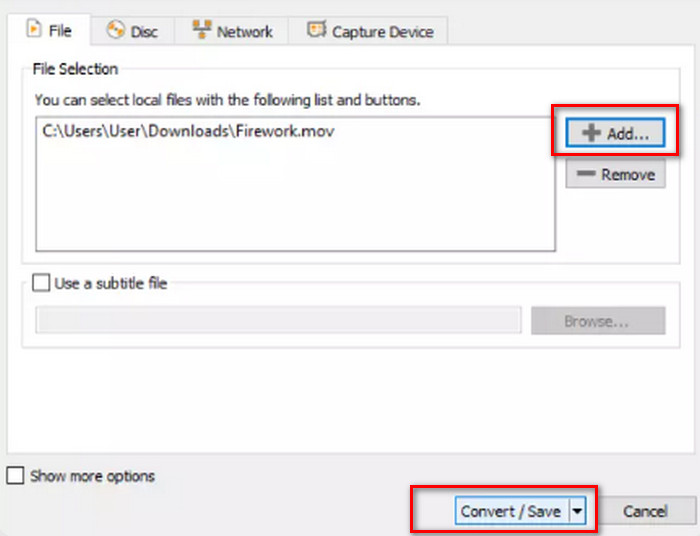
स्टेप 2. एक नया पॉप–आउट विंडो दिखाई देगा। File टैब पर जाएँ और अपना लक्षित WMV फ़ाइल अपलोड करने के लिए +Add पर क्लिक करें। फिर Convert/Save पर क्लिक करें।.
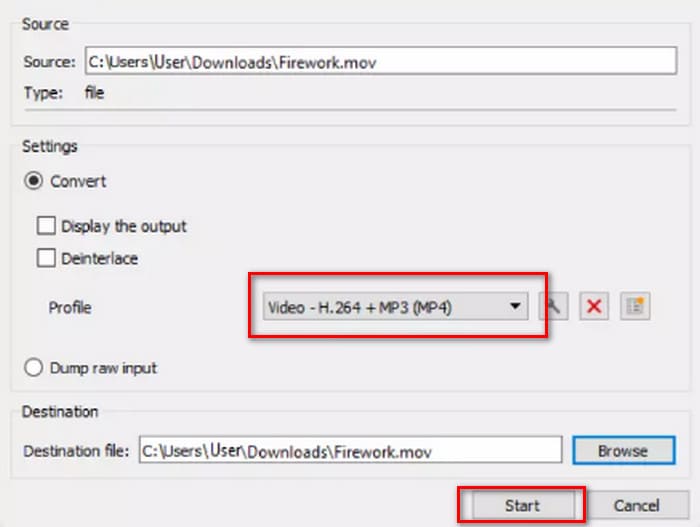
स्टेप 3. अब एक और विंडो खुलेगी। Profile ढूँढें और आउटपुट फ़ॉर्मेट के रूप में Video - H.264 + MP3 (MP4) चुनें।.
स्टेप 4. कोई डेस्टिनेशन पाथ चुनें और WMV को MP4 में बदलने के लिए Start पर क्लिक करें।.
हालाँकि VLC मीडिया प्लेयर की सेवा पूरी तरह से मुफ़्त है, लेकिन इसमें वीडियो प्रोसेसिंग के बहुत कम विकल्प उपलब्ध हैं। अगर आपको अपने अपलोड किए गए वीडियो में बदलाव करने की ज़रूरत है, तो हम फिर भी FVC Video Converter Ultimate जैसे पेशेवर मल्टीमीडिया फ़ाइल संपादन सॉफ़्टवेयर की सलाह देते हैं।
भाग 3. FFmpeg के माध्यम से गुणवत्ता हानि के बिना WMV को MP4 में स्थानांतरित करें
WMV प्रारूप को MP4 में बदलने के सामान्य तरीकों में अक्सर हमें पहले स्रोत फ़ाइल अपलोड करने, आउटपुट प्रारूप चुनने और फिर स्टार्ट या कन्वर्ट बटन पर क्लिक करने की आवश्यकता होती है। लेकिन FFmpeg अलग है। हालाँकि यह प्रारूप रूपांतरण और वीडियो संपादन कार्य भी कर सकता है, लेकिन इसमें कोई नियमित इंटरफ़ेस और बटन नहीं है; लेकिन कोड निर्देश संचालित पर निर्भर करता है। हमें संबंधित ऑपरेशन के लिए टेम्पलेट खोजने और वीडियो के स्टोरेज पथ और आउटपुट प्रारूप को भरने की आवश्यकता है ताकि FFmpeg काम कर सके। यह प्लेटफ़ॉर्म भी ओपन सोर्स और मुफ़्त है।
यहां बताया गया है कि FFmpeg के साथ WMV को MP4 कैसे बनाया जाता है।
स्टेप 1. अपने कंप्यूटर पर FFmpeg इंस्टॉल करें। फिर कंप्यूटर के सर्च बार का उपयोग करके Terminal एप्लिकेशन ढूँढें।.
स्टेप 2. नीचे दिए गए कोड निर्देश टेम्पलेट का संदर्भ लें।.
ffmpeg -i input.wmv output.mp4
इनपुट को स्टोरेज पथ वाले WMV फ़ाइल के नाम से बदलें; आउटपुट को उसी प्रारूप में अपने इच्छित आउटपुट पथ से बदलें।
उदाहरण: /home/user/Desktop/XXX
स्टेप 3. संपादित किया हुआ कमांड दर्ज करें और कीबोर्ड पर Enter दबाएँ।.
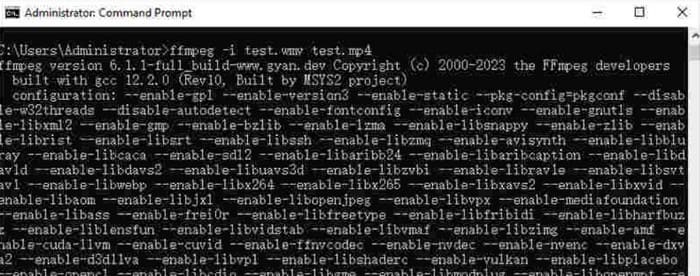
उन उपयोगकर्ताओं के लिए जो कोड कमांड से परिचित हैं या FFmpeg का उपयोग करने का अनुभव रखते हैं, यह मैक या विंडोज पर WMV को MP4 में बदलने का सबसे आसान तरीका है। लेकिन नए लोगों के लिए, कोड को संपादित करना कठिन है। हम शायद ही कभी पर्याप्त रूपांतरण प्रक्रिया देख पाते हैं।
भाग 4. WMV को MP4 में ऑनलाइन आसानी से बदलें
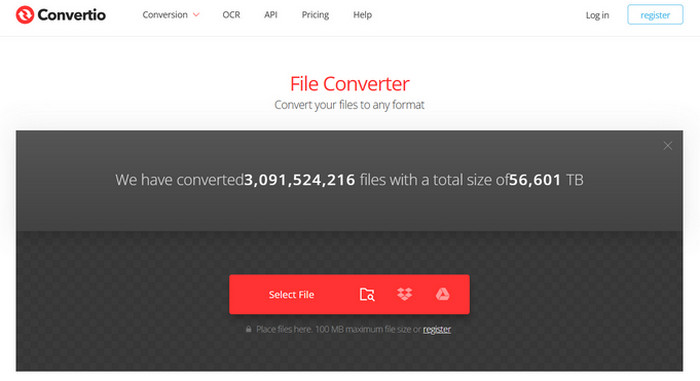
यदि आपको डेस्कटॉप सॉफ़्टवेयर का उपयोग करना बहुत परेशानी भरा लगता है और आप अधिक सुव्यवस्थित और सुविधाजनक विधि की तलाश कर रहे हैं, तो हम WMV को MP4 में ऑनलाइन बदलने की सलाह देते हैं। ऐसे कई प्लेटफ़ॉर्म हैं, और Convertio एक अच्छा विकल्प है। इस प्लेटफ़ॉर्म का लाभ यह है कि यह क्लाउड से वीडियो अपलोड करने का समर्थन करता है और कुछ सरल वैयक्तिकृत सेटिंग्स प्रदान करता है। किसी भी सॉफ़्टवेयर या प्लग-इन को इंस्टॉल करने की आवश्यकता नहीं है; हम इसे ब्राउज़र के माध्यम से ढूंढते हैं, और हम इसका उपयोग शुरू कर सकते हैं।
यहां बताया गया है कि Convertio के साथ WMV को MP4 में कैसे परिवर्तित किया जाए।
स्टेप 1. अपने ब्राउज़र में Convertio खोलें। इस प्लेटफ़ॉर्म पर अपना WMV वीडियो जोड़ने के लिए Select File पर क्लिक करें।.
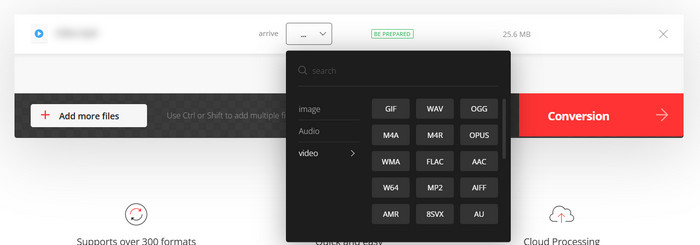
स्टेप 2. Arrive > Video > MP4 चुनें। अंत में, Conversion चुनें।.
Convertio उन लोगों के लिए उपयुक्त है जिनके पास तत्काल रूपांतरण कार्य हैं या जो नहीं चाहते कि थर्ड-पार्टी सॉफ़्टवेयर कंप्यूटर मेमोरी ले। हालाँकि, प्लेटफ़ॉर्म में बहुत कम वीडियो संपादन सुविधाएँ हैं और यह अधिकतम 100MB तक की फ़ाइलों को ही संभाल सकता है। यदि आप असीमित समय के साथ WMV को MP4 में बदलना चाहते हैं, तो हम अभी भी कई अन्य तरीकों को आज़माने की सलाह देते हैं।
भाग 5. प्रत्येक तरीके की तुलना तालिका में करें
यदि आप चार प्रारूप कनवर्टरों में से किसी एक को चुनने में संघर्ष कर रहे हैं, तो कृपया नीचे दी गई तालिका देखें। हम कई पहलुओं से उनके प्रदर्शन की तुलना करेंगे।
| गति | समर्थन मंच | आकार सीमा | संपादन सुविधाएँ | प्रयोग करने में आसान | |
| FVC वीडियो कन्वर्टर अंतिम | 30 गुना तेज | विंडोज और मैक | नहीं | विभिन्न | बहुत आसान |
| VLC मीडिया प्लेयर | अच्छा | विंडोज़, मैक और लिनक्स | नहीं | कुछ बुनियादी सेटिंग्स | अच्छा |
| FFmpeg | अच्छा | विंडोज़, मैक और लिनक्स | नहीं | विभिन्न | कठिन |
| Convertio | 1-2 मिनट के भीतर रूपांतरण समाप्त करें | सभी प्लेटफ़ॉर्म में डेस्कटॉप और मोबाइल शामिल हैं | 100 एमबी | बहुत कुछ | बहुत आसान |
भाग 6. WMV को MP4 में बदलने के अक्सर पूछे जाने वाले प्रश्न
क्या मुझे WMV को MP4 में बदलना चाहिए?
हालाँकि WMV फ़ॉर्मेट की वीडियो क्वालिटी MP4 से थोड़ा बेहतर हो सकती है, लेकिन अनुकूलता और फ़ाइल आकार के मामले में MP4, WMV से श्रेष्ठ है। यदि आप वीडियो क्वालिटी के बारे में बहुत चिंतित हैं, तो आप कनवर्ज़न के बाद क्वालिटी बढ़ाने या बिटरेट जैसे पैरामीटर एडजस्ट करने के लिए किसी MP4 एडिटर का उपयोग कर सकते हैं।.
क्या WMV पुराना हो गया है?
हालाँकि WMV बहुत पहले ही आ गया था, लेकिन आजकल भी इसका व्यापक रूप से उपयोग किया जाता है और यह वीडियो को स्थानांतरित करने और साझा करने के लिए उपयुक्त है। आपको बस एक बात की चिंता करनी है कि WMV iOS डिवाइस के लिए उपयुक्त नहीं है।
विंडोज़ पर वीडियो को MP4 में कैसे बदलें?
VLC Media Player और Handbrake जैसे मुफ़्त टूल अच्छे विकल्प हैं। लेकिन हम FVC Video Converter Ultimate की सलाह देते हैं, जो न केवल संगत है, बल्कि सबसे व्यापक वीडियो प्रोसेसिंग टूल भी प्रदान करता है और यहाँ तक कि वीडियो वॉटरमार्क जोड़ने और हटाने का सपोर्ट भी देता है।.
निष्कर्ष
यह एक लेख है जो आपको WMV से MP4 कनवर्ट करना सिखाता है। हम चार उपयुक्त कनवर्टर प्रदान करते हैं: FVC Video Converter Ultimate, जो सबसे बहुमुखी है; VLC Media Player, जो मुफ़्त है; FFmpeg, जिसका स्टार्टअप तरीका अलग है; और Convertio, जो ऑनलाइन है। इनके प्रदर्शन की तुलना करने के बाद आप पाएँगे कि FVC सबसे किफ़ायती विकल्प है। न केवल इसमें फ़ाइल साइज़ की कोई सीमा नहीं है, बल्कि इन चारों में यह सबसे व्यापक वीडियो एडिटिंग फीचर देता है, और FFmpeg जितना जटिल भी नहीं है।.
-
 नि: शुल्क | गुणवत्ता खोने के बिना WMV को MP4 कन्वर्ट करने के लिए 3 सर्वश्रेष्ठ तरीके
 यह पोस्ट मैक या विंडोज पर MP4 वीडियो को WMV प्रारूप में बदलने का तरीका साझा करता है। हम आपको कई विकल्प भी प्रदान करेंगे, जिसमें डेस्कटॉप सॉफ्टवेयर और वेब-आधारित ऑनलाइन कन्वर्टर्स दोनों शामिल हैं। WMV कन्वर्ट करने वाले टूल के लिए सबसे अच्छा MP4 जानने के लिए तैयार हैं?
-
 2025 में 10 सर्वश्रेष्ठ WMV वीडियो प्लेयर्स की समीक्षा (कंप्यूटर और फोन)
 मैं WMV कैसे खेल सकता हूँ? क्या वीएलसी डब्लूएमवी चलाता है? कौन सा ऐप WMV फ़ाइलें चलाता है? यह पोस्ट आपके लिए Mac, Windows PC, Android और iPhone पर 10 सर्वश्रेष्ठ WMV वीडियो प्लेयर दिखाता है।
-
 WMV फ़ाइलों को ऑनलाइन मुफ़्त में जोड़ने के 3 सर्वोत्तम तरीके (2025 अपडेट)
 WMV वीडियो क्लिप्स को मुफ्त में ऑनलाइन कैसे मर्ज करें? FVC फ्री ऑनलाइन वीडियो मर्जर और क्लिडियो WMV जॉइनर ऑनलाइन WMV फाइलों में शामिल होने के लिए दो शक्तिशाली उपकरण हैं। यह लेख परिचय देगा कि उनका उपयोग कैसे करें।

