


 वीडियो कनवर्टर अंतिम
 स्क्रीन अभिलेखी
 वीडियो मरम्मत
पीसी और मैक पर शीर्ष 8 जीआईएफ मेकर ऑनलाइन के साथ अपनी भावनाओं को बेहतर ढंग से व्यक्त करें
जीआईएफ के बारे में बात करते समय सबसे पहले जो चीज हमारे दिमाग में आती है वह है कॉमेडी। ये सरल वीडियो छवियां हमारे सादे पुराने पाठ संदेश को एक जीवंत धुन में बदल सकती हैं। इस प्रकार, जीआईएफ आजकल लोकप्रिय हो गए हैं क्योंकि वे कुछ अतिरंजित भावनाओं को दिखाते हैं जिन्हें हम दुनिया देखना चाहते हैं। लेकिन अपनी भावनाओं को बेहतर ढंग से व्यक्त करने के लिए अपने संदेश में GIF जोड़ना वास्तव में आसान है। लेकिन इंटरनेट पर मौजूद सभी जीआईएफ विशिष्ट भावनाएं प्रदान नहीं करते हैं जिन्हें आप वितरित करना चाहते हैं। इसलिए भ्रामक GIFs आपके संदेश को गलत इरादे से प्रदान कर सकते हैं। लेकिन इंटरनेट पर खोज करने या अपने मैसेजिंग ऐप पर निर्भर रहने के बजाय आप अपना खुद का GIF क्यों नहीं बनाते?

असल में, एक बनाना आसान है। अगर आप ऑनलाइन सबसे अच्छा GIF मेकर ढूँढ रहे हैं तो आप सही जगह पर हैं। इसलिए, आपको नीचे दी गई सूचियों पर ध्यान देना चाहिए और यह जानना चाहिए कि इनमें से कौन‑सा ऐसा है जो सबसे अच्छा GIF बनाता है, जिसे आप अपनी भावनाएँ व्यक्त करने के लिए इस्तेमाल कर सकें या उन अन्य उपयोगकर्ताओं की मदद कर सकें जिन्हें अपनी भावनाएँ दिखाने के लिए सबसे अच्छा GIF ढूँढने में दिक्कत हो रही है। अपने खुद के GIF बनाना सीखना और दूसरों की मदद करना एक तीर से दो शिकार जैसा है। तो, बिना और ज़्यादा व्याख्या के, आइए जानते हैं कि ये बेहतरीन टूल कौन‑कौन से हैं और एक शानदार GIF बनाने के लिए इन्हें सही तरह से कैसे इस्तेमाल करें। नीचे दी गई सूची में इंटरनेट पर मिलने वाले शीर्ष 8 मुफ़्त GIF मेकर दिए गए हैं।.
शीर्ष 1. मुफ्त ऑनलाइन वीडियो कनवर्टर
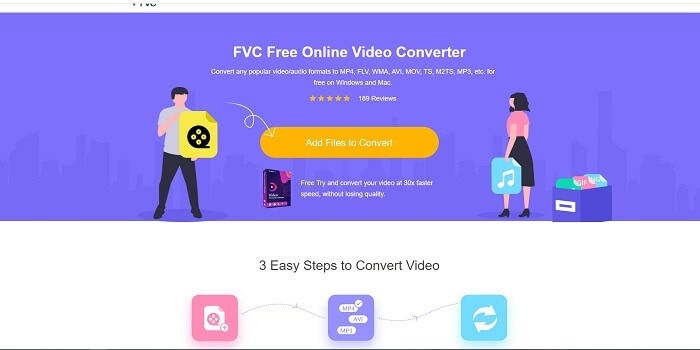
यदि आप ऑनलाइन एक बेहतरीन GIF मेकर की तलाश में हैं तो यह आपके लिए है, और इसके बारे में ज़्यादा जानने के लिए ध्यान से पढ़ें। FVC फ्री ऑनलाइन वीडियो कनवर्टर यह टूल एक वेब‑आधारित टूल है जिसे आप इंटरनेट पर आसानी से पा सकते हैं। वीडियो से GIF बनाने का सबसे अच्छा तरीका यह है कि उन्हें GIF फ़ॉर्मेट में कनवर्ट कर लिया जाए। हो सकता है आप सोच रहे हों कि क्या सच‑मुच किसी मेकर की बजाय कनवर्टर से GIF बनाना संभव है? इसका जवाब है – हाँ। यह GIF बनाने का आसान तरीका है। लेकिन यह टूल नीचे दी गई सूची में किसी भी दूसरे कनवर्टर या मेकर जैसा नहीं है। इंटरनेट पर मौजूद दूसरे टूल्स के विपरीत, यह टूल बेहद तेज़ और भरोसेमंद कनवर्ज़न उपलब्ध कराता है जिसे आप पसंद करेंगे। कनवर्ज़न पर कोई सीमा नहीं है, यानी आप इंटरनेट कनेक्शन के साथ जितना चाहें वीडियो या ऑडियो कनवर्ट कर सकते हैं। फ़ाइल साइज़ पर भी MB की कोई सख़्त सीमा नहीं है और यह टूल जो आउटपुट क्वालिटी देता है, वह बेहतरीन है।.
लेकिन क्या आप जानते हैं कि यह टूल एक बेजोड़ प्रीमियम वर्ज़न भी देता है? इसे सभी कनवर्टरों का पिता भी कहा जाता है। इसका नाम है Video Converter Ultimate। यह टूल उपयोगकर्ता को तेज़ कनवर्ज़न और प्रीमियम, उच्च स्तर की सुविधाओं के साथ, लगभग हर फ़ॉर्मेट में कनवर्ट करने का और भी बेहतर अनुभव देता है। इस सूची और वेब पर उपलब्ध किसी भी दूसरे टूल के विपरीत, Ultimate Converter किसी भी वीडियो फ़ाइल को GIF में बदलने के लिए सबसे अच्छा GIF मेकर टूल है। इसके अलावा, आप GIF पर अपना निजी टच भी जोड़ सकते हैं, ताकि वह ज़्यादा अभिव्यक्तिपूर्ण हो सके। GIF फ़ॉर्मेट में कनवर्ज़न की गति ऑनलाइन टूल से 30 गुना और नीचे बताए गए कनवर्टर या GIF मेकर से 100 गुना तक तेज़ है। आप इसे अपने ड्राइव में इंस्टॉल करके इस्तेमाल कर सकते हैं। भले ही यह पेड टूल है, लेकिन इसकी क़ीमत बहुत ज़्यादा नहीं है। और वास्तव में, यह एक मल्टी‑परपज़ कनवर्टर है, खास तौर पर GIF के लिए। इसलिए कम उम्मीद रखने की ज़रूरत नहीं, क्योंकि यह टूल सिर्फ़ एक कनवर्टर से कहीं ज़्यादा है।.
मुफ़्त डाउनलोडWindows 7 या उससे बाद के लिएसुरक्षित डाउनलोड
मुफ़्त डाउनलोडMacOS 10.7 या उससे बाद के लिएसुरक्षित डाउनलोड
लेकिन अभी के लिए, आइए इस सॉफ्टवेयर के मुफ्त ऑनलाइन टूल पर ध्यान दें। तो, आपको यह सबूत प्रदान करने के लिए कि यह ऑनलाइन टूल परिवर्तित करने में बहुत प्रभावी है, तो आपको नीचे दिए गए इन सरल चरणों का पालन करना चाहिए। अगर आपको इसमें कोई संदेह है। लेकिन आपको बताने के लिए, कनवर्टर अल्टीमेट में सभी सुविधाएं यहां ऑनलाइन टूल में नहीं हैं, लेकिन वे वास्तव में एक आश्चर्यजनक प्रारूप तैयार करते हैं।
स्टेप 1. टूल शुरू करने के लिए, आपको लिंक पर क्लिक करना होगा, जिससे आप FVC की मुख्य वेबसाइट पर पहुँच जाएँगे।.
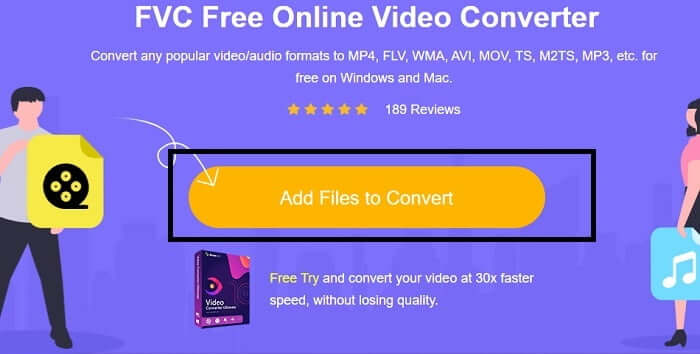
स्टेप 2. Add Files to Convert पर क्लिक करें और कनवर्टर लॉन्च करने के लिए Allow पर क्लिक करें।.
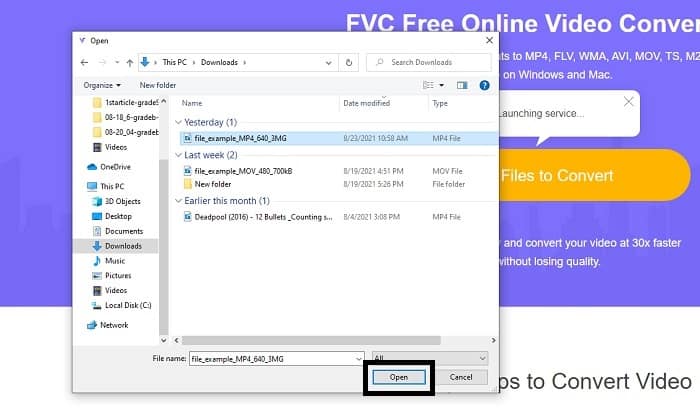
स्टेप 3. अगर आपके स्क्रीन पर इस तरह का फ़ाइल एक्सप्लोरर दिखे, तो आप सही कर रहे हैं। वह वीडियो फ़ाइल ढूँढें और क्लिक करें जिसे आप कनवर्ट करना चाहते हैं और फिर Open पर क्लिक करें।.
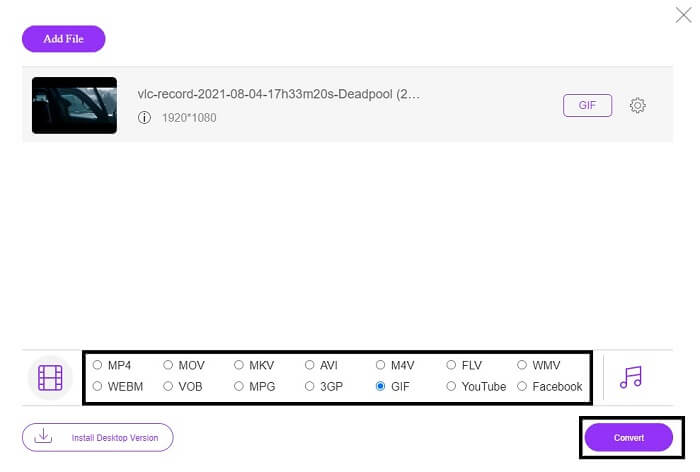
स्टेप 4. फ़ाइल फ़ॉर्मेट को बदलकर GIF कर दें। अतिरिक्त जानकारी के तौर पर, आप अपने वीडियो या ऑडियो को किसी और उपयुक्त फ़ॉर्मेट में भी कनवर्ट कर सकते हैं। अगर सब कुछ तैयार है, तो कनवर्ज़न शुरू करने के लिए Convert पर क्लिक करें। और जहाँ आप अंतिम आउटपुट सहेजना चाहते हैं, वह स्थान चुनें।.
स्टेप 5. जब आपका कनवर्ज़न पूरा हो जाए, तो आपका फ़ाइल एक्सप्लोरर स्क्रीन पर खुल जाएगा और आप अंतिम आउटपुट फ़ाइल को ढूँढ सकते हैं। फिर इसका आनंद लें।.
शीर्ष 2. इज़गीफ़
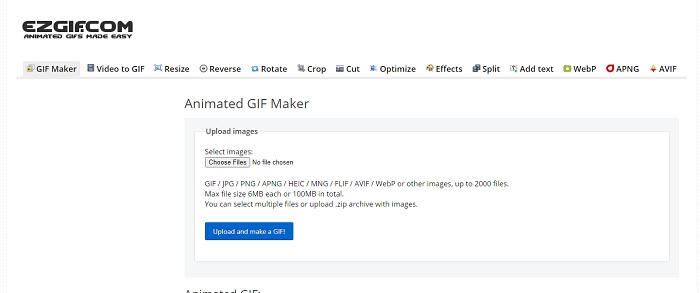
ऑनलाइन सबसे अच्छे GIF मेकरों में से एक है Ezgif। इस टूल के ज़रिए आप GIF बनाकर उसे एन्हांस, रीसाइज़, क्रॉप, ऑप्टिमाइज़, टेक्स्ट जोड़ने और अन्य विकल्पों के साथ एडिट कर सकते हैं। यह सिर्फ़ वीडियो को GIF फ़ॉर्मेट में भी कनवर्ट करता है। हालाँकि इस टूल में कई फीचर हैं, लेकिन हर फीचर एक‑दूसरे से अलग है। यानी, एक ही इंटरफेस में काम करने की बजाय, आपको सिर्फ़ बनाने और एडिट करने के लिए पहले एक जगह और फिर दूसरी जगह जाना पड़ता है। इस टूल का उपयोग थोड़ा झंझट भरा हो सकता है, खास तौर पर इसलिए कि आप आसान अपलोड के लिए ड्रैग‑एंड‑ड्रॉप नहीं कर सकते। लेकिन इन सबके बावजूद, यह अभी भी बेहतरीन ऑनलाइन मेकरों में से एक है।.
शीर्ष 3. Imgflip
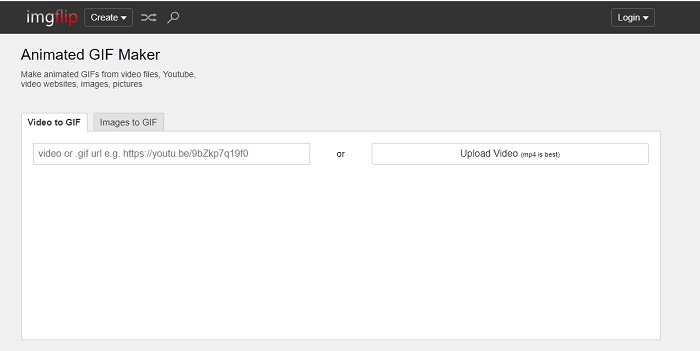
वीडियो और लिंक से ऑनलाइन GIF मेकर जो आपको GIF बनाने का अच्छा मौका देता है, तो यह आपके लिए है। Imgflip आपको मीम, GIF या चार्ट बनाने में मदद कर सकता है, और यह अपना काम अच्छी तरह करता है। यह आपके GIF पर साधारण एडिटिंग की सुविधा भी देता है। लेकिन मुफ़्त वर्ज़न में यह अधिकतम 360 पिक्सेल और प्रीमियम में 480 पिक्सेल तक का रिज़ॉल्यूशन देता है। यानी अगर आपका वीडियो 1080 या 4K है, तो आपके अंतिम आउटपुट की क्वालिटी उम्मीद से ज़्यादा घट जाएगी।.
शीर्ष 4. विस्मे
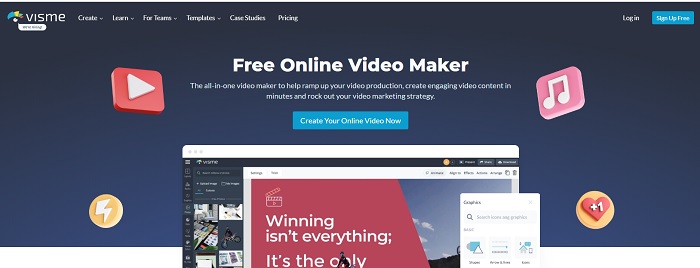
यह टूल आपको अपने GIF में अधिक विस्तृत होने की अनुमति देता है। Visme जाना जाता है क्योंकि यह एक अधिक विस्तृत वीडियो निर्माता प्रदान करता है। साथ ही, आपको इसका उपयोग करने की अनुमति देने से पहले इस टूल के लिए आपके खाते का लॉग इन होना आवश्यक है। आप फेसबुक, जीमेल का उपयोग कर सकते हैं या उनकी वेबसाइट पर साइन अप कर सकते हैं। इसलिए, यदि आप डेटा गोपनीयता के प्रशंसक हैं तो यह टूल एक बढ़िया विकल्प नहीं है। हालांकि इस टूल में साइन इन करने से आपके बारे में जानकारी लीक नहीं होगी, हममें से कुछ हमारे बारे में महत्वपूर्ण जानकारी प्रदान नहीं करना चाहते हैं क्योंकि हम चाहते हैं कि हमारा डेटा अधिक निजी और हमारी सुरक्षा के लिए हो। लेकिन चिंता करने की जरूरत नहीं है क्योंकि ऐसा कोई मामला नहीं है कि यह टूल आपकी प्राइवेसी को लीक कर दे।
शीर्ष 5. फ्रीजीआईएफमेकर.मे
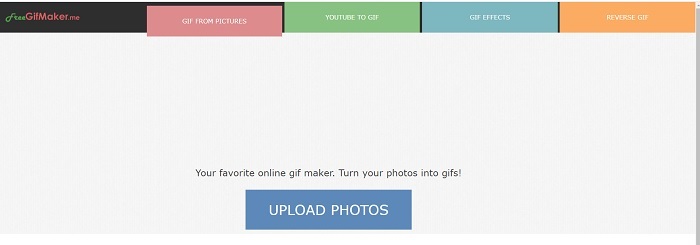
अगर आप GIF कन्वर्टर के लिए वीडियो लिंक ढूंढ रहे हैं तो यह आपके लिए है। यह विशेष रूप से केवल YouTube प्लेटफॉर्म वीडियो लिंक का समर्थन कर रहा है। फ्रीजीआईएफमेकर। जीआईएफ रूपांतरण के लिए एक साधारण वीडियो कर सकते हैं। लेकिन यह gif को इमेज भी प्रदान करता है, अपने gif को संपादित करता है और gif को उल्टा करता है। यद्यपि यह टूल सबसे आम सुविधा प्रदान करता है जो एक जीआईएफ निर्माता को प्रदान करना चाहिए, यह अभी भी सर्वश्रेष्ठ में से एक नहीं है, लेकिन इसे शीर्ष 30 जीआईएफ निर्माताओं की सूची में रखा जा सकता है। सूचीबद्ध विशेषताएं अलग-अलग हिस्सों में हैं इसलिए संपादन के साथ जीआईएफ अंतिम आउटपुट बनाने के बजाय आपको एक के बाद दूसरे में जाकर केवल वह संपादन करना होगा जो आप चाहते हैं।
शीर्ष 6. एक Gif . बनाओ
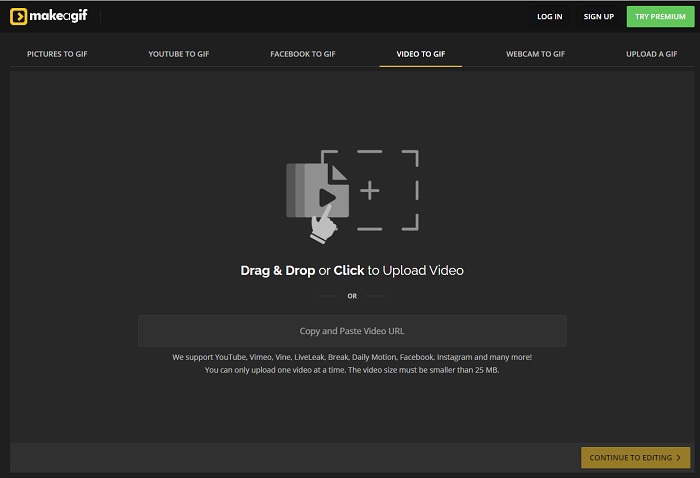
एक और ऑनलाइन GIF मेकर जिससे आप शायद पहले ही वेब पर मिल चुके होंगे। Make A Gif उपयोगकर्ता को एक शांत, सादा सा इंटरफेस देता है; अगर आपको डार्क थीम वाला माहौल पसंद है, तो यह टूल उनके लिए है। यह टूल काफ़ी लचीला है, क्योंकि यह तस्वीरों, Facebook वीडियो, YouTube वीडियो, आपके अपने वीडियो और यहाँ तक कि वेबकैम वीडियो से भी GIF बनाने पर ध्यान देता है। लेकिन जो वीडियो आप अपलोड करेंगे, वह हमेशा 25MB से कम होना चाहिए, इसलिए अगर आप लंबा GIF बनाना चाहते हैं तो यह आपके लिए सही विकल्प नहीं है; लेकिन अगर आप लगभग 10 सेकंड का छोटा GIF बनाना चाहते हैं, तो यह टूल आपके लिए उपयुक्त है।.
शीर्ष 7. ऑनलाइन छवि संपादक
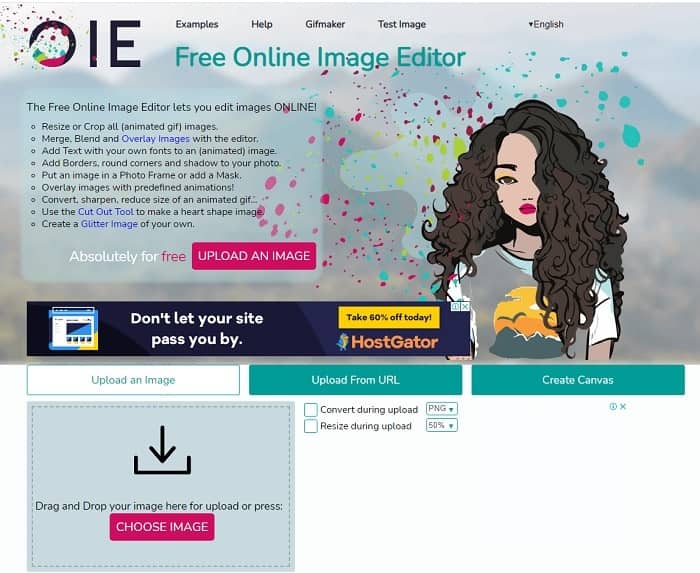
यह टूल आपको अपनी छवि को संपादित करने और उसे GIF प्रारूप में बदलने की अनुमति देता है। ऑनलाइन छवि संपादक आपको अपनी छवियों के उपयोग से GIF बनाने की अनुमति देता है। साथ ही, यह एनिमेशन और सरल संपादन टूल सुविधाएँ भी प्रदान करता है। लेकिन इस टूल से GIF बनाना कठिन है क्योंकि आपको इसे बनाने में अपना समय लगाना होगा। इसलिए, यदि आप GIF बनाने के लिए नए हैं तो यह टूल अच्छा हो सकता है लेकिन आपके लिए सबसे अच्छा नहीं है। यह ऐसा है जैसे आप फोटोशॉप पर जीआईएफ बना रहे हैं, लेकिन टूल की वजह से इससे भी बदतर। हालांकि मुख्य वेबपेज बकाया है, टूल इंटरफ़ेस इतना सरल है कि समय-समय पर देखने के लिए यह और अधिक उबाऊ हो जाता है। ऐसा लगता है कि कोई भी अभी भी इंटरफ़ेस को अपडेट नहीं कर रहा है। लेकिन इसके बावजूद, यदि आप छवियों के साथ GIF बनाना चाहते हैं तो यह एक बढ़िया विकल्प है।
शीर्ष 8. कपविंग
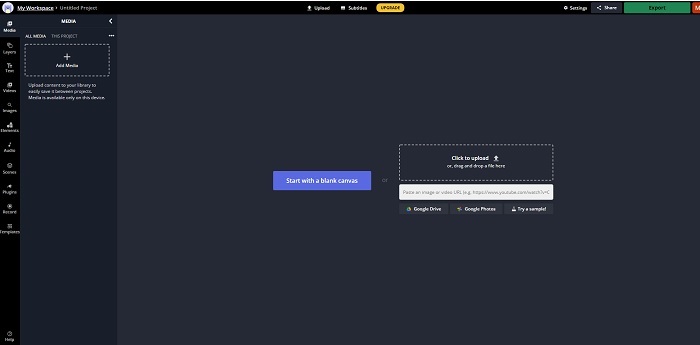
यह टूल एक और मुफ़्त ऑनलाइन GIF मेकर है। यह आपको ऑनलाइन Photoshop जैसा एहसास देगा। Kapwing आपकी दी हुई वीडियो या इमेजेस से आपका खुद का GIF बनाने में मदद करता है। भले ही इसका नाम सुनने में ज़्यादा अच्छा न लगे या थोड़ा अविश्वसनीय सा लगे, लेकिन यह ऑनलाइन एनिमेटेड GIF मेकर के रूप में एक बेहतरीन विकल्प है। यह टूल कनवर्टर नहीं बल्कि GIF मेकर है। आप अंतिम आउटपुट को FB, Twitter और Instagram जैसे बड़े प्लेटफ़ॉर्म पर भी साझा कर सकते हैं। GIF बनाना आसान होने के बावजूद, इस टूल से वीडियो एक्सपोर्ट करना इस सूची के दूसरे टूल्स की तुलना में काफ़ी धीमा है। इसलिए अगर आपका इंटरनेट कनेक्शन धीमा है, तब भी आप इसे इस्तेमाल कर सकते हैं, लेकिन अंतिम आउटपुट पाने के लिए आपको ज़्यादा इंतज़ार करना पड़ सकता है। अच्छी क्वालिटी बनाए रखने के लिए जिस वीडियो को आप अपलोड करेंगे, उसकी अधिकतम लंबाई 60 सेकंड से कम होनी चाहिए। अगर आपको Photoshop की पृष्ठभूमि जानकारी नहीं है, तो यह टूल आपके लिए इस्तेमाल करना थोड़ा मुश्किल हो सकता है।.
ऑनलाइन जीआईएफ मेकर के बारे में अक्सर पूछे जाने वाले प्रश्न
GIF क्यों विकसित होते हैं?
1987 के अंत में, स्टीव विल्हाइट नाम के एक अमेरिकी कंप्यूटर वैज्ञानिक, जिन्होंने CompuServe के लिए काम किया था, एक समस्या थी क्योंकि वे अंतरिक्ष को बचाते हुए एक चलती छवि प्रदर्शित करना चाहते थे इसलिए उन्होंने GIF विकसित किया। उनके इस कथन के आधार पर कि इसे JIF के रूप में उच्चारित किया जाता है, GIF के रूप में नहीं बल्कि सॉफ्ट G उच्चारण के साथ GIF की वर्तनी है। हालांकि ये दोनों सही वर्तनी हैं।
क्या मैं अपनी फाइल को GIF में बदलने के लिए फोटोशॉप का उपयोग कर सकता हूं?
हां, आप फोटोशॉप या किसी भी ज्ञात प्रारूप का उपयोग करके एमपीजी को जीआईएफ में परिवर्तित कर सकते हैं।
क्या MP4 को GIF में बदलना संभव है?
हाँ, आप MP4 को GIF में कनवर्ट कर सकते हैं या किसी भी वीडियो फ़ॉर्मेट को GIF में बदल सकते हैं।.
निष्कर्ष
सभी चर्चाओं के बाद, अब यह स्पष्ट हो गया है कि सभी उपकरण GIF प्रारूप बनाने में सक्षम हैं। हालांकि उनके पास अलग-अलग क्षमताएं हैं कि वे कैसे कार्य करते हैं जैसे कि इसे जीआईएफ में परिवर्तित करना, जीआईएफ बनाना, जीआईएफ से लिंक करना, या छवियों को जीआईएफ से जोड़ना। लेकिन सभी उपकरणों के अपने विशिष्ट गुण होते हैं लेकिन उनमें से एक - FVC वीडियो कन्वर्टर अल्टीमेट सबसे अच्छा विकल्प है। यह न केवल GIF बनाने में सबसे अच्छा है, बल्कि यह आपको कन्वर्ट करने, मर्ज करने, कोलाज बनाने, MV, और भी बहुत कुछ करने का अवसर देता है। यद्यपि आप प्रीमियम संस्करण की सुविधाओं को ऑनलाइन एक्सेस नहीं कर सकते हैं, फिर भी आपके लिए मुफ़्त संस्करण के साथ ऑनलाइन रूपांतरण का परीक्षण, प्रयास या रूपांतरण करना हमेशा खुला रहता है। वीडियो कन्वर्टर अल्टीमेट न केवल परिवर्तित करने में सबसे अच्छा है जैसा कि कहा जाता है। आप अपने जादू का उपयोग बिना सीमा के एक सुंदर आउटपुट बनाने के लिए भी कर सकते हैं। इसलिए अपने कौशल पर कभी कोई सीमा न लगाएं क्योंकि यह उपकरण आसान, सरल है फिर भी यह शानदार आउटपुट बनाता है।
-
 (गाइड) Windows/Mac पर M4V वीडियो को एनिमेटेड GIF में कैसे बदलें?
 यदि आप अपने पसंदीदा M4V वीडियो से एनिमेटेड GIF फाइल बनाना चाहते हैं, तो आप अनुकूलित सेटिंग्स के साथ M4V वीडियो को GIF में बदलने के 2 आसान और कुशल तरीके सीख सकते हैं।
-
 वेबएम से जीआईएफ - 3 मुफ्त वेबएम से जीआईएफ कन्वर्टर्स अपनी खुद की जीआईएफ बनाने के लिए
 क्या WebM एक GIF है? वीडियो को GIF में कैसे बदलें? क्या जीआईएफ कनवर्टर के लिए कोई मुफ्त वेबएम है? यह पोस्ट WebM को GIF में बदलने में आपकी मदद करने के लिए 3 निःशुल्क तरीके साझा करती है।
-
 फोटोशॉप/एफएफएमपीईजी के बिना एमकेवी वीडियो को एनिमेटेड जीआईएफ में कैसे बदलें
 अपने कंप्यूटर पर एमकेवी फिल्में डाउनलोड करने और देखने के बाद, आप कुछ अद्भुत पल दोस्तों के साथ या इंटरनेट पर जीआईएफ के रूप में साझा करना चाह सकते हैं। इस लेख में, आप एमकेवी को जीआईएफ में बदलने के 2 सबसे आसान तरीकों के बारे में जान सकते हैं।
