


 वीडियो कनवर्टर अंतिम
 स्क्रीन अभिलेखी
 वीडियो मरम्मत
 सुरक्षित डाउनलोड
AMV को MP4 में बदलने के बेजोड़ और सटीक तरीके
क्या आप चाहते हैं कि आप अपने AMV वीडियो को हर प्रोग्राम पर आराम से देख सकें? तो आपको अपनी AMV फ़ाइल को MP4 फॉर्मेट में बदलना होगा। लेकिन चिंता न करें! हम आपको आपके वीडियो फ़ाइलों को कनवर्ट करने का सबसे अच्छा समाधान देंगे। इस लेख में जिन कनवर्टरों का ज़िक्र है, उन्हें पहले ही जाँच लिया गया है। इस तरह आपको यह सोचने की ज़रूरत नहीं कि ये एप्लिकेशन सुरक्षित हैं या नहीं। इसके अलावा, हम आपको उन फ़ीचर्स से भी परिचित कराएँगे जिनका आप सॉफ़्टवेयर का इस्तेमाल करते समय आनंद उठा सकते हैं। यदि हमने आपका ध्यान खींचा है और आप उन उपयोगकर्ताओं में से हैं जो AMV को MP4 में बदलना चाहते हैं, तो यह लेख पढ़ें और वीडियो कनवर्ज़न से जुड़ा ज्ञान आत्मसात करें।.

भाग 1: AMV और MP4 का परिचय
एएमवी
फ़ाइल एक्सटेंशन: .amv
डिवेलप्ड बाय: MTV
फ़ाइल श्रेणी: वीडियो फ़ाइल फ़ॉर्मेट
विवरण: एक्शंस मीडिया वीडियो फ़ाइल फ़ॉर्मेट में सहेजे गए वीडियो, जिन्हें कुछ चीनी पोर्टेबल मीडिया प्लेयर सपोर्ट करते हैं, AMV फ़ाइलों के नाम से जाने जाते हैं। इनमें कम रेज़ोल्यूशन (96x96 से 320x240 पिक्सल तक) वाली कंप्रेस्ड मूवी होती है। AMV मीडिया प्लेयर्स के साथ आने वाला डेस्कटॉप पीसी सॉफ़्टवेयर और VideoLAN VLC मीडिया प्लेयर, दोनों AMV फ़ाइलें चला सकते हैं।.
संबंधित प्रोग्राम: K-Lite Codec Pack, Video LAN और VLC Media Player
एएमवी
फ़ाइल एक्सटेंशन: .mp4
डिवेलप्ड बाय: Moving Picture Experts Group (MPEG)
फ़ाइल श्रेणी: वीडियो फ़ाइल फ़ॉर्मेट
विवरण: AAC और MPEG-4 वीडियो मानक संयुक्त रूप से MP4 एक्सटेंशन को परिभाषित करते हैं। ऑडियो, वीडियो, उपशीर्षक, और 2डी और 3डी ग्राफिक्स सहित कोई भी मीडिया प्रकार, कंटेनर के भीतर समाहित हो सकता है। लगभग कोई भी प्लेयर Windows पर MP4 फ़ाइलें चला सकता है, लेकिन Mac पर, आपको एक प्लग-इन इंस्टॉल करना होगा या MP4 फ़ाइल को दूसरे फ़ॉर्मैट में बदलना होगा। द मूविंग पिक्चर एक्सपर्ट्स नामक एक समूह।
संबंधित प्रोग्राम: Apple, QuickTime Player, VLC Media Player, Microsoft, Windows Media Player और Video LAN.
भाग 2: AMV को MP4 ऑफ़लाइन में बदलने की उत्कृष्ट प्रक्रियाएँ
यदि आप AMV को MP4 में बदलने के लिए डाउनलोड करने योग्य टूल का उपयोग करना चाहते हैं, तो हमारे पास आपके लिए सबसे अच्छा समाधान है। आप Video Converter Ultimate का उपयोग कर सकते हैं। यह AVI, MKV, WMV, MOV, FLV, M4V, SWF, MTS, M2TS आदि सहित 100+ वीडियो फ़ॉर्मेट्स को सपोर्ट करता है। इस टूल का इंटरफ़ेस सहज है और इसके तरीके सरल हैं, जो सभी तरह के यूज़र्स के लिए उपयुक्त हैं। इस टूल का उपयोग करके आप एक साथ कई फ़ाइलों को कनवर्ट कर सकते हैं, क्योंकि यह बैच कनवर्ज़न प्रक्रिया की अनुमति देता है। और हाँ, इसके सबसे उल्लेखनीय फ़ीचर्स में से एक है अल्ट्रा–स्पीड कनवर्ज़न प्रोसेस, जो दूसरे कनवर्टरों से 30 गुना तेज़ है। साथ ही, आप इस टूल से अपने AMV वीडियो को एडिट भी कर सकते हैं। इस एप्लिकेशन के और अधिक फ़ीचर्स जानने के लिए नीचे दी गई अतिरिक्त जानकारी पढ़ें।.
विशेषताएं
MP4, AMV, WMV, AVI, MKV, FLV, SWF, MOV, और 100+ अधिक जैसे विभिन्न वीडियो प्रारूपों को कनवर्ट करें।
◆ यह एक साथ कई फाइलों को परिवर्तित करने के लिए एक बैच रूपांतरण प्रक्रिया प्रदान करता है।
◆ यह वीडियो संपादन उपकरण प्रदान करता है, जैसे कि वीडियो बढ़ाने वाला, ट्रिमर, क्रॉपर, रोटेटर, रंग सुधार, और बहुत कुछ।
FVC वीडियो कन्वर्टर अल्टीमेट का उपयोग करके AMV को MP4 में बदलने के लिए नीचे दिए गए सरल निर्देशों का पालन करें।
स्टेप 1: सबसे पहले आपको अपने Windows या Mac पर Video Converter Ultimate डाउनलोड करना होगा। नीचे दिए गए Download बटन पर क्लिक करें। फिर सॉफ़्टवेयर को इंस्टॉल कर के खोलें।.
फ्री डाउनलोडWindows 7 या बाद के संस्करण के लिएसुरक्षित डाउनलोड
फ्री डाउनलोडMacOS 10.7 या बाद के संस्करण के लिएसुरक्षित डाउनलोड
स्टेप 2: Converter पैनल चुनें और Plus साइन बटन पर क्लिक करें। आपके फ़ोल्डर की फ़ाइलें स्क्रीन पर दिखेंगी, और वहाँ से वह AMV वीडियो चुनें जिसे आप कनवर्ट करना चाहते हैं।.
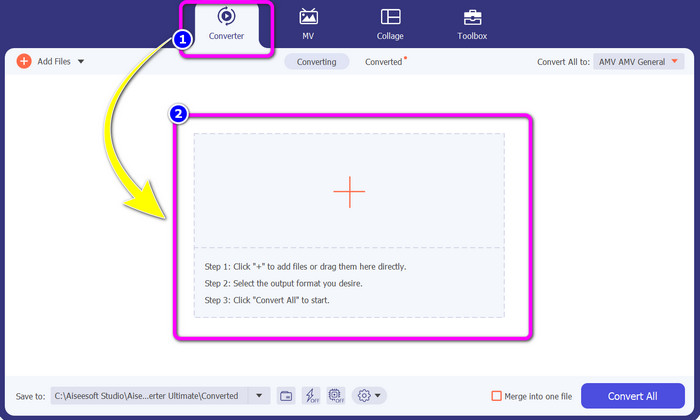
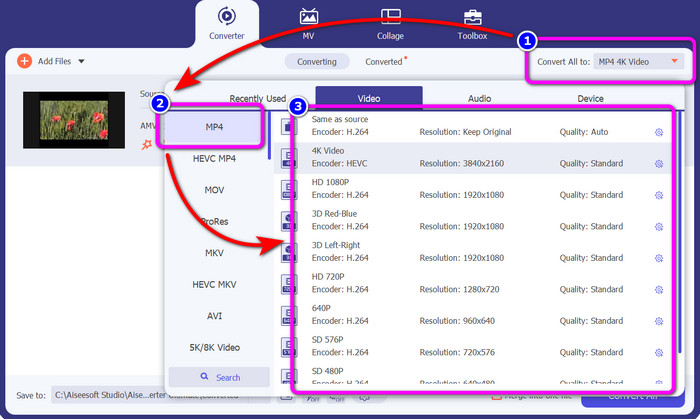
स्टेप 3: Convert All to बटन दबाएँ। जब फ़ॉर्मेट विकल्प सामने आ जाएँ, तो अपना मनचाहा आउटपुट फ़ॉर्मेट चुनें, यानी MP4 फ़ाइल। इसके बाद आप अपने वीडियो के लिए 4K वीडियो रेज़ोल्यूशन तक चुन सकते हैं। अपनी पसंद का रेज़ोल्यूशन चुनें, या अपने ओरिज़िनल वीडियो वाले समान रेज़ोल्यूशन को चुनें।
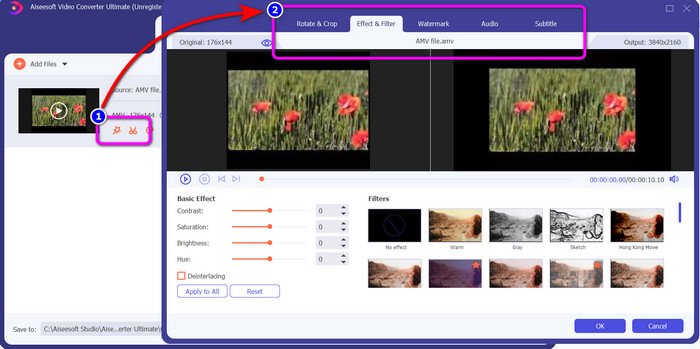
स्टेप 4: यदि आप अपना वीडियो एडिट करना चाहते हैं, तो Edit आइकन पर क्लिक करें। इसके बाद आप अपने वीडियो को एडिट कर सकते हैं जैसे वॉटरमार्क बदलना, जोड़ना या हटाना, इफ़ेक्ट्स या फ़िल्टर लगाना, और वीडियो को घुमाना व क्रॉप करना। फिर OK पर क्लिक करें। इस तरह आप अपने वीडियो में सुधार कर सकते हैं।.
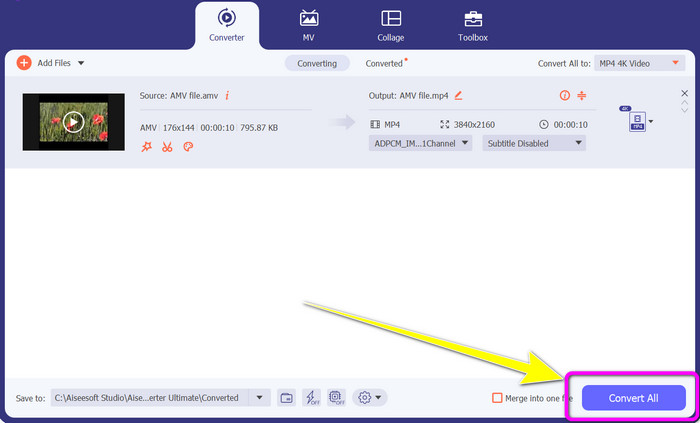
स्टेप 5: वीडियो एडिट करने के बाद, कनवर्ज़न प्रक्रिया शुरू करने के लिए Convert All बटन पर क्लिक करें। इसके बाद अपना अंतिम आउटपुट कंप्यूटर पर सेव कर लें। और फिर अपने कंप्यूटर पर कनवर्ट किया हुआ वीडियो खोल कर अंतिम परिणाम देखें। यह जानने के लिए यहाँ क्लिक करें कि DV को MP4 में कैसे कनवर्ट करें।.
भाग 3: एएमवी को मुफ्त में एमपी4 ऑनलाइन में बदलने का सबसे आसान तरीका
AMV को MP4 में ऑनलाइन कनवर्ट करने का एक और तरीका है FVC Free Video Converter Online का उपयोग करना। इस टूल के स्टेप सरल हैं और इसका इंटरफ़ेस भी आसान है, जिससे यह कुशल और नौसिखिए दोनों तरह के उपयोगकर्ताओं के लिए अधिक सुलभ हो जाता है। आप सिर्फ कुछ क्लिक्स में वीडियो कनवर्ट कर सकते हैं। यह कनवर्टर AVI, MP4, M4V, FLV, MOV, WMV, MKV आदि जैसे अनेक वीडियो फ़ॉर्मेट्स को सपोर्ट करता है। आप बैच कनवर्ज़न प्रक्रिया के ज़रिए एक साथ कई फ़ाइलों को भी कनवर्ट कर सकते हैं। इसके अलावा, आप फ़ाइलों को कनवर्ट करते समय अपने वीडियो का रेज़ोल्यूशन भी बदल सकते हैं। यदि आप अपने वीडियो का बिटरेट और फ़्रेम रेट समायोजित करना चाहते हैं, तो वह भी संभव है। आप इस ऑनलाइन एप्लिकेशन का उपयोग बिल्कुल मुफ़्त कर सकते हैं, और अपने वीडियो बिना किसी अवांछित चीज़ (जैसे वॉटरमार्क, लोगो, स्टिकर, टेक्स्ट आदि) के डाउनलोड कर सकते हैं। यह Google Chrome, Safari, Internet Explorer, Microsoft Edge आदि सभी ब्राउज़रों पर सुलभ है।.
विशेषताएँ
◆ MP4, AMV, FLV, AVI, MOV, VOB, MKV, और अन्य सहित विभिन्न वीडियो प्रारूपों को कनवर्ट करें।
◆ तेज प्रक्रिया के लिए बैच रूपांतरण प्रक्रिया प्रदान करता है।
◆ वीडियो की बिटरेट, फ्रेम दर और रिज़ॉल्यूशन संपादित करें।
◆ MP3, FLAC, WAV, AAC, AC3, आदि जैसे ऑडियो प्रारूपों को परिवर्तित करें।
◆ ऑडियो की बिटरेट और नमूना दर समायोजित करें।
FVC फ्री वीडियो कन्वर्टर अल्टीमेट का उपयोग करके AMV को MP4 में बदलने के लिए नीचे दी गई सरल प्रक्रियाओं का उपयोग करें।
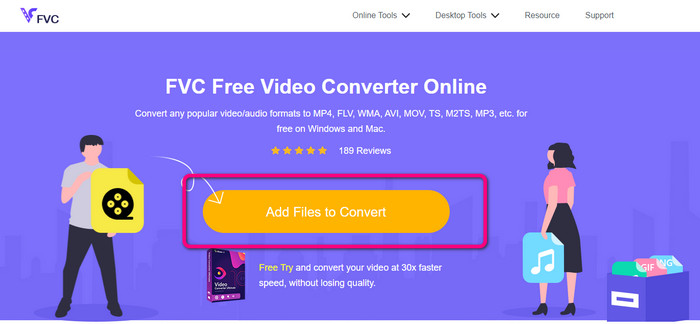
स्टेप 1: अपने ब्राउज़र में जाएँ और FVC Free Video Converter Online की वेबसाइट खोलें। AMV वीडियो अपलोड करने के लिए Add Files to Convert बटन दबाएँ, जिसे आप कनवर्ट करना चाहते हैं।.
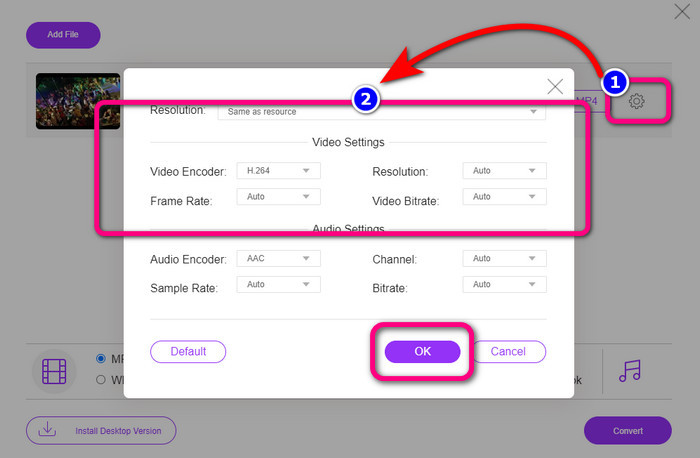
स्टेप 2: AMV वीडियो जोड़ने के बाद, वीडियो के फ़्रेम रेट, बिटरेट और रेज़ोल्यूशन समायोजित करने के लिए Setting आइकन पर क्लिक करें। उसके बाद OK दबाएँ।.
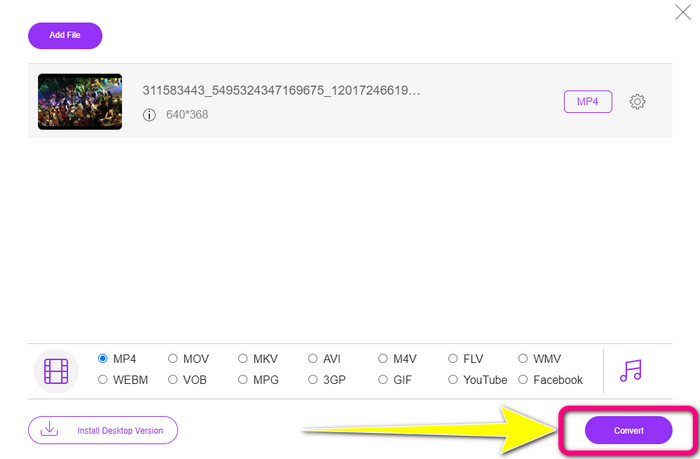
स्टेप 3: इंटरफ़ेस के निचले हिस्से में जाएँ और MP4 फ़ाइल फ़ॉर्मेट चुनें। फिर Convert बटन दबाएँ। आप इस टूल का उपयोग करके AMV को MKV में भी कनवर्ट कर सकते हैं।.
भाग 4: एएमवी को एमपी4 में बदलने के बारे में अक्सर पूछे जाने वाले प्रश्न
1. क्या AMV, WMV के समान है?
वे एक जैसे नहीं हैं। AMV एक MP4 और S1 MP3 प्लेयर-संगत वीडियो फ़ाइल स्वरूप है। WMV जैसे अन्य वीडियो प्रारूपों की तुलना में यह आकार में कम है। इसे खेलने के लिए ज्यादा प्रोसेसिंग पावर की जरूरत नहीं होती है।
2. बेहतर क्या है, एवीआई या एएमवी?
यदि आप अपना वीडियो कहीं भी चलाना चाहते हैं तो आप AVI फ़ाइल का उपयोग कर सकते हैं। हालाँकि, यदि आप छोटे फ़ाइल आकार को पसंद करते हैं तो AMV फ़ाइल स्वरूप एक अच्छा विकल्प है।
3. मैं वीडियो फ़ाइलों को MP4 में कैसे बदलूं?
आप वीडियो कन्वर्टर अल्टीमेट का उपयोग कर सकते हैं। यह लगभग सभी वीडियो प्रारूपों का समर्थन करता है और आप वीडियो फ़ाइलों को तेजी से परिवर्तित कर सकते हैं।
निष्कर्ष
AMV को MP4 में कनवर्ट करना आसान है यदि आप ऊपर बताए गए दोनों कनवर्टरों का उपयोग करते हैं। इसके अलावा, उन्नत और नौसिखिए उपयोगकर्ता, दोनों ही इन टूल्स का उपयोग कर सकते हैं, क्योंकि ये दोनों सहज इंटरफ़ेस और सरल तरीक़े प्रदान करते हैं। तो अभी Video Converter Ultimate और FVC Free Video Converter Online का उपयोग शुरू करें!
-
 DIVX को तुरंत MP4 में बदलने की सफल विधियाँ
 मैं DIVX को MP4 में कैसे बदलूं? यदि आप सबसे अच्छे समाधान की तलाश कर रहे हैं, तो आप सही लेख में हैं। हम आपको दिखाएंगे कि DIVX को MP4 में आसानी से कैसे बदला जाए
-
 सबसे प्रभावी तरीकों से F4V को MP4 में कैसे बदलें
 क्या आपके F4V वीडियो अच्छी गुणवत्ता के नहीं हैं? फिर इसे MP4 फाइल में बदल दें। यह पोस्ट ऑनलाइन और ऑफलाइन F4V को MP4 में बदलने का सबसे अच्छा तरीका पेश करेगी
-
 Xvid को MP4 फॉर्मेट में बदलने के लिए पांच लोकप्रिय तरीके
 इस आलेख में Xvid को MP4 फ़ाइल स्वरूप में कनवर्ट करने के इन अद्भुत तरीकों की एक झलक देखें। साथ ही, आप कनवर्ट करने में उपयोग किए जा सकने वाले सर्वोत्तम ऐप्स सीखेंगे
