


 वीडियो कनवर्टर अंतिम
 स्क्रीन अभिलेखी
 वीडियो मरम्मत
 सुरक्षित डाउनलोड
अपने कंप्यूटर पर MP4 कन्वर्ट करने के लिए कैसे VOB पर गाइड
MP4 एक मल्टीमीडिया फॉर्मेट है जो ऑडियो और वीडियो फाइलों को स्टोर करने के लिए इस्तेमाल होता है, और जिसे वीडियो डाउनलोडिंग तथा स्ट्रीमिंग के लिए व्यापक रूप से उपयोग किया जा रहा है। हम में से कई लोग DVD पर MP4 वीडियो देखना पसंद कर सकते हैं। लेकिन MP4 फाइलें सीधे DVD पर नहीं चल सकतीं। इसलिए आपको MP4 वीडियो को VOB में कनवर्ट करना होगा, जिसे DVD वीडियो फॉर्मेट के रूप में जाना जाता है, ताकि आप प्ले करने योग्य DVD डिस्क बर्न कर सकें। इस प्रकार, MP4 से VOB कनवर्टर प्रोग्राम की आवश्यकता होती है। यह लेख बताएगा कि MP4 या VOB वीडियो फाइल क्या होती है, और अपने डिवाइसों पर बेहतर प्लेबैक के लिए MP4 को VOB में कैसे कनवर्ट करें।.

भाग 1. MP4 और VOB क्या है
.Mp4 फ़ाइल एक्सटेंशन के साथ एक फाइल एक MPEG-4 वीडियो फ़ाइल के लिए एक संक्षिप्त नाम है। प्रारंभ में 2001 में विकसित, MPEG-4 भाग 12 QuickTime फ़ाइल प्रारूप (.MOV) पर आधारित था। वर्तमान संस्करण- MPEG-4 भाग 14- 2003 में जारी किया गया था। MP4 एक डिजिटल मल्टीमीडिया कंटेनर प्रारूप है जिसमें वीडियो, ऑडियो और उपशीर्षक सहित डेटा का एक गुच्छा हो सकता है।
VOB को डीवीडी डिस्क से वीडियो चलाने के लिए उपयोग की जाने वाली वीडियो ऑब्जेक्ट फ़ाइलों के रूप में जाना जाता है। यह अक्सर .vob एक्सटेंशन के साथ VIDEO_TS फ़ोल्डर में पाया जाता है। VOB प्रारूप डीवीडी-वीडियो मीडिया में कंटेनर प्रारूप है, जो डिजिटल वीडियो और ऑडियो, सबटाइटल, डीवीडी मेनू और अन्य नेविगेशन सामग्री को एक धारा रूप में संग्रहीत कर सकता है।
भाग 2. एक नि: शुल्क ऑनलाइन आवेदन का उपयोग करें
FVC Free Online Video Converter एक बहुत ही उपयोगी प्रोग्राम है, जिसका आप उपयोग अपने MP4 फाइलों को VOB में कनवर्ट करने के लिए कर सकते हैं, साथ ही अन्य कई फॉर्मेट्स में भी, वह भी ऑनलाइन और उच्च गुणवत्ता के साथ नि:शुल्क। यह कनवर्ट करने से पहले आपकी वीडियो फाइल को कस्टमाइज़ करने के लिए कई विकल्प भी प्रदान करता है। आप वीडियो बिटरेट को समायोजित कर सकते हैं, फ्रेम रेट चुन सकते हैं, और बिना किसी झंझट के रेज़ोल्यूशन को अपस्केल भी कर सकते हैं।.
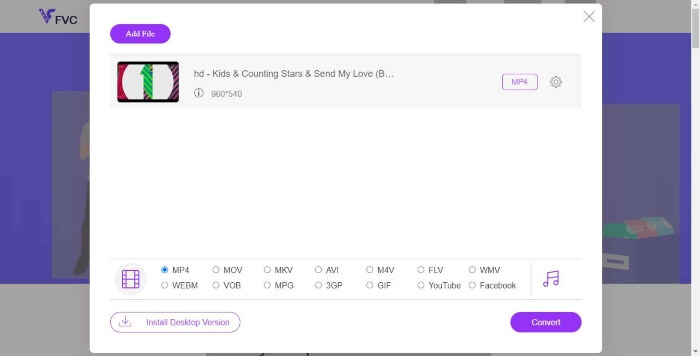
स्टेप 1. https://www.free-videoconverter.net/free-online-video-converter/ पर जाएँ। Add Files to Convert बटन पर क्लिक करके लॉन्चर डाउनलोड और इंस्टॉल करें। लॉन्चर को सक्रिय करने के बाद, वे MP4 फाइलें अपलोड करें जिन्हें आप कनवर्ट करना चाहते हैं।.
फ़ाइलों को बैच में कनवर्ट करने के लिए डेस्कटॉप संस्करण डाउनलोड करें।.

स्टेप 2. MP4 वीडियो को प्रोग्राम में जोड़ने के बाद, वीडियो आउटपुट फॉर्मेट सेक्शन से VOB फॉर्मेट चुनें।.
स्टेप 3. फिर, MP4 फाइलों को VOB फॉर्मेट में कनवर्ट करने के लिए Convert बटन पर क्लिक करें।
भाग 3. एक नि: शुल्क और व्यावसायिक डेस्कटॉप कनवर्टर का उपयोग करें
कुछ और जो आप कर सकते हैं वह है कि MP4 फ़ाइल को VOB को एक डेस्कटॉप कनवर्टर का उपयोग करके परिवर्तित करना है जो इंटरनेट कनेक्शन के मुद्दों के बारे में चिंता किए बिना रूपांतरण को आसान बना देगा। यहाँ हम आपको दो मुफ्त वीडियो कन्वर्टर्स साझा करना चाहते हैं ताकि आप MP4 फ़ाइलों को VOB में कुशलतापूर्वक परिवर्तित कर सकें।
विकल्प 1. मुफ्त वीडियो कनवर्टर के साथ MP4 VOB में कनवर्ट करें
मुफ्त वीडियो कनवर्टर सबसे अच्छा मुफ्त MP4 से VOB कनवर्टर के रूप में कार्य करता है जो आपको सरल चरणों के भीतर MP4 को VOB में बदलने में सक्षम बनाता है। यह आपके समय की बचत के लिए एक बैच रूपांतरण का समर्थन करता है, और आप आसानी से परिवर्तित करने से पहले वीडियो को संपादित करने के लिए भी इसका उपयोग कर सकते हैं। चलिए MP4 को VOB में बदलने के लिए नीचे दिए गए चरण का अनुसरण करें।
फ्री डाउनलोडWindows 7 या बाद के वर्ज़न के लिएसुरक्षित डाउनलोड
फ्री डाउनलोडMacOS 10.7 या बाद के वर्ज़न के लिएसुरक्षित डाउनलोड
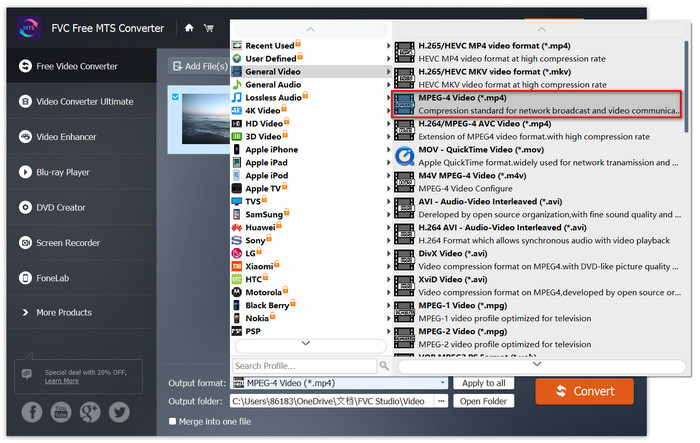
स्टेप 1. ऊपर दिए गए डाउनलोड बटन पर क्लिक करके इस Free MP4 to VOB Converter को अपने Windows PC पर तेजी से इंस्टॉल और लॉन्च करें। मुख्य इंटरफेस पर, मेन्यू बार से Add File बटन पर क्लिक करके MP4 फाइल लोड करें। आप एक साथ कई MP4 फाइलों को कनवर्ट कर सकते हैं।.

स्टेप 2. अपलोड करने के बाद, Profile पर क्लिक करें और VOB को लक्ष्य आउटपुट फॉर्मेट के रूप में चुनें। फिर, Browse पर क्लिक करके एक डेस्टिनेशन फोल्डर चुनें।.
स्टेप 3. अंत में, MP4 को DVD VOB फाइल में कनवर्ट करने के लिए Convert बटन पर क्लिक करें।.
विकल्प 2. MP4 को VOB को हैंडब्रेक से कन्वर्ट करें
हैंडब्रेक वीडियो को लगभग किसी भी प्रारूप से विभिन्न प्रकार के लोकप्रिय वीडियो या ऑडियो प्रारूपों में परिवर्तित करने का एक निःशुल्क उपकरण है। इसमें MP4 को DVD VOB में आसानी से बदलने की क्षमता है। MP4 को VOB में बदलने के लिए आप निम्न चरणों का पालन कर सकते हैं।
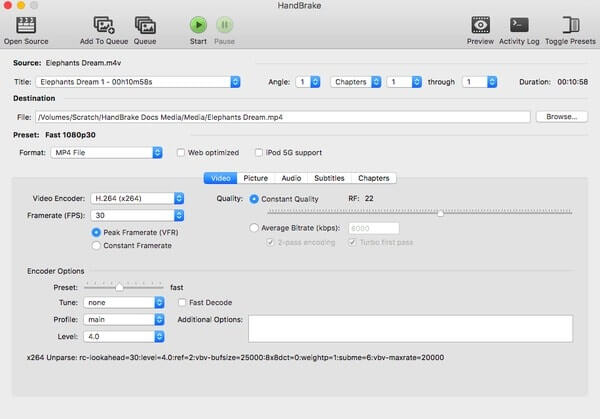
स्टेप 1. अपने Windows या Mac के लिए HandBrake को नि:शुल्क डाउनलोड और इंस्टॉल करें और फिर इसे लॉन्च करें।.
स्टेप 2. प्रोग्राम लॉन्च करने के बाद, ऊपर बाएं कोने में Open Source पर क्लिक करें और फिर अपने कंप्यूटर से MP4 फाइल चुनें।.
स्टेप 3. Format विकल्प पर जाएँ, और आउटपुट फॉर्मेट के रूप में VOB चुनें। आप आउटपुट वीडियो क्वालिटी, फ्रेम रेट, वीडियो एन्कोडर और अन्य विकल्प भी समायोजित कर सकते हैं।.
स्टेप 4. इसके बाद, MP4 वीडियो को मुफ्त में VOB में बदलने के लिए Start पर क्लिक करें।.
MP4 बनाम VOB
2001 में मूविंग पिक्चर एक्सपर्ट्स ग्रुप (MPEG) द्वारा जारी, MP4 प्रारूप आपको वीडियो, ऑडियो, उपशीर्षक और छवि डेटा को अलग-अलग ट्रैक में सहेजने में मदद कर सकता है। यह एमपीईजी -4 भाग 14 के लिए छोटा है। साथ ही, यह वीडियो स्ट्रीमिंग और साझा करने के लिए उपयोग किए जाने वाले सबसे लोकप्रिय प्रारूपों में से एक है।
वीओबी प्रारूप का उपयोग अक्सर डीवीडी डिस्क के मूवी डेटा को संग्रहीत करने के लिए किया जाता है, जिसमें वीडियो, ऑडियो, उपशीर्षक, डीवीडी मेनू और कुछ अन्य सामग्री शामिल होती है। इसे आमतौर पर MPEG-2 सिस्टम स्ट्रीम के रूप में स्वरूपित किया जाता है। आप विभिन्न वीडियो प्लेबैक टूल पर VOB फ़ाइलें खोल सकते हैं।
भाग 4. MP4 के VOB रूपांतरण के अक्सर पूछे जाने वाले प्रश्न
विंडोज पर VOB फाइलें क्या खेलता है?
अधिकांश आधुनिक मीडिया खिलाड़ियों के साथ खेलते हुए कंप्यूटर पर एक VOB फाइल को खोला जा सकता है। उदाहरण के लिए, VLC Media Player और Windows Media Player 12 या उच्चतर VOB फ़ाइलों को चला सकते हैं।
मैं एक MP4 फ़ाइल कैसे खोलूँ?
चूंकि MP4 वीडियो के लिए एक मानकीकृत फ़ाइल प्रारूप है, लगभग सभी वीडियो प्लेयर MP4 फ़ाइलों को चलाने का समर्थन करते हैं। एंड्रॉइड, आईफोन, विंडोज और मैक किसी भी तीसरे पक्ष के सॉफ़्टवेयर को स्थापित किए बिना MP4 के प्लेबैक का समर्थन करते हैं।
सबसे अच्छा MP4 खिलाड़ी क्या है?
यहाँ MP4 वीडियो प्ले करने के लिए शीर्ष सॉफ़्टवेयर की समीक्षा दी गई है: Top MP4 Player Software
मैं MP4 फ़ाइल से ऑडियो कैसे निकालूं?
आप Free MP3 Converter का उपयोग MP4 वीडियो से ऑडियो ट्रैक निकालने में अपनी मदद के लिए कर सकते हैं। यह टूल बिल्कुल मुफ़्त है और आपको अपने कंप्यूटर पर कोई सॉफ़्टवेयर डाउनलोड करने की भी ज़रूरत नहीं है।.
निष्कर्ष
MP4 फ़ाइलों को VOB फॉर्मेट में बदलने के लिए, एक ऑनलाइन कन्वर्टर रूपांतरण को आसान बनाता है। हालाँकि, इंटरनेट समस्याओं के कारण रूपांतरण की गति पर कुछ सीमाएँ हो सकती हैं। इसलिए यदि आप बड़ी MP4 फ़ाइलों को तेज गति से परिवर्तित करने जा रहे हैं, तो एक अधिक स्थिर डेस्कटॉप वीडियो कनवर्टर आपका आदर्श विकल्प होगा।
-
 विंडोज / मैक / ऑनलाइन पर MP4 करने के लिए VOB फ़ाइलें कन्वर्ट करने के लिए 3 नि: शुल्क तरीके
 यह लेख MP4 कन्वर्टर्स और संबंधित ट्यूटोरियल के लिए 3 मुक्त VOB का परिचय देता है। आप आसानी से विंडोज / मैक / ऑनलाइन पर मुफ्त में वीओबी को MP4 फाइलों में बदल सकते हैं।
-
 AVCHD को MP4 वीडियो को विंडोज / मैक / ऑनलाइन पर मुफ्त में कैसे बदलें
 आपके कंप्यूटर पर AVCHD को MP4 वीडियो में बदलने के 5 आसान तरीके हैं। आप किसी भी कनवर्टर के साथ गुणवत्ता खोए बिना AVCHD वीडियो को MP4 में बदल सकते हैं।
-
 विंडोज / मैक / ऑनलाइन पर एमपीईजी प्रारूप में एमपीईजी 1/2/4 कन्वर्ट करने के 3 तरीके
 अपने कंप्यूटर पर एमपीईजी को MP4 फ़ाइलों में बदलने के लिए 3 मुफ्त तरीके पढ़ें और प्राप्त करें। आप एमपीईजी को MP4 प्रारूप में आसानी से चालू करने के लिए ऑनलाइन और डेस्कटॉप वीडियो कन्वर्टर्स का उपयोग कर सकते हैं।

