


 वीडियो कनवर्टर अंतिम
 स्क्रीन अभिलेखी
 वीडियो मरम्मत
 सुरक्षित डाउनलोड
यहां आपको MPG कनवर्टर से MP4 के बारे में जानने की आवश्यकता है
अपने वीडियो के लिए सबसे अच्छा फ़ॉर्मेट चुनना बहुत महत्वपूर्ण होता है। गलत फ़ॉर्मेट आपकी देखने की लय तोड़ सकता है या आपके वर्कफ़्लो को रोक सकता है, खासकर तब जब आपका बिल्ट‑इन प्लेयर उसे पहचान न पाए। MP4 और MPG फ़ॉर्मेट काफी हद तक एक जैसे हैं, लेकिन कुछ खास परिस्थितियों में आपको एक को दूसरे पर तरजीह देनी पड़ती है। MPG फ़ाइलों पर आमतौर पर तब विचार किया जाता है जब वीडियो को DVD या CD पर बर्न करना हो, लेकिन इसमें अपेक्षाकृत पुरानी कम्प्रेशन तकनीक का इस्तेमाल होता है। वहीं, अगर आपको कम्पैटिबिलिटी की दिक्कतें दूर करनी हों और बेहतर क्वालिटी चाहिए हो, तो MP4 आपका अंतिम समाधान है। यह पोस्ट आपको डेस्कटॉप, ऑनलाइन और मोबाइल ऐप्लिकेशन के ज़रिए बेहतरीन MPG से MP4 कन्वर्टर प्रोग्रामों के बारे में विस्तार से बताएगी।.

अपने अवलोकन के लिए, आप नीचे दी गई तालिका देख सकते हैं जो इस पोस्ट के कार्यक्रमों की तुलना करती है।
| स्थापना का आकार | सर्वोत्तम उपयोगकर्ता | कीमत | |
| वीडियो कनवर्टर अंतिम | 23.8 एमबी | पेशेवरों के लिए औसत | $55.20 / जीवनकाल |
| कोई वीडियो कनवर्टर | 55.7 एमबी | शुरुआती से औसत तक | $49.95 / जीवनकाल |
| मुफ्त वीडियो कनवर्टर ऑनलाइन | कोई नहीं | शुरुआती | नि: शुल्क |
| क्लाउड कन्वर्ट | कोई नहीं | औसत | नि: शुल्क |
| वीडियो प्रारूप फैक्टरी | 15 एमबी | शुरुआती से औसत | ऐप में खरीदारी |
| वीडियो कनवर्टर | 28.43 एमबी | औसत | ऐप में खरीदारी |
भाग 2. विंडोज़ और मैक के लिए एमपीजी से एमपी4 कनवर्टर
1. वीडियो कनवर्टर अल्टीमेट
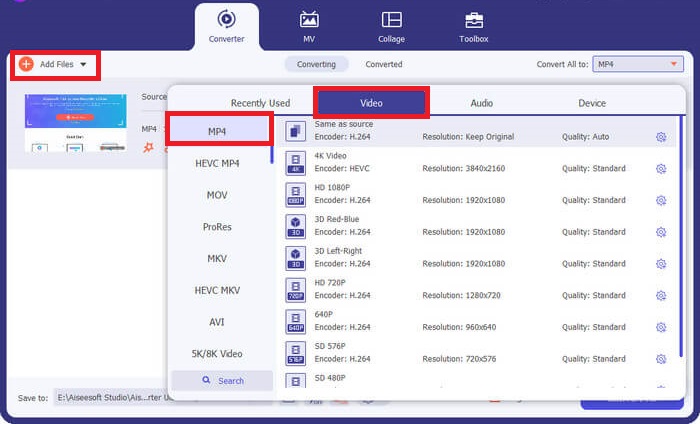
अगर आप अपनी कन्वर्ज़न ज़रूरतों का अधिकतम लाभ उठाना चाहते हैं, तो Video Converter Ultimate आपके लिए सही विकल्प हो सकता है। यह प्रोग्राम GPU हार्डवेयर एक्सेलेरेशन फ़ीचर का इस्तेमाल करके कन्वर्ज़न को 50 गुना तक तेज़ी से पूरा कर सकता है। इसके अलावा, यह उपयोगकर्ताओं को आउटपुट क्वालिटी के पैरामीटर में बदलाव करने देता है, ताकि वे अपनी मनचाही वीडियो क्वालिटी हासिल कर सकें। साथ ही, Video Converter Ultimate आपको FLV, MOV सहित MPG और MP4 जैसे अनेक आउटपुट फ़ॉर्मेट्स में से चुनने की सुविधा देता है। आपकी सहूलियत के लिए, नीचे इस MPG से MP4 कन्वर्टर को इस्तेमाल करने का एक त्वरित मार्गदर्शन दिया गया है।.
चरण 1. सबसे पहले नीचे दिए गए उपयुक्त डाउनलोड बटन पर क्लिक करें। अगर आप Mac डिवाइस इस्तेमाल कर रहे हैं, तो दाईं ओर वाला बटन दबाएँ और Windows के लिए बाईं ओर वाला बटन चुनें। इसके बाद सॉफ़्टवेयर चलाएँ और इंस्टॉलेशन प्रक्रिया का पालन करते हुए इसे अपने डिवाइस पर लॉन्च करें।.
Free DownloadWindows 7 या बाद के वर्ज़न के लिएसिक्योर डाउनलोड
फ्री डाउनलोडMacOS 10.7 या उसके बाद के वर्ज़न के लिएसुरक्षित डाउनलोड
चरण 2. MP4 फ़ाइल आयात करने के लिए, बीच में दिए गए प्लस चिन्ह पर क्लिक करें। MP4 फ़ाइल या पूरा फ़ोल्डर चुनें और अपलोड प्रक्रिया पूरी होने के लिए थंबनेल के स्क्रीन पर लोड होने का इंतज़ार करें।.
चरण 3. अब आउटपुट फ़ॉर्मेट्स की सूची तक पहुँचने के लिए प्रोफ़ाइल ड्रॉप‑डाउन करें। वहाँ से वीडियो सेक्शन में जाएँ और MP4 चुनें। आवश्यकता अनुसार आप सेटिंग्स में जाकर क्वालिटी भी समायोजित कर सकते हैं।.
चरण 4. जब आप आउटपुट से जुड़ी सभी आवश्यक सेटिंग्स तय कर लें, तो कन्वर्ज़न प्रक्रिया शुरू कर सकते हैं। प्रक्रिया आरंभ करने के लिए Convert All बटन पर क्लिक करें।.
मुख्य विशेषताएँ
◆ यह सर्वोत्तम MPG से MP4 कनवर्टर उपयोगकर्ताओं को बल्क-रूपांतरण सुविधा का आनंद लेने की अनुमति देता है।
◆ यह 1000 से अधिक पूर्व-चयनित ऑडियो और वीडियो आउटपुट प्रारूप प्रदान करता है।
◆ वीडियो कन्वर्टर अल्टीमेट डिजिटल फ़ाइल संपादन जैसे वीडियो एन्हांसर, कंप्रेसर, जीआईएफ मेकर और बहुत कुछ के लिए एक टूलबॉक्स प्रदान करता है।
◆ कार्यक्रम में 14-दिवसीय परीक्षण संस्करण के साथ एक मुफ्त एमपीजी से एमपी4 कनवर्टर विंडोज 10 है।
पेशेवरों
- यह प्रोग्राम शुरुआती, औसत और पेशेवर उपयोगकर्ताओं के लिए सर्वोत्तम है।
- इंटरफ़ेस नेविगेट करने में सौंदर्यपूर्ण रूप से सुखद है।
विपक्ष
- टूल की वीडियो संपादन सुविधा केवल बुनियादी कार्य प्रदान करती है।
- यूआरएल के माध्यम से वीडियो रूपांतरण उपलब्ध नहीं है.
2. कोई भी वीडियो कन्वर्टर
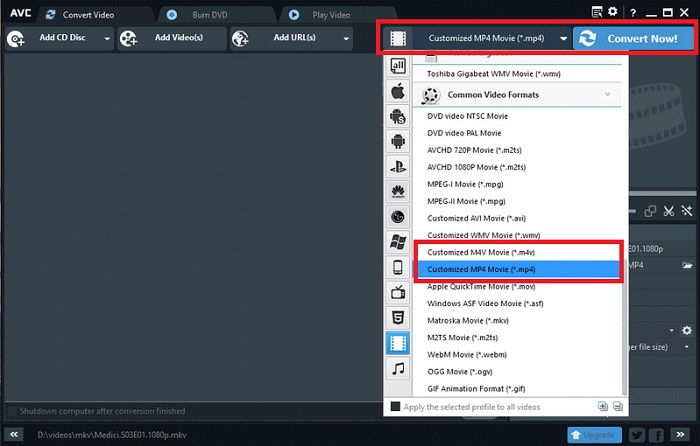
एक अन्य उपकरण जो मान्यता के योग्य है वह है एनी वीडियो कन्वर्टर। जब आपकी पसंद के किसी भी वीडियो को परिवर्तित करने की बात आती है तो यह प्रोग्राम अद्भुत काम करता है। हालाँकि, जो उपयोगकर्ता इसके प्रो संस्करण में अपग्रेड हुए हैं, वे फ़ाइलों को परिवर्तित करने के अलावा असीमित स्क्रीन रिकॉर्डर सुविधा और वेबकैम रिकॉर्डर का उपयोग कर सकते हैं। यहां प्रोग्राम का उपयोग करके एमपीजी को एमपी4 में परिवर्तित करने का तरीका बताया गया है।
चरण 1. सबसे पहले, MPG फ़ाइलों को MP4 फ़ॉर्मेट में बदलने के लिए Convert Video पैनल में जाएँ। इसके बाद Add Video बटन पर क्लिक करें और अपनी लक्षित फ़ाइल चुनें।.
चरण 2. फ़ाइल आयात करने के बाद, Output Profile ड्रॉप‑डाउन करें और MP4 चुनें।.
चरण 3. अगले चरण में, वह फ़ोल्डर चुनें जहाँ आप आउटपुट सहेजना चाहते हैं। अंत में, कन्वर्ज़न प्रक्रिया शुरू करने के लिए Convert Now पर क्लिक करें।.
मुख्य विशेषताएँ
◆ प्रोग्राम के मुफ़्त संस्करण में अवांछित और परेशान करने वाले विज्ञापन नहीं हैं।
◆ कोई भी वीडियो कन्वर्टर आपके परिवर्तित आउटपुट पर ब्रांड वॉटरमार्क का कोई निशान नहीं छोड़ने के लिए प्रतिबद्ध है।
पेशेवरों
- यह प्रोग्राम आपकी एमपीजी फ़ाइलों के लिए वीडियो संपादन उपकरण प्रदान करता है।
विपक्ष
- शुरुआती लोगों के लिए किसी भी वीडियो कनवर्टर को नेविगेट करना कठिन हो सकता है।
भाग 3. एमपीजी से एमपी4 कन्वर्टर ऑनलाइन
1. मुफ्त वीडियो कन्वर्टर ऑनलाइन
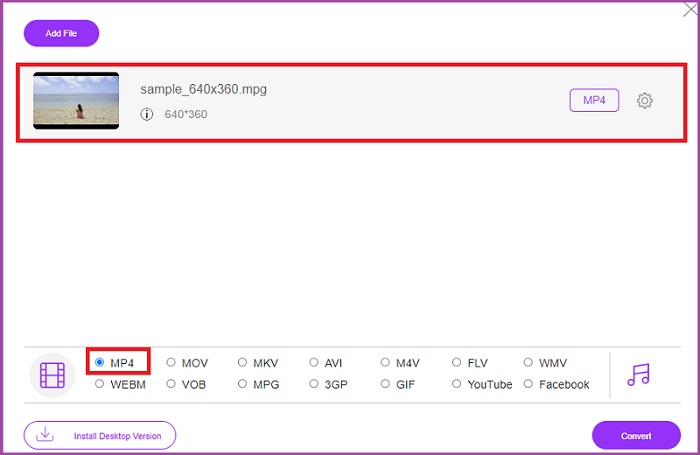
अगर आपके पास सॉफ़्टवेयर इंस्टॉलेशन के लिए सीमित स्टोरेज है, तो कुछ ऑनलाइन टूल भी आपकी मदद कर सकते हैं। अब तक, Free Video Converter Online MPG से MP4 वीडियो कन्वर्ज़न के लिए एक काफ़ी संतुलित प्रोग्राम है। यह प्रोग्राम 50 से अधिक लोकप्रिय फ़ॉर्मेट्स सपोर्ट करता है जिनसे हम अच्छी तरह परिचित हैं। इसके अलावा यह उपयोगकर्ताओं को पैरामीटर्स में बदलाव कर के अपने आउटपुट की क्वालिटी पर नियंत्रण रखने देता है। यदि आप यह बेहतरीन फ्री MPG से MP4 कन्वर्टर इस्तेमाल करना चाहते हैं, तो नीचे दिए गए आसान चरणों को फ़ॉलो करें।.
चरण 1. अपने सर्च इंजन पर यह ऑनलाइन प्रोग्राम खोलें। जब पेज खुल जाए, तो Add Files to Convert बटन पर क्लिक करें और प्रोग्राम लॉन्च करें।.
चरण 2. इसके बाद, अपना मूल वीडियो जोड़ने के लिए फिर से वही बटन दबाएँ। जब आपकी फ़ाइल अपलोड हो जाए, तो आउटपुट फ़ॉर्मेट्स की सूची में से MP4 चुनें।.
चरण 3. अंत में, Convert बटन पर टैप करें और आउटपुट फ़ाइल के डाउनलोड होने का इंतज़ार करें।.
पेशेवरों
- यह MPG से MP4 कनवर्टर ऑनलाइन बल्क-रूपांतरण सुविधाओं की अनुमति देता है।
- यह 300 एमबी तक के बड़े फ़ाइल आकार को पूरा कर सकता है।
विपक्ष
- निःशुल्क ऑनलाइन वीडियो कन्वर्टर वीडियो संपादन उपकरण प्रदान नहीं करता है।
2. CloudConvert
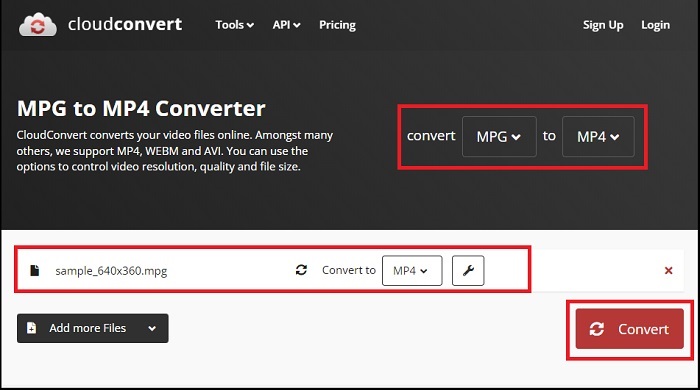
200 से अधिक समर्थित आउटपुट स्वरूपों के साथ, CloudConvert एक ऐसी चीज़ है जिसे हम बहुमुखी मानते हैं। यह टूल न केवल आपको वीडियो परिवर्तित करने में मदद करता है बल्कि यह ईबुक, अभिलेखागार, छवियों और ऑडियो फ़ाइलों को किसी अन्य फ़ाइल एक्सटेंशन में भी बदल सकता है। इसके अलावा, यह कार्यक्रम सर्वोत्तम परिणामों को अधिकतम करने के लिए गुणवत्ता परिवर्तन की भी अनुमति देता है। सबसे अच्छे एमपीजी से एमपी3 कनवर्टर डाउनलोड में से एक के साथ वीडियो प्रारूपों को परिवर्तित करने के लिए हमारे द्वारा नीचे बनाई गई गाइड का संदर्भ लें।
चरण 1. अपने सर्च इंजन से Convert Files वेबसाइट पर जाएँ। बीच में दिए गए Browse बटन पर क्लिक करें और अपने लोकल फ़ोल्डर तक पहुँचें।.
चरण 2. अपलोड करने के बाद, Output Format बॉक्स को विस्तार से खोलें और सूची में से MP4 चुनें।.
चरण 3. अंतिम चरण में, Convert पर क्लिक करें और अपनी फ़ाइल के डाउनलोड होने का इंतज़ार करें।.
पेशेवरों
- यह उपयोगकर्ता की जानकारी की सुरक्षा के लिए डेटा सुरक्षा सुरक्षा प्रदान करता है।
- यह प्रोग्राम 1000+ से अधिक मीडिया आउटपुट प्रारूप प्रदान करता है।
विपक्ष
- इंटरनेट वियोग होने पर रूपांतरण बाधित हो जाता है।
भाग 4. एंड्रॉइड और आईओएस के लिए एमपीजी से एमपी4 कनवर्टर ऐप
1. ऑडियो वीडियो फ़ैक्टरी
प्रौद्योगिकी में नवाचारों ने एमपीजी को एमपी4 में परिवर्तित करने को हैंडहेल्ड मोबाइल उपकरणों में व्यावहारिक बना दिया है। ऑडियो वीडियो फ़ैक्टरी के साथ, आप ऑडियो और वीडियो प्रारूपों को एक एप्लिकेशन में परिवर्तित कर सकते हैं। इसके अलावा, यह आपको अपनी फ़ाइलों को परिवर्तित करने से पहले कोडेक और बिटरेट जैसे वीडियो मापदंडों को संपादित करने की अनुमति देता है।
चरण 1. एप्लिकेशन स्क्रीन पर, प्लस बटन पर क्लिक करें और अपनी फ़ाइलों के फ़ोल्डर तक पहुँचने के लिए Video चुनें।.
चरण 2. MPG फ़ाइल चुनने के बाद, Convert बटन पर टैप करें और फ़ॉर्मेट्स की सूची देखने के लिए Output टैब को विस्तार से खोलें।.
चरण 3. सूची में से MP4 चुनने के बाद, आप अपनी फ़ाइल से संबंधित अन्य जानकारी में बदलाव कर सकते हैं। इसके बाद, कन्वर्ज़न शुरू करने के लिए Convert बटन दबाएँ।.
पेशेवरों
- एक ऑल-अराउंड एंड्रॉइड और आईओएस एप्लिकेशन जो उपयोगकर्ताओं को गाने का शीर्षक, एल्बम कवर और कलाकार जैसी मेटाडेटा जानकारी संपादित करने की अनुमति देता है।
- इसमें आपकी परिवर्तित फ़ाइलों को सीधे चलाने के लिए एक देशी मीडिया प्लेयर है।
विपक्ष
- जब डिज़ाइन की बात आती है तो इंटरफ़ेस को अपग्रेड की आवश्यकता होती है।
2. टेक्नोरेज़र द्वारा वीडियो कनवर्टर
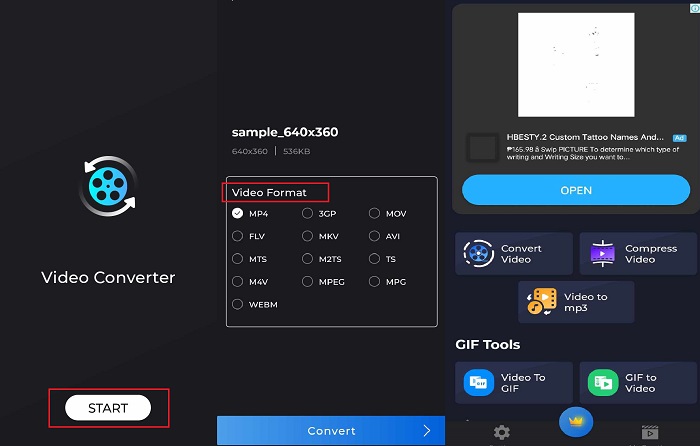
किसी वीडियो को कनवर्ट करना, संपीड़ित करना और ऑडियो में बदलना - ये शक्तिशाली सुविधाएं हैं जो वीडियो कनवर्टर प्रदान करता है। टेक्नोरेज़र कंपनी द्वारा निर्मित एक एप्लिकेशन की प्लेस्टोर पर 4.8/5 से अधिक समीक्षाएँ हैं। यह एप्लिकेशन तेज़ रूपांतरण गति को 70x तक बढ़ा देता है। इसके अलावा, यह उपयोगकर्ताओं को गुणवत्ता से समझौता किए बिना एमपीजी को वीओबी, एमपीपी4, 3जीपी, एफएलवी और अन्य किसी भी प्रारूप में परिवर्तित करने की अनुमति देता है। इसके अलावा, Tehcnorazer द्वारा वीडियो कनवर्टर GIF फ़ाइलों को निकाल सकता है और अंतर्निहित ट्रिमर का उपयोग करके आपके ऑडियो से रिंगटोन बना सकता है।
चरण 1. विशेष गतिविधि सक्रिय करने के लिए Convert Video बटन पर टैप करें। उसके बाद, Select Video बटन पर टैप करें और अपनी MPG फ़ाइल आयात करें।.
चरण 2. जब फ़ाइल स्क्रीन पर लोड हो जाए, तो आउटपुट फ़ॉर्मेट अपने‑आप दिखाई देंगे, और आप MP4 चुनें।.
चरण 3. अंत में, Convert बटन दबाएँ। प्रक्रिया पूरी होने पर, आप अपनी फ़ाइल का नाम बदल सकते हैं और उसे अपने डिवाइस के लोकल फ़ोल्डर में सहेज सकते हैं।.
पेशेवरों
- काली त्वचा इंटरफ़ेस प्रोग्राम में एक आकर्षक उपस्थिति जोड़ता है।
- असीमित वीडियो फ़ाइल आकार को पूरा किया गया है।
- सशुल्क संस्करण में रिवर्स वीडियो सुविधा शामिल है।
विपक्ष
- निःशुल्क संस्करण में बहुत अधिक विज्ञापन हैं।
अधिक पढ़ें:
ऑडियो क्वालिटी बरकरार रखते हुए MPG से MP3 में आसान कन्वर्ज़न
MKV से MP4 में मिनटों में आसानी से कन्वर्ट करने के लिए बेहतरीन सॉफ़्टवेयर
भाग 5. एमपीजी कनवर्टर से एमपी4 के बारे में अक्सर पूछे जाने वाले प्रश्न
क्या मैं एमपीजी को बिना किसी शुल्क के एमपी4 में बदल सकता हूँ?
निश्चित रूप से हां! यदि आप अपनी वीडियो फ़ाइलों को किसी अन्य प्रारूप में बदलना चाहते हैं, तो कई ऑनलाइन प्लेटफ़ॉर्म मदद कर सकते हैं, जैसे मुफ़्त वीडियो कनवर्टर ऑनलाइन।
क्या एमपीजी एमपी4 से बेहतर है?
गुणवत्ता के संबंध में, समान बिटरेट होने के बावजूद MP4, MPG से बेहतर है। हालाँकि, यदि आप अपनी फ़ाइलों को इंटरनेट पर वितरित करने के लिए अधिक कुशल प्रारूप का लक्ष्य रखते हैं, तो MP4 का फायदा है।
MP4 के क्या फायदे हैं?
रिकॉर्ड के लिए, MP4 हमारा मानक प्रारूप है। प्रारूप एक प्रकार का हानिपूर्ण संपीड़न है जिसका उद्देश्य आपकी फ़ाइल के आकार को कम करना है। गुणवत्ता के संबंध में, MP4 को किसी भी प्लेटफ़ॉर्म के साथ औसत और अत्यधिक संगत माना जाता है।
क्या MPG को MP4 में बदलना सुरक्षित है?
बिल्कुल हाँ! अधिकांश प्लेटफ़ॉर्म, चाहे ऑनलाइन या ऑफ़लाइन सॉफ़्टवेयर, को उपयोग से पहले उपयोगकर्ताओं की व्यक्तिगत जानकारी की आवश्यकता नहीं होती है। दूसरी ओर, एमपीजी को एमपी4 में बदलने से मीडिया प्लेयर्स के साथ असंगतता की समस्या नहीं होगी।
मैं एमपीजी फ़ाइलें क्यों नहीं चला सकता?
एमपीजी फ़ाइलें अधिकांश समय किसी भी वीडियो प्लेयर पर संगत होती हैं। यदि आपको कोई समस्या आती है, तो आप जांच सकते हैं कि आपका मीडिया प्लेयर एमपीजी फ़ाइलों का समर्थन करता है या नहीं या आपकी फ़ाइलें दूषित हैं या नहीं।
निष्कर्ष
कुछ विशेष परिस्थितियों में MPG और MP4, दोनों ही आपकी ज़रूरत पूरी कर सकते हैं। ऊपर बताए गए सभी टूल्स में से, ऑफ़लाइन टूल्स वीडियो फ़ॉर्मेट कन्वर्ज़न के साथ‑साथ एडिटिंग और कम्प्रेशन भी कर सकते हैं। फ्री MPG से MP4 कन्वर्टर ऑनलाइन प्रोग्राम बल्क कन्वर्ज़न और ऑडियो पैरामीटर्स में बदलाव जैसी सुविधाएँ देते हैं। जहाँ तक मोबाइल ऐप की बात है, यह बड़े फ़ाइलों को अकेले कन्वर्ट करने में फ़ायदा पहुंचाती है और आपको फ़ाइल को आगे एडिट करने की ज़रूरत नहीं पड़ती।.
-
 विंडोज/मैक/एंड्रॉइड/आईफोन के लिए सर्वश्रेष्ठ 4 MPG/MPEG प्लेयर [2025]
 यदि आप अपने पसंदीदा एमपीजी या एमपीईजी फ़ाइल को आसानी से खेलना चाहते हैं, तो आप इस लेख से कंप्यूटर और मोबाइल फोन के लिए शीर्ष 4 एमपीजी / एमपीईजी खिलाड़ियों के बारे में अधिक जान सकते हैं।
-
 ऑनलाइन/ऑफ़लाइन कन्वर्टर्स का उपयोग करके एमपीजी को एमकेवी में बदलने के 4 तरीके
 क्या आप एक उपयोग में आसान कनवर्टर की तलाश कर रहे हैं जो एमपीजी फाइलों को एमकेवी में परिवर्तित कर सके? यह आलेख एमपीजी को एमकेवी फाइलों में त्वरित रूप से परिवर्तित करने के सर्वोत्तम और आसान तरीकों की सूची देता है।
-
 वास्तव में: MP4 वीडियो को धीमा करने का सर्वोत्तम अभ्यास
 अपने वीडियो और #039; की गति को बढ़ाने के अलावा, धीमा करना आपके वीडियो से सर्वोत्तम आउटपुट प्राप्त करने के लिए आवश्यक कई अभ्यासों में से एक है। शेष लेख को पढ़कर संभव सर्वश्रेष्ठ संपादक बनने की ख्वाहिश रखें।
