


 वीडियो कनवर्टर अंतिम
 स्क्रीन अभिलेखी
 वीडियो मरम्मत
 सुरक्षित डाउनलोड
NVIDIA के साथ गेम कैसे रिकॉर्ड करें: विस्तृत गाइड
पहले ज़्यादातर लोग मुख्य रूप से सिंगल-प्लेयर गेम खेलते थे और उनके पास दूसरे खिलाड़ियों के साथ पूरी तरह से बातचीत करने के साधन नहीं थे। हालाँकि, ऑनलाइन प्लेटफ़ॉर्म और वीडियो वेबसाइटों के विकास के साथ, ज़्यादा से ज़्यादा लोग गेमप्ले वीडियो ऑनलाइन शेयर करने लगे हैं, विज़ुअल ट्यूटोरियल बनाने लगे हैं और यहाँ तक कि लाइव गेम स्ट्रीम भी शुरू करने लगे हैं। ये सभी गतिविधियाँ एक ही मुख्य उपकरण पर निर्भर करती हैं: स्क्रीन रिकॉर्डर।
अगर आप NVIDIA GPU इस्तेमाल करते हैं और अपने गेमप्ले को कैप्चर करना चाहते हैं, तो कंपनी के अपने समाधान: GeForce Experience का इस्तेमाल करने पर विचार करें। यह न सिर्फ़ आपकी स्क्रीन रिकॉर्ड करता है, बल्कि स्क्रीनशॉट भी लेता है और गेम स्ट्रीमिंग में भी मदद करता है।
यह गाइड आपको NVIDIA के साथ गेम रिकॉर्ड करने, इस प्लेटफ़ॉर्म के जरिए स्ट्रीम करने, स्क्रीनशॉट कैप्चर करने और बहुत कुछ करने की पूरी प्रक्रिया से परिचित कराएगा। हमें उम्मीद है कि आपको यहाँ वह सब कुछ मिल जाएगा जिसकी आपको ज़रूरत है।.

भाग 1. Geforce Experience और NVIDIA ShadowPlay क्या है?
कई उपयोगकर्ता GeForce Experience और NVIDIA ShadowPlay जैसे शब्दों से परिचित नहीं हो सकते हैं, खासकर उनकी कार्यक्षमता के संदर्भ में। इसलिए उपयोगकर्ता मार्गदर्शिका में आगे बढ़ने से पहले, आइए इन नामों के पीछे की अवधारणाओं को समझें।
GeForce अनुभव क्या है?
GeForce Experience, NVIDIA का एक व्यापक टूल है जिसे ग्राफ़िक्स कार्ड से संबंधित कार्यों को संभालने के लिए डिज़ाइन किया गया है। इसके मुख्य कार्यों में गेम सेटिंग्स को ऑप्टिमाइज़ करना, लाइव स्ट्रीमिंग, गेमप्ले फ़ुटेज कैप्चर करना और ग्राफ़िक्स ड्राइवरों को अपडेट रखना शामिल है।
NVIDIA शैडोप्ले क्या है?
NVIDIA ShadowPlay, GeForce Experience द्वारा प्रदान किया गया एक स्क्रीन रिकॉर्डिंग टूल है। यह उपयोगकर्ताओं को उच्च-गुणवत्ता वाली गेमप्ले क्लिप कैप्चर करने या स्क्रीनशॉट लेने में सक्षम बनाता है, और कैप्चर की गई सामग्री को साझा करने की सुविधा भी देता है।
विशेष रूप से, GeForce Experience निरंतर रिकॉर्डिंग का भी समर्थन करता है। इससे उपयोगकर्ता पुराने गेमप्ले वीडियो तक वापस जा सकते हैं।
भाग 2. अपने गेमप्ले को रिकॉर्ड करने के लिए NVIDIA ShadowPlay का उपयोग कैसे करें
ठीक है, अब जब आप समझ गए हैं कि NVIDIA ShadowPlay विशेष रूप से गेमप्ले फुटेज कैप्चर करने के लिए डिज़ाइन किया गया है, तो आइए जानें कि इसका उपयोग कैसे करें।
कृपया ध्यान दें कि NVIDIA ShadowPlay के लिए आपके कंप्यूटर में NVIDIA ग्राफिक्स कार्ड होना आवश्यक है।
सबसे पहले, हम आपको NVIDIA के साथ गेम रिकॉर्ड करने का तरीका बताएंगे।
इन चरणों का पालन करें:
चरण 1. सबसे पहले अपने पीसी पर GeForce Experience ऐप डाउनलोड करके उसे सेटअप करें।.
चरण 2. अपने NVIDIA खाते में लॉग इन करें, ऊपर‑दाएँ कोने में दिए गए Settings पर जाएँ, और General सेक्शन के अंतर्गत In-Game Overlay विकल्प को चालू करें।.
चरण 3. रिकॉर्डिंग कंट्रोल पैनल खोलने के लिए कीबोर्ड शॉर्टकट Alt + Z का उपयोग करें।.
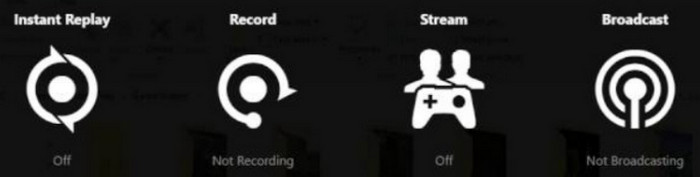
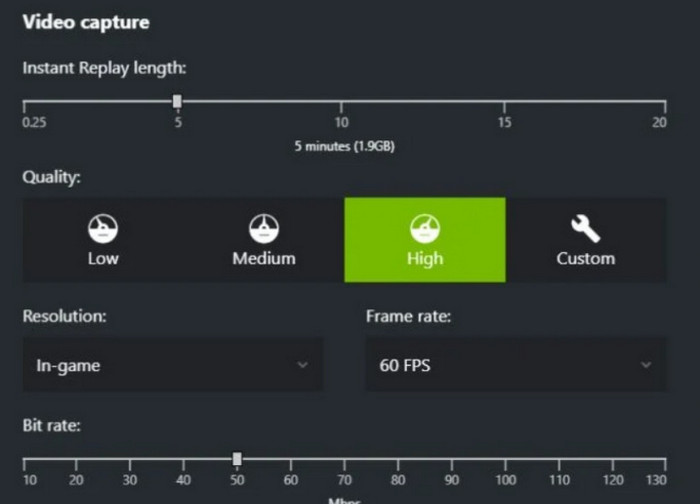
चरण 4. Settings मेनू के अंदर, रिकॉर्डिंग क्वॉलिटी—जैसे रिज़ॉल्यूशन, फ़्रेम रेट और बिटरेट—को समायोजित करें और यह तय करें कि माइक्रोफ़ोन ऑडियो शामिल करना है या नहीं।.
चरण 5. अपना गेम लॉन्च करें और रिकॉर्डिंग शुरू करने के लिए Alt + F9 दबाएँ।.
भाग 3. NVIDIA शैडोप्ले में इंस्टेंट रिप्ले का उपयोग कैसे करें
अगर मैं किसी रोमांचक पल पर रिकॉर्डिंग चालू करना भूल जाऊँ तो क्या होगा? क्या मुझे उसे दोबारा चलाना होगा?
जब तक आपने NVIDIA ShadowPlay में इंस्टेंट रीप्ले को एक्टिवेट किया है, तब तक यह कोई समस्या नहीं होगी। यह बैकग्राउंड में चलता रहता है, लगातार आपकी स्क्रीन रिकॉर्ड करता रहता है, और बीस मिनट तक के गेमप्ले फुटेज को सेव कर सकता है।
और हाँ, अगर आपने मैन्युअल रूप से रिकॉर्डिंग शुरू नहीं की है, तब भी यह आपके गेमप्ले के आखिरी 20 मिनट अपने आप रिकॉर्ड कर लेता है। हालाँकि, ध्यान दें कि अगर आप रिकॉर्ड किए गए वीडियो सेव नहीं करते हैं, तो आपके मौजूदा गेम सेशन खत्म होने के बाद वे अपने आप डिलीट हो जाएँगे ताकि स्टोरेज का ज़्यादा इस्तेमाल न हो।
ठीक है, यहां बताया गया है कि NVIDIA इंस्टेंट रिप्ले का उपयोग करके गेम कैसे रिकॉर्ड करें।
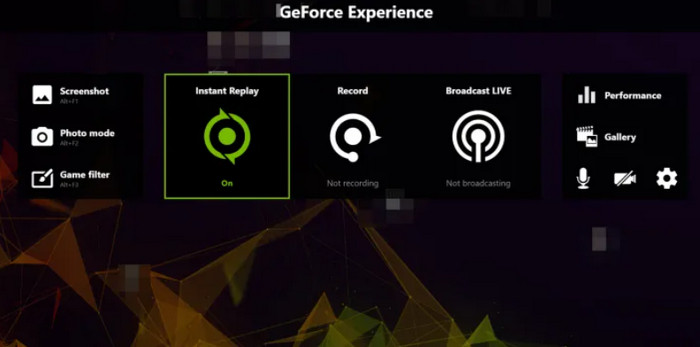
चरण 1. ऊपर‑दाएँ कोने में दिए गए Share बटन पर क्लिक करें, या तेज़ी से Overlay खोलने के लिए Alt + Z दबाएँ और ShadowPlay लॉन्च करें।.
चरण 2. Overlay मेनू के अंदर, Instant Replay चुनें और फिर Settings में जाएँ।.
चरण 3. तय करें कि आप ShadowPlay से अपने गेमप्ले इतिहास को कितनी देर तक सहेजना चाहते हैं और वीडियो क्वॉलिटी से जुड़े विवरणों को समायोजित करें। काम पूरा हो जाने पर Save दबाना न भूलें।.
चरण 4. Overlay पर वापस आएँ, Instant Replay चुनें और Turn On का चयन करें। अब से यह टूल लगातार आपके सेशन रिकॉर्ड करता रहेगा।.
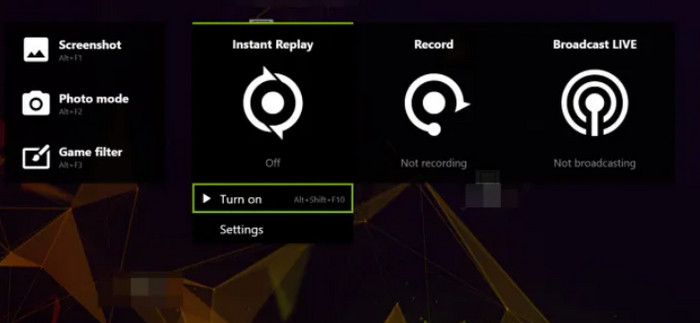
यदि कुछ यादगार घटित होता है और आप उसे सहेज कर रखना चाहते हैं, तो Overlay खोलें और Save दबाएँ, या सीधे शॉर्टकट Alt + F10 का उपयोग करें।.
भाग 4. NVIDIA ShadowPlay में रिकॉर्ड किए गए गेम को लाइव स्ट्रीम कैसे करें
अब हम लाइव स्ट्रीमिंग फ़ीचर पर आते हैं। हाँ, NVIDIA ShadowPlay कई अन्य गेम रिकॉर्डर की तरह, विभिन्न प्लेटफ़ॉर्म पर सीधे स्ट्रीमिंग को सपोर्ट करता है। फिलहाल यह YouTube, Facebook और Twitch जैसे स्ट्रीमिंग प्लेटफ़ॉर्म के साथ अनुकूल है।.
सुचारू रूप से स्ट्रीमिंग शुरू करने के लिए, आपको अभी भी कुछ प्रारंभिक कार्य करने की आवश्यकता है।
NVIDIA ShadowPlay को सेटअप करने और स्ट्रीम करने का तरीका यहां दिया गया है:
चरण 1. ShadowPlay Overlay खोलने के लिए Alt + Z दबाएँ। यहाँ से Broadcast Live पर क्लिक करें और फिर Settings में जाएँ, जहाँ आपको स्ट्रीम से संबंधित विशेष विकल्प मिलेंगे।.
चरण 2. अपना स्ट्रीमिंग प्लेटफ़ॉर्म चुनें, फिर रिज़ॉल्यूशन, फ़्रेम रेट और बिटरेट जैसी वीडियो क्वॉलिटी सेटिंग्स समायोजित करें।.
चरण 3. अपनी मनचाही कस्टम Overlays चुनें, जैसे इन‑गेम चैट को छिपाना या अपनी ब्रांडिंग प्रदर्शित करना।.
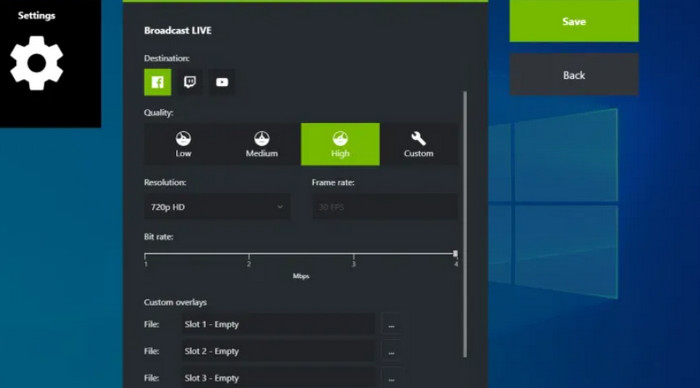
चरण 4. स्मूथ स्ट्रीमिंग सुनिश्चित करने के लिए यह जाँच लें कि आपके क्षेत्र के लिए सही ingest सर्वर चुना गया है।.
चरण 5. Overlay पर वापस आएँ, Broadcast Live खोलें और Start चुनें।.
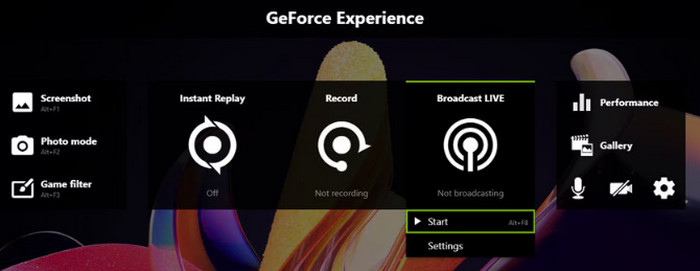
बुनियादी जानकारी भरें—प्लेटफ़ॉर्म लॉगिन, स्ट्रीम शीर्षक (140 अक्षरों तक), लक्षित दर्शक और स्थान
इसके बाद, Broadcast पर क्लिक करें या लाइव जाने के लिए Alt + F8 दबाएँ।.
भाग 5. स्क्रीनशॉट लेने के लिए NVIDIA ShadowPlay का उपयोग कैसे करें
हालाँकि NVIDIA गेम रिकॉर्डिंग सेटअप करना थोड़ा मुश्किल लग सकता है, लेकिन हमें यह स्वीकार करना होगा कि NVIDIA ShadowPlay का स्क्रीनशॉट टूल बेहतरीन है। यह न केवल तेज़ी से सक्रिय होता है, बल्कि इसे इस्तेमाल करने के चरण भी बेहद आसान हैं।
आइए, हम आपको बताते हैं कि यह कैसे काम करता है:
चरण 1. वह गेम लॉन्च करें जिसे आप खेलना चाहते हैं और उस सटीक दृश्य पर पॉज़ करें जिसे आप कैप्चर करना चाहते हैं।.
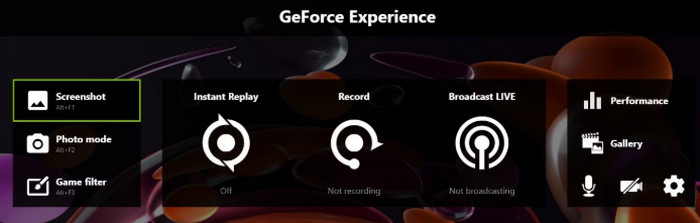
चरण 2. अपने कीबोर्ड पर Alt + Z दबाकर GeForce Experience Overlay खोलें।.
चरण 3. Screenshot विकल्प पर क्लिक करें, या तुरंत इमेज कैप्चर करने के लिए सीधे शॉर्टकट Alt + F1 का इस्तेमाल करें।.
भाग 6. NVIDIA स्क्रीन रिकॉर्डर का सबसे अच्छा विकल्प - FVC स्क्रीन रिकॉर्डर
क्या आपने पिछले भाग में एक महत्वपूर्ण बात पर ध्यान दिया? वह यह कि केवल NVIDIA ग्राफ़िक्स कार्ड वाले उपयोगकर्ता ही इसके अंतर्निहित स्क्रीन रिकॉर्डिंग सॉफ़्टवेयर का उपयोग कर सकते हैं और NVIDIA GeForce Experience के साथ गेम रिकॉर्ड करना सीख सकते हैं।
यदि आप एक अलग ग्राफिक्स कार्ड का उपयोग करते हैं या पाते हैं कि NVIDIA स्क्रीन रिकॉर्डर आपकी आवश्यकताओं को पूरी तरह से पूरा नहीं करता है, तो हम एक अन्य अत्यधिक संगत सॉफ़्टवेयर को आज़माने की सलाह देते हैं: FVC स्क्रीन रिकॉर्डर।
FVC Screen Recorder Windows और Mac दोनों के लिए एक डेस्कटॉप स्क्रीन रिकॉर्डिंग एप्लिकेशन है। यह न केवल आपकी स्क्रीन पर चल रही किसी भी वीडियो और ऑडियो को कैप्चर करता है, बल्कि साथ‑साथ आपके वेबकैम की फुटेज और माइक्रोफ़ोन ऑडियो भी रिकॉर्ड करता है। और भी प्रभावशाली बात यह है कि यह आपके फ़ोन को WiFi या USB केबल के ज़रिए कंप्यूटर से कनेक्ट कर सकता है, ताकि आप अपने फ़ोन की स्क्रीन को सीधे कंप्यूटर पर रिकॉर्ड कर सकें।.
मुफ़्त डाउनलोडWindows 7 या उससे बाद के लिएसुरक्षित डाउनलोड
मुफ़्त डाउनलोडMacOS 10.7 या उससे बाद के लिएसुरक्षित डाउनलोड
हम इसकी मुख्य विशेषताओं को बुलेट पॉइंट्स में रेखांकित करेंगे:
मुख्य विशेषताएँ
• सिस्टम और अपने माइक्रोफ़ोन दोनों से एक ही समय में ऑडियो रिकॉर्ड करें।
• आसानी से अपने डेस्कटॉप या वेबकैम रिकॉर्डिंग पर नियंत्रण रखें।
• अपने कंप्यूटर से सीधे स्क्रीन कैप्चर करने के लिए अपने फोन को कनेक्ट करें।
• विभिन्न स्क्रीनशॉट विकल्पों में से चुनें जैसे पूर्ण स्क्रीन, केवल विंडो, या कस्टम क्षेत्र।
• अपने वीडियो, चित्र और ध्वनि को अंतर्निहित उपकरणों के विस्तृत सेट के साथ संपादित करें।
इस स्क्रीन रिकॉर्डर के साथ अपना गेमप्ले कैसे रिकॉर्ड करें:
चरण 1. अपने डिवाइस पर FVC Screen Recorder डाउनलोड और इंस्टॉल करें। इसे लॉन्च करें। कंप्यूटर पर अपना गेमप्ले कैप्चर करने के लिए, मुख्य पैनल से Game Recorder विकल्प चुनें।.

चरण 2. जिस गेम प्रोसेस को आप रिकॉर्ड करना चाहते हैं उसे निर्धारित करने के लिए Select the game पर क्लिक करें। इसी समय आप अपना वेबकैम, सिस्टम ऑडियो और माइक्रोफ़ोन भी सक्षम कर सकते हैं।.

चरण 3. जब सब कुछ तैयार हो जाए, तो REC बटन दबाएँ और आपका गेमप्ले सेशन तुरंत रिकॉर्ड होना शुरू हो जाएगा।.
भाग 7. NVIDIA के साथ गेम रिकॉर्डिंग के अक्सर पूछे जाने वाले प्रश्न
NVIDIA को केवल गेम ऑडियो रिकॉर्ड करने योग्य कैसे बनाएं?
केवल गेम ऑडियो को NVIDIA से रिकॉर्ड करवाने के लिए, GeForce में Experience > Settings > Audio के अंदर माइक्रोफ़ोन को बंद कर दें और सिर्फ़ सिस्टम साउंड्स को चालू छोड़ें। इससे यह सुनिश्चित होगा कि आपकी रिकॉर्ड की गई क्लिप में कोई बाहरी शोर शामिल न हो।.
पीसी NVIDIA पर गेम क्लिप कैसे रिकॉर्ड करें?
अपने पीसी पर गेमप्ले रिकॉर्ड करने के लिए, रिकॉर्डिंग शुरू या बंद करने हेतु Alt + F9 दबाएँ। आप Alt + F10 का इस्तेमाल करके तुरंत पिछले 30 सेकंड से लेकर कुछ मिनटों तक का गेमप्ले भी सेव कर सकते हैं। रिकॉर्ड की गई वीडियो अपने आप आपके चुने हुए फ़ोल्डर में सेव हो जाएँगी।.
क्या NVIDIA ShadowPlay के लिए पैसे खर्च करने पड़ते हैं?
NVIDIA ShadowPlay मुफ़्त है और GeForce Experience के साथ आता है—इसके लिए अलग से कोई खरीदारी ज़रूरी नहीं है। जब तक आपका ग्राफ़िक्स कार्ड इसे सपोर्ट करता है, आप तुरंत सभी रिकॉर्डिंग और स्ट्रीमिंग सुविधाओं का इस्तेमाल कर सकते हैं।
निष्कर्ष
इस गाइड में, हमने NVIDIA Experience के साथ गेम रिकॉर्ड करने के तरीके कवर किए हैं, जिनमें सामान्य गेमप्ले वीडियो कैप्चर करना, इन‑गेम Instant Replay करना, प्लेटफ़ॉर्म पर लाइव स्ट्रीम शुरू करना और NVIDIA ShadowPlay का उपयोग करके स्क्रीनशॉट लेना शामिल है। यह एक ही गाइड आपके सभी ऑपरेशनल सवालों का समाधान प्रदान करता है।.
NVIDIA ShadowPlay से अपरिचित या गैर-NVIDIA ग्राफ़िक्स कार्ड इस्तेमाल करने वाले उपयोगकर्ताओं के लिए, हम सबसे अच्छे विकल्प की सलाह देते हैं: FVC स्क्रीन रिकॉर्डर। यह मज़बूत संगतता, आसान संचालन, विविध सुविधाएँ और यहाँ तक कि संपादन सहायता भी प्रदान करता है—जो इसे एक बेहतरीन विकल्प बनाता है।
-
 मुफ़्त पीसी गेम डाउनलोड साइटें खोजें: आपके लिए 6 विकल्प
 अगर आप रोमांचक कंप्यूटर गेम्स का आनंद लेने के लिए तैयार हैं, लेकिन यह नहीं जानते कि संसाधन कहाँ से डाउनलोड करें, तो यह गाइड देखें। यहाँ 6 मुफ़्त पीसी गेम डाउनलोड साइटें दी गई हैं।
-
 फ्रैप्स स्क्रीन रिकॉर्डर समीक्षा: क्या यह अभी भी उपयोगी है?
 क्या फ्रैप्स स्क्रीन रिकॉर्डर आपकी सूची में है और इसके बारे में और जानना चाहते हैं? इस विस्तृत समीक्षा को पढ़ें और जानें कि यह क्या है, इसका उपयोग कैसे करें और क्या यह उपयोगी है।
-
 एक्शन स्क्रीन रिकॉर्डर की व्यापक समीक्षा [2025]
 एक्शन स्क्रीन रिकॉर्डर के बारे में और जानें, इसकी मुख्य विशेषताओं, खूबियों, कमियों और हमारे फैसले के साथ। साथ ही, इसके सबसे अच्छे विकल्प को जानने का मौका न चूकें।
