


 वीडियो कनवर्टर अंतिम
 स्क्रीन अभिलेखी
 वीडियो मरम्मत
 सुरक्षित डाउनलोड
3 चरणों के भीतर एकाधिक MP4 फ़ाइलों को कैसे संयोजित करें
एक एकल फ़ाइल में कई MP4 वीडियो क्लिप के संयोजन का विचार प्राप्त करना बहुत आम है, चाहे आप कुछ एपिसोड या मूवी क्लिप डाउनलोड करें, या छोटे वीडियो रिकॉर्ड करें।
चीजें मुश्किल हो जाती हैं जब आपको पता नहीं होता है कि वीडियो विलय क्या दावा कर सकता है।
चिंता की कोई बात नहीं, और हमने 30 से अधिक तरीकों को आज़माया है और Windows, Mac और ऑनलाइन पर MP4 फाइलों को जोड़ने के लिए शीर्ष 6 तरीके चुने हैं।.

भाग 1. विंडोज और मैक पर MP4 फ़ाइलों को मिलाएं (2 तरीके)
MP4 फ़ाइलों को संयोजित करने का सुरक्षित तरीका ऑनलाइन अपलोड करने के बजाय आपके कंप्यूटर पर पूरी प्रक्रिया कर रहा है। विंडोज और मैक पर एक साथ कई MP4 वीडियो डालने के 2 तरीके यहां दिए गए हैं।
नि: शुल्क MP4 फ़ाइलें विंडोज और मैक (सरल) पर एक फ़ाइल में मिलाएं
MP4 फाइलों को जल्दी से मर्ज करने के लिए, हम Free Video Converter की सलाह देते हैं। इसके नाम से ही स्पष्ट है कि यह एक मुफ्त वीडियो कनवर्टर है, लेकिन यह आपको वीडियो को अपनी पसंद के क्रम में पुनर्व्यवस्थित करने और आवश्यकता अनुसार उन्हें अन्य फ़ॉर्मैट में बदलने की भी अनुमति देता है।.
जानने के लिए नीचे बताए गए सरल चरणों का पालन करें।
चरण 1. MP4 फाइलें जोड़ें
अपने कंप्यूटर पर मुफ्त MP4 जॉइनर डाउनलोड करें। ऑन-स्क्रीन निर्देशों का पालन करके इसे स्थापित करें और इसे तुरंत चलाएं।
फ्री डाउनलोडWindows 7 या बाद के संस्करण के लिएसुरक्षित डाउनलोड
फ्री डाउनलोडMacOS 10.7 या बाद के संस्करण के लिएसुरक्षित डाउनलोड
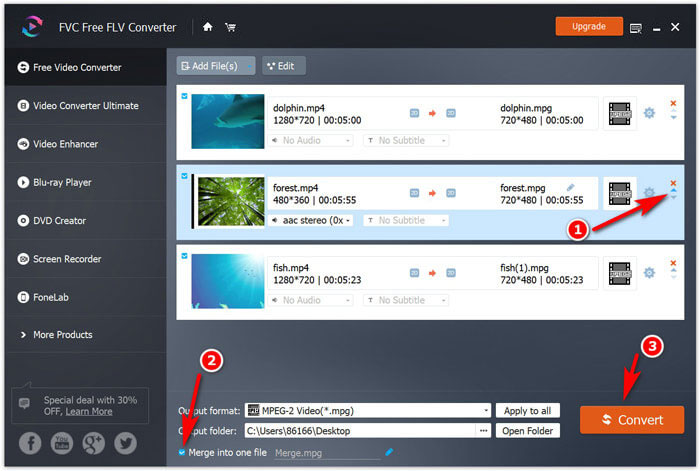
जिन MP4 फाइलों को आप जोड़ना चाहते हैं, उन्हें आयात करने के लिए Add File(s) पर क्लिक करें। यह 1080p HD को सपोर्ट करता है, और आप HD फाइलों को भी जोड़ सकते हैं।.

चरण 2. MP4 फाइलों को संयोजित करें
सभी MP4 फाइलें लोड होने के बाद, दाईं ओर दिए गए नीचे-तीर या ऊपर-तीर आइकन पर क्लिक करके वीडियो के क्रम को ऊपर या नीचे ले जाएँ। इसके बाद, नीचे दिए गए Merge into one file चेकबॉक्स को चुनें।.
यदि आप वीडियो फ़ॉर्मैट बदलना चाहते हैं, तो बस Output format को खोलें और वह वीडियो फ़ॉर्मैट चुनें जिसमें आप कनवर्ट करना चाहते हैं।.
आखिर में, MP4 फाइलों को संयोजित करना शुरू करने के लिए Convert पर क्लिक करें।.
डेस्कटॉप पर एक एकल में एकाधिक MP4 फ़ाइलें मर्ज करें (उन्नत)
Windows या Mac कंप्यूटर पर MP4 वीडियो क्लिप्स को जोड़ने का दूसरा तरीका है Video Converter Ultimate का उपयोग करना।.
यह वीडियो एडिटर और कन्वर्टर के साथ ऑल-इन-वन डेस्कटॉप सॉफ्टवेयर है। यह आसानी से खींचकर और गिराकर वीडियो ऑर्डर को व्यवस्थित करने में सक्षम है। इसके अलावा, यह वीडियो को क्लिप में विभाजित करने और वीडियो फ़ाइल के भीतर ऑर्डर को पुनर्व्यवस्थित करने के लिए फाड़नेवाला सुविधा प्रदान करता है। चाहे आप 4K या 1080p HD में MP4 फाइल या MOV, WMV, MKV, AVI, WebM, FLV, SWF, आदि को जोड़ना चाहते हैं या MP3, FLAC, AIFF, WMA, WAV, M4R, आदि जैसे ऑडियो फाइलों को मर्ज करना चाहते हैं। यह आसानी से कर सकता है। क्या अधिक है, आप निम्नलिखित बिंदुओं से लाभ उठा सकते हैं:

- 1000 से अधिक प्रारूपों में वीडियो और ऑडियो को मर्ज और कनवर्ट करें।
- वीडियो प्रभाव (विभाजन, घुमाएँ, वॉटरमार्क, फसल, फ़िल्टर, आदि) संपादित करें।
- मर्ज किए गए MP4 फ़ाइल के लिए ऑडियो ट्रैक और उपशीर्षक संपादित करें।
- वीडियो की गुणवत्ता बढ़ाएँ, और ID3 टैग संपादित करें, वीडियो संपीड़ित करें, आदि।
फ्री डाउनलोडWindows 7 या बाद के संस्करण के लिएसुरक्षित डाउनलोड
फ्री डाउनलोडMacOS 10.7 या बाद के संस्करण के लिएसुरक्षित डाउनलोड
MP4 फ़ाइलों को संयोजित करने के लिए, किसी विशेष तकनीकी ज्ञान की आवश्यकता नहीं है। प्रक्रिया डेस्कटॉप MP4 योजक सॉफ़्टवेयर को डाउनलोड करने के लिए ऊपर दिए गए डाउनलोड लिंक के माध्यम से शुरू होती है।
चरण 1. MP4 फ़ाइलें जोड़ें
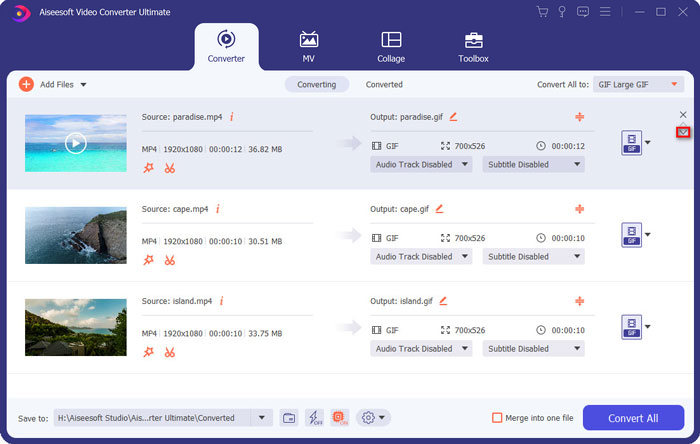
सफल स्थापना के बाद, इस सॉफ़्टवेयर को खोलें। कई MP4 फ़ाइलों को जोड़ने के लिए बीच में बड़े प्लस बटन पर क्लिक करें।

चरण 2। MP4 फ़ाइलों के आदेश की व्यवस्था करें
यहां आप अपने माउस को MP4 फ़ाइल पर हॉवर कर सकते हैं और अपने इच्छित ऑर्डर में MP4 फ़ाइल को ड्रैग और ड्रॉप कर सकते हैं। वैकल्पिक रूप से, वीडियो ऑर्डर को समायोजित करने के लिए तीर-डाउन या तीर-अप आइकन पर क्लिक करें।
चरण 3. MP4 फ़ाइलों को मिलाएं
क्रम को अच्छी तरह व्यवस्थित करने के बाद, बस Merge into one file के बॉक्स को टिक करें, और फिर MP4 फाइलों को एक ही फाइल में जोड़ना शुरू करने के लिए Convert All पर क्लिक करें।.

भाग 2। MP4 वीडियो ऑनलाइन मर्ज करें (4 तरीके)
मुफ्त ऑनलाइन MP4 जॉइनर्स वे हैं जो फाइलों को संयोजित करने में आपकी मदद कर सकते हैं। वे किसी भी डेस्कटॉप सॉफ़्टवेयर को डाउनलोड किए बिना काम में आते हैं। दोष इस प्रकार हैं:
1. प्रसंस्करण की गति धीमी है।
2. सभी MP4 फाइलें 100% सुरक्षित नहीं हैं।
3. फ़ाइल का आकार या समय सीमाएं हैं।
निश्चित रूप से, यदि आप उपरोक्त बिंदुओं का बुरा नहीं मानते हैं, तो आइए सही में गोता लगाएँ।
मुफ्त ऑनलाइन वीडियो योजक
मुफ्त ऑनलाइन वीडियो योजक 100% मुफ्त MP4 फ़ाइलें विलय सॉफ्टवेयर ऑनलाइन है। यह MP4, MOV, MKV, WMV, AVI, 3GP, SWF, FLV, DAT, VOB, आदि जैसे वीडियो प्रारूपों की एक विस्तृत श्रृंखला को जोड़ सकता है, इसके अलावा, इसकी कई MP4 फ़ाइलों को एक साथ 2 चरणों में रखना सरल है। अत्यधिक 1080p HD वीडियो का समर्थन करते हुए, आप MP4 फ़ाइलों को बिना कनवर्ट या MOV, MKV, AVI, FLV, MPG, VOB, आदि में कनवर्ट कर सकते हैं। कोई फ़ाइल आकार सीमा नहीं है, और आप जितने हो सकते हैं।
यहां बताया गया है कि आरंभ कैसे करें:
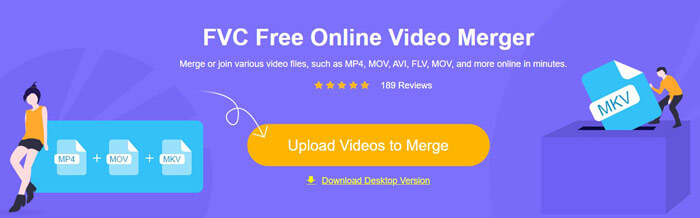
चरण 1. अपने कंप्यूटर के ब्राउज़र पर इस फ्री ऑनलाइन MP4 जॉइनर पेज को खोलें। MP4 फाइलों को उसी क्रम में अपलोड करने के लिए, जिसमें आप उन्हें मर्ज करना चाहते हैं, Add Videos to Merge बटन पर क्लिक करें।.
चरण 2. रेज़ोल्यूशन और आउटपुट फ़ॉर्मैट चुनें और मर्ज की गई फाइल को सहेजने के लिए स्थान चुनने हेतु Merge Now बटन पर क्लिक करें।.
clideo
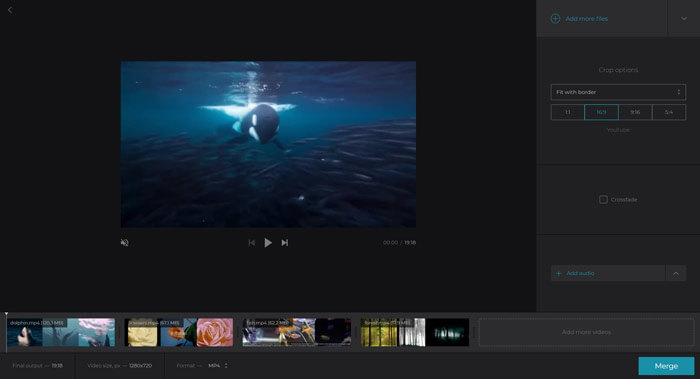
clideo MP4 फाइल को एक फाइल में मर्ज करने का मुफ्त ऑनलाइन टूल है। यह आपको स्थानीय हार्ड ड्राइव या Google ड्राइव, ड्रॉपबॉक्स यहां तक कि URL से MP4 फ़ाइलों को अपलोड करने देता है। खींचने और छोड़ने के द्वारा वीडियो ऑर्डर को समायोजित करना सरल है। मर्ज की गई फ़ाइल को आउटपुट करने से पहले, यह आपको 1: 1, 16: 9 में MP4 वीडियो क्रॉप करने देता है। 9:16 और 5: 4 और पूर्वावलोकन फ़ाइल।
केवल एक चेतावनी है: मर्ज किए गए MP4 फ़ाइल को वॉटरमार्क के साथ शामिल किया जाएगा। इसे हटाने के लिए, आपको इसके प्रीमियम संस्करण को अपग्रेड करना होगा।
चरण 1. Windows या Mac पर अपने ब्राउज़र के ज़रिए इस ऑनलाइन MP4 जॉइनर को खोलें। स्थानीय या ऑनलाइन MP4 फाइलें अपलोड करने के लिए Choose files बटन पर क्लिक करें।.
चरण 2. ड्रैग-एंड-ड्रॉप के माध्यम से वीडियो क्रम को पुनर्व्यवस्थित करें और चाहें तो क्रॉप सुविधा का उपयोग करें। वैकल्पिक रूप से, आप मर्ज की गई फाइल के लिए संगीत भी जोड़ सकते हैं। MP4 फाइलों को जोड़ना शुरू करने के लिए Merge पर क्लिक करें।.
चरण 3. जब प्रक्रिया पूरी हो जाए, तो मर्ज की गई MP4 फाइल को अपने कंप्यूटर में सहेजने के लिए Download पर क्लिक करें।.
ऑनलाइन कन्वर्टर
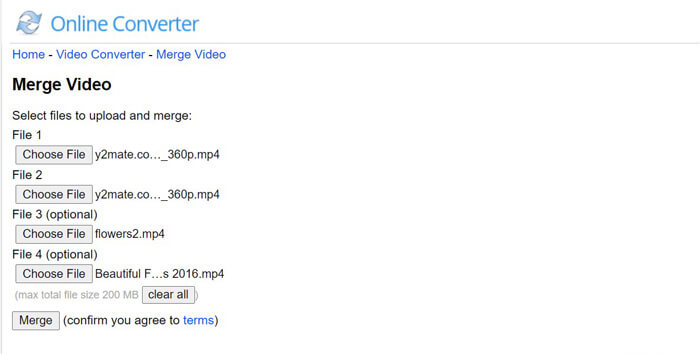
Online Converter एक मुफ्त ऑनलाइन वीडियो कनवर्टर है जो MP4 और अन्य फॉर्मैट को MP4 फाइलों में कनवर्ट करता है। MP4 फाइलों को मर्ज करना इसकी अतिरिक्त सुविधाओं में से एक है। यह MP4, AVI, FLV, MOV, 3GP, MKV, WMV आदि को एक ही फाइल में संयोजित कर सकता है। MP4 वीडियो का क्रम उसी क्रम से नियंत्रित होता है जिसमें आप उन्हें ऑनलाइन अपलोड करते हैं। आपको यह स्पष्ट होना चाहिए कि आप अधिकतम 200MB तक की फाइलें ही जोड़ सकते हैं और अधिकतम 4 फाइलें ही अपलोड कर सकते हैं।.
कदम बहुत आसान हैं।
चरण 1. Choose File बटन पर क्लिक करके एक से अधिक MP4 फाइलें चुनें। अधिकतम 4 MP4 फाइलें अपलोड करने के लिए इन चरणों को दोहराएँ। यदि आप MP4 फाइलों में से किसी एक को हटाना चाहते हैं, तो आपको clear all पर क्लिक करके उन्हें फिर से अपलोड करना होगा।.
चरण 2. MP4 फाइलों को संयोजित करना शुरू करने के लिए Merge पर क्लिक करें।.
WeVideo
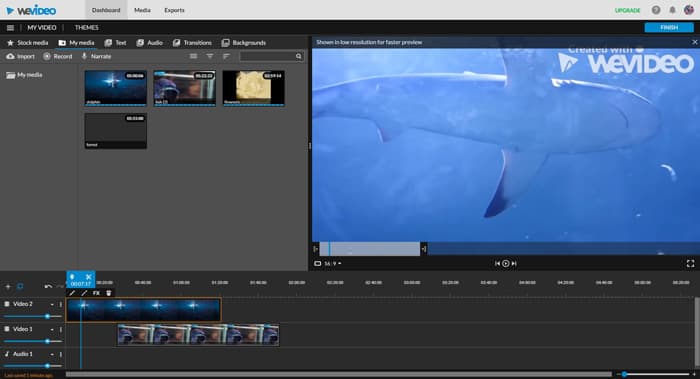
WeVideo ऑनलाइन शक्तिशाली वीडियो संपादक है। निश्चित रूप से, यह आपके लिए ऑनलाइन MP4 फ़ाइलों को स्टिच कर सकता है। यह शक्तिशाली संपादन उपकरण और पाठ, संक्रमण, पृष्ठभूमि और अधिक जैसी सुविधाओं के साथ फिल्में और वीडियो बनाने के लिए पेशेवर है। IMovie के समान, यह आपको समयरेखा के माध्यम से वीडियो को संपादित करने देता है, और आप वीडियो ऑर्डर को खींचकर व्यवस्थित कर सकते हैं। संपादन करते समय, आप वास्तविक समय में प्रभावों का पूर्वावलोकन भी कर सकते हैं।
अब, सटीक प्रक्रिया को तोड़ते हैं।
चरण 1. WeVideo की ऑनलाइन साइट पर जाएँ, और अपने अकाउंट में साइन इन करें। प्रकार में से Video चुनें और वीडियो अनुपात चुनें।.
चरण 2. अपनी MP4 फाइलों को लोकल ड्राइव से उसकी लाइब्रेरी में अपलोड करें।.
चरण 3. वीडियो फाइल को टाइमलाइन में ड्रैग करें, और क्रम निर्धारित करने के लिए उन्हें खींचकर व्यवस्थित करें। यह आपको टाइमलाइन में MP4 फाइल को स्प्लिट करने और सीधे ऑडियो ट्रैक जोड़ने की भी सुविधा देता है।.
अपनी मर्ज की गई MP4 फ़ाइलों को ऑनलाइन प्रकाशित करने के लिए अपनी योजनाओं के आधार पर 720p HD, 1080p HD, या 4K से निर्यात वीडियो रिज़ॉल्यूशन चुनने के लिए समाप्त क्लिक करें।
तथ्य यह है कि कार्यक्रम आपकी सामग्री को संग्रहीत करने के लिए क्लाउड पर होस्ट किया गया है। हालांकि, बाजार में अन्य मुफ्त MP4 वीडियो विलय की तुलना में इसकी कीमत बहुत अधिक है।
भाग 3. एकाधिक MP4 फ़ाइलों में शामिल होने के अक्सर पूछे जाने वाले प्रश्न
मैं वीएलसी में MP4 फ़ाइलों को कैसे संयोजित करूं?
आप MP4 फ़ाइलों को सीधे वीडियो में कनवर्ट करना पसंद नहीं कर सकते, लेकिन VLC में MP4 फ़ाइलों को एक साथ जोड़ने के लिए कमांड लाइन का उपयोग करें। आप वीडियो को मर्ज करने के लिए इस विस्तृत मार्गदर्शिका (https://wiki.videolan.org/VLC_HowTo/Merge_videos_tately/) का उल्लेख कर सकते हैं।
क्या HandBrake MP4 फ़ाइलों को जोड़ती है?
दुर्भाग्य से, यह संभव नहीं है। HandBrake एक ओपन-सोर्स वीडियो कनवर्टर है जो MOV, WMV, WTV आदि को MP4 में कनवर्ट करता है और फ़िल्टर, क्रॉप आदि जैसे कुछ साधारण एडिटिंग फीचर भी देता है, लेकिन यह MP4 फाइलों को संयोजित नहीं कर सकता।.
क्या मुफ्त ऑनलाइन वीडियो जॉइनर वॉटरमार्क जोड़ते हैं?
नहीं मुफ्त ऑनलाइन वीडियो योजक वॉटरमार्क या फ़ाइल आकार सीमा के बिना मुफ्त ऑनलाइन MP4 combiner है।
निष्कर्ष
एक डीवीडी बनाने के लिए या एक पूरी फिल्म या एपिसोड देखने के लिए, MP4 वीडियो का संयोजन बहुत अक्सर होता है। यह पृष्ठ आपको एक साथ कई MP4 वीडियो डालने में मदद करने के लिए शीर्ष 6 MP4 जॉइनर सॉफ्टवेयर एकत्र करता है। आप इसे ऑनलाइन या विंडोज या मैक कंप्यूटर पर आसानी से पूरा कर सकते हैं।
आपका पसंदीदा कौन सा तरीका है?
आगे बढ़ो और अभी नीचे एक टिप्पणी छोड़ दो।
-
 विंडोज / मैक / iPhone / Android / ऑनलाइन पर एमपी 3 के लिए MP4 कन्वर्ट करने के लिए कैसे
 यदि आप MP4 वीडियो से एमपी 3 ऑडियो निकालना चाहते हैं, तो आप इस लेख की जांच कर सकते हैं और 8 समाधान प्राप्त कर सकते हैं। वहाँ आसानी से अपने फोन या कंप्यूटर पर एमपी 3 के लिए MP4 कन्वर्ट करने के लिए ऑनलाइन और ऑफलाइन तरीके हैं।
-
 विंडोज और मैक के लिए शीर्ष 10 MP4 प्लेयर सॉफ्टवेयर
 10 नवीनतम MP4 वीडियो प्लेयर सॉफ़्टवेयर की सिफारिशों से अपना सर्वश्रेष्ठ MP4 प्लेयर पढ़ें और प्राप्त करें। आप विंडोज़ और मैक पर MP4 वीडियो फ़ाइलों को बिना लैग के आसानी से चला सकते हैं।
-
 M4V को MP4 के साथ / बिना DRM में कैसे कन्वर्ट करें
 यह पोस्ट किसी भी खिलाड़ी के लिए M4V को MP4 में बदलने के लिए विस्तृत गाइड है। आप M4V को MP4, यहां तक कि संरक्षित M4V फ़ाइलों को बदल सकते हैं, ताकि आप बिना सीमा के M4V वीडियो चला सकें।
