


 वीडियो कनवर्टर अंतिम
 स्क्रीन अभिलेखी
 वीडियो मरम्मत
5 महानतम MP4 कटर: पीसी, मैक और मोबाइल उपकरणों पर वीडियो को स्निप करना सीखें
अगर आप एक व्लॉगर हैं या एक महत्वाकांक्षी व्यक्ति हैं, तो अपना वीडियो लेना बहुत आम है। कैमरे के सामने शूट करने के साथ-साथ इसमें काफी मेहनत और आत्मविश्वास की जरूरत होगी। साथ ही, सबसे आम बात यह है कि सभी पेशेवर और नए व्लॉगिंग वे गलतियाँ हैं जो आप करते हैं। वीडियो को फिर से शूट करने के बजाय, वे इसे काटकर मूल वीडियो में मर्ज कर देते हैं। एक पूरी तरह से नया वीडियो बनाने के लिए जिसमें अलग-अलग कोण, दृश्य, असेंबल और बहुत कुछ होता है, वे इसे अलग-अलग वीडियो से काटते हैं और इसे एक में जोड़ते हैं। लेकिन इस तरह की नौकरी या यहां तक कि समर्थक के रूप में, सही ट्रिमर चुनना मुश्किल है। क्योंकि सभी फ़ंक्शन जैसा कि उन्होंने टूल के विज्ञापन पर कहा है, टूल में नहीं हैं। दूसरे लेख पर जाने और सिफारिश पढ़ने के बजाय, आप इससे पहले क्यों नहीं सीखते। जैसा कि हमने आपके अपने लाभ के लिए केवल वास्तविक प्रमाण एकत्र किए हैं। तो, यहाँ सूची में MP4 कटर हैं जिनका उपयोग आप व्लॉगिंग शुरू करने के लिए कर सकते हैं। यह जानने के लिए ध्यान केंद्रित करें कि आप कौन से बेहतरीन ट्रिमर का उपयोग कर सकते हैं जो आपके वीडियो के लिए एक सरल लेकिन पेशेवर दृष्टिकोण प्रदान करते हैं।

भाग 1. पीसी और मैक पर सर्वश्रेष्ठ MP4 वीडियो कटर सॉफ्टवेयर डाउनलोड करें
अगर हम सबसे अच्छे की बात करने जा रहे हैं, तो आपको सबसे पहले इसे पढ़ने को प्राथमिकता देनी चाहिए। जैसा कि पहले कहा गया था, व्लॉग बनाना हमारी उम्मीद से कहीं ज़्यादा कठिन है; यह सिर्फ़ कैमरे के सामने आने और वीडियो पोस्ट करने के आत्मविश्वास की बात नहीं है। आपको एक मल्टी‑परपज़ टूल के बारे में भी सोचना होगा, जो हर दर्शक की नज़र के लिए वीडियो को और भी आकर्षक बना सके। FVC Video Converter Ultimate बेहतरीन एडिटिंग फीचर और रूपांतरण (कन्वर्ज़न) फंक्शन देता है, जिनका इस्तेमाल कोई भी कर सकता है। शुरुआती हों या प्रो, हमें बाज़ार में उपलब्ध सबसे बेहतरीन टूल पर नज़र डालनी चाहिए। भले ही यह एक पेड वर्ज़न है, फिर भी यह आपको वह सब कुछ देता है जो आप सबसे अच्छा चाहते हैं। और अगर आप इसे अपना निजी चुनाव बनाते हैं, तो आपके आगे एक उज्ज्वल भविष्य है। आज ही व्लॉगिंग शुरू करना चाहते हैं? तो इस MP4 वीडियो कटर का इस्तेमाल कैसे करें, इसके लिए नीचे दिए गए स्टेप्स का पालन करें।.
स्टेप 1. नीचे दिए गए डाउनलोड बटन पर क्लिक करें और इसे अपने पीसी या मैक पर इंस्टॉल करें। टूल की सेट‑अप प्रक्रिया का पालन करें और सॉफ़्टवेयर लॉन्च करने के लिए फ़िनिश पर क्लिक करें।.
फ्री डाउनलोडWindows 7 या बाद के संस्करण के लिएसुरक्षित डाउनलोड
फ्री डाउनलोडMacOS 10.7 या बाद के संस्करण के लिएसुरक्षित डाउनलोड
स्टेप 2. अगर यह आपकी स्क्रीन पर दिखाई दे रहा है, तो Toolbar पर क्लिक करें और नीचे दिए गए Video Trimmer को ढूँढें।.

स्टेप 3. फ़ाइल जोड़ने के लिए plus बटन पर क्लिक करें। अपनी ड्राइव से वह फ़ाइल चुनें जिसे आप काटना (ट्रिम) चाहते हैं और वीडियो जोड़ने के लिए open पर क्लिक करें।.

स्टेप 4. अपने वीडियो की शुरुआत और अंत को समायोजित करने के लिए playback in and out को बदलते हुए वह अवधि सेट करें जो आप चाहते हैं। चाहें तो फेड‑इन और फेड‑आउट भी जोड़ सकते हैं। इसके अलावा, अगर आप cog बटन पर क्लिक करें तो मीडिया आउटपुट भी बदल सकते हैं। जब सब हो जाए, तो ट्रिमिंग प्रक्रिया शुरू करने के लिए Export बटन पर क्लिक करें।.

स्टेप 5. कुछ ही सेकंड इंतज़ार करें और आपका वीडियो ट्रिम हो जाएगा। फिर OK पर क्लिक करें या अगर आपको एक और वीडियो ट्रिम करना है तो Trim Again पर क्लिक करें। अगर आप अभी‑अभी बनाया गया वीडियो और बेहतर बनाना चाहते हैं, तो फिर से टूलबार पर क्लिक करें और वीडियो एन्हांसर को ढूँढें।.

FVC वीडियो कन्वर्टर अल्टीमेट द्वारा चरणों के साथ प्रदान किया गया मर्जिंग टूल होने का लाभ
किसी भी अन्य ऐप के विपरीत, FVC वीडियो कन्वर्टर अल्टीमेट में वीडियो मर्ज करना बहुत आसान है। यदि आप यह उपकरण प्राप्त करते हैं तो यह एक बोनस विशेषता है। जैसा कि कहा जा रहा है, यह टूल एक बहुउद्देश्यीय है इसलिए बिना किसी देरी के आइए विभिन्न वीडियो को एक में मिलाना शुरू करें।
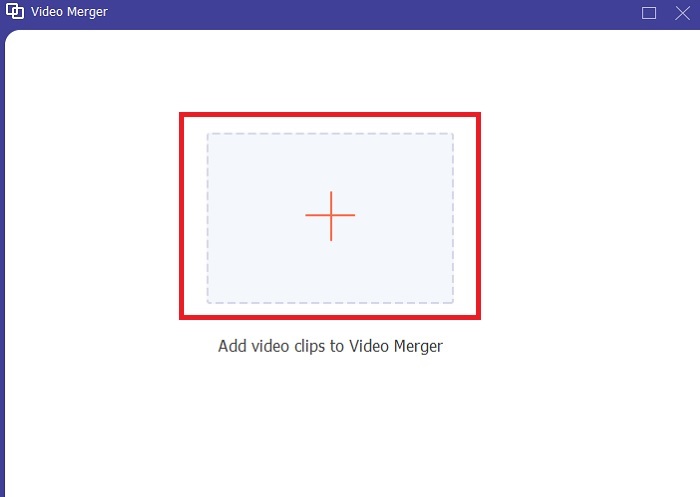
स्टेप 1. सॉफ़्टवेयर खोलें और टूलबार पर जाएँ, फिर Video Merger को ढूँढकर उस पर क्लिक करें।.

स्टेप 2. add बटन पर क्लिक करें और वह वीडियो चुनें जिसे आप मर्ज़ करना चाहते हैं, फिर आगे बढ़ने के लिए open पर क्लिक करें। पहली फ़ाइल चुनने के बाद, दूसरी फ़ाइल जोड़ने के लिए फिर से प्लस के निशान पर क्लिक करें, जिसे आप मर्ज़ करना चाहते हैं।.
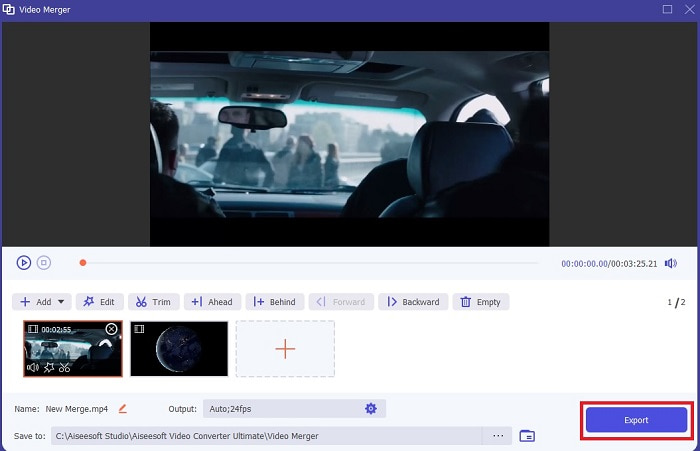
स्टेप 3. इंटरफ़ेस में, इफेक्ट्स add करने, ऑडियो को बेहतर (enhance the audio) करने, रोटेट या क्रॉप करने और सबटाइटल जोड़ने के लिए wand बटन पर क्लिक करें। आपने जो एडिटिंग की है उसे सेव करने के लिए OK पर क्लिक करें। अगर चाहें तो बाकी वीडियोज़ पर भी यही प्रक्रिया दोहराएँ।.

स्टेप 4. जब आप प्रक्रिया शुरू करने के लिए तैयार हों, तो Export पर क्लिक करें। एक्सपोर्ट पूरा होने के बाद आपकी स्क्रीन पर एक फ़ाइल मैनेजर पॉप‑अप होगा। एक्सपोर्टेड वीडियो देखने के लिए बस उस पर क्लिक करें और आनंद लें।.
भाग 2. सर्वश्रेष्ठ MP4 कटर ऑनलाइन
यह एक अच्छा ट्रिमर हो सकता है, लेकिन फिर भी यह FVC Video Converter Ultimate जितना अच्छा नहीं है। लेकिन कम से कम इन ऑनलाइन MP4 कटर का इस्तेमाल करके देखना तो बनता है।.
1. 123Apps ऑनलाइन वीडियो कटर

इस पहले ऑनलाइन टूल का उद्देश्य आपके वीडियो को बेहतर बनाना है। यह वीडियो की अवधि को समायोजित कर सकता है, क्रॉप कर सकता है, टेक्स्ट जोड़ सकता है और बहुत कुछ कर सकता है। लेकिन इस टूल को एक्सपोर्ट होने में आपका काफी समय लगता है। निर्यात करने के बाद आपको इसे डाउनलोड करना होगा, और यह प्रक्रिया आपके इंटरनेट की गति पर निर्भर करेगी। साथ ही, आप अपने वीडियो की गुणवत्ता को समायोजित नहीं कर सकते। इसलिए, यदि आपका वीडियो थोड़ा धुंधला है और इसके एफपीएस को समायोजित करने की आवश्यकता है तो आप इसे यहां नहीं कर सकते। लेकिन फिर भी, यह कोशिश करने लायक है।
2. क्लिडियो

अगर हम ट्रिमिंग की बात करें, तो यह भी एक अच्छा विकल्प हो सकता है। Clideo उन बेहतरीन ऑनलाइन MP4 trimmer में से एक है जो आपको ऑनलाइन मिल सकता है। जैसे पहले बताए गए ऑनलाइन टूल की तरह, यह भी बेसिक एडिटिंग फीचर प्रदान करता है। हालाँकि यह सिर्फ़ बेसिक एडिटिंग सपोर्ट करता है, जो कि एक दमदार, नज़र खींचने वाला वीडियो बनाने के लिए हमेशा काफ़ी नहीं होता। लेकिन आप इसे ऑनलाइन ट्राई कर सकते हैं, चिंता की कोई बात नहीं, यह मुफ़्त और सुरक्षित भी है।.
भाग 3. Android और iOS पर 3 सर्वश्रेष्ठ MP4 कटर ऐप्स
क्या होगा यदि आपके पास ऊपर दिए गए टूल का उपयोग करने के लिए डेस्कटॉप नहीं है और एक व्लॉगर बनना चाहते हैं तो क्या यह अभी भी संभव है? अगर आपके पास Android या iOS जैसा फोन है तो आप इन ऐप्स का इस्तेमाल अपने फोन में एडिटिंग करने के लिए कर सकते हैं। लेकिन कुछ विशेषताएं हैं जो ऊपर उपलब्ध हैं जो यहां नहीं हैं। तो, यह जानने के लिए नीचे पढ़ना जारी रखें कि ये उपकरण क्या हैं और इनमें से चुनें।
1. आईओएस के लिए आईमूवी

अगर आप अपने वीडियो में हॉलीवुड जैसा एहसास जोड़ना चाहते हैं तो iMovie आपके लिए सही सॉफ़्टवेयर है। यह MP4 cutter ऐप सिर्फ़ iOS उपयोगकर्ताओं के लिए बनाया गया है। लेकिन भले ही यह टूल हाई‑एंड एडिटिंग फीचर देता है, इसके कुछ बग अभी तक ठीक नहीं किए गए हैं। कई बार ऐसा होता है कि जैसे ही आप एडिटिंग शुरू करते हैं, ऐप बार‑बार क्रैश होता है और स्क्रीन काली हो जाती है। कभी‑कभी वीडियो और ऑडियो भी ग्लिच की वजह से सिंक में नहीं रहते। ये कुछ उदाहरण हैं; देखने में ये छोटे बग लग सकते हैं लेकिन ज़्यादातर समय काफ़ी परेशान करने वाले होते हैं। इसलिए, अगर आप iMovie आज़माना चाहते हैं, तो आप इसे अब भी ऐप स्टोर से डाउनलोड कर सकते हैं।.
2. वीडियो संपादक और निर्माता - Android के लिए चिरायु वीडियो

Android पर उपलब्ध best free mp4 cutters में से एक है Video Editor & Maker – Viva Video। ऊपर बताए गए टूल की तरह, यह भी फ़ोन पर बेहतरीन एडिटिंग फीचर देता है, जैसे वीडियो ट्रांज़िशन, ग्लिच इफेक्ट्स और बहुत कुछ; लेकिन यह एक पे‑टू‑यूज़ टूल है। एक समस्या यह है कि यह इस मायने में अच्छा नहीं है कि ऐप को रोकने के लिए कोई स्पष्ट ‘सब्सक्राइब’ या ‘कैंसल सब्सक्रिप्शन’ बटन नहीं है। इसलिए आप सोच सकते हैं कि ऐप डिलीट करना ही सब्सक्रिप्शन ख़त्म करने का सबसे अच्छा तरीका है, लेकिन ऐसा नहीं होगा। अगर आपने यह पेमेंट तरीका चुना है, तो यह आपके क्रेडिट कार्ड से चार्ज करता रहेगा। लेकिन कुल मिलाकर, यह टूल A‑क्लास में आता है, न उससे ज़्यादा, न कम।.
भाग 4. MP4 कटर के बारे में अक्सर पूछे जाने वाले प्रश्न
MP4 क्या है?
MP4 को बहुउद्देशीय मीडिया प्रारूप के रूप में भी जाना जाता है। एक कोड को स्टोर करने के बजाय, यह वीडियो, स्टिल, सबटाइटल या टेक्स्ट के डेटा को स्टोर करता है। साथ ही, यह पूरी दुनिया में वीडियो का सबसे अधिक इस्तेमाल किया जाने वाला प्रारूप है।
क्या MP4 हानिपूर्ण या दोषरहित है?
एक बहुउद्देशीय प्रारूप होने के कारण, MP4 एक हानिपूर्ण संपीड़न है।
MP4 के अलावा सबसे अच्छा फॉर्मेट कौन सा है?
कुछ फॉर्मैट ऐसे हैं जो MP4 से बेहतर मीडिया आउटपुट देते हैं, लेकिन वे इस फॉर्मैट जितने लचीले (फ्लेक्सिबल) नहीं होते। उदाहरण के लिए WMV; यह फॉर्मैट MP4 की तुलना में कम साइज देता है, लेकिन यह Apple डिवाइस के साथ कम्पैटिबल नहीं है, क्योंकि इसे Windows Media Player के लिए एक नेटिव फॉर्मैट के रूप में बनाया गया है। बेहतर प्लेबैक के लिए आप चाहें तो अपनी MP4 फाइलों को WMV में कन्वर्ट कर सकते हैं।.
निष्कर्ष
अंत में, अब आपके लिए हर टूल के बीच का अंतर समझना आसान हो गया होगा। लेकिन जैसा कि पहले कहा गया था, इन सब में से भी हर टूल उतनी बेहतरीन कटिंग सुविधा नहीं देता जितनी FVC Video Converter Ultimate दे सकता है। ख़ासकर अगर आप ज़्यादा आकर्षक वीडियो बनाकर ज़्यादा व्यूज़ और मुनाफ़ा पाना चाहते हैं। इसलिए अस्थायी समाधान से समझौता करने की बजाय, क्यों न FVC Video Converter Ultimate चुनें, भविष्य का सामना करें और अपने लिए सबसे बेहतरीन वर्ज़न हासिल करें।.
-
 विंडोज / मैक पर आरएमवीबी को MP4 में परिवर्तित करने के लिए गाइड (3 नि: शुल्क तरीके)
 अपने कंप्यूटर या मोबाइल फोन पर आसान प्लेबैक के लिए RMVB को MP4 में बदलना चाहते हैं? आप इस गाइड में अपनी RMVB फ़ाइलों को MP4 में बदलने के सरल तरीके पाएंगे।
-
 4 सबसे अच्छा MP4 M4V कन्वर्टर्स को आसानी से M4V में MP4 वीडियो चालू करने के लिए
 जब आपको MP4 को M4V फ़ाइलों में बदलने की आवश्यकता होती है, तो आपको दो प्रारूपों के बीच अंतर के बारे में अधिक जानकारी, साथ ही साथ लेख से M4V कन्वर्टर्स के लिए सबसे अच्छा MP4 सीखना चाहिए।
-
 AMV कन्वर्टर - Win / Mac पर MP4 को AMV में कनवर्ट करने के लिए 3 सर्वश्रेष्ठ तरीके
 वीडियो को अमीन म्यूजिक वीडियो में बदलने के लिए AMV कन्वर्टर्स के लिए सबसे अच्छा MP4 क्या हैं, आप लेख से आसानी से वांछित वीडियो प्राप्त करने के लिए 3 सबसे कुशल तरीकों के बारे में जान सकते हैं।
