


 Video Converter Ultimate
 Snimač zaslona
 Video popravak
MKV vs MP4: Koje su razlike i kako pretvoriti
MP4 i MKV dva su najčešće korištena video formata datoteka, takozvani kontejnerski formati. Kontejneri su skup datoteka koje sadrže sve sastavne dijelove videa, uključujući tokove, metapodatke poput naslova, nositelja autorskih prava, datuma izrade i drugo. Kao kontejnerski formati, oba su popularna i nude dobru kvalitetu. Dakle, MKV ili MP4 – koji je bolji? Koja je razlika između MKV i MP4? Kako biste dobili odgovore na ova pitanja, možete pročitati ovaj članak o usporedbi MKV vs MP4.

Što je MKV?
MKV, poznat i kao Matroska (Matroska Multimedia Container), 2002. godine razvio je Steve Lhomme. Riječ je o besplatnom i otvorenom standardnom formatu spremnika za koji nije potreban nikakav zahtjev za licencom. Matroska može sadržavati video, više zapisa, sliku, titlove itd., Tako da je možete pronaći u Matroska video datotekama, Matroska audio datotekama, Matroska datotekama titlova i Matroska stereoskopskim / 3D video datotekama. Uz to, WebM datoteke glavni su podskup Matroske.
Matroska se može koristiti za DRM zbog svoje opće mogućnosti šifriranja. Kontejner MKV koristi strukturu usmjerenu na blok, tako da softver može šifrirati strukturu datoteke zaštićene DRM-om i izvršavati radnje na njoj. Ako ćete koristiti format video spremnika za dugoročno zadržavanje, format MKV bio bi bolji izbor.
Što je MP4?
Datoteka s nastavkom datoteke MP4 skraćenica je za MPEG-4 Video datoteku, koju je stvorila Moving Pictures Experts Group (MPEG) krajem 1998. godine, kao standardizirani format kodiranja video zapisa. Zahvaljujući širokoj i različitoj upotrebi, postaje jedan od najpopularnijih formata spremnika koji može sadržavati video, audio i slike titlova, poglavlja u jednoj datoteci. Slično MKV-u, također može pohraniti napredni sadržaj poput 3D grafike, izbornika i interaktivnosti korisnika.
Mnogi su kodeci službeno registrirani za MP4 poput H.264 (što je isto kao MPEG-4, dio 10) i H.265. Ostali kodeci mogu se preuzeti i dodati u softver. Također, MP4 datoteke mogu sadržavati DRM. To znači da softver može učinkovito prepoznati sadržaj na njemu.
Sada možete prijeći na sljedeći dio kako biste saznali razlike između MKV i MP4.
Razlike između MKV i MP4
MKV vs MP4: Kvaliteta
Usporedite MKV kvalitetu s MP4, što je bolje? Zapravo, kvalitetu određuje kodek, a ne spremnik. Iako MKV ima veću veličinu od MP4, to ne znači da MP4 ima nižu kvalitetu od MKV-a. I MKV i MP4 mogu sadržati isti video i audio i sačuvati gotovo svu izvornu kvalitetu.
MKV vs MP4: Veličina
S obzirom na kompatibilnost s dodatnim funkcijama, višestrukim audio zapisima i titlovima, MKV je veći od MP4. Iako MP4 videozapisi imaju izvrsnu kompresiju koja čini veličinu datoteke mnogo manjom od ostalih video formata. To također čini MP4 prijenosnim i mrežnim formatom video zapisa.
MKV vs MP4: Kompatibilnost i upotreba
Što se tiče uređivanja i reprodukcije video zapisa, MP4 ima bolju kompatibilnost od MKV-a. MP4 video možete reproducirati na mnogim uređajima poput media playera, iPhonea, iPada, Android telefona bez puno napora. No za reprodukciju MKV-a obično unaprijed instalirani media player ne može reproducirati MKV datoteku. Za to trebate upotrijebiti alat treće strane.
Kako pretvoriti između MKV i MP4 na mreži
Za pretvaranje videozapisa iz MKV u MP4 ili iz MP4 u MKV možete koristiti online video konverter koji vam omogućuje jednostavnu konverziju u samo nekoliko klikova. FVC Free Online Video Converter je jednostavan za upotrebu i omogućuje pretvaranje svih popularnih video datoteka, uključujući MKV, MP4, MOV, WMV, AVI i druge, uz visoku kvalitetu. Možete ga koristiti i za pretvaranje MP4 u AVI, izvoz TS u AVI i još mnogo toga.
To je alat zasnovan na webu, pa video pretvorbu možete izvršiti putem interneta iz bilo kojeg preglednika. Ovdje bih kao primjer uzeo pretvorbu iz MKV u MP4 kako bih vam pokazao detaljne korake za pretvorbu.
Korak 1. Otvorite https://www.free-videoconverter.net/free-online-video-converter/, a zatim kliknite gumb Add Files to Convert kako biste preuzeli i aktivirali pokretač (Launcher).

Korak 2. Kada je instalacija završena, pojavit će se prozor Open File. Ovdje odaberite MKV video koji želite promijeniti. Možete dodati više MKV datoteka u ovaj program kako biste napravili serijsku konverziju i uštedjeli vrijeme.
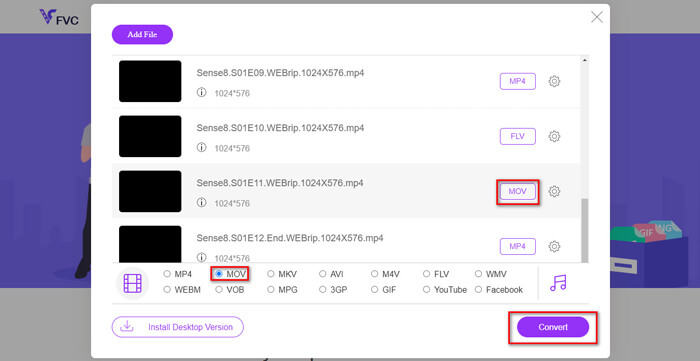
Korak 3. Zatim odaberite MP4 kao izlazni format i kliknite gumb Convert za pokretanje konverzije.
Često postavljana pitanja o MKV vs MP4
1. Koji će igrač reproducirati MKV datoteke?
Za reprodukciju MKV datoteka i drugih formata, želio bih vam preporučiti upotrebu VLC Media Player-a koji može reproducirati gotovo svaki format besplatno.
2. Mogu li koristiti VLC Media Player za pretvaranje MKV u MP4?
Da. MKV datoteke možete pretvoriti u MP4 format pomoću VLC Media Player. Ako na računalu već imate VLC, možete probati.
3. Je li MKV datoteka veća od MP4 datoteke?
Obično MKV ima veću veličinu datoteke od MP4 videozapisa zahvaljujući podršci za dodatne značajke, više audio zapisa i zapisa titlova.
Zaključak
Iz gornje usporedbe MKV i MP4, možda grubo razumijete razlike između MKV i MP4. Što biste trebali odabrati koji format, to uvelike ovisi o vašim stvarnim potrebama. Ako imate bilo kakvih povezanih pitanja, slobodno nas kontaktirajte.
-
 Kako pretvoriti MTS datoteke u MP4
 Ne znate kako pretvoriti MTS datoteku u MP4? U ovom ćete vodiču pronaći 6 besplatnih i jednostavnih načina za promjenu MTS formata u MP4 na sustavu Windows ili Mac bez gubitka kvalitete.
-
 Kako pretvoriti MKV u MP4 na Windowsima / Macima
 Ne možete reproducirati MKV videozapise? Želite li gledati MKV videozapise na uređajima koji ne podržavaju MKV? Evo dva besplatna načina za pretvaranje MKV u MP4 bez gubitka kvalitete.
-
 WTV u MP4 Converter: Kako pretvoriti WTV u MP4
 Kako pretvoriti WTV u MP4? Ovdje su 2 besplatna WTV u MP4 pretvarača koja možete koristiti za pretvaranje WTV datoteka snimljenih sustavom Windows u MP4 videozapise besplatno na mreži i na radnoj površini.
