


 Video Converter Ultimate
 Snimač zaslona
 Video popravak
Sveobuhvatan pregled najboljeg softvera za snimanje igara
Uz brzorastuću gaming zajednicu, sada možemo vidjeti da svi imaju neograničen pristup igrama 24/7. Većina se igrača oslanja na svoje računalo za igranje igara, počevši od strategije u stvarnom vremenu, RPG-a, simulacija, akcijske avanture, multiplayera, itd. Bilo da ste mladi ili odrasli, igranje je za svakoga, pa je postalo popularno. Dok igrate igru, također možete streamati kako biste podijelili svoje iskustvo s drugim igračima u zajednici. Možda ste razmišljali o isprobavanju streaminga na Twitchu ili Facebooku uživo, a ovo je dobar izbor. Ali morat ćete imati na umu da je propusnost koju prenosite kada streamate tijekom igranja velika, što bi moglo dovesti do nekih kašnjenja i prekida naše veze.
Želi li itko od nas igrati i streamati s nestabilnom vezom? Znamo da je stresno doživjeti takve situacije. Zato bismo radije snimili igru, podijelili je na drugoj platformi za razmjenu videozapisa, poput YouTubea, a zatim radili prijenos uživo iako je internetska veza loša. Ako se slažemo oko toga, u nastavku smo okupili pet profesionalnih softvera za snimanje igara koje morate imati na svom Windowsu i Macu.

Dio 1. Zašto vam treba snimač igara
Kad igramo igrice, ponekad razmišljamo o korištenju snimača igara za snimanje. Koristimo ga jer želimo snimiti nevjerojatne trikove, naglaske, montaže itd. koje radimo. A s potražnjom za alatima za snimanje zaslona, primijetit ćete da neke igre imaju ugrađen softver za snimanje koji vam može pomoći da snimite što se događa tijekom igranja, a neke ne.
Iako vam neke igre mogu pomoći u snimanju, njihova kvaliteta nije tako dobra. Dakle, ako pregledate videozapis koji snimite, primijetit ćete da je kvaliteta videa loša. Srećom, možete snimiti što se događa na vašem zaslonu u stvarnom vremenu bez utjecaja na njegovu kvalitetu pomoću snimača igara. Morat ćete imati na umu tri stvari prije nego što odaberete snimač igara, a mi ga navodimo u obliku nabrajanja kako bismo ih jednostavno istaknuli pojedinačno.
◆ Provjerite podržava li snimač videoigara visokokvalitetno snimanje, barem 720 ili 1080 ako želite HD rezoluciju.
◆ Softver koji koristite mora biti sposoban za dugotrajno snimanje jer igranje može trajati više od 30 minuta ili čak i više, ovisno o igri koju igrate.
◆ Rekorder mora podržavati visok FPS ako želite glatko snimanje. Što je veći FPS, to će snimanje biti glatkije.
Sada kada znamo tri stvari koje morate znati pri snimanju igre na ekranu, moramo prijeći na softver koji možete koristiti za snimanje. Još uvijek imamo različite preferencije, ali uključujemo samo tri od njih za većinu koju bi igrač trebao imati. Ovo su dragulji koje igrač mora imati pri obavljanju takvog zadatka dok mi nastavljamo. Nastavite s loptom dok dijelimo svoje iskustvo testiranja snimača zaslona tijekom igranja.
Dio 2. 5 najboljih profesionalnih snimača igara koje igrač mora znati
Aiseeesoft Screen Recorder
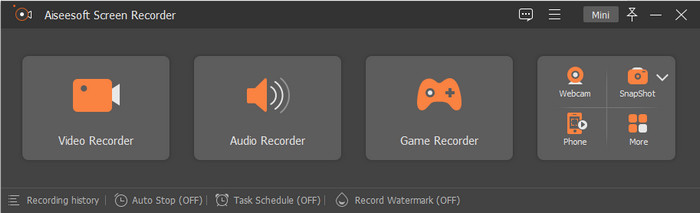
Aiseeesoft Screen Recorder je moćan i profesionalan snimač ekrana za igre koji bi svaki gamer trebao imati. Uz ovaj alat možete snimati svoju igru do 60 FPS, što je odlično ako želite zabilježiti svaku akciju tijekom igranja. Također, ovaj je alat superioran po značajkama i funkcijama u usporedbi s drugim programima za snimanje koje možete koristiti. To je pouzdan snimač za igre. Ako želite snimati ekran zajedno s web-kamerom i mikrofonom, možete sve spremiti u najvišoj kvaliteti.
Na temelju iskustva kada smo pokušali napraviti game recorder na 10 minuta sa 60 FPS i najkvalitetnijim. Primjećujemo da nema grešaka ili padova tijekom snimanja. Također, prije nego što počne, slijedi odbrojavanje od 3 sekunde. A kada izvozimo snimku, veličina datoteke je 1,3 GB što je manje od drugog snimača koji smo isprobali, ali kvaliteta je i dalje ista. Uz to, pokušali smo snimiti i do sat vremena; Ipak, nema nikakvih problema s kojima se susrećemo dok ga koristimo, a impresionira nas. Nije li nevjerojatno koliko je rekorder izvrstan? Ako želite znati njegove druge značajke, morate pročitati sljedeće, a gumb za preuzimanje je prikazan ispod ako ga želite imati.

Snimač zaslona Aiseesoft
4.988.518++ preuzimanja- Neprekidno snimanje tijekom igranja uz pomoć svog Game Recordera.
- Podržava snimanje 60 FPS s najkvalitetnijim video izlazom za vas.
- Može snimiti vaš zaslon web kamerom i mikrofonom kao profesionalac.
- Ako želite, možete postaviti određeni format na audio i video.
- Preuzmite ga sada na svoj Windows i Mac.
Besplatno preuzimanjeZa Windows 7 ili novijiSigurno preuzimanje
Besplatno preuzimanjeZa MacOS 10.7 ili novijiSigurno preuzimanje
Bandicam
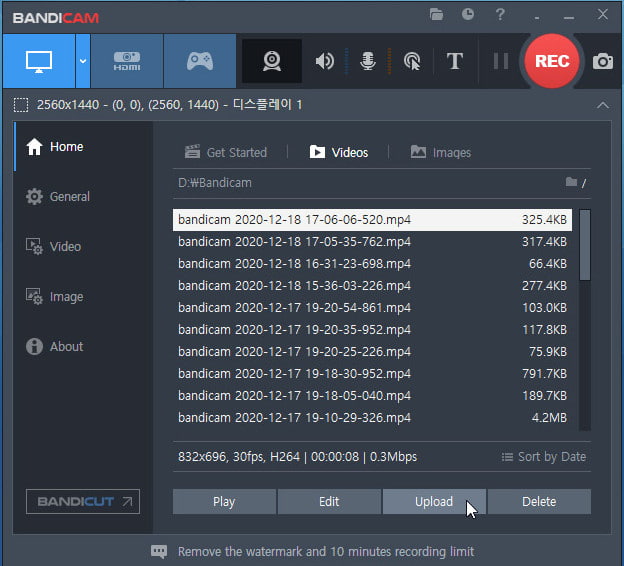
Većina nas već koristi Bandicam jer je jedan od najboljih softvera za snimanje igara na Windowsu. S ovim snimačem možete doživjeti potpuno snimanje ekrana čak i dok igrate. Osim toga, alat podržava 480 fps kako bi osigurao da će zabilježiti vašu igru akciju po akciju. Nema sumnje u njegove mogućnosti i funkcije, ali njegova besplatna verzija ne podržava iskustvo od 480 fps.
Tijekom korištenja ovog snimača zaslona, često imamo padove čak i kada nismo započeli snimanje. Neugodno je kad snimanje počne jer nas smeta tijekom snimanja i igranja. Također, nema naznake kada će snimanje početi kao mjerač vremena. Iako smo postavili njegov FPS na 30, i dalje je problematično iskusiti ovaj problem dok koristite snimač. Dakle, pomoću ovog alata ne možete snimati više od 10 minuta, a bit će vodeni žig, uglavnom ako koristite besplatnu verziju. Ali s druge strane, veličina datoteke za snimanje igre od 10 minuta iznosi samo 1,10 GB; to je najmanja veličina datoteke u ovom članku.
Akcijski!
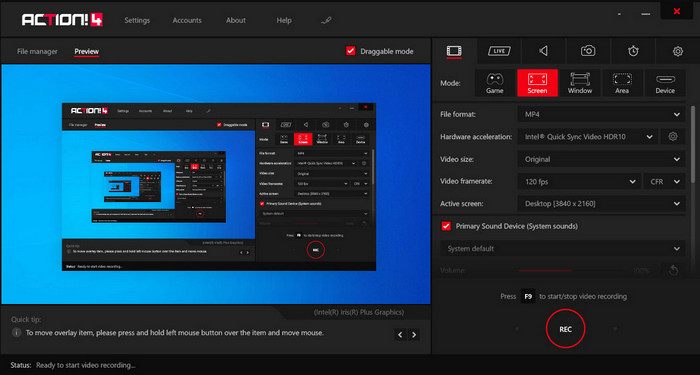
Action! je još jedan pouzdan program za snimanje igara na Windowsu 10 koji možete preuzeti i koristiti kao snimač igara na svom računalu. Uz ovaj alat možete snimati do 120 FPS, što je daleko bolje od drugih snimača ekrana koje možete pronaći. Za razliku od drugih snimača ekrana na ovom popisu, vidjet ćete da njegovo sučelje izgleda profesionalno čim preuzmete alat, a na ekranu su dostupne i razne prilagodljive opcije. Iako snimač izgleda profesionalno, pri izvozu snimke igre možete odabrati samo MP4 ili AVI format.
Dok testiramo softver, teško nam je koristiti alat jer ne počinje snimati odmah, čak ni kada pokrenete igru. Dakle, ako želite snimati, morat ćete otvoriti videoigru, a zatim pritisnuti F9 za početak snimanja. Kada dođe do oznake od 10 minuta do snimanja, zaustavljamo ga. S podešenim 60 FPS, veličina datoteke za snimanje zaslona iznosi 2,19 GB, što je druga najveća veličina datoteke u ovom članku. Također, izvezena snimka zaslona ima vodeni žig. Ali sveukupno iskustvo, alat je izvrstan za snimanje zaslona, a nije bilo padova ili grešaka kada smo ga pokušali koristiti.
Loilo
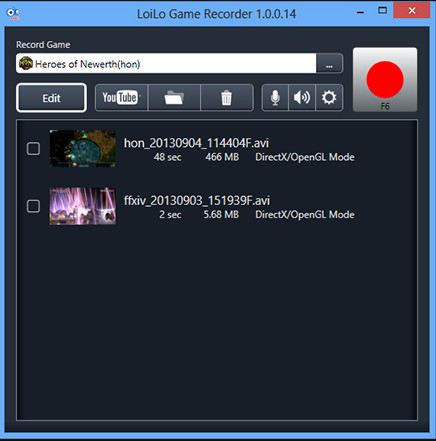
Loilo je jedan od najboljih besplatnih programa za snimanje igara na Windowsu. Ovaj snimač je jednostavan, ali može snimati ekran u visokoj rezoluciji i s 30 FPS, što je manje od ostala tri snimača igara. Dok ga koristite, primijetit ćete da njegovo sučelje nije naročito impresivno, ali nudi solidno snimanje ekrana za igre koje biste mogli poželjeti koristiti besplatno. Osim mogućnosti snimanja ekrana, ovaj alat podržava i funkcije uređivanja koje vam mogu zatrebati; iako su osnovne, svejedno su dovoljno dobre da vam pomognu pri montaži.
Kada isprobamo korištenje snimača zaslona, ne događa se puno tijekom rada na sustavu. Ali prije nego što možete snimati, morat ćete postaviti cilj snimanja. Nakon što smo 10 minuta završili sa snimanjem s 30 FPS, vidjeli smo da je veličina datoteke za spremanje snimke 4,6 GB. To je najveća veličina datoteke koju snimač zaslona ima na ovom članku. Iako je FPS drugi do najnižeg, i dalje mislimo da snimač zaslona nije pogodan za pohranu. Dakle, ako želite koristiti ovaj softver za snimanje sat vremena, očekujte da će datoteka čak postati ogromna.
FVC Screen Recorder Online
FVC Screen Recorder Online je najbolji snimač videoigara kojem možete pristupiti na webu bez preuzimanja dodatnih datoteka za pokretanje. Za razliku od snimača koje smo spomenuli, ovaj alat može snimati sve što se događa na vašem ekranu, uključujući i igre. Iako vam ovaj online snimač može pomoći da snimate igranje, 24 FPS koje podržava nije osobito puno ako želite zabilježiti baš svaku akciju na ekranu.
Dok koristimo ovaj web snimač, primjećujemo da ponekad može biti neispravan jer ovisi o vašoj internetskoj vezi. Iako nije najbolji snimač zaslona za igre visoke grafike, ipak je upotrebljiv; možete mu pristupiti besplatno. Nakon što snimimo 10 minuta igranja i izvezemo ga, veličina datoteke snimka je samo 1,2 GB što je druga po veličini od ostalih. Dakle, ako želite besplatno snimati u manjoj veličini, onda je ovo web alat koji biste mogli koristiti.
Dio 3. Često postavljana pitanja o najboljem snimaču igara
Koji je najbolji snimač zaslona za snimanje Minecrafta?
Na tržištu postoji mnoštvo snimača ekrana osim onih koje smo dodali u ovaj članak. No uz vodič i alate koje smo ovdje naveli, sada možete odmah početi snimati svoj Minecraft; kliknite ovu poveznicu da biste doznali više.
Koji je bolji snimač zaslona, Camtasia ili Snagit?
Ako kliknete ovu poveznicu, saznat ćete više o usporedbi Camtasia vs. Snagit. Pažljivo pročitajte ovaj članak kako biste stekli sve informacije koje će vam trebati o ova dva snimača ekrana.
Zašto moj snimač zaslona ne snima glatko igranje videoigara?
Za igranje igre s igrom visoke grafike, morat ćete povećati broj sličica u sekundi do 60 ili više kako bi snimanje bilo glatkije. Što je veći FPS snimanja, video će biti glatkiji, ali će njegova veličina datoteke biti mnogo značajnija.
Zaključak
Sada kada znamo pet najboljih softvera za snimanje igara, vrijeme je da odaberete. Dakle, gameri, ovo je vaša prilika da pokažete svoje vještine snimajući svoje najbolje trenutke i objavljujući ih. Ako imate jaku internetsku vezu, možda ćete poželjeti streamati, ali nemamo je svi. Ipak, moguće je dijeliti sadržaj pomoću snimača tako da jednostavno snimate svoju igru. Da biste imali najbolji snimač ekrana za igre nadohvat ruke, morate preuzeti Aiseeesoft Screen Recorder, jer je to najbolji snimač igara na koji se možete osloniti. Još uvijek niste sigurni je li ovo alat za vas? Ako je tako, kliknite gumb za preuzimanje i isprobajte ga; uvjerit ćete se da je to najbolji snimač za vaše potrebe snimanja igara.
-
 Kako snimiti epske vratolomije, spojke ili upute na Minecraftu [2025.]
 Želite li znati kako snimiti svoje vratolomije na Minecraftu? Zatim pročitajte ovaj članak kako vam nudimo.
-
 3 najbolje tehnike za snimanje zvuka na iPhoneu
 Imate poteškoća jer ne možete pravilno snimati zvuk na iPhoneu? Zatim pročitajte ovaj članak da biste saznali kako snimiti zvuk na iPhoneu i koji su alati dostupni.
-
 7 veličanstvenog diktafona dostupnog na svim platformama
 Želite li naučiti kako snimati zvuk? Zatim idite na ovaj članak dok govorimo o najboljem audio snimaču koji se može uklopiti u vaše potrebe.
