


 Video Converter Ultimate
 Snimač zaslona
 Video popravak
Ultimativni i besplatni snimači zaslona za vaše Windows, Mac, iPhone i Android
Snimanje zaslona danas je u porastu jer mnogi ljudi žele snimati svoje aktivnosti na računalima. No pronaći pouzdan snimač zaslona prilično je teško, osobito zato što neki snimači zaslona sadrže zlonamjerni softver, a neki služe samo za oglašavanje. Stoga smo isprobali neke od najboljih snimača zaslona na internetu, za rad izvan mreže i čak kao mobilne aplikacije, s najboljim značajkama za korištenje i koji su potpuno besplatni. Pročitajte ovaj članak do kraja kako biste saznali koji su najbolji besplatni snimači zaslona za vas.

Dio 1. 3 najbolja mrežna snimača zaslona
Ako želite imati snimač zaslona koji ne morate preuzimati, možda tražite mrežni snimač zaslona. Budite uvjereni da će vam online snimači zaslona pružiti pogodnost. Dakle, u ovom ćete dijelu znati tri najbolja besplatna mrežna snimača zaslona.
FVC besplatni snimač zaslona na mreži
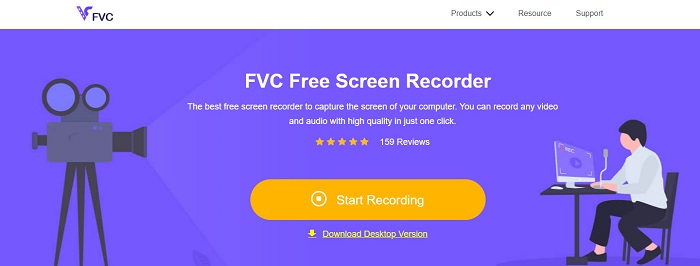
Najbolji internetski snimač zaslona koji ćete pronaći na internetu je FVC Free Screen Recorder Online. Ovaj internetski snimač zaslona može snimati i bilježiti aktivnosti na vašem računalu. Može snimiti vaš zaslon u visokoj kvaliteti videa. A ako želite snimiti samo određeni dio zaslona, nudi značajku kojom možete prilagoditi područje snimanja.
Štoviše, ima vrlo jednostavno korisničko sučelje, što ga čini alatom prilagođenim početnicima. Osim toga, također ima napredne postavke u kojima možete podesiti prečace, odabrati format video izlaza i prilagoditi broj sličica u sekundi vašeg video izlaza.
Dakle, ako želite koristiti ovaj mrežni pretvarač, slijedite jednostavan vodič u nastavku.
Korak 1. U pregledniku koji koristite potražite FVC Free Screen Recorder Online ili jednostavno kliknite ovu poveznicu kako biste izravno otvorili njihovu web-stranicu. Zatim pokrenite aplikaciju.
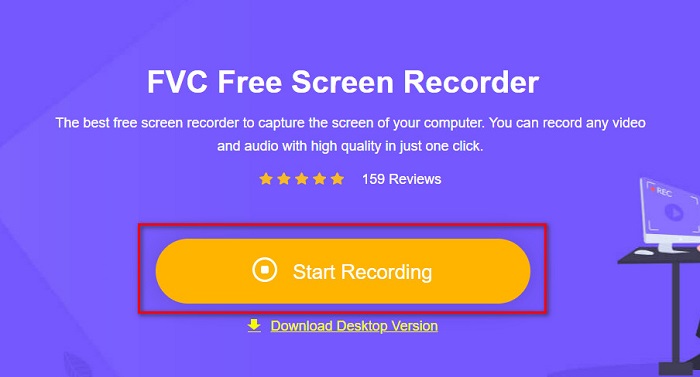
Korak 2. Kliknite gumb Start Recording na glavnom sučelju softvera kako biste započeli snimanje zaslona. Zatim će se pojaviti prilagodljiv okvir.
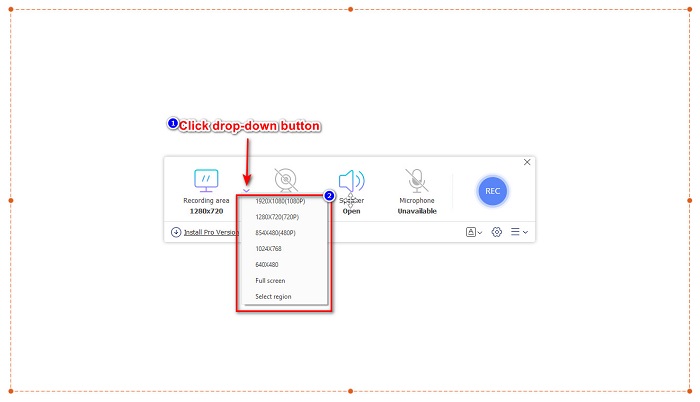
Korak 3. Zatim odaberite područje zaslona koje želite snimiti klikom na gumb drop-down u opciji Recording Area. Možete snimiti cijeli zaslon ili odabrati područje koje želite snimati.
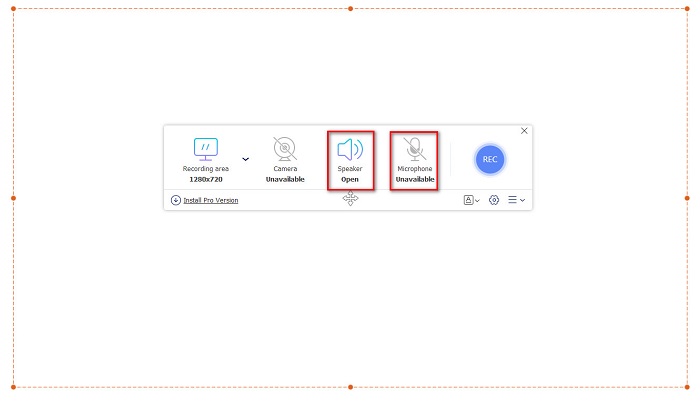
Korak 4. Zatim odaberite izvor zvuka koji želite koristiti klikom na opciju speaker ili microphone.
Korak 5. Na kraju kliknite gumb RECec da biste započeli snimanje. Kada završite sa snimanjem, kliknite gumb sa znakom stop i vaša će se snimka automatski spremiti u sučelju softvera.
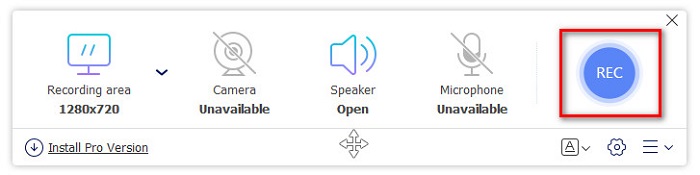
I to je to! Svoju aktivnost na zaslonu možete jednostavno snimiti slijedeći gornji jednostavni vodič.
Pros
- Može snimati vašu aktivnost na zaslonu s video izlazom visoke kvalitete.
- Omogućuje vam podešavanje broja sličica u sekundi, kodeka i izlaznog formata vašeg videozapisa.
- Ima softversko sučelje jednostavno za korištenje.
- Dostupno u svim web preglednicima, uključujući Google, Firefox, Safari itd.
Protiv
- Morate preuzeti profesionalnu aplikaciju da biste pristupili njenim naprednim značajkama.
ScreenApp.IO
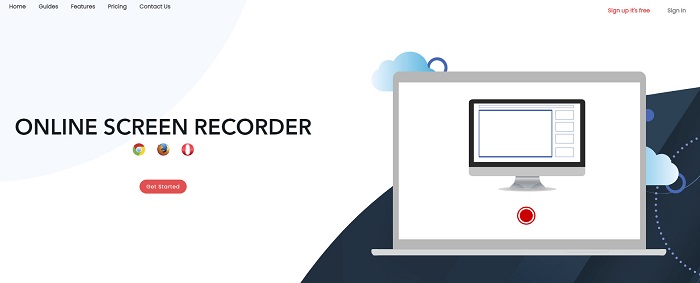
ScreenApp.IO je besplatan internetski snimač zaslona koji vam omogućuje jednostavno snimanje aktivnosti na zaslonu. Ovaj internetski snimač zaslona za računalo ima jednostavno grafičko sučelje, što ga čini korisnički prihvatljivim. Također možete odabrati izvor zvuka u ovom mrežnom alatu. Međutim, ovaj internetski snimač zaslona ima samo ograničen broj dostupnih funkcija. Ipak, mnogi ga koriste zbog praktičnosti.
Pros
- Ima softversko sučelje jednostavno za rukovanje.
- Dostupan na gotovo svim web-preglednicima kao što su Google i Firefox.
- Možete odabrati audio snimač koji želite.
Protiv
- Možda ćete imati spor proces učitavanja.
- Ne možete odabrati format izlazne datoteke koji želite.
ClipChamp
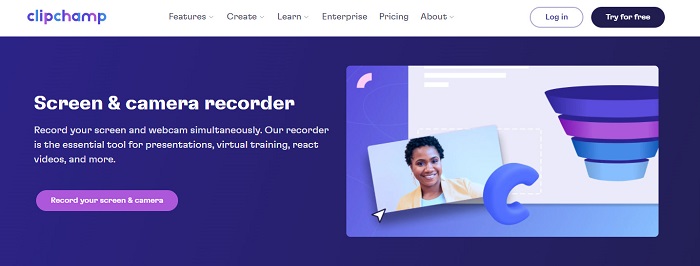
ClipChamp je jedan od najpopularnijih internetskih snimača zaslona dostupnih na internetu. Ovaj alat omogućuje vam dodavanje teksta na snimku te ima mogućnosti za prilagođavanje veličine okvira snimanja. Iako ima sučelje koje je nešto teže za korištenje, i dalje je vrlo učinkovit za snimanje prezentacija i sastanaka. Također koristi kolačiće, što omogućuje stranici pristup vašim podacima.
Pros
- Može pogodno snimati vaš zaslon.
- Omogućuje vam podešavanje veličine okvira snimke zaslona.
Protiv
- Za web stranicu koristi kolačiće.
- Kada je vaša internetska veza spora, to može utjecati na snimanje zaslona.
Dio 2. 2 Najbolji snimač zaslona za vaše stolno računalo
Tražite li najbolji snimač zaslona za svoje računalo? Ne brinite više jer imamo najbolji snimač zaslona za vašu radnu površinu. Iako je teško pronaći snimač zaslona s mnogo značajki, pronašli smo najizvrsnije snimače zaslona koje možete koristiti izvan mreže.
Bandicam
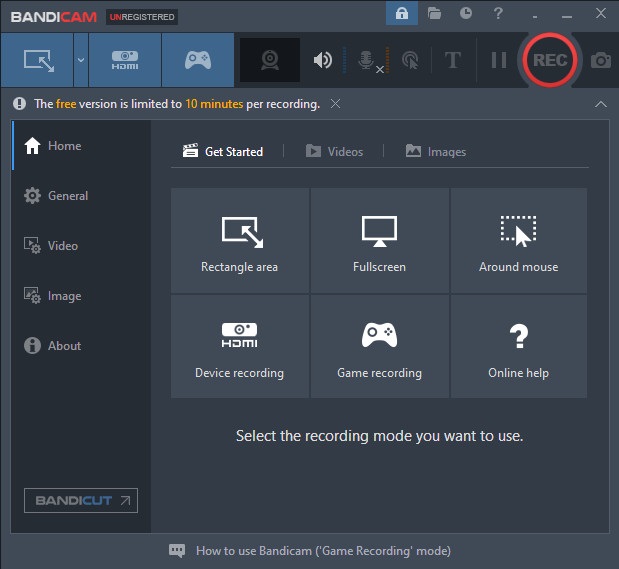
Bandicam je vjerojatno najpoznatiji desktop snimač zaslona s mnogo funkcija. Posjeduje napredne značajke poput snimanja uređaja, koje vam omogućuje snimanje vanjskih video uređaja, kao što su web‑kamera, pametni telefoni, Xbox i drugi. Možete također snimiti svoj pobjednički potez u igri odabirom opcije za snimanje igara. Štoviše, pomoću ovog programa možete snimati i fotografije tijekom snimanja zaslona. No njegovo je sučelje prilično zahtjevno za korištenje, pa početnicima može biti izazovno.
Pros
- Ima napredne značajke kao što je više snimanja uređaja i način snimanja igre.
- Omogućuje vam snimanje slika tijekom snimanja.
- Dostupan na gotovo svim multimedijskim platformama, uključujući Windows i Mac.
Protiv
- Ima softversko sučelje kojim je teško upravljati.
- Kupite aplikaciju prije nego što budete mogli koristiti njezine posebne značajke.
ScreenRec
Još jedan program za snimanje zaslona koji možete koristiti je ScreenRec. Ovaj snimač zaslona je jednostavan za korištenje i daje kvalitetne snimke zaslona. Omogućuje vam i prilagodbu kvalitete snimke (SD, HD i 4K). Nadalje, ima mogućnost snimanja snimki zaslona te snimanja vašeg glasa tijekom snimanja zaslona. Njegov je nedostatak što ima manje funkcija u odnosu na druge desktop snimače zaslona.
Pros
- Ima jednostavno korisničko sučelje.
- Besplatno je za preuzimanje.
- Dostupno na Windows, Mac i Linux.
Protiv
- Ima nekoliko značajki za korištenje.
Dio 3. 3 najbolja snimača zaslona za iPhone i Android
Ako vaš iPhone ili Android uređaj nema ugrađeni snimač zaslona, to je vaša nesreća, posebno kada želite snimiti sastanak sa zaslona pomoću telefona. Ali to nije kraj za vas ako i dalje želite snimati zaslon pomoću svog iPhone ili Android uređaja. Stoga ćete u ovom dijelu vidjeti najbolji snimač zaslona za iPhone i druge android uređaje.
AZ snimač zaslona
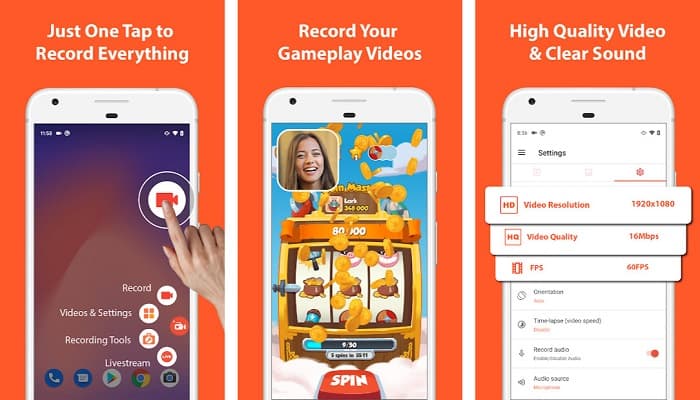
AZ Screen Recorder pokazao se kao jedan od najboljih snimača zaslona za vaš iPhone ili Android uređaj. Ako tražite snimač zaslona koji može snimati time‑lapse videozapise, ovaj alat ima upravo tu funkciju. Također vam omogućuje promjenu razlučivosti i bitratea vašeg videozapisa snimanja zaslona. Osim toga, može proizvesti videozapis vrlo dobre kvalitete, bez kompliciranog rukovanja.
Pros
- Ima napredne značajke kao što su ubrzani videozapis, popravak zelenog zaslona i dodavanje teksta i logotipa vašem videozapisu.
- Ima jednostavno korisničko sučelje.
- Aplikacija besplatna za korištenje.
Protiv
- Ponekad se može dogoditi spor proces učitavanja.
Mobizen
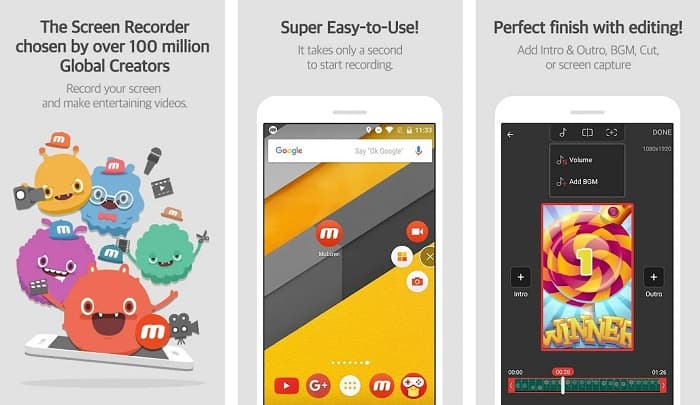
Mobizen je snimač zaslona dostupan za iPhone i Android telefone. U usporedbi s drugim snimačima zaslona za mobitele, ima plutajući gumb preko kojeg možete pristupiti svim njegovim funkcijama. Osim toga, možete prilagoditi kvalitetu videa, razlučivost i FPS (slike u sekundi) vašeg snimanja zaslona. Zahvaljujući jednostavnom sučelju, lako možete snimati sve aktivnosti na zaslonu.
Pros
- Ima plutajući gumb za jednostavno snimanje zaslona.
- Ima značajku za dodavanje pozadinske glazbe na vašu snimku zaslona.
Protiv
- Zvuk vašeg videozapisa ponekad može biti neispravan.
V Zapisničar
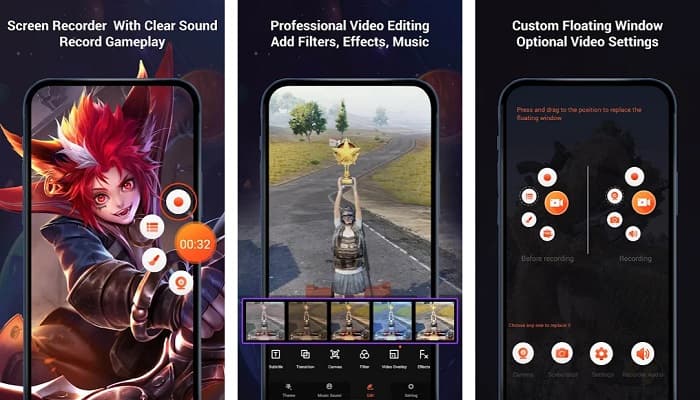
V Recorder je aplikacija za snimanje zaslona koja ima ugrađeni video uređivač. Ovaj snimač zaslona može proizvesti videozapise visoke kvalitete. Osim toga, možete jednostavno snimati igre dok igrate. A ako želite snimiti svoje reakcije tijekom igranja, ovaj alat nudi snimanje putem prednje kamere (facecam). Međutim, mnoge korisničke recenzije navode da ne može snimati interni i eksterni zvuk. Ako želite snimati zvuk na svom iPhoneu, kliknite ovdje za više detalja.
Pros
- Ima jednostavno korisničko sučelje.
- Omogućuje vam uređivanje video zapisa.
- Dostupno na iPhone i Android uređajima.
Protiv
- Ponekad ne snima vanjski i unutarnji zvuk.
- Morate kupiti aplikaciju prije pristupa njenim jedinstvenim značajkama.
Dio 4. Koji snimač zaslona koristiti
Ako još uvijek niste sigurni koji snimač zaslona koristiti, u nastavku smo dali usporednu tablicu najboljih online, offline i mobilnih aplikacija za snimanje zaslona. Nadalje, ovaj će dio pružiti uvid u značajke i karakteristike gore spomenutih snimača zaslona.
| ZNAČAJKE | FVC besplatni snimač zaslona na mreži | ScreenApp.IO | ClipChamp | Bandicam | Zaslon Rec | AZ snimač zaslona | Mobizen | V Zapisničar |
| Softversko sučelje jednostavno za korištenje |  | |  | | | | | |
| Besplatno za korištenje | | | | | | | | |
| Može promijeniti vaše video postavke | | | | | | | | |
| Sigurno za korištenje | | | | | | | | |
| Može snimati zvuk uređaja | | | | | | | Ponekad ima grešaka | Ponekad ne snima unutarnji i vanjski zvuk |
Dio 5. Često postavljana pitanja o najboljem snimaču zaslona
Ima li iPhone 11 ugrađeni snimač zaslona?
Svi iPhone uređaji sa sustavom iOS 11 imaju ugrađeni snimač zaslona. Dakle, ne morate preuzimati nikakve aplikacije za snimanje zaslona ako ste korisnik iPhonea 11.
Koliko dugo snimač zaslona može snimati?
Što se tiče snimanja zaslona, nema ograničenja za to. Koliko će dugo trajati snimanje zaslona ovisi o dostupnoj pohrani vašeg uređaja.
Ima li QuickTime ugrađeni snimač zaslona?
Da. Izvorni medijski reproduktor na Macu, QuickTime Player, ima ugrađenu funkciju snimanja zaslona. Kliknite ovdje kako biste saznali kako snimati zaslon pomoću QuickTime Playera.
Koji je najbolji format datoteke za snimanje zaslona?
Najbolji format datoteke za snimanje zaslona je MPEG-1. MPEG-1 je datoteka bez gubitaka, a mnogi media playeri podržavaju ovaj format datoteke, uključujući Youtube. Dakle, ako želite prenijeti svoju snimku zaslona na druge platforme društvenih medija, razmislite o tome da svoju videodatoteku pretvorite u MPEG-1 format datoteke.
Zaključak
Sve u svemu, postoji mnoštvo snimača zaslona koje možete koristiti online i offline. Ali uvijek imajte na umu da svaki snimač zaslona nudi različite značajke. Ovaj vam je članak pružio najbolje snimače zaslona za vaše PC, Mac, iPhone i Android uređaje. Nadalje, sada je u vašim rukama koji ćete snimač zaslona odabrati.
Ipak, ako tražite praktičniji način za snimanje zaslona i imate značajke koje su vam potrebne za snimač zaslona, koristite FVC Free Screen Recorder Online, koji mnogi ljudi također koriste.
-
 Kako snimiti epske vratolomije, spojke ili tutorijale na Minecraftu [2021]
 Želite li znati kako snimiti svoje vratolomije na Minecraftu? Zatim pročitajte ovaj članak kako vam nudimo.
-
 4 najbolja FLV snimača za snimanje FLV videozapisa na različitim platformama
 Ovaj članak sadrži rješenja koja možete koristiti za snimanje FLV videozapisa. Otkrijte popis FLV snimača u pregledu ovog članka.
-
 4 Najnoviji softver za snimanje zvuka dostupan za Windows i Mac
 Trebate softver za snimanje zvuka na radnoj površini? U tom slučaju, ovaj članak je pun ideja o najboljem i više od toga. Dakle, ako vam treba, pročitajte ovaj članak.
