


 Video Converter Ultimate
 Snimač zaslona
 Video popravak
Kako pretvoriti MP4 u WebM uz visoku kvalitetu - Evo 4 najbolje metode koje biste trebali znati
Ako želite prenijeti veliki MP4 videozapis na web stranice HTML 5 i Chromecast, kako pretvoriti MP4 u WebM izvorne kvalitete? WebM sadrži ili VP8, VP9, AV1 video, Vorbis ili Opus audio, koji je kompatibilan sa svim glavnim HTML5 web preglednicima, kao što su Google Chrome, Firefox i Opera. Samo naučite više detalja o 4 učinkovita pretvarača MP4 u WebM i odaberite željeni prema vašim zahtjevima.

Dio 1: 2 Metode za besplatno pretvaranje MP4 u WebM Online
Vrh 1: Kako pretvoriti MP4 u WebM pomoću Internet Free Video Convertera
FVC besplatni internetski pretvarač MP4 u WebM omogućuje vam pretvaranje većine video formata i podešavanje video/audio postavki u nekoliko klikova. Štoviše, možete pretvarati više formata bez vodeni žigova ili ograničenja veličine. Pretvorba je sigurna i stabilna, bez gubitka podataka.
- 1. Podržite skupnu pretvorbu kojom možete pretvoriti hrpu videozapisa ili zvuka.
- 2. Osigurajte jednostavno i intuitivno sučelje za pretvorbu MP4 datoteka u samo 3 koraka.
- 3. Sigurna i stabilna pretvorba koju podaci neće izgubiti tijekom pretvorbe.
- 4. Uredite brzinu video zapisa, uzorak, brzinu sličica, kao i razlučivost po želji.
Korak 1. Idite na internetski pretvarač MP4 u WebM, možete preuzeti PKG datoteku na svoje računalo. Nakon toga možete kliknuti gumb Add Files to Convert za učitavanje MP4 datoteka u program.
Preuzmite desktop verziju za skupno pretvaranje datoteka.

Korak 2. Možete odabrati WebM opciju kao izlazni format. Kada želite podesiti postavke, možete kliknuti ikonu Gear kako biste prilagodili video koder, broj sličica u sekundi, video bitrate i druge postavke.

Korak 3. Ako ste zadovoljni izlaznom datotekom, možete kliknuti gumb Convert za pretvaranje MP4 u WebM online. Potrebno je nekoliko sekundi da se MP4 datoteke pretvore i pohrane na vaše računalo.

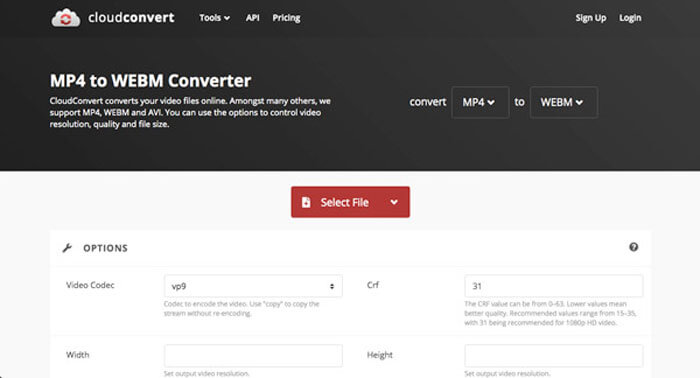
Vrh 2: Kako pretvoriti MP4 u WebM Online putem CloudConvert-a
CloudConvert je još jedna besplatna mrežna MP4 datoteka u WebM pretvarač koja pretvara većinu video formata. Omogućuje vam i prijenos videozapisa iz vaše lokalne pohrane, kao i usluge u oblaku. Možete ga koristiti besplatno, ali ograničeno na maksimalno 25 minuta pretvorbe po datoteci.
Korak 1. Posjetite CloudConvert.com, a zatim kliknite gumb Select File iz različitih kanala, kao što su From my Computer, By URL, From Google Drive, From Drop i From OneDrive.
Korak 2. Odaberite MP4 kao ulazni format i WebM kao izlazni format. Osim toga, možete prilagoditi i postavke kao što su FPS, audio kodek, omjer stranica, video kodek i drugo.
Korak 3. Nakon toga možete kliknuti gumb Convert kako biste u skladu s tim pretvorili MP4 u WebM. Zatim možete preuzeti pretvoreni WebM na svoje računalo ili ga po potrebi prenijeti u uslugu u oblaku.
Dio 2: 2 Metode za pretvaranje MP4 u WebM na PC / Mac
Vrh 3: Kako pretvoriti MP4 u WebM pomoću FFmpeg
Ako ste upoznati s kodekom ili jednostavno koristite FFmpeg za besplatno pretvaranje MP4 u WebM, možete upotrijebiti VP8 ili VP9 da biste dobili odgovarajući video s manjom veličinom. Samo provjerite je li vaš FFmpeg kompiliran s podrškom za libvpx i libvorbis.
Korak 1. Ako želite kompilirati iz izvornog koda, trebali biste upotrijebiti sljedeću zastavicu prije pretvaranja MP4 u WebM.
--with-fdk-aac --with-ffplay --with-freetype --with-frei0r --with-libass --with-libvo-aacenc --with-libvorbis --with-libvpx --with-opencore- amr --with-openjpeg --with-opus --with-rtmpdump --with-speex --with-theora --with-toolsKorak 2. Nakon toga možete kompilirati svoju MP4 datoteku koristeći FFmpeg s kodekom prema svojim zahtjevima.
ffmpeg -i fvc.mp4 -vcodec libvpx -acodec libvorbis "fvc.webm"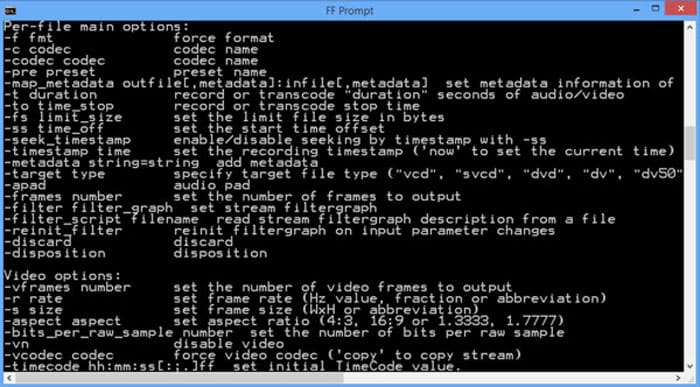
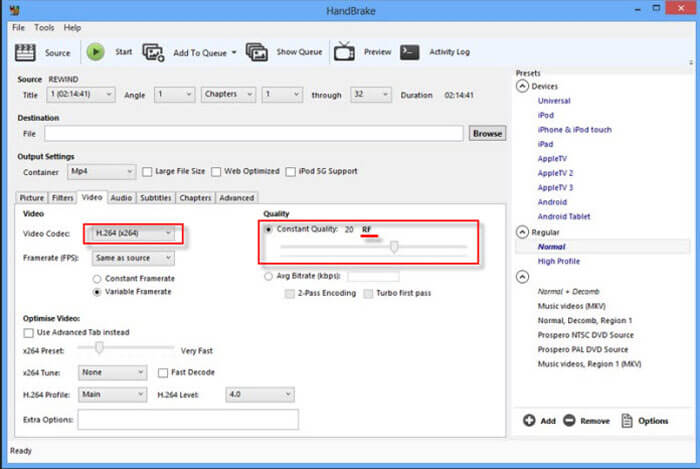
Vrh 4: Kako pretvoriti MP4 u WebM putem ručne kočnice
Ručna kočnica je konvertor MP4 u WebM otvorenog koda za Mac i Windows koji vam omogućuje pretvorbu video i audio formata u bilo koji format, uključujući MP4, WebM, kao i unaprijed postavljene postavke. Evo detaljnog postupka koji biste trebali znati.
Korak 1. Preuzmite i instalirajte pretvarač MP4 u WebM na svoje računalo, zatim pokrenite program i odaberite MP4 datoteke koje želite pretvoriti za skupnu konverziju.
Korak 2. Odaberite video format koji trebate izvesti na kartici formata, kao što je WebM format. Štoviše, možete dodatno podesiti video i audio postavke kako biste dobili željeni WebM izlaz.
Korak 3. Kliknite gumb 'Convert' za pretvaranje MP4 u WebM. Kada dovršite postupak konverzije, pomoću programa možete saznati više pojedinosti o videodatoteci. (Pogledajte kako pretvoriti WebM u MP4)
MP4 u odnosu na WebM
Format MP4, koji je izdala Grupa stručnjaka za pokretne slike (MPEG) 2001., može vam pomoći u spremanju video, audio, titlova i slikovnih podataka u zasebne zapise. To je skraćenica od MPEG-4 Part 14. Osim toga, to je jedan od najpopularnijih formata koji se koristi za streaming i dijeljenje videozapisa.
WebM je format otvorenog koda i bez naknade za isporuku videozapisa na webu. Koristi strukturu spremnika sličnu MKV-u, što znači da može pohraniti i video i audio podatke. Mnogi web-preglednici poput Chromea, Edgea i Firefoxa podržavaju ovaj format prema zadanim postavkama.
Dio 3: Česta pitanja o pretvaranju MP4 u WebM s lakoćom
1. Što je format datoteke WebM?
WebM je format audiovizualne medijske datoteke koji je prvi predstavio Google. Video streamovi ovog formata datoteke komprimiraju se pomoću video kodeka VP8 ili VP9. U usporedbi s MP4, relativno je male veličine i brze brzine utovara. Ali format datoteke WebM nije kompatibilan sa svim preglednicima kada pretvorite MP4 u WebM.
2. WebM VS MP4, što je bolje?
Koje su razlike između WebM-a i MP4-a? Kvalitetu WebM-a i MP4-a određuju kodeci. Općenito, izlaz MP4 je visokokvalitetan s većom veličinom. Naravno, WebM također može ponuditi visoku kvalitetu, ali relativno male veličine. Glavna razlika je u tome što WebM datoteka nije kompatibilna sa pametnim telefonima, kao što su iPad ili iPhone.
3. Kako reproducirati WebM datoteke na pametnom telefonu?
Da biste mogli reproducirati WebM datoteke na svom iPhoneu ili Android telefonu, unaprijed možete preuzeti VLC Media Player, MX Player ili drugi media player. Naravno, WebM također možete pretvoriti u MP4 koji je kompatibilan s većinom uređaja.
Zaključak
Kada želite prenijeti velike videozapise na YouTube, Vimeo i druge web stranice kompatibilne s HTML5, iz članka možete saznati više detalja o 4 često korištena besplatna pretvarača MP4 u WebM. Ako želite pretvoriti MP4 u izvornu kvalitetu, FVC Free Online Video Converter uvijek je najbolji izbor koji možete uzeti u obzir.
-
 Kako pretvoriti MP3 u MP4 sa slikom na Windowsima 10 i Mac
 Kako pretvoriti MP3 u MP4 u visokoj kvaliteti? Ovaj post prikazuje 3 učinkovite i besplatne metode za promjenu MP3 u MP4 sa slikama na sustavima Windows i Mac.
-
 Od 50 MB do 5 MB - Kako komprimirati MP4 datoteku u sekundi
 MP4 video je prevelik za prijenos? Želite smanjiti veličinu videozapisa? Evo 3 učinkovita načina za sažimanje MP4 datoteke u manju veličinu bez ograničenja.
-
 Kako pretvoriti MP4 u M4A na sustavu Windows / Mac (besplatno i na mreži)
 Kako mogu pretvoriti MP4 u M4A na mreži? Mogu li izvući zvuk iz MP4 datoteka? Pročitajte ovaj post i dobit ćete sve odgovore o pretvorbi iz MP4 u M4A.

