


 Video Converter Ultimate
 Snimač zaslona
 Video popravak
Kako komprimirati videozapise na mreži za WhatsApp (100 MB / 500 MB / 1 GB…)
Zašto ne možete poslati videozapis putem WhatsAppa? Zato što je vaš videozapis predugačak za slanje. Najveća dopuštena veličina datoteke za sav WhatsApp medijski sadržaj je 16 MB. To znači da pojedini videozapis ne smije biti veći od 16 MB.
Je li moguće povećati WhatsApp ograničenje videozapisa? Pa, odgovor je Ne. Možete poslati više videozapisa u WhatsApp. No, svaka video datoteka mora biti manja od 16 MB. Za to vrijeme morate komprimirati videozapise na mreži kako bi WhatsApp riješio problem.

Postoje 3 besplatna načina za sažimanje videozapisa za WhatsApp na mreži. Veličinu videozapisa manju od 16 MB možete smanjiti na sustavima Windows, Mac, iPhone i Android. Iako želite komprimirati 1 GB ili čak veći videozapis za WhatsApp, ovdje možete pronaći savršeno rješenje.
1. dio: Skupno komprimiranje velikih videozapisa za WhatsApp
FVC Free Video Compressor trebao bi biti vaš prvi izbor za kompresiju videa za WhatsApp. Možete besplatno komprimirati bilo koji veliki videozapis kako bi savršeno zadovoljio WhatsApp ograničenje veličine datoteke. Prilagodljivi klizač za veličinu datoteke i brojni parametri video postavki olakšavaju komprimiranje videa za WhatsApp.
Štoviše, možete komprimirati i izravno pretvoriti videozapis u format za WhatsApp. WhatsApp korisnicima dopušta slanje videa isključivo u formatima MP4, MOV i MKV. Ako želite poslati video u AVI ili nekom drugom formatu, ovdje trebate promijeniti format videa. Je li ovo vaš najbolji video kompresor? Ovo su glavne značajke.
1. Komprimirajte bilo koji videozapis u WhatsApp ograničenje videozapisa bez gubitka kvalitete.
2. Nema ograničenja maksimalne veličine videozapisa.
3. Skupno komprimirajte videozapise za WhatsApp.
4. 30x veća brzina kompresije video zapisa.
5. Pretvorite video u WhatsApp video format.
6. Prilagodite profile rezolucije video zapisa kako biste smanjili veličinu videozapisa.
7. Sigurno, čisto i intuitivno sučelje.
Korak 1: Posjetite mrežnu stranicu FVC Free Video Compressor. Kada prvi put koristite ovaj internetski video kompresor, kliknite Add Files to Compress i instalirajte pokretač. Zatim odaberite i uvezite svoje velike video datoteke.

Korak 2: Kontrolirajte izlaznu veličinu videa pomoću klizača pokraj stavke Size. Također možete kliknuti na ikone Up i Down kako biste podesili veličinu videa za WhatsApp.
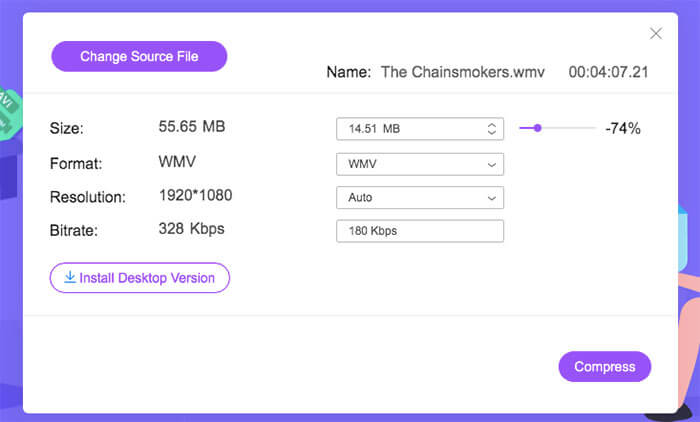
Korak 3: Kako biste pretvorili u format kompatibilan s WhatsAppom, otvorite padajući popis Format i odaberite izlazni format. Osim toga, možete podesiti i rezoluciju videa.
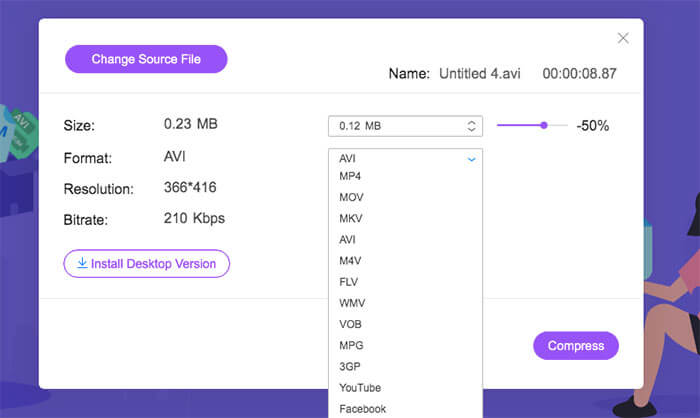
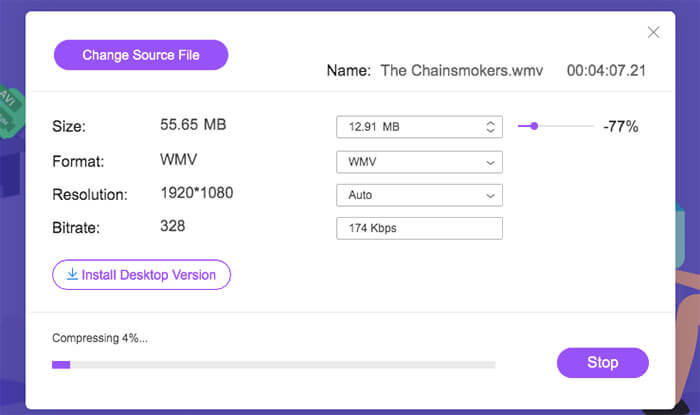
Korak 4: Kliknite Compress i postavite odredišnu mapu. Na kraju kliknite Open kako biste online komprimirali video za WhatsApp.
Dio 2: Kako komprimirati veličinu videozapisa za WhatsApp pomoću mrežne konverzije
Online-convert je besplatni video pretvarač i kompresor koji možete isprobati. Za neregistrirane korisnike možete istodobno komprimirati najviše 5 videozapisa. Ukupna veličina video datoteke ne smije biti veća od 100 MB. Ako želite komprimirati 100 MB videozapisa za WhatsApp, možete učiniti kako pokazuju sljedeći odlomci.
Korak 1: Otvorite Online-convert u svom pregledniku. Možete izravno otići u odjeljak convert for WhatsApp.
Korak 2: Uvezite izvorni videozapis s lokalnog diska, URL‑a, Dropboxa ili Google Drivea.
Korak 3: U odjeljku Optional settings odaberite unaprijed zadanu postavku za WhatsApp.
Korak 4: Upotrijebite njegov alat za rezanje videa kako biste izrezali neželjene dijelove.
Korak 5: Odaberite Start conversion kako biste online komprimirali video za WhatsApp.
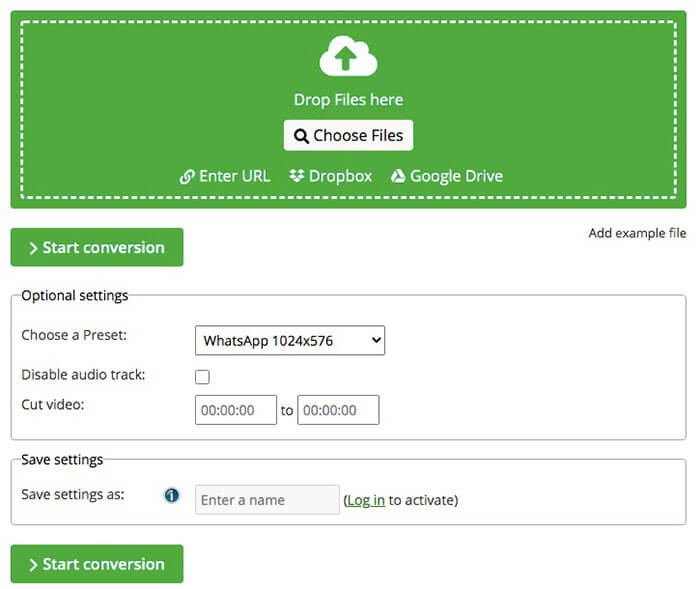
Pogledajte detalje ako želite komprimirati MP4 video.
Dio 3: Kako komprimirati videozapis za WhatsApp pomoću Clidea
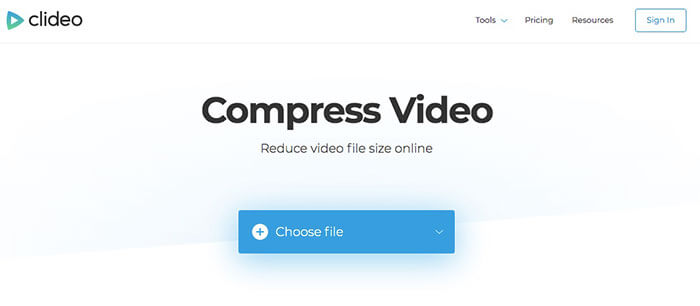
Clideo je sposoban smanjiti veličinu video datoteke iz prostora za pohranu u oblaku i lokalnih datoteka. Možete besplatno komprimirati videozapis veličine do 500 MB u veličinu datoteke WhatsApp. Osim toga, možete pretvoriti video u WhatsApp format i u Clideu. Međutim, potrebno je nekoliko minuta za prijenos i komprimiranje veličine videozapisa na mreži za WhatsApp.
Korak 1: Otvorite Clideo online alat za promjenu veličine videa. Kliknite Choose file i uvezite svoj videozapis.
Korak 2: Pričekajte neko vrijeme da se odabrani videozapis učita.
Korak 3: Podesite parametre i provjerite prozor za pregled. Možete vidjeti efekt u stvarnom vremenu.
Korak 4: Ako je veličina videa smanjena, možete ga preuzeti i potom uspješno poslati putem WhatsAppa.
Dio 4: Česta pitanja o komprimiranju videozapisa na mreži za WhatsApp
Je li moguće komprimirati video datoteku od 4 GB za WhatsApp?
Da. Samo se pobrinite da se vaš videozapis ne podudara s ograničenjem maksimalne veličine datoteke. Zahvaljujući 30 puta većoj brzini možete besplatno komprimirati i pretvoriti videozapis za WhatsApp putem interneta u kratkom vremenu.
Možete li komprimirati video od 1 GB na 10 MB za slanje putem WhatsAppa?
Da. Možete koristiti klizač Size kako biste fleksibilno smanjili veličinu videa u programu FVC Free Video Compressor. Stupanj kompresije videa dostupan je između 1% i 99%.
Smanjuje li WhatsApp kvalitetu videozapisa?
Ne. WhatsApp neće komprimirati kvalitetu videozapisa videozapisa koje ste poslali. Možete dobiti istu kvalitetu videozapisa kao i izvorna datoteka.
Ovo su 3 dokazana načina za sažimanje video datoteka za WhatsApp na mreži. Možete smanjiti veličinu videozapisa i promijeniti format videozapisa za dijeljenje videozapisa WhatsApp. Ako je vaša video datoteka manja od 100 MB, možete odabrati bilo koji besplatni video kompresor. Što se tiče komprimiranja videozapisa manje od 500 MB, Clideo i FVC Free Video Compressor su dobar izbor. Ako je vaš izvorni videozapis veći od 500 MB, 1 GB i više, tada je FVC Free Video Compressor vaš najbolji video kompresor.
Svi oni besplatni video kompresori besplatni su i jednostavni za upotrebu. Možete odabrati bilo koji za komprimiranje videozapisa za WhatsApp. Korisnici mobilnih uređaja i računala mogu besplatno smanjiti velike video datoteke. Stoga s lakoćom možete komprimirati videozapis za WhatsApp na Macu, Windowsu, iPhoneu i Androidu.
-
 Top 3 besplatna načina za brzo pretvaranje MP4 u VOB
 Kako pretvoriti MP4 u VOB na Windows PC-u i Macu? Da biste riješili ovaj problem, ovaj će post podijeliti 3 najbolja načina koji će vam pomoći da besplatno pretvorite MP4 u VOB.
-
 Kako izrezati i spojiti pjesme na mreži - 4 najbolja načina koja biste trebali znati
 Kada želite izrezati i spojiti pjesme na mreži kako biste stvorili glazbeno djelo, iz članka možete saznati više o 4 najbolja mrežna alata za isjecanje pjesama i kombiniranje datoteka.
-
 Kako besplatno pretvoriti MP4 u MPEG
 Ovaj je post detaljni vodič za pretvaranje MP4 u MPEG. Možete koristiti 4 najbolja besplatna video pretvarača da biste MP4 promijenili u MPEG-1 ili MPEG-2 po želji.
