


 Video Converter Ultimate
 Snimač zaslona
 Video popravak
Jednostavne metode za pretvaranje DV u MP4 online i offline
Datotečni format DV je prije bio najpopularniji format na gotovo svim kamkorderima jer pohranjuje izvrsne videozapise za gledanje i uređivanje. Međutim, ova vrsta datoteke više se ne koristi često u današnje moderno doba. Neki programi ne podržavaju ovu vrstu datoteke, što nije pogodno za korisnike koji imaju DV video datoteku. Ako ipak želite reproducirati svoje videozapise u svim programima, morate pretvoriti svoju DV datoteku u danas najpopularniji format, MP4. Imate sreće jer će vam ovaj članak pokazati najučinkovitije metode za pretvaranje DV u MP4 pomoću izvrsnih pretvarača. Zato pročitajte ovaj članak kako biste saznali sve potrebne pojedinosti.

Dio 1: Razlike između DV i MP4
Prije nego što nastavimo s postupkom pretvorbe datoteke, prvo ćemo vidjeti razlike između DV datoteke i MP4 formata.
| Datoteka | DV | MP4 |
| Ekstenzija datoteke | .dv | .mp4 |
| Puno ime | Digitalni video | MPEG-4 |
| Opis | Glavni proizvođači video opreme stvorili su DV 1995. godine kao digitalni format za magnetsko video snimanje i metodu video kompresije. DV format koristi 720×576 piksela, 8-bitni digitalni komponentni video signal. Za prijenos podataka koristi se DIF niz koji sadrži podatke o videu, zvuku i podkodu. U servisnom području vrijeme i datum se bilježe. | MPEG-4 video i AAC audio standardi zajedno definiraju MP4 proširenje. Spremnik može sadržavati bilo koji medij, uključujući 2D i 3D grafiku, audio, video i titlove. U sustavu Windows praktički svaki player može reproducirati MP4 datoteke, ali na Macu vam je potreban dodatak ili pretvorite MP4 datoteku u drugi format. |
| Programer | Sony i Panasonic | Grupa stručnjaka za pokretne slike |
| Vrsta MIME | video/x-dv | video/mp4 |
| Pridruženi programi | QuickTime Player Windows Movie Maker VLC Media Player | VLC Media Player MPlayer QuickTime Player Windows Media Player Microsoftovi filmovi i TV |
Dio 2: Najbolji način za pretvaranje DV u MP4 na mreži
Pretvaranje DV u MP4 putem interneta može biti teško, posebno kada ne znate koju aplikaciju možete koristiti i kojoj možete vjerovati. No zahvaljujući alatu FVC Free Video Converter Online, svoj DV zapis možete brzo i trenutačno pretvoriti u MP4 format. Ovaj internetski alat podržava razne video datoteke, kao što su AVI, FLV, M4V, VOB, WMA, MOV, TS i druge. Također ima jednostavan način pretvorbe pomoću kojeg datoteke možete pretvoriti u samo nekoliko klikova. Osim toga, ako planirate više DV datoteka pretvoriti u jednu MP4 datoteku, možete upotrijebiti ovaj pretvarač jer nudi postupak skupne pretvorbe. Također, ovaj alat možete koristiti u svim preglednicima, kao što su Google Chrome, Mozilla Firefox, Safari, Microsoft Edge i drugi, što ga čini još praktičnijim za sve. S obzirom na sve ove značajke, može se reći da je ovaj mrežni pretvarač jedna od najboljih aplikacija koje možete koristiti. Slijedite jednostavne upute u nastavku kako biste naučili kako pretvoriti DV datoteku u MP4 format pomoću alata FVC Free Video Converter Online.
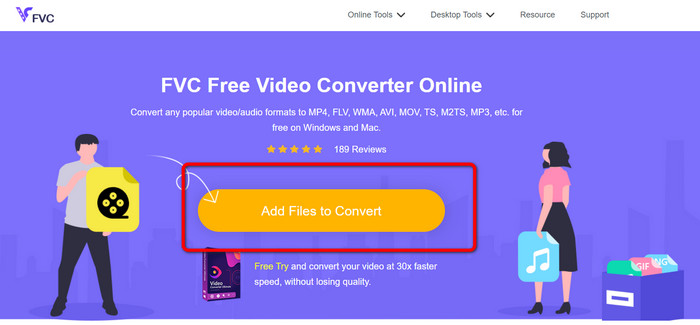
Korak 1: Najprije otvorite preglednik i posjetite web-stranicu FVC Free Video Converter Online. Zatim na sredini glavne stranice kliknite gumb Add Files to Convert kako biste učitali svoju DV video datoteku.
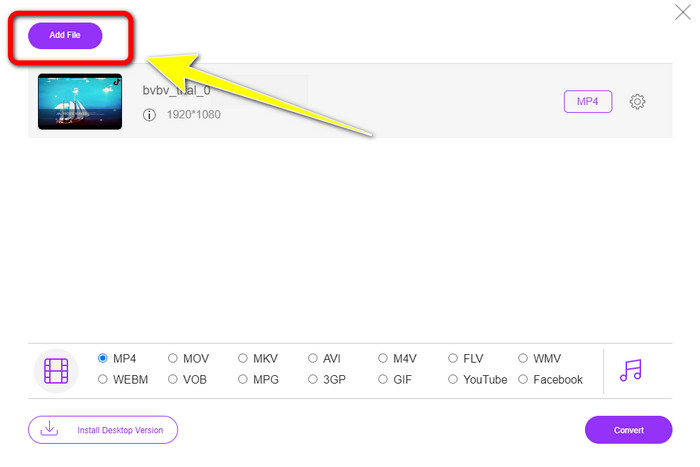
Korak 2: Ako želite pretvoriti više DV datoteka u jedan MP4, kliknite gumb Add File u gornjem lijevom dijelu sučelja kako biste dodali još datoteka.
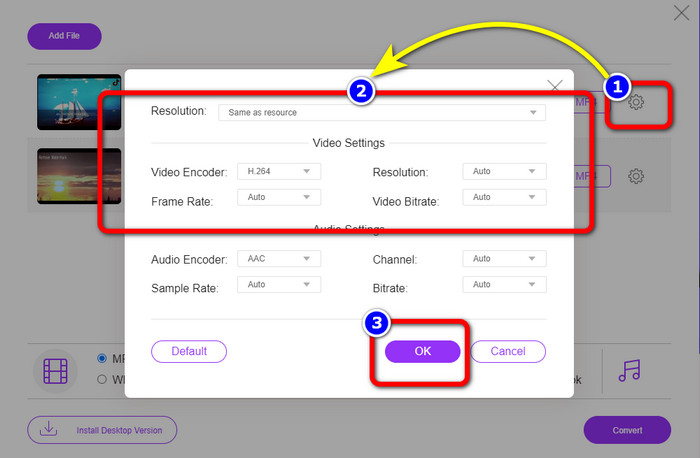
Korak 3: Kliknite ikonu Setting kako biste prilagodili bitrate, broj sličica u sekundi (frame rate) i razlučivost videa. Zatim, kada završite s promjenama prema svojim željama, kliknite OK.
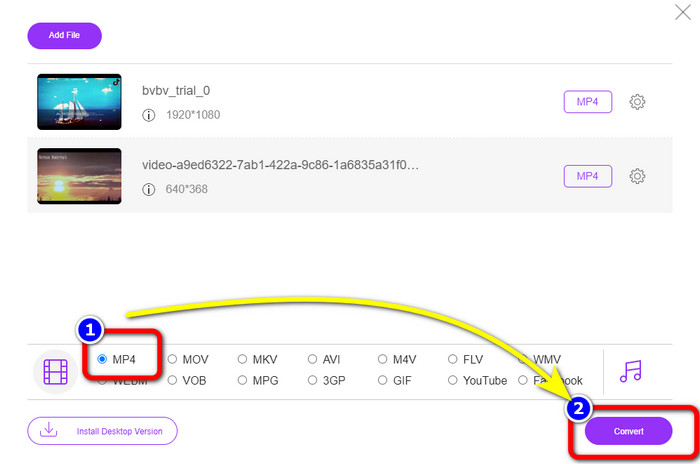
Korak 4: Nakon što izvršite sve promjene, prijeđite na donji dio sučelja kako biste vidjeli opcije formata. Odaberite format MP4 i pritisnite Convert za pokretanje postupka pretvorbe.
Dio 3: Kako pretvoriti DV u MP4 bez gubitaka
Što se tiče izvanmrežnog pretvarača, možete koristiti Video Converter Ultimate za pretvaranje DV u MP4 na Macu i Windowsu bez gubitka kvalitete. Možete pretvarati razne video datoteke bez gubitka kvalitete. Također, pomoću ove aplikacije možete istovremeno pretvarati više datoteka jer nudi skupni (batch) postupak pretvorbe. Ovaj izvanmrežni alat također podržava brojne video formate, kao što su MOV, AVI, FLV, M4V, SWF, MTS, MKV, WMV, VOB i više od 100 drugih. Osim toga, Video Converter Ultimate ima vrhunsku brzinu pretvorbe, 30 puta bržu od prosječne, što ga čini praktičnijim za sve korisnike. Nadalje, svi korisnici preferiraju jednostavnu metodu za pretvaranje datoteka. Ova aplikacija nudi jednostavno sučelje s najjednostavnijim postupkom pretvorbe vaših videozapisa. Također možete uređivati svoje videozapise tijekom pretvorbe jer sadrži alate za uređivanje. Ako želite pretvoriti mini DV u MP4 format datoteke, slijedite detaljni vodič u nastavku pomoću programa Video Converter Ultimate.
Korak 1: Morate preuzeti i instalirati Video Converter Ultimate na svoj Mac ili Windows klikom na gumb Download. Pokrenite softver nakon instalacije.
Besplatno preuzimanjeZa Windows 7 ili novijiSigurno preuzimanje
Besplatno preuzimanjeZa MacOS 10.7 ili novijiSigurno preuzimanje
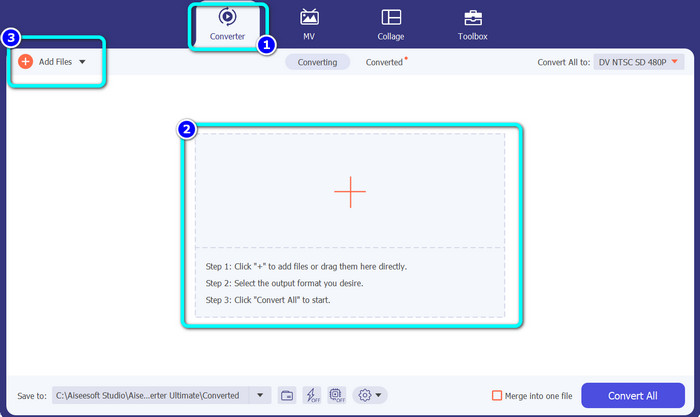
Korak 2: Pritisnite karticu Converter i odaberite znak Plus kako biste priključili DV datoteku. Također možete kliknuti gumb Add Files ili datoteku izravno povući u okvir.
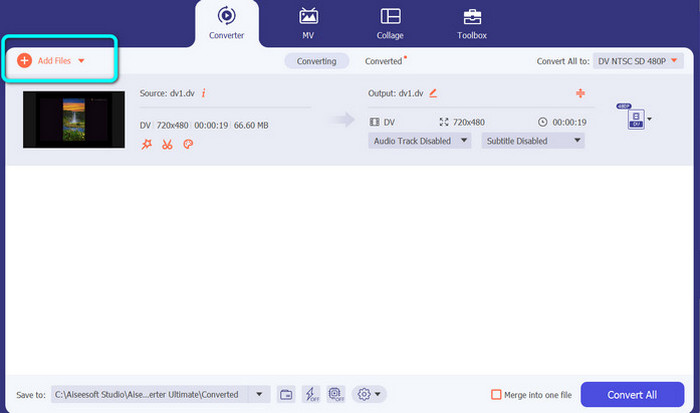
Korak 3: Ako želite provesti skupni postupak pretvorbe, kliknite gumb Add Files kako biste dodali još DV video datoteka.
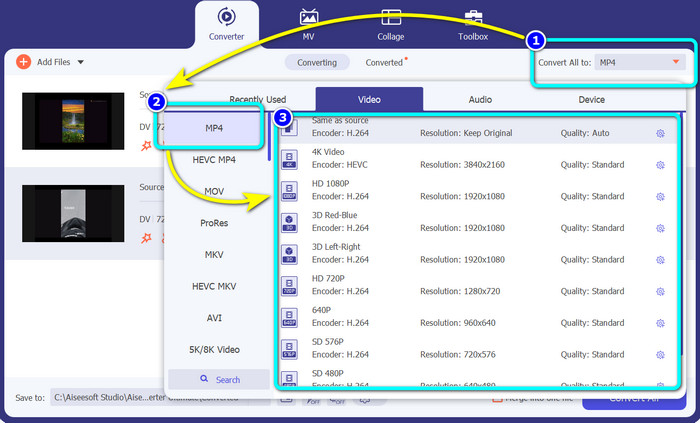
Korak 4: Nakon dodavanja još jedne DV datoteke, promijenite njihov izlazni format klikom na gumb Convert All to. Pojavit će se opcije formata, a vi odaberite format MP4. Zatim izaberite željenu razlučivost.
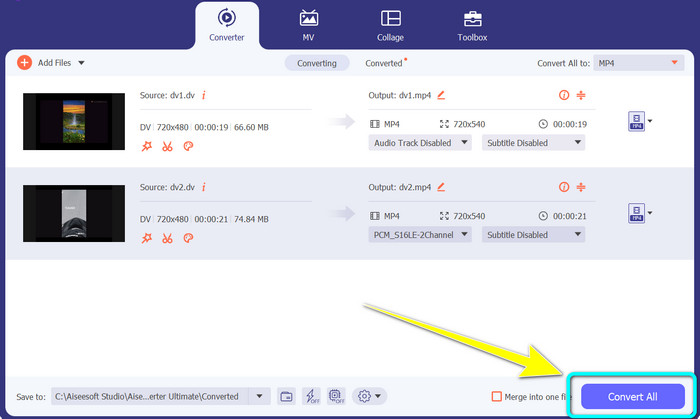
Korak 5: Za posljednji korak pokrenite postupak pretvorbe klikom na gumb Convert All. Zatim spremite svoju video datoteku na željenu lokaciju.
Dio 4: Jednostavna metoda pretvaranja DV u MP4 pomoću besplatnog programa
U ovom ćete dijelu naučiti kako pretvoriti DV u MP4 pomoću ručne kočnice. Ovaj izvanmrežni alat također može pretvarati videodatoteke kao što su MP4, MKV, WEBM, itd. Također nudi proces serijske konverzije. Međutim, korištenje ovog alata nije jednostavno. Ima mnogo opcija na sučelju, što je teško razumjeti, pogotovo za početnike. Slijedite korake u nastavku za pretvaranje DV u MP4.
Korak 1: Preuzmite aplikaciju Handbrake na svoje računalo. Zatim je pokrenite.
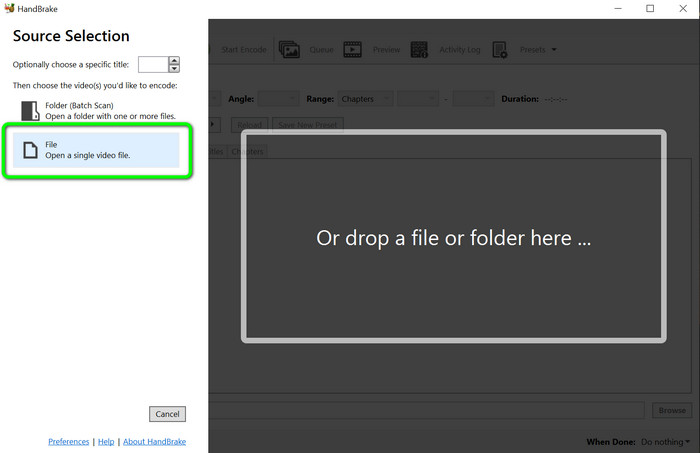
Korak 2: Nakon što otvorite aplikaciju, odaberite gumb File kako biste dodali DV datoteku.
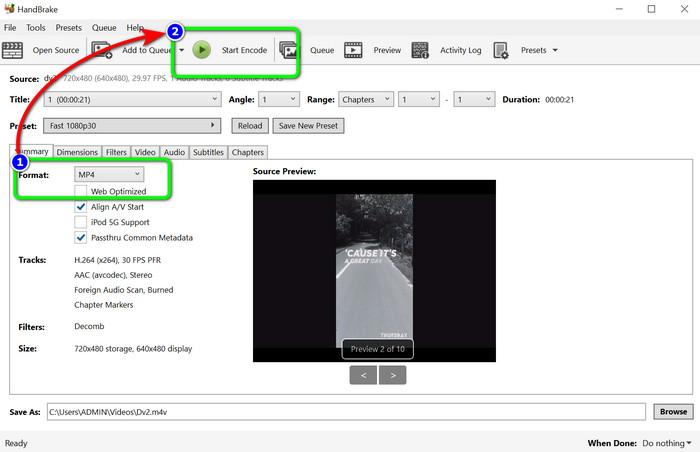
Korak 3: U opcijama formata odaberite MP4 format datoteke. Zatim kliknite gumb Start Encode kako biste pokrenuli postupak pretvorbe.
Daljnje čitanje:
2 najbolja načina za besplatnu pretvorbu DV datoteka u MOV na računalu i online
Korisni DV u FLV pretvarači za pretvaranje DV u FLV [2023]
Dio 5: Često postavljana pitanja o pretvaranju DV u MP4
1. Može li VLC reproducirati DV datoteke?
Da! VLC Media Player podržava DV format datoteke, tako da možete reproducirati svoje videozapise u ovom programu.
2. Koji je online softver najbolji za video konverziju?
Možete koristiti FVC Free Video Converter Online. Ovaj internetski alat može lako pretvoriti vaše videozapise. Također možete izvršiti skupnu pretvorbu i urediti bitrate, broj sličica u sekundi i razlučivost videa.
3. Koja je standardna rezolucija DV datoteke?
Standardna razlučivost DV datoteke je 720 horizontalnih piksela i 480 isprepletenih linija. Standard visoke razlučivosti DV-a je 720 i 1080 linija.
Zaključak
Kao što je gore prikazano, ovo su najbolji načini za pretvaranje DV u MP4 online i izvan mreže. Možete koristiti FVC Free Video Converter Online za mrežnu pretvorbu datoteka. Također, koristite Video Converter Ultimate za bržu izvanmrežnu pretvorbu datoteka.
-
 Vrhunski i besplatni načini pretvaranja DV u WMV [online i izvan mreže]
 Saznajte koji su najbolji načini za pretvaranje DV u WMV bez problema. Želite li saznati više? Zatim pročitajte ovaj članak da biste saznali više o DV-u i WMV-u.
-
 Kako pretvoriti F4V u MP4 najučinkovitijim metodama
 Vaši F4V videozapisi nisu dobre kvalitete? Zatim ga pretvorite u MP4 datoteku. Ovaj post će ponuditi najbolji način kako pretvoriti F4V u MP4 online i offline
-
 Pet popularnih pristupa za pretvaranje Xvid u MP4 format
 Bacite pogled na ove nevjerojatne metode kako pretvoriti Xvid u MP4 format datoteke u ovom članku. Također ćete naučiti koje su najbolje aplikacije koje možete koristiti za pretvaranje
