


 Video Converter Ultimate
 Snimač zaslona
 Video popravak
Kako obrezati GIF uz pomoć najboljih obrezivača GIF -a
Odabir pravih GIF‑ova za poruku nužan je kako bi se prenio ispravan ton onoga na što se odnosiš. No neke GIF‑ove treba obrezati kako bi se pokazala njihova stvarna namjera. Također, ako ikada pokušaš obrezati svoje GIF‑ove, kvaliteta GIF‑ova ne bi smjela biti narušena i trebali bi zadržati isti fps. U jednom trenutku odabir pravog alata za obrezivanje GIF‑a može biti pomalo težak, jer ti ga ne pružaju svi alati. A neki alati koji imaju mogućnost obrezivanja gube kvalitetu i fps GIF‑ova. U ovom članku možeš odabrati svoj najbolji alat za obrezivanje GIF‑ova; svi navedeni alati već su testirani od naše strane kako bismo ti pružili točne dokaze. Također, predstavljamo ti najbolji alat za obrezivanje GIF‑ova dostupan na svim platformama i objašnjavamo kako ga koristiti. Nastavi čitati ovaj tekst kako bi saznao više.

Dio 1. Najbolji GIF Cropper koji podržava Windows i Mac operativne sustave
1. FVC besplatni video u GIF Maker
Ovaj je alat dostupan na svim platformama, kao što su Windows i Mac. To je najbolji alat za obrezivanje animiranih GIF‑ova koji je razvio FVC – riječ je o programu FVC Free Video to GIF Maker. Ovaj softver omogućuje korisnicima da istražuju i poboljšaju svoje već napravljene GIF‑ove ili, ako žele, da stvaraju nove. Dakle, ako želiš obrezati svoj GIF, ovaj alat ti pomaže da to učiniš čak i bez internetske veze. Zato obreži svoj GIF kako bi bio prepoznatljiviji, lako i učinkovito. Da bi saznao kako obrezati GIF, slijedi korake u nastavku.
Korak 1. Instaliraj alat na disk i prilagodi postavke prema svojim potrebama.
Besplatno preuzimanjeZa Windows 7 ili novijiSigurno preuzimanje
Besplatno preuzimanjeZa MacOS 10.7 ili novijiSigurno preuzimanje
Korak 2. Nakon pokretanja alata na ekranu će se pojaviti ovakvo malo sučelje.
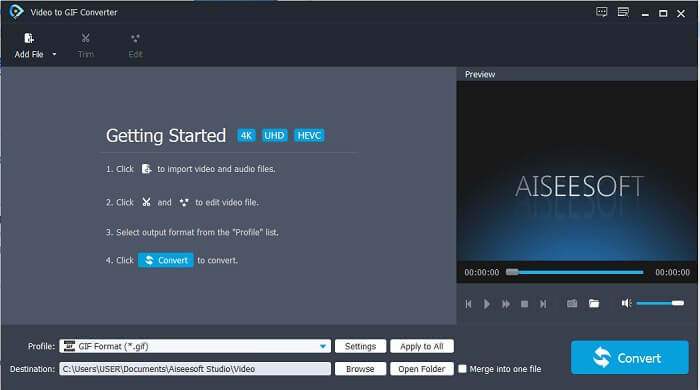
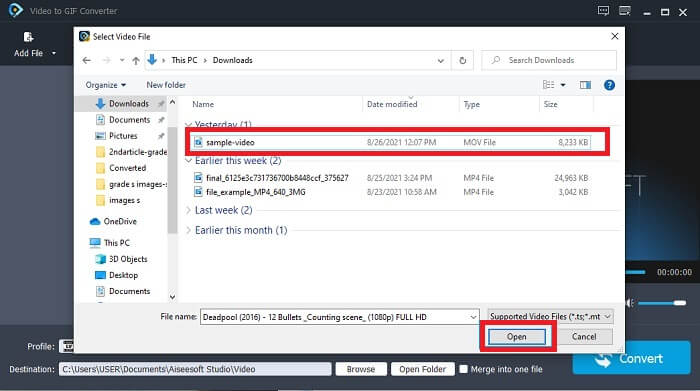
Korak 3. Klikni Add File ili jednostavno povuci i ispusti videozapis u sučelje alata.
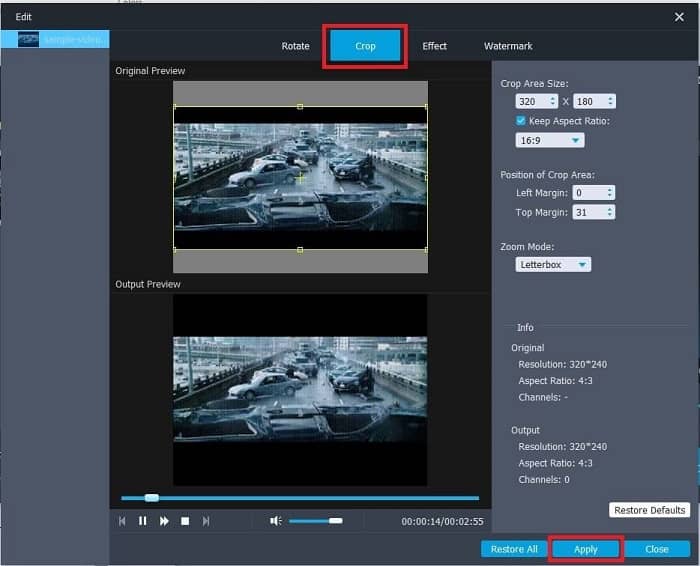
Korak 4. Klikni Edit kako bi poboljšao svoj GIF. Otvori Crop i prilagodi veličinu GIF‑a. Također možeš promijeniti Aspect Ratio i Zoom Mode. Klikni Apply da spremiš napravljene prilagodbe.
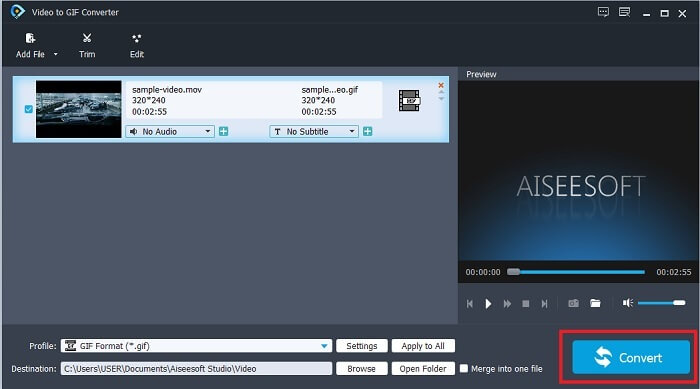
Korak 5. Klikni Convert da započneš pretvorbu videa u GIF. Kada je pretvorba dovršena, konačni rezultat možeš pronaći u pregledniku datoteka tako da upišeš naziv videa.
Pros
- Sve manje značajke dostupne su ovdje.
- Mnogo je bolji od mrežnog alata i nekih alata za preuzimanje.
- S lakoćom stvorite svoj GIF pomoću ovog alata.
Protiv
- Ne možete koristiti glavne značajke koje pruža Ultimate verzija.
- Podržava videozapise manjeg formata, a ne premium verziju.
2. Video Converter Ultimate
Besplatna verzija ovog alata može obaviti jednostavan posao, ali njegova premium verzija najbolji je GIF obrezivač. Video Converter Ultimate nije samo po imenu već i po tome što je ovaj alat najbolji u pretvaranju bilo kojeg videa u GIF datoteku. Za razliku od svoje besplatne inačice i donjeg alata, ovaj alat može vaš jednostavan GIF učiniti sjajnijim. Pretvorite svoj GIF u izvanredan dodavanjem efekata koje ovaj alat može samo pružiti. Omogućuje i pretvaranje videozapisa u GIF, poput MP4 u GIF, spajanje videozapisa u jedan, 3D maker i još mnogo toga. Dakle, koristite ovaj alat kao svoj osobni obrezivač i nikada vas neće iznevjeriti. Štoviše, nastavite čitati donje korake kako biste znali obrezati svoj GIF kako biste svom prijemniku dostavili specifičniju poruku.
Korak 1. Prije nego što možeš koristiti ovaj alat, moraš ga preuzeti. Instaliraj alat na disk, promijeni postavke prema svojim potrebama i klikni finish kako bi ga pokrenuo na svom ekranu.
Besplatno preuzimanjeZa Windows 7 ili novijiSigurno preuzimanje
Besplatno preuzimanjeZa MacOS 10.7 ili novijiSigurno preuzimanje
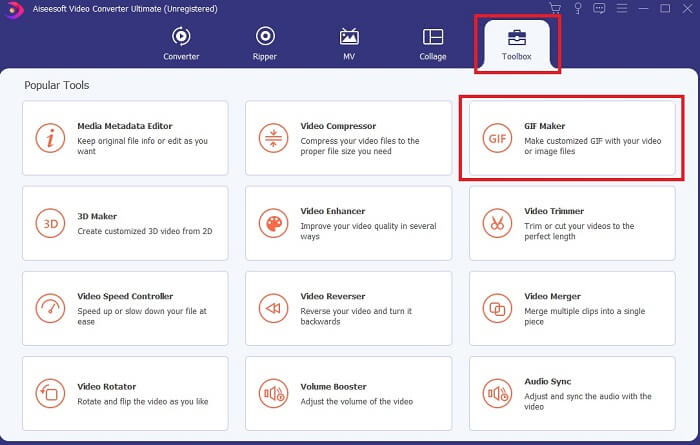
Korak 2. Kada se alat u potpunosti preuzme na tvoj disk, na ekranu će se pojaviti ovakvo pregledno sučelje. Klikni Toolbar, a u toolbaru klikni GIF Maker.
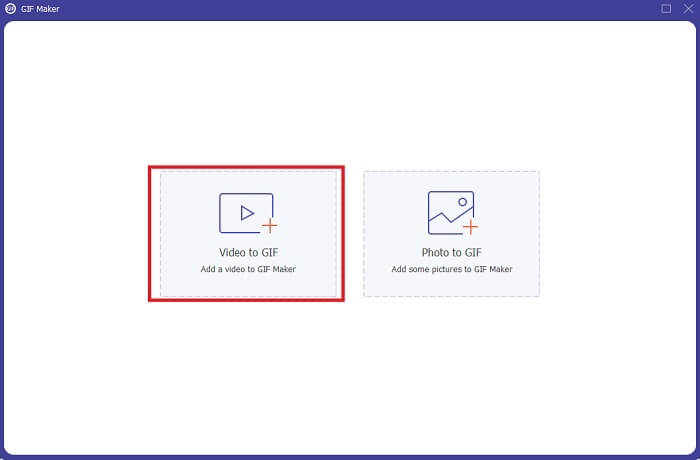
Korak 3. Za dodavanje videa klikni Video to GIF i pronađi GIF koji želiš obrezati ili urediti. Nakon što odabereš video, klikni Open kako bi pokrenuo GIF Maker.
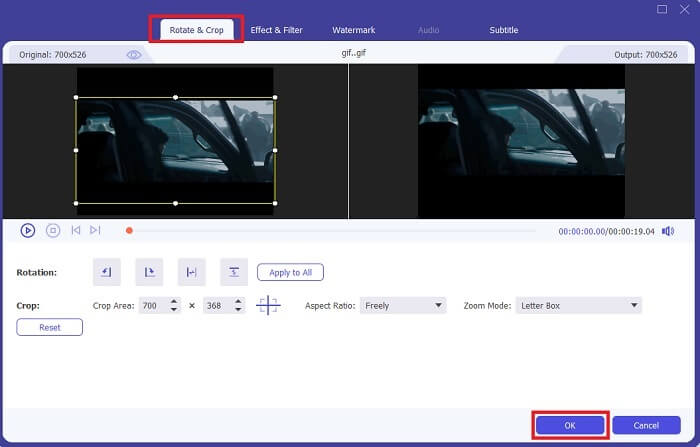
Korak 4. Klikni gumb sa slikom zvjezdice kako bi započeo uređivanje. Klikni Rotate & Crop da započneš obrezivanje GIF‑a. Također možeš dodati efekte i filtere, vodeni žig i titlove. Kada završiš s prilagodbama, klikni OK da spremiš promjene.
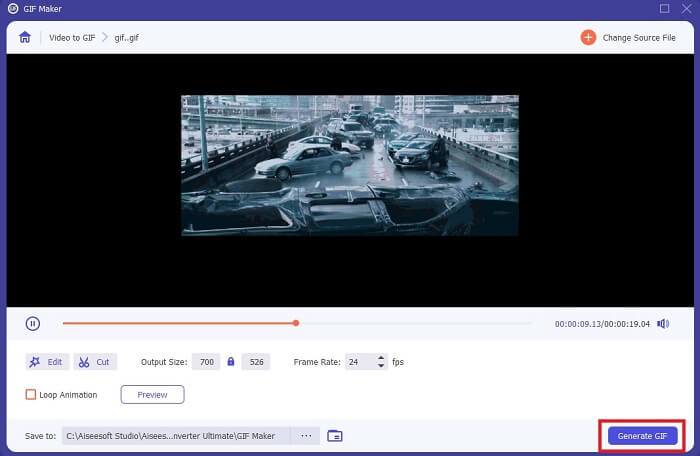
Korak 5. Promijeni lokaciju na koju želiš spremiti konačni rezultat kako bi ga lakše pronašao. Klikni Generate GIF da započneš pretvorbu. Kada je pretvorba 100% završena, pronađi konačni rezultat na lokaciji koju si odabrao ili u upravitelju datotekama.
Pros
- Vaš alat za korištenje ako želite poboljšati svoj GIF u mnogo interaktivniji. Iskoristite svoju maštu da stvari začinite svojim GIF -ovima.
- Može učiniti vaš GIF impresivnim ispisom pomoću glavnih značajki koje druga premium verzija ne može pružiti.
- Više od milijun korisnika odabire ovaj alat kao prvorazredni alat vrhunske verzije.
Protiv
- Da biste koristili alat, morate prvo platiti, ali sigurno nije tako skupo. Dakle, ne morate očekivati ništa manje ako ste kupili ovaj alat.
- Preuzmite alat prije nego što ga pokrenete. Čak i ako nemate internet, i dalje možete koristiti ovaj alat jer ne ovisi o internetu.
Dio 2. Top 5 najboljih GIF obrezivača kojima možete pristupiti putem Interneta
1. iLoveIMG
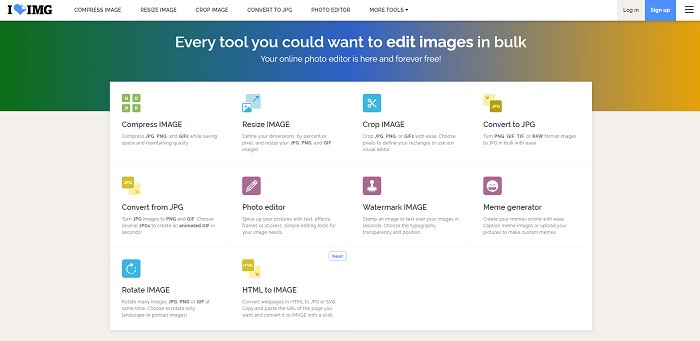
Obreži svoj GIF uz pomoć ovog online alata za obrezivanje GIF‑ova. iLoveIMG poznat je kao najbolji online alat za obrezivanje GIF‑ova, JPG‑ova i PNG‑ova. Iako alat ne može pretvarati videozapise u GIF format jer se usredotočuje samo na poboljšavanje GIF‑ova, JPG‑ova i PNG‑ova, sučelje web‑stranice nadmašuje očekivanja jer nije samo jednostavno, već i vrlo interaktivno. Stoga ne moraš očekivati da će ti biti dosadno dok koristiš stranicu. Ocjenjujemo ga s 7 od 10, što je izvrsno za web‑aplikaciju.
Pros
- Najbolje je poboljšati svoje GIF, JPG i PNG.
- Sučelje web stranice je nevjerojatno lijepo.
- Nema potrebe za preuzimanjem.
Protiv
- Postoji mogućnost gubitka podataka ako je veza prekinuta.
- Ne možete pretvoriti video format u GIF format.
2. RedKetchup
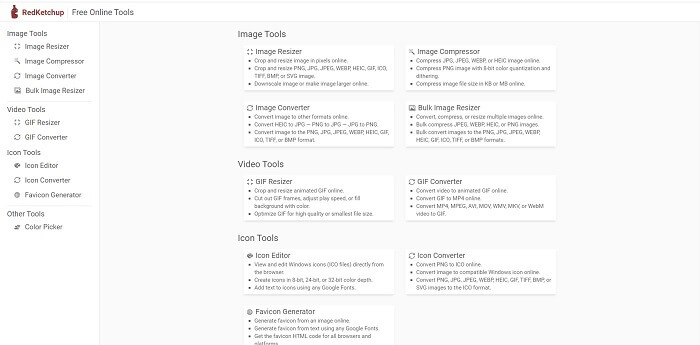
Ako ti iLoveIMG ne odgovara, tada svakako trebaš isprobati ovaj online alat za obrezivanje GIF‑ova. RedKetchup je vrlo informativan zbog opisa koje nudi uz svaki alat za uređivanje. Tako ti je lakše razumjeti kako pojedina funkcija radi, čak i ako o njoj nemaš nikakvu predodžbu. Osim toga, možeš pretvoriti svoje slike u GIF, PNG, JPG, WEBP i druge formate. Podržava više formata nego iLoveIMG, ali mana ovog alata je što je sučelje web‑stranice prilično monotono. Cijela pozadina stranice je samo bijele boje, a jedino što ima boju jest naziv i ikona RedKetchup.
Pros
- Podržava više formata slika od iLoveIMG -a.
- Svaka značajka alata ima kratak opis kako bi korisnik mogao razumjeti njezine funkcije.
- To je besplatni mrežni alat.
Protiv
- Web stranica ovog alata je dosadna za pogledati zbog monotone boje.
- Postoji mogućnost da datoteka neće biti ispravno spremljena ako je vaš internet nestabilan.
3. Kapwing
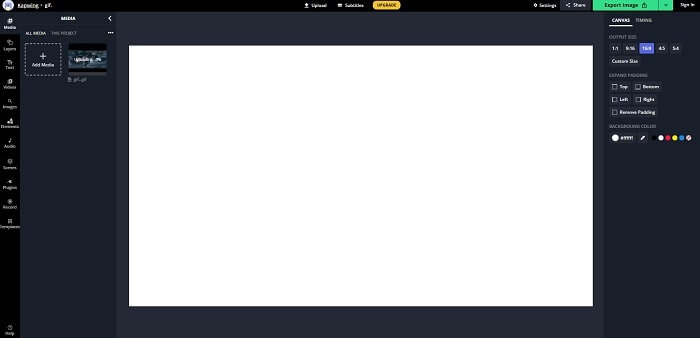
Ovaj alat ima gotovo iste mogućnosti kao Photoshop, ali je online. To je najbolji online alat za obrezivanje GIF okvira. Kapwing je poznat po tome što omogućuje stvaranje vrhunskih GIF‑ova koje želiš podijeliti s prijateljima. Za razliku od prva dva alata iznad, ovaj alat podržava neke video formate i može ih pretvoriti u GIF. Iako će ti učenje korištenja ovog alata oduzeti nešto vremena, isplatit će se. Ako pak želiš stvoriti jednostavan GIF, ovaj je alat u tome najbolji. Ovaj alat ima gotovo iste mogućnosti kao Photoshop, ali je online. To je najbolji online alat za obrezivanje GIF okvira. Kapwing je poznat po tome što omogućuje stvaranje vrhunskih GIF‑ova koje želiš podijeliti s prijateljima. Za razliku od prva dva alata iznad, ovaj alat podržava neke video formate i može ih pretvoriti u GIF. Iako će ti učenje korištenja ovog alata oduzeti nešto vremena, isplatit će se. Ako pak želiš stvoriti jednostavan GIF, ovaj je alat u tome najbolji.
Pros
- Sučelje web stranice alata pružit će vam gotovo istu atmosferu s Photoshopom.
- Pretvorite svoj video u GIF format.
- Dostupne su osnovne značajke uređivanja.
Protiv
- Obrada konačnog izlaza videozapisa uvijek će ovisiti o tome koliko je brz vaš internet. Stoga je za stjecanje konačnog rezultata potrebno puno strpljenja.
- Morat ćete se prijaviti da biste uklonili vodeni žig s vašeg ispisa. Dakle, očekujte e -poštu pri svakom ažuriranju u kojem piše i neke dosadne najave. Zato što ste im dopustili pristup vašem računu.
4. GIFFOVI
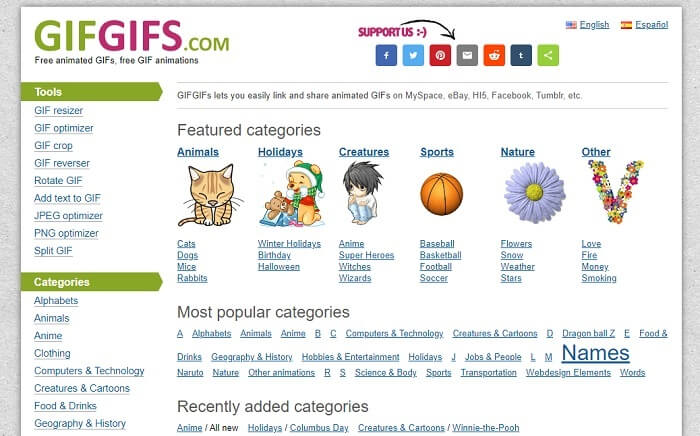
Svoje GIF‑ove možeš obrezati ovim alatom za obrezivanje GIF‑ova bez gubitka kvalitete. GIFGIFs ti nudi najbolje već gotove GIF‑ove online. Možeš birati među kategorijama kao što su slova, sport, anime, odjeća itd. Također, ovaj alat ne pruža samo najbolje mogućnosti za poboljšavanje GIF‑ova, već ti omogućuje i optimiziranje JPG‑ova i PNG‑ova.
Pros
- To je dobar izbor za poboljšanje vašeg GIF -a u bolji.
- Podržava optimizaciju JPEG, PNG i GIF.
- Odaberite već gotove GIF -ove u odjeljcima kategorija.
Protiv
- Ne pruža traku za pretraživanje pa je teško pronaći savršeni GIF koji želite koristiti.
- Sučelje je u redu. To nije ništa posebno ili bismo trebali reći da nije dobro, ali nije loše.
5. VEED.IO
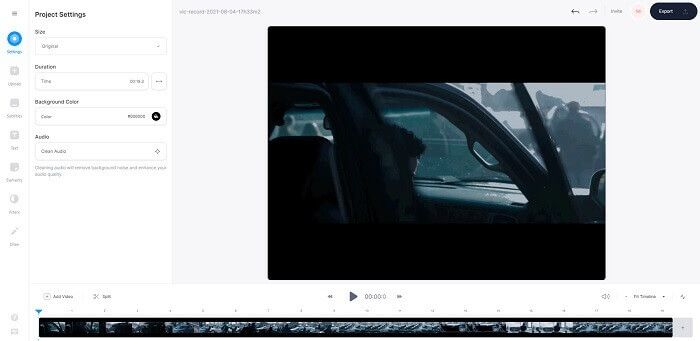
Odaberite ovo kao svoj prvi besplatni GIF obrezivač na mreži, ali ako želite, možete ga nadograditi i u premium verziju. VEED.IO jedan je od najboljih internetskih alata za poboljšanje vaših GIF -ova u bolji. No besplatna verzija alata podržava samo 50 MB GIF datoteke, a za dodavanje veće veličine datoteke morate kupiti premium verziju alata.
Pros
- Pruža izvrsnu značajku uređivanja kako bi vaš GIF bio bolji.
- Jednostavno korisničko sučelje.
- Možete dodati titlove ako želite.
Protiv
- Ne pruža 3D kavu za poboljšanje 2D slika.
- U nekim se slučajevima softver ruši kada pokušate povećati vremensku traku.
Dio 3. Česta pitanja o GIF Cropper -u
Postoji li bolji format od GIF formata?
Iako je vrlo dobro poznato da je GIF najbolji format slike na webu. No jeste li znali da postoji bolji format od GIF -a? Ovo je APNG. Ovaj format pruža više paleta boja od GIF -a, a bolji je i pri kompresiji. Ali možete koristiti i WEBP, MNG, FLIF i AVIF.
Koji je razlog stvaranja GIF -ova?
Krajem 1987. godine određeni Steve Wilhite zapitao se postoji li način da se stvori slika za prikaz na računalu s malom veličinom datoteke, i upravo je tada rođen GIF format. Da bi saznao više o GIF‑ovima, možeš kliknuti ovdje.
Koji je bolji? JPG ili GIF?
JPG format pruža vam detaljniju sliku jer podržava širok raspon boja pa je najbolji za snimanje fotografija. GIF pruža malu količinu palete boja, ali je dobar za stvaranje statične slike.
Zaključak
Za kraj, trebaš odabrati najbolji alat za obrezivanje GIF‑ova koji će ti pružiti mogućnosti obrezivanja koje su ti potrebne, a da se pritom ne naruši kvaliteta samog GIF‑a, čak ni kada ga obrezuješ. Ipak, jasno je da bi trebao odabrati vrhunski alat koji je razvio FVC. On ti pruža najbolje značajke za GIF‑ove koje želiš dodati u svoj GIF kako bi izgledao dojmljivije od ostalih. Zato je obrezivanje GIF‑ova jednostavnije nego ikad ako koristiš Video Converter Ultimate.
-
 Vodič za komprimiranje GIF-a i smanjivanje veličine datoteke uz visoku kvalitetu
 Evo dva jednostavna načina za sažimanje GIF-a na računalo ili mobitel. Možete koristiti FVC Free Online Video Compressor i Photoshop smanjiti veličinu GIF datoteke u različitim aspektima.
-
 GIF Player - 5 najboljih GIF playera za Windows PC, Mac, Android i iPhone
 Koji program otvara GIF datoteke? Kako mogu pregledati GIF-ove na Androidu? Ima li iPhone GIF uređaj za otvaranje GIF-ova? Ovaj post dijeli 5 najboljih GIF playera za vas.
-
 Kako pretvoriti AVI videozapise u animirane GIF datoteke na sustavu Windows / Mac
 Želite li odabrati zanimljive AVI segmente za stvaranje GIF memeva? Ovaj članak će vam reći 2 najbolje metode za besplatno isjecanje AVI videozapisa i pretvaranje AVI u animirane GIF datoteke.
