


 Video Converter Ultimate
 Snimač zaslona
 Video popravak
Odaberite najbolji GIF snimač zaslona za snimanje GIF -a [na mreži i izvan mreže]
Činjenica je da su GIF -ovi jednostavni, ali pristupačni format datoteka na webu. Veličina datoteka GIF -ova toliko je mala da je postala jedan od najučinkovitijih načina za slanje video zapisa ili slika putem interneta. Tijekom gledanja filma pronašli ste sjajnu scenu o filmu koji gledate i želite ga podijeliti sa svojim prijateljima, voljenima ili obitelji. No, većina snimača zaslona je u formatima MP4 i MOV koji su jedan od najvećih formata datoteka. Za nas nije novost da će prijenos ove vrste formata datoteke trajati sat vremena ili više, a većinu vremena ne uspijevaju zbog prekida interneta ili u drugim slučajevima format postaje nedostupan jer ne podržava svi lokalni medijski player sve formati.
Dok tijekom surfanja internetom tražite rješenje, nailazite na GIF‑ove. Ovaj format datoteke mnogo je manji i lakši za dijeljenje. Zato razmišljate koji je najbolji snimač GIF‑ova koji biste trebali koristiti da snimite scenu iz filma koji gledate. Popis u nastavku govori o nekim popularnim alatima za snimanje GIF‑ova na koje ste možda već naišli na webu, a možda i niste. Nastavite čitati kako biste saznali koji su to alati i kako ih koristiti za snimanje animiranog GIF formata.

Dio 1. Najbolje karakteristike koje bi GIF snimač trebao imati
Prije svega, odabir najboljeg snimača zaslona je nužan. No možda se pitate čemu dati prednost pri odabiru snimača GIF‑ova? Popis u nastavku daje vam ideju koje bi osobine jedan odličan snimač trebao imati.
● Treba biti jednostavan za korištenje – Odaberite proizvod koji vam neće stvarati probleme pri snimanju.
● Povoljan za budžet – ovo se odnosi samo na alate koji se plaćaju. Bolje je da bude jeftiniji, nego da trošite novac na nešto što vam može pružiti i jeftina premium verzija. Istina je da premium alat nudi najbolju kvalitetu. Ovo je važno samo za alate koji se plaćaju. Dakle, besplatni online ili offline alati ne bi se trebali zamarati ovim.
● Dostupnost programa – u slučaju da promijenite PC u Mac ili obrnuto, ne morate se prilagođavati novom snimaču. Stoga je nužno odabrati snimač GIF zaslona koji je dostupan na svim platformama. Također, radi manje gnjavaže, ako dođe do promjena, vjerojatnije je da će one biti jednostavne, poput promjene naziva, a ne cijelog sučelja.
● Bez malwarea i virusa – ovo može vrijediti i za online i za offline alate. Svaki program trebao bi vam omogućiti najbolje snimanje uz najbolju moguću sigurnost, kako bi se izbjegao gubitak podataka i curenje informacija.
Iako su ovo jednostavne karakteristike koje bi snimač trebao pružiti, jedinstvenost alata koji možete odabrati nalaze se na donjem popisu. Pronađite razliku između svakog alata i odaberite najbolji GIF snimač s popisa za snimanje.
Dio 2. Najbolji GIF snimači preko weba
1. FVC besplatni snimač zaslona
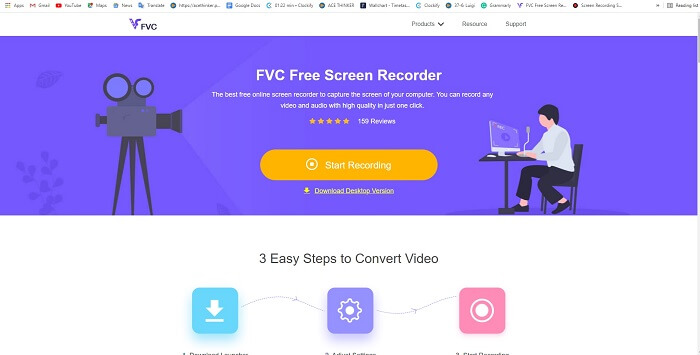
Najbolji način da podijelite neki trenutak jest da ga snimite, a najbolji način za snimanje scene ili radnje na zaslonu je FVC Free Screen Recorder. Ovaj open‑source alat omogućuje korisniku snimanje uz pomoć interneta. Ako imate internetsku vezu, možete koristiti ovaj alat. Također podržava osnovne formate datoteka, kodeke itd. Iako je to lagani online snimač GIF‑ova za PC i Mac, pruža vam sjajnu mogućnost da snimate koliko želite, bez ograničenja i bez vodenog žiga. Da bismo vam pokazali kako koristiti alat, slijedite ove korake.
Korak 1. Kliknite ovaj link kako biste otišli na glavnu web‑stranicu.
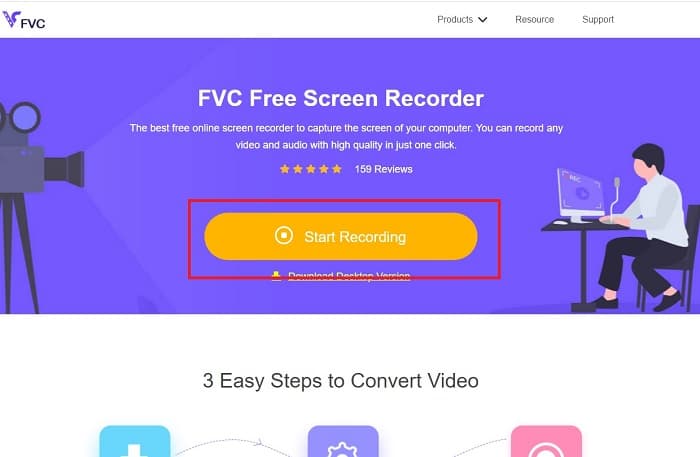
Korak 2. Na zaslonu će vam se prikazati ovakva stranica. Kliknite Start Recording i Allow kako biste pokrenuli online alat.
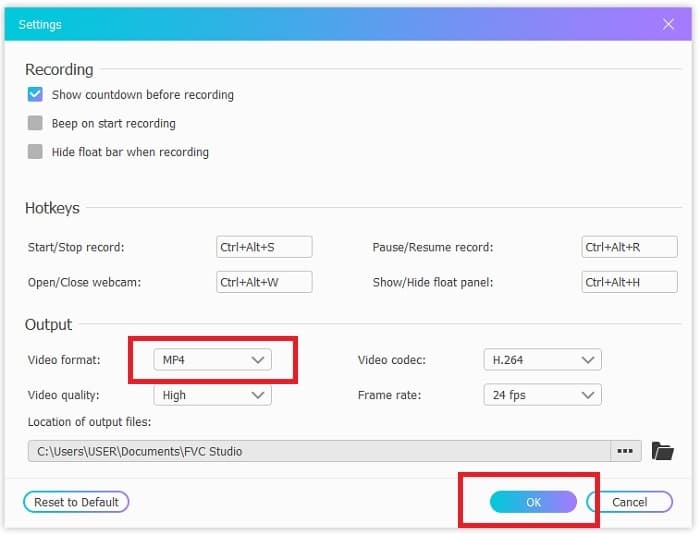
Korak 3. Na zaslonu će se pojaviti plutajuća traka s alatima. Pritisnite ikonu zupčanika da uđete u postavke, promijenite video format i druge postavke, ako je potrebno. Kliknite OK da spremite prilagodbe.
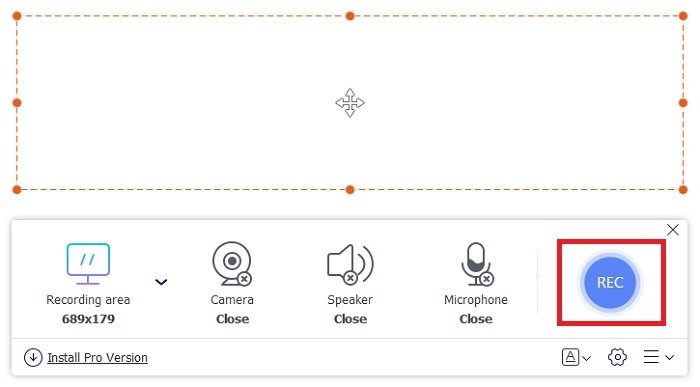
Korak 4. Prilagodite područje snimanja ili kliknite Full screen za prikaz preko cijelog zaslona. Zvučnik i mikrofon se ne uključuju u izradu GIF‑ova jer nema zvuka. No možete dodati svoje lice otvaranjem Webcam opcije. Kad ste spremni za početak snimanja, kliknite gumb REC da biste započeli.
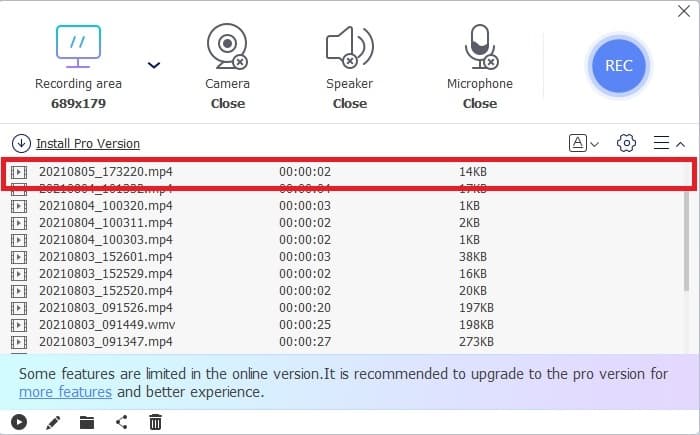
Korak 5. Za završetak snimanja kliknite gumb kvadrat za zaustavljanje. Snimljene sadržaje možete provjeriti na popisu povijesti.
2. Snimač zaslona FVC
Ako vam je besplatni online alat FVC već izazvao oduševljenje, tada će vam jednostavnom instalacijom ovog najboljeg snimača GIF‑ova – FVC Screen Recorder – pružiti onaj “wow” efekt za kojim ste čeznuli. Što to ovaj alat nudi da ostavlja takav dojam? Nije namijenjen samo snimanju GIF‑ova. Omogućuje i snimanje videa i zvuka te fantastično snimanje igranja igara. No to su mu sporedne značajke; on također može stvarati različite izlazne formate poput MP4, GIF, MOV i mnoge druge.
Još jedna njegova značajka je značajka zaključanog zaslona, ovo je jedinstvena značajka ovog alata koju čak ni teški snimač poput Bandicama ne može pružiti. Snimite i snimite zaslon u GIF format bez prikazivanja samog alata. FVC Screen Recorder osigurava funtu za kralja funte u snimci. Dakle, bez obzira na to što snimate, ovaj rekorder to može snimiti. Da biste znali koristiti ovaj alat, slijedite ove jednostavne korake na putu do uspjeha GIF snimanja.
Korak 1. Ovdje vam je dostupan instalacijski program alata. Odaberite jedan od dva ponuđena operativna sustava. Instalirajte alat na tvrdi disk, promijenite postavke prema vlastitim potrebama i kliknite Finish da biste spremili.
Besplatno preuzimanjeZa Windows 7 ili novijiSigurno preuzimanje
Besplatno preuzimanjeZa MacOS 10.7 ili novijiSigurno preuzimanje
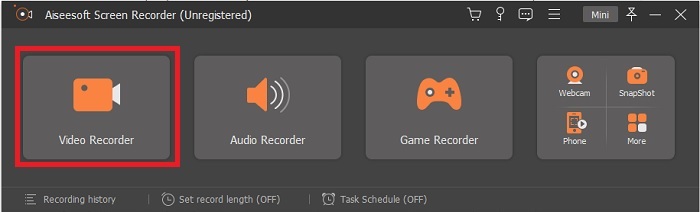
Korak 2. Odaberite Video Recorder kako biste snimili ono što je na vašem zaslonu. Dostupne opcije poput audio snimača i snimača igranja igara koristit ćete kasnije.
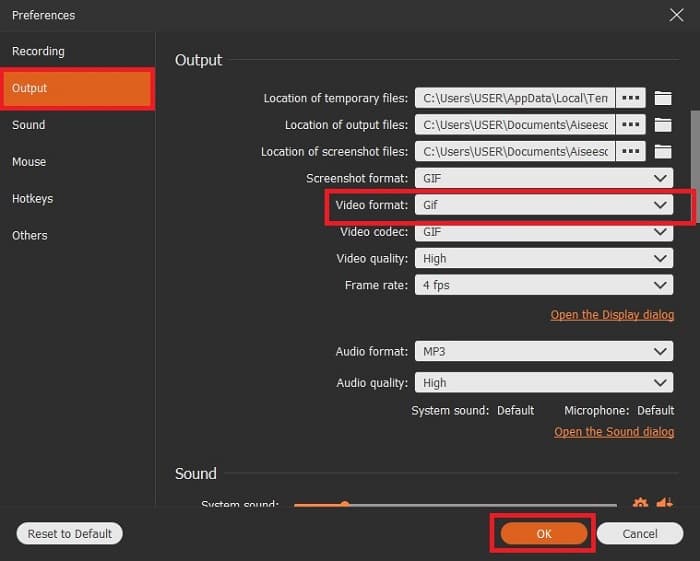
Korak 3. Plutajuća traka s alatima pojavit će se na vašem zaslonu. Kliknite gumb sa zupčanikom da uđete u postavke, a u odjeljku Output promijenite format u GIF ili neki drugi koji želite koristiti. Za spremanje postavki kliknite OK za nastavak.
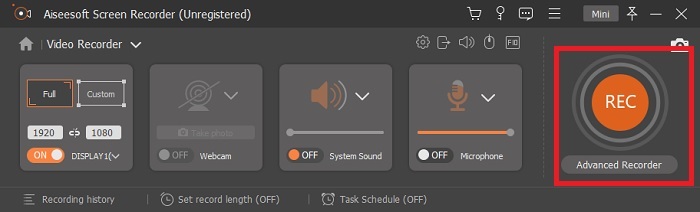
Korak 4. Na glavnoj traci s alatima prilagodite omjer zaslona ili, ako želite prikaz preko cijelog zaslona, kliknite full screen. Kod snimanja u GIF formatu zvuk i mikrofon nisu važni. No možete uključiti Webcam kako biste prikazali svoju reakciju. Kada ste spremni, kliknite okrugli gumb da započnete snimanje.
Korak 5. Kada je snimanje gotovo, kliknite gumb s kockom da zaustavite. Kliknite Save i Next kako biste spremili napredak. Da biste pregledali GIF koji ste ranije snimili, kliknite ikonu s tri crte, pa će vam se prikazati povijest snimanja.
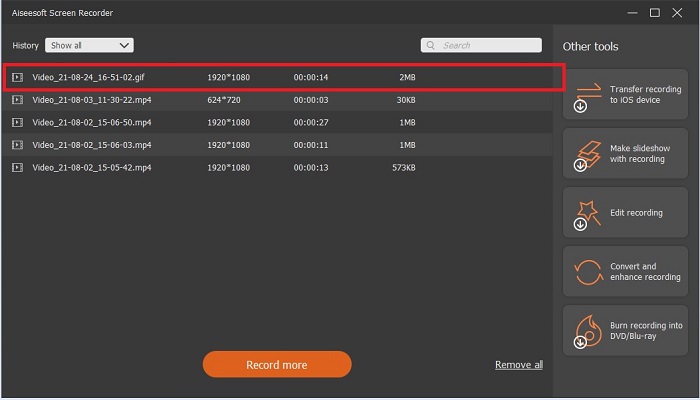
3. ScreenToGif
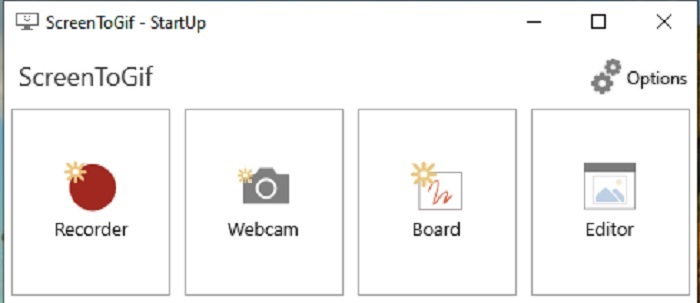
Ovaj alat, preuzimljivi snimač GIF‑ova za Mac i PC, ima dvije različite verzije: instalacijsku i prijenosnu. Odaberite koju želite preuzeti. No ponekad, dok je alat pokrenut, možete naići na manje bugove. Također, jedini dostupan završni format u ovom alatu je .gif. Dakle, ako želite neki drugi format, ovaj vam alat to ne može pružiti. Ipak je besplatan, pa ako želite snimati GIF‑ove, možete ga koristiti. No njegovo sučelje i alat djeluju pomalo slabašno zbog bijele pozadine. Izgleda pomalo dosadno, ali posao odrađuje.
4. Gyazo
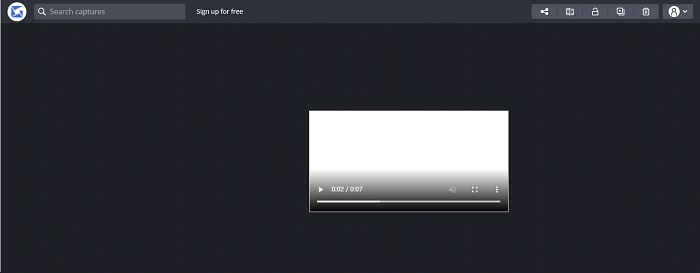
Ovo je jedan od najboljih snimača GIF‑ova za Windows. Gyazo je softver posvećen snimanju GIF‑ova. Ipak, nakon instalacije, tri će se alata automatski preuzeti na vaš disk. Oni su dio paketa, ali su međusobno različiti, kao i njihove funkcije. Ta tri alata su Gyazo, Gyazo GIF i Gyazo Replay. Snimanje GIF‑a u Gyazo GIF‑u ograničeno je na 7 sekundi. Ako je vaše snimanje duže od 7 sekundi, onda ovo nije najbolje rješenje. Također, spremljeni video ne preuzima se automatski na vaš disk. U pregledniku će se otvoriti nova kartica i tada ga morate ručno preuzeti. Preuzimanje završne datoteke ovisi o vašoj internetskoj vezi, stoga pripazite na to.
5. RecordIt!
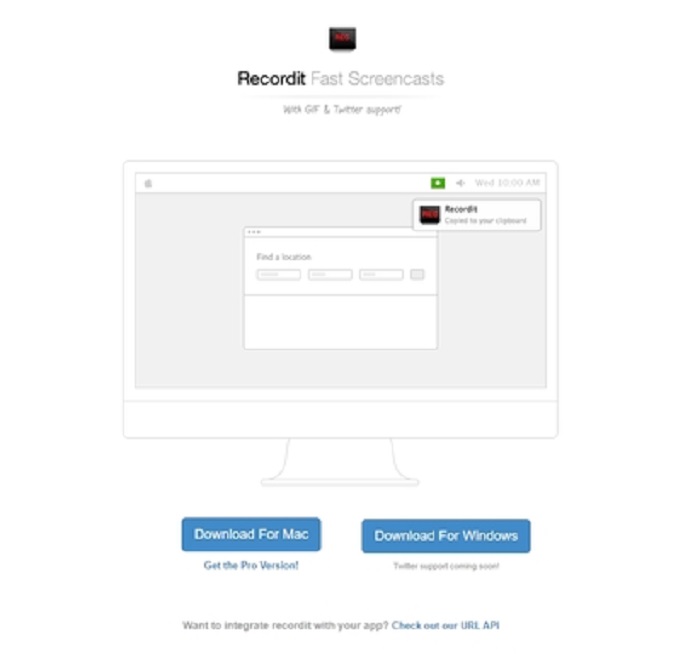
Još jedan alat za izradu GIF‑ova je RecordIt!, najbolji snimač GIF‑ova za Mac. Ovaj alat ima i verziju za Windows. No problem s ovim alatom je instalacija. Nakon cijelog postupka postavljanja možete naići na poteškoće pri instaliranju u svoj sustav. To je uobičajeno jer, ako ne ažurirate aplikacije u svom sustavu, alat se neće preuzeti. Postoji i druga mogućnost, ali može naštetiti vašem računalu. Možete kliknuti na „ignore” kako biste nastavili s preuzimanjem i zanemarili sva upozorenja. Dakle, preuzimate ga na vlastitu odgovornost; uz to, alat sadrži oglase, a pripazite i na same oglase jer neki od njih nisu ograničeni. Osim toga, postoji i pro verzija koja uklanja oglase i dodaje dodatne značajke.
Dio 3. Česta pitanja o GIF snimaču
Mogu li pretvoriti GIF u MOV format?
Da, možete pretvoriti GIF u MOV format uz pomoć mrežnog video pretvarača poput FVC besplatnog mrežnog video pretvarača.
Koje su različite vrste GIF -ova?
Postoji 5 GIF -ova: Replay GIF, Reaction GIF, Cinema graph, Perfect loop i Technical GIF. Sve to mogu biti animacije, video i naljepnice.
Koje su druge alternative za GIF -ove?
Unatoč stvaranju GIF -ova više od 30 godina. Na webu postoje neki konkurenti koji proizvode filmove i GIF -ove. Ovo su najbolje alternative za animirane GIF -ove: APNG, WebP, AVIF, MNG i FLIF.
Zaključak
Došli smo do kraja; kaže se da svaka dobra priča završava dobrim zaključkom. Zaključno, GIF‑ovi prenose izražajne emocije prema primatelju. No nisu svi videozapisi koje želite u GIF formatu. Umjesto da čekate da netko napravi GIF, zašto ga ne biste sami stvorili? Uz pomoć najboljeg snimača GIF‑ova, a to je FVC Screen Recorder. Ovaj alat omogućuje korisniku da snimi GIF i doda svoj osobni pečat. Ako se još uvijek pitate što biste trebali koristiti, nužno je da ponovno pročitate najbolje osobine alata – a sve te osobine pripadaju odabranom alatu, FVC Screen Recorderu.
-
 [2 rješenja] Kako jednostavno i besplatno pretvoriti SWF u GIF datoteke
 Ako ne uspijete izvesti GIF format putem softvera Flash, prvo možete pokušati spremiti datoteke u SWF formatu. Tada iz ovog članka možete naučiti 2 jednostavna načina pretvorbe SWF-a u GIF datoteke.
-
 4 načina za besplatno spajanje videozapisa na sustavu Windows / Mac / Online
 Evo 4 brza načina za spajanje videozapisa u novi videozapis. Nema ograničenja veličine datoteke ili formata video datoteke. Možete uspješno pridružiti 2, 3, 4 ili čak više video isječaka u različitim formatima i rezolucijama.
-
 (2 rješenja) Kako besplatno pretvoriti WMV videozapise u GIF datoteke
 Ako želite izrezati prekrasne dijelove WMV videa i od njih napraviti GIF -ove, u ovom članku možete naučiti o 2 jednostavne metode za prijenos WMV videa na GIF -ove.
