


 Video Converter Ultimate
 Snimač zaslona
 Video popravak
Obrnuti GIF-ovi: brz i potpun pregled vodiča i alata
Želite li GIF-ove učiniti zabavnijim? Preokrenuti. Dakle, ako tražite izvrstan i kreativan način za stvaranje zabavnih ili ponavljajućih GIF-ova, začinjanje ili dodavanje kreativnog štiha svojim GIF videozapisima, pokušajte okrenuti GIF-ove. Otkrijte različite platforme i učinkovite metode za uređivanje i preokretanje GIF datoteka pomoću našeg iscrpnog vodiča s brzim pregledom aplikacije i postupkom korak po korak.

Evo kratkog pregleda nedostataka i prednosti svakog alata i softvera.
| aplikacija | Pros | Protiv |
| Capcut | ◆ i lako dostupan na Androidu. ◆Imate mnogo značajki, predložaka, naljepnica i filtara koje možete izabrati. | ◆ Prvo ga morate preuzeti. ◆ Prilično kompliciran proces preokretanja |
| GIF Maker – Video u GIF | ◆ Nudi korisne alate. ◆ Besplatno i dostupno za korisnike Androida. | ◆ Ima nekoliko skočnih oglasa. ◆ Morate ručno odabrati GIF okvire za preokret. |
| Video Converter Ultimate | ◆ Učinkovit i brz proces. ◆ Kompatibilan sa sustavima Windows i Mac. ◆ Nema vodenih žigova. ◆ Izlazi visoke kvalitete. | ◆Prvo ga morate preuzeti da biste pristupili njegovim alatima i značajkama. |
| Jednostavan GIF animator | ◆ Brz i jednostavan postupak okretanja. ◆ Jednostavan za navigaciju. | ◆ Samo za Windows ◆ Dostupan je samo prvih 20 puta kada ga koristite. ◆ Ima staro klasično sučelje. |
| Mrežni GIF alati | ◆ Automatski preokreće vaš GIF nakon učitavanja. ◆ Pruža vrijedne alate za poboljšanje GIF-a. | ◆ Ne možete koristiti više alata istovremeno. |
| EZGIF | ◆ Brz i nekompliciran proces ◆ Besplatna online platforma za uređivanje GIF-ova. | ◆Neke alate možda treba razjasniti, posebno za ljude koji nisu upoznati s uređivanjem. |
| GIFGIFOVE | ◆ Brzo obrnuti GIF. ◆ Učinkoviti alati s puno korisnih značajki. ◆ Omogućuje vam dijeljenje video izlaza na bilo kojoj platformi društvenih medija. | ◆Ne možete koristiti više alata istovremeno. |
Dio 1. Kako preokrenuti GIF na radnoj površini
1. Video Converter Ultimate
Stvarajte obrnute GIF‑ove s programom Video Converter Ultimate. To je cjeloviti pretvarač i uređivač videozapisa s mnoštvom naprednih značajki i alata koji vaše uređivanje videa čine brzim i bez muke. Evo kako pomoću programa Video Converter Ultimate obrnuti GIF‑ove.
Korak 1. Preuzmite i instalirajte Video Converter Ultimate
Preuzmite Video Converter Ultimate klikom na gumb Free Download u nastavku i pokrenite instalacijsku datoteku.
Besplatno preuzimanjeZa Windows 7 ili novijiSigurno preuzimanje
Besplatno preuzimanjeZa macOS 10.7 ili novijiSigurno preuzimanje
Korak 2. Idite na alat Video Reverser
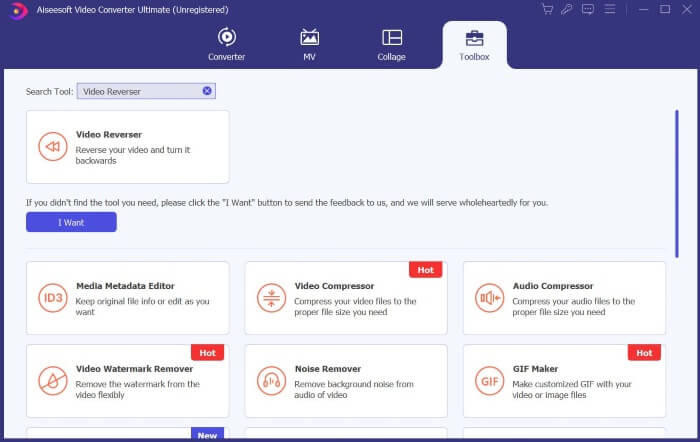
Otvorite Video Converter Ultimate, pronađite i pritisnite Toolbox. U polje za pretraživanje unesite Video Reverser i kliknite na njega.
Korak 3. Obrnite videozapis
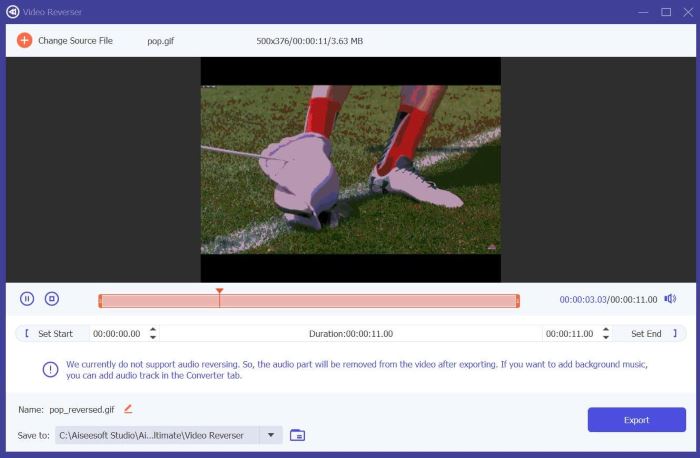
Pritisnite ikonu Plus kako biste odabrali i učitali datoteku koju želite obrnuti.
Korak 4. Izvezite svoj obrnuti GIF
Kada se datoteke učitaju, kliknite Export i Video Converter Ultimate će spremiti vaš obrnuti GIF u zadanu mapu.
2. Jednostavan GIF Animator
Easy GIF Animator alat je jednostavan za korištenje koji vam omogućuje stvaranje i uređivanje GIF-ova. Pruža napredne alate i učinkovite značajke za korisnike da poboljšaju svoje GIF videozapise. Jedan od njih je mogućnost preokrenuti animaciju GIF-ova. Evo kako koristiti Easy GIF Animator za preokrenuti GIF.
Korak 1. U svom omiljenom pregledniku potražite Easy GIF Animator, zatim odaberite prvu poveznicu. Na početnoj stranici pronađite i kliknite Download, zatim pokrenite instalacijsku datoteku i instalirajte program.
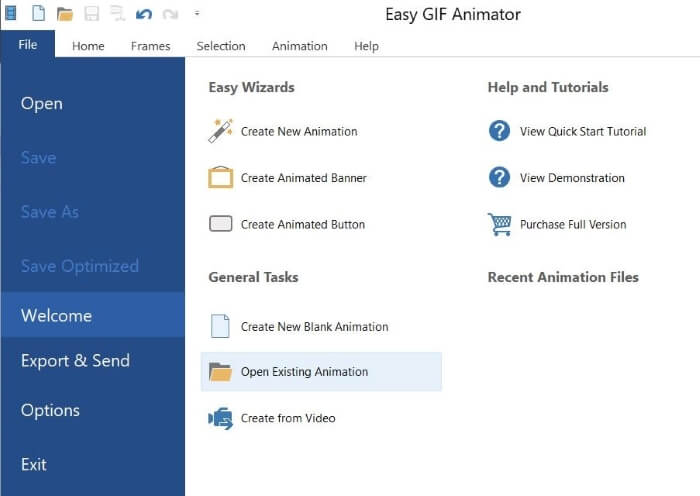
Korak 2. Otvorite Easy GIF Animator, zatim idite na File i kliknite Open Existing Animation kako biste odabrali GIF datoteku koju želite obrnuti.
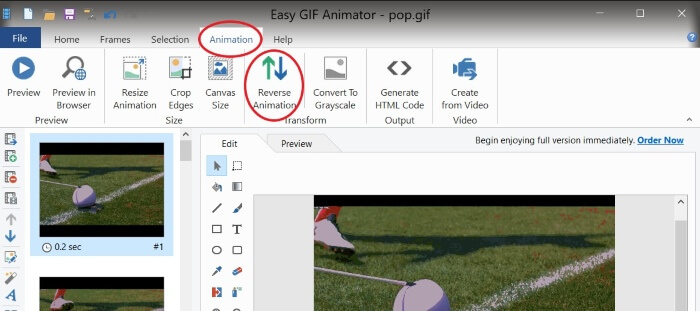
Korak 3. Kada se vaša datoteka učita, idite na Animations i pritisnite Reverse Animation.
Korak 4. Da biste spremili obrnuti GIF, idite na File i kliknite Save As.
Dio 2. Kako preokrenuti GIF na Androidu
1. Capcut
Capcut je popularna, omiljena platforma za uređivanje videozapisa za korisnike Androida. Od video efekata do naljepnica i predložaka, Capcut ima razne alate za unapređenje vaše nadogradnje i poboljšanje vaših videozapisa. Jedan od njih je okretanje vaših video datoteka, poput GIF-ova. Evo kako preokrenuti GIF na Capcutu.
Korak 1. Preuzmite Capcut na svoj telefon preko Trgovine Google Play.
Korak 2. Otvorite Capcut na svom telefonu i pritisnite New Project. Odaberite svoju GIF datoteku iz Galerije; imajte na umu da ćete GIF‑ove vidjeti u kategoriji fotografija. Pritisnite Export, jer vam Capcut ne dopušta da obrnuto reproducirate GIF datoteku u izvornom obliku.
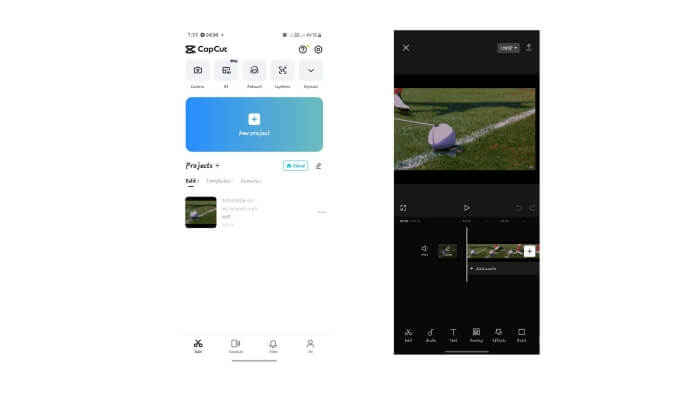
Korak 3. Napravite New Project i odaberite svoju izvezenu datoteku. Dodirnite videoisječak kako biste vidjeli alate za uređivanje, zatim pronađite i pritisnite Reverse — nakon toga Export.
Korak 4. Upotrijebite pretvarač video‑u‑GIF kako biste svoju datoteku ponovno pretvorili u GIF.
2. GIF Maker - Video u GIF
GIF Maker - Video To GIF je svestrana mobilna aplikacija koja pretvara vaše GIF-ove u slatke, moderne i zabavne GIF videozapise, s naljepnicama, filtrima i alatima za uređivanje kako biste poboljšali svoje GIF iskustvo. Osim toga, može se koristiti i za preokretanje vašeg GIF-a, a evo kako.
Korak 1. Otvorite Trgovinu Google Play na svom telefonu i preuzmite GIF Maker - Video to GIF.
Korak 2. Otvorite GIF Maker na svom telefonu i pritisnite Edit GIF. Odaberite GIF koji želite obrnuti iz svoje Galerije.
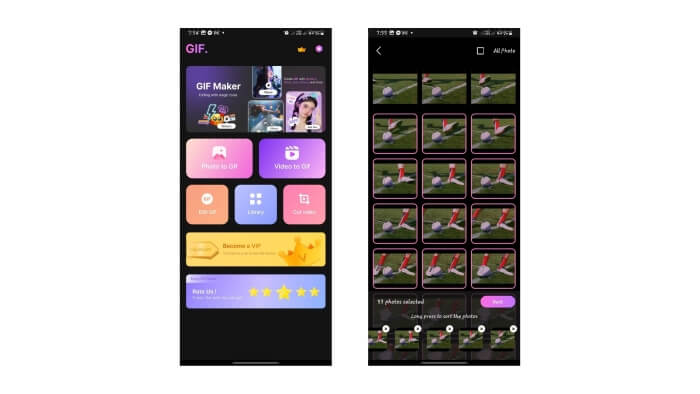
Korak 4. Pogledajte pregled svog GIF‑a i trebao bi biti obrnut. Ako je tako, kliknite Next i Save.
Dio 3. Kako preokrenuti GIF online
1. Mrežni GIF alati
Online GIF Tools je platforma koja nudi kolekciju uslužnih programa za uređivanje GIF-ova, a jedan od tih alata je okretanje animiranih GIF-ova. Evo nekoliko smjernica za korištenje navedenog alata.
Korak 1. U odabranom pregledniku potražite Online GIF Tools i odaberite prvu poveznicu u rezultatima pretraživanja.
Korak 2. Na početnoj stranici Online GIF Tools ručno ili putem polja za pretraživanje potražite Reverse a GIF Animation, zatim kliknite na to.
Korak 3. Učitajte svoju datoteku i Online GIF Tools će je automatski obrnuti.
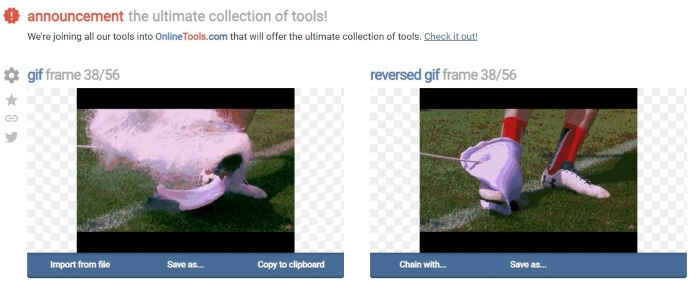
Korak 4. Kliknite Save As i Download da biste spremili obrnuti GIF.
2. EZGIF
Obrnuti GIF online s EZGIF-om! EZGIF je izvrsna platforma za uređivanje i optimiziranje GIF-ova. Ima mnogo dostupnih značajki korisnih za uređivanje i prilagodbu vašeg GIF-a. Evo kako možete preokrenuti GIF-ove pomoću EZGIF-a.
Korak 1. U svom omiljenom pregledniku potražite EZGIF i odaberite prvu poveznicu.
Korak 2. Na izborniku kliknite Effects. Zatim pronađite i kliknite Reverse GIF.
Korak 3. Pritisnite Choose Files kako biste odabrali GIF datoteku, zatim kliknite Upload. Pomaknite se niže, označite kućicu Reverse i kliknite Submit.
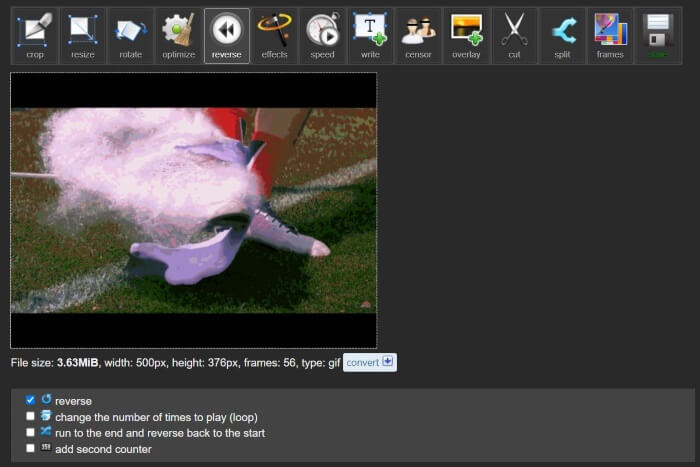
Korak 4. Pomaknite se niže da biste vidjeli pregled svog obrnutog GIF‑a i kliknite Save kako biste preuzeli datoteke kada budete zadovoljni rezultatima.
3. GIF GIF-ovi
Obrnite GIF s GIFGIF-ovima. To je platforma koja nudi besplatne GIF animacije i alate za uređivanje. Ako tražite brzu i izravnu metodu okretanja GIF-a, GIFGIFs je pravi alat. Evo kako preokrenuti GIF sa samo nekoliko klikova.
Korak 1. U pregledniku po svom izboru potražite GIFGIFs, zatim odaberite prvu poveznicu.
Korak 2. Na popisu alata pronađite i kliknite GIF Reverser.
Korak 3. Pritisnite Upload kako biste učitali svoju GIF datoteku. Možete je i zrcaliti vodoravno ili okomito.
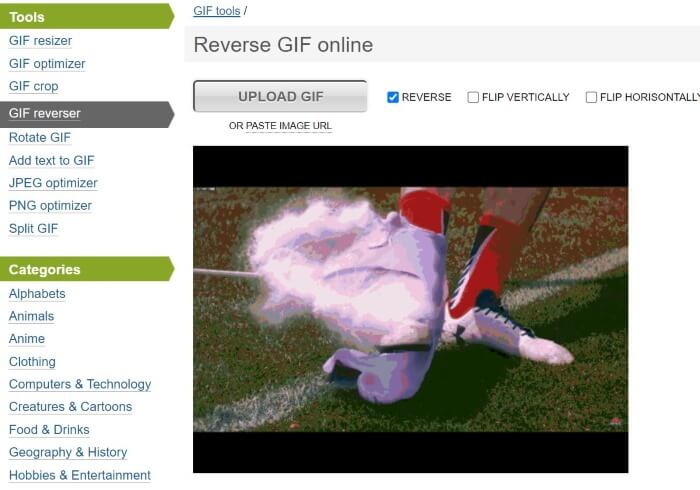
Korak 4. Pomaknite se dolje i kliknite Reverse. Ispod pregleda svog obrnutog GIF‑a pritisnite Download the Result kako biste spremili obrnuti GIF na svoje računalo.
Daljnje čitanje:
Nepobjedivi načini za dodavanje teksta na GIF (sve platforme)
Uklanjanje pozadine GIF‑a uz učinkovite i korisne alate
Dio 4. Često postavljana pitanja o preokretanju GIF-ova
Može li iPhone obrnuti GIF pomoću zadane aplikacije?
Obično su za okretanje GIF-a potrebne aplikacije i platforme trećih strana s mogućnostima uređivanja i okretanja GIF-a.
Možete li preokrenuti GIF u After Effectsu?
Da, možete preokrenuti animaciju u After Effectsu
Utječe li preokretanje GIF-a na njegovu kvalitetu?
U početku, okretanje GIF-a utječe na njegovu kvalitetu ako koristite platformu za okretanje GIF-a i odlučite poboljšati video kvalitetu izlaza.
Kako radi obrnuti GIF?
Kada preokrenemo GIF, preuređujemo njegov okvir u suprotnom redoslijedu, tako da izgleda kao da animacija ide unatrag.
Mogu li kontrolirati brzinu obrnutog GIF-a?
Da, mnogi softveri i platforme za uređivanje GIF-ova omogućuju vam uređivanje brzine GIF-a.
Zaključak
Za kraj, obrnuti GIF‑ovi unose dinamiku i poseban šarm u vaše animirane GIF‑ove, a postoji mnogo različitih alata koji vam mogu brzo pomoći da reverse GIFs. Uz ove alate, uređivanje i okretanje GIF‑ova bit će vam brzo i jednostavno, bilo online, na računalu ili na mobilnom telefonu. Odaberite onaj koji vam najviše odgovara.
-
 10 najboljih GIF kompresora za korisnike stolnih računala i online korisnike
 U ovom postu naučit ćete o najboljim GIF kompresorima koji će vam pomoći da riješite problem s velikim GIF datotekama. Provjerite ih i steknite najbolje uvide.
-
 Predstavljamo vrhunske alate za užitke stolnih, online i mobilnih uređaja
 Otkrijte što uređivači GIF-ova mogu ponuditi i naučite o najboljim alatima koje možete koristiti za izradu dojmljivih i kreativnih GIF-ova spremnih za prijenos na mreži.
-
 Pretvorite GIF u APNG: učinkoviti alati za pretvaranje GIF-a u APNG format
 Tražite načine za pretvaranje GIF-a u APNG? Mi'pokrivamo vas! Otkrijte razne metode za pretvaranje GIF-a u APNG pomoću našeg vodiča koji je jednostavan za praćenje.
