


 Video Converter Ultimate
 Snimač zaslona
 Video popravak
6 alata za komprimiranje veličine MOV datoteke: besplatni i jednostavni za korištenje
MOV je popularan video format koji je razvio Apple, a pohranjuje i video i audio podatke te se može nazivati i QuickTime video formatom. Korisnici se s njim najčešće susreću na Mac uređajima, iako je trenutačno kompatibilan i sa sustavom Windows. MOV format pruža visoku kvalitetu videa, ali pohranjivanje prevelikog broja MOV videozapisa može snažno opteretiti naš prostor za pohranu. Kada želimo prenijeti video, shvaćamo da mnoge aplikacije za chat i društvene mreže imaju ograničenja veličine privitaka, što može dovesti do neuspješnog slanja. Stoga prije početka moramo komprimirati MOV na željenu veličinu. Odabir alata ključan je u ovom procesu. Dobar kompresor može učinkovito smanjiti veličinu datoteke bez gubitka kvalitete. U sljedećem dijelu izdvojit ćemo šest prikladnih alata za komprimiranje videa, uključujući tri programska rješenja za desktop i tri mrežne stranice. Nastavite čitati i provjerite koji je najbolji za vas. Svaki je alat popraćen vodičem korak po korak o tome kako ga koristiti.

Dio 1. Kako komprimirati MOV na Win/Mac
FVC Video Converter Ultimate
Započet ćemo s najboljim i najjednostavnijim načinom za komprimiranje .mov datoteke, FVC Free Video Compressor, platformom koja podržava učitavanje više od 1000 formata, uključujući, naravno, MOV, a na čijoj radnoj traci lako možemo pronaći Video Compressor. Jedna od stvari koje nam se sviđaju kod ove platforme jest to što vam omogućuje prilagodbu veličine komprimiranih datoteka, tako da lako možemo osigurati da komprimirane datoteke zadovoljavaju ograničenja veličine određene platforme. Također vam omogućuje prilagodbu bitratea, rezolucije i trajanja videozapisa. Ako niste zadovoljni duljinom ili bojama postojećeg videa, možete otići i na glavno sučelje ovog softvera i urediti ga po želji.
Besplatno preuzimanjeZa Windows 7 ili novijiSigurno preuzimanje
Besplatno preuzimanjeZa MacOS 10.7 ili novijiSigurno preuzimanje
Evo kako komprimirati MOV datoteku pomoću FVC Video Converter Ultimate.
Korak 1: Preuzmite i instalirajte FVC Video Converter Ultimate na svoje osobno računalo. Nakon pokretanja softvera i ulaska u glavno sučelje, odaberite karticu Toolbox. Među svim opcijama pronađite Video Compressor. Možete ga pronaći i putem trake za pretraživanje.
Korak 2: Otvorite Video Compressor i kliknite ikonu dodavanja u sredini zaslona. Zatim možete učitati pripremljenu MOV datoteku.

Korak 3: Postavite željenu veličinu izlazne datoteke pod opcijom Size. Ovdje imate i više opcija za prilagodbu kvalitete videa. Na kraju kliknite Compress.

FVC Video Converter Ultimate je vrlo jednostavan za korištenje, a svi koraci smanjenja veličine MOV datoteke rješavaju se u tri koraka. Vrlo je korisno moći točno postaviti veličinu izlazne datoteke, a sustav također izračunava postotak naših komprimiranih datoteka. Međutim, ova platforma nudi samo pet besplatnih mogućnosti. Nakon završetka besplatnog probnog razdoblja, morat ćemo se pretplatiti kako bismo nastavili obrađivati datoteke.
Ručna kočnica
Ako tražite potpuno besplatan alat za kompresiju MOV datoteka za stolna računala, isprobajte Handbrake. To je alat otvorenog koda za uređivanje, kompresiju i pretvaranje videa koji se može koristiti na Windows, Mac i Linux sustavima.
Evo kako besplatno komprimirati MOV datoteke pomoću Handbrakea.
Korak 1: Preuzmite i instalirajte HandBrake s njegove službene web-stranice. Nakon pokretanja kliknite File > Open > Open Source i odaberite MOV video koji želite komprimirati.
Korak 2: HandBrake će zadano postaviti izlazni format na MP4. Zatim idite na Dimension i promijenite Storage Size.

Korak 3: Idite na karticu Video i postavite Video Encoder na H.264. Na kraju kliknite Start za pokretanje kompresije.
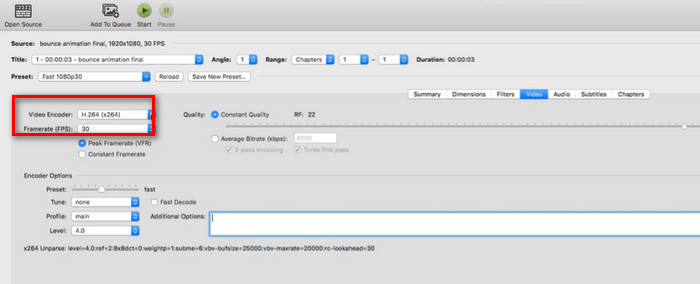
Handbrake je potpuno besplatan za smanjenje veličine .mov datoteke, što je ugodno iznenađenje. Također ima mnogo opcija prilagodbe kompresije. Međutim, Handbrakeovo sučelje je nezgrapno, a neki funkcijski gumbi nisu baš očiti. Ako nemamo iskustva u korištenju, morat ćemo se poslužiti tutorijalima. Također, ova platforma podržava samo lokalno učitavanje videa, a ne i uvoz online videa.
VLC Media Player
Osim Handbrakea, postoji i besplatni alat za kompresiju MOV-a otvorenog koda, VLC Media Player, koji obično koristimo za reprodukciju videa i zvuka u mnogim formatima ili pretvaranje formata datoteka. Međutim, na njegovom sučelju možemo pronaći i MOV video kompresor. U sljedećem dijelu pokazat ćemo kako smanjiti veličinu video datoteke promjenom elemenata video kodiranja.
Evo kako komprimirati MOV datoteke pomoću VLC Media Playera.
Korak 1: Pripremite svoje računalo za VLC Media Player. Otvorite ga i kliknite Media > Convert/Save.
Korak 2: Pojavit će se izbornik File. Kliknite +Add kako biste učitali svoj MOV video. Zatim ponovno kliknite Convert/Save.
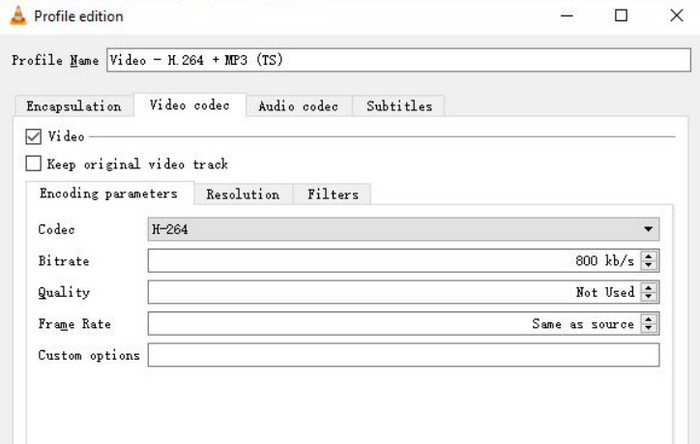
Korak 3: U panelu Convert kliknite ikonu wrench i prijeđite na opciju Profile. Idite u odjeljak Profile Edition i odaberite Video codec.
Korak 4: Smanjite bitrate videa, broj sličica u sekundi (frame rate) i kvalitetu. Nakon dovršetka navedenih postavki, vaš će video biti znatno smanjen.
Korak 5: Odaberite putanju za pohranu i kliknite Start.
VLC Media Player ima isti problem kao i Handbrake. Tipke za komprimirani video nije lako pronaći, a postoji mnogo koraka za njihovo korištenje. Nema mogućnost izvršavanja zadatka jednim klikom; .mov datoteku možemo komprimirati samo neizravno ručnim podešavanjem parametara videa.
Dio 2. Kako komprimirati MOV datoteku online
Nakon čitanja gore navedenih koraka, primijetit ćete da moramo izvršiti instalaciju i preuzimanje prije korištenja alata za kompresiju na radnoj površini. Ovaj korak ne samo da će potrošiti previše vremena, već će i instalacijski paket koji dobijemo zauzeti puno memorije. Kako biste izbjegli oba ova nedostatka, preporučujemo da isprobate nekoliko online MOV kompresora.
Besplatni video kompresor FVC
Prvi mrežni kompresor koji preporučujemo je FVC Free Video Compressor. Može jednostavno besplatno komprimirati video od 1 GB na 10 MB i radit će 30 puta brže. Platforma također može serijski komprimirati više MOV videozapisa i jamči da se na video okvire neće dodavati vodeni žigovi. Na web-stranici FVC Free Video Compressor nema oglasa, virusa ni zlonamjernog softvera, tako da možemo biti 100% sigurni.
Evo kako komprimirati MOV datoteke na Macu ili Windowsu pomoću FVC besplatnog video kompresora.
Korak 1: Otvorite FVC Free Video Compressor online i kliknite Add Files to Compress kako biste učitali svoju MOV datoteku. Možda ćete biti zamoljeni da instalirate pokretač (launcher).
Korak 2: Postavite željenu veličinu datoteke pod opcijom Size. Također možete promijeniti rezoluciju i bitrate.
Na ovoj platformi čak možete i pretvoriti MOV u MP4. Samo odaberite Format > MP4.
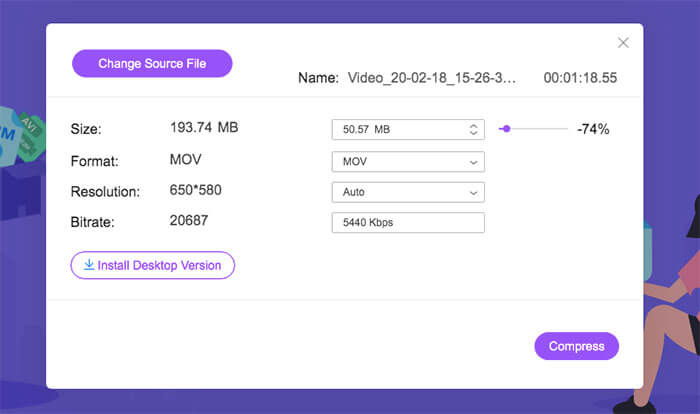
Korak 3: Na kraju kliknite Compress.
Ovaj kompresor je savršen, ali korisnici koji ga prvi put koriste možda će morati preuzeti desktop verziju dodatka kako bi ga ispravno koristili.
VEED.IO
Drugi online MOV kompresor koji možete isprobati je VEED.IO. Njegove stranice imaju moderniji stil, a raspored gumba u radnom sučelju više je u skladu s predloškom standardnog video editora.
Evo kako komprimirati MOV pomoću VEED.IO.
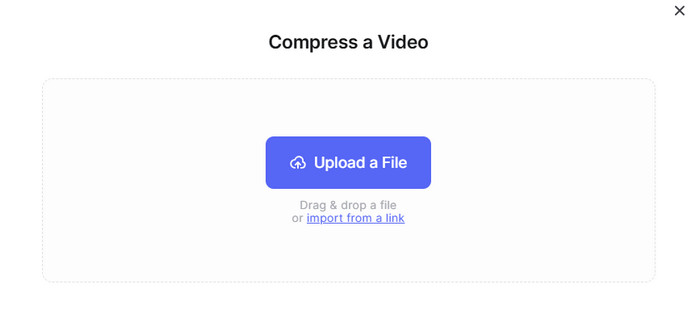
Korak 1: Pokrenite VEED.IO Online MOV Compressor. Kliknite Upload a File kako biste dodali svoj video.
Korak 2: Postavite izlaznu kvalitetu i rezoluciju. Zatim kliknite Compress Video.
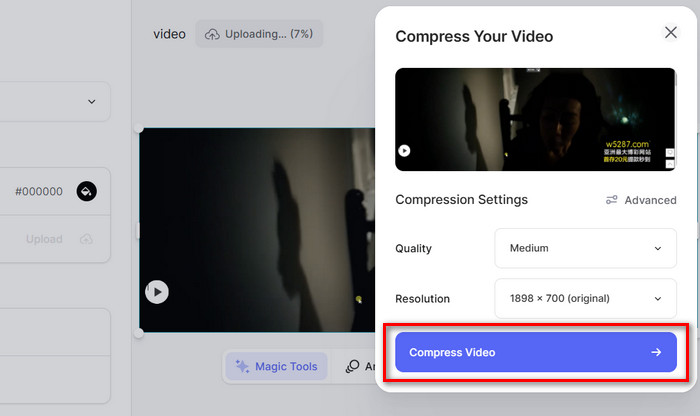
Koraci za kompresiju videa pomoću VEED.IO-a su jednostavno previše jednostavni. Međutim, mrežno okruženje može lako utjecati na učitavanje stranice ove platforme, a ponekad je i učitavanje videa sporo.
XConvert
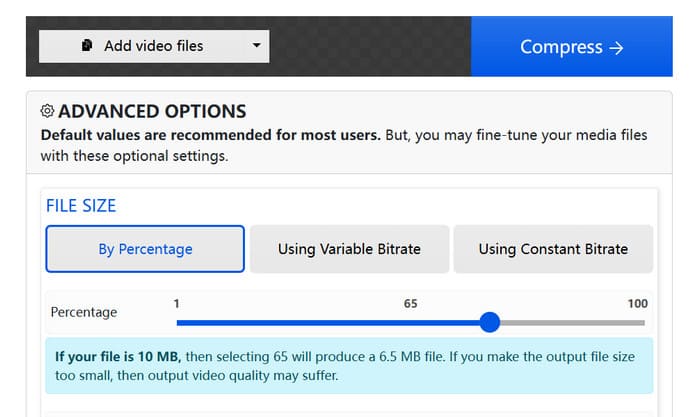
Posljednji alat koji preporučujemo je XConvert online MOV kompresor. Također omogućuje korisnicima smanjenje veličine videa promjenom brzine prijenosa podataka i rezolucije.
Platforma omogućuje korisnicima odabir datoteka iz lokalnog područja i dodavanje videozapisa koji će se komprimirati iz oblaka.
Evo kako koristiti XConvert online MOV kompresor.
Korak 1: Otvorite web-stranicu XConvert online MOV compressor u svom pregledniku.
Korak 2: Kliknite Add video files i odaberite svoj izvorni video. Odaberite način kompresije između By Percentage, Using Variable Bitrate i Using Constant Bitrate.
Korak 3: Nakon dovršavanja postavki kompresije kliknite Compress.
Dio 3. Često postavljana pitanja o komprimiranju MOV-a
Kako komprimirati .MOV datoteku u MP4?
Ručna kočnica vam može automatski pomoći u kompresiji MOV u MP4 datoteke. Online kompresori, kao što je FVC Free Video Compressor, također vam podržavaju odabir MP4 kao ciljnog formata izravno prilikom postavljanja parametara video izlaza.
Kako smanjiti veličinu video datoteke?
Postoje brojne mogućnosti, poput smanjenja rezolucije, broja sličica u sekundi (frame rate), bitratea itd. Uređivanje i izrezivanje nepotrebnih dijelova videa ili pretvaranje u format koji učinkovitije komprimira također može učinkovito komprimirati video.
Kako komprimirati video na Macu?
iMovie, QuickTime Player i Handbrake su bolji asistenti. Nekoliko online alata u ovom članku može se koristiti i na Macu.
Dio 4. Zaključak
Ovaj članak detaljno objašnjava kako komprimirati MOV. Preporučena su tri kompresora za desktop i tri mrežne stranice. Poslužite se vodičem korak po korak kako biste, prema vlastitim preferencijama, odlučili koji ćete koristiti. Uspoređujući sve performanse, i dalje smatramo da je FVC Video Converter Ultimate najisplativiji izbor.
-
 Kako komprimirati MP4 video u manju veličinu
 MP4 video je prevelik za prijenos? Želite smanjiti veličinu videozapisa? Evo 3 učinkovita načina za sažimanje MP4 datoteke u manju veličinu bez ograničenja.
-
 Vodič za komprimiranje videozapisa za e-poštu na iPhoneu / Androidu / mreži
 Ne možete poslati videozapis prevelikom e-poštom? Ako imate ovaj problem, ovdje možete pronaći izvodljive načine komprimiranja videozapisa za e-poštu. Ovaj će vam članak detaljno pokazati kako besplatno smanjiti velike video datoteke.
-
 10 najboljih GIF kompresora za korisnike stolnih računala i online korisnike
 U ovom postu naučit ćete o najboljim GIF kompresorima koji će vam pomoći da riješite problem s velikim GIF datotekama. Provjerite ih i steknite najbolje uvide.
