


 Video Converter Ultimate
 Snimač zaslona
 Video popravak
Vodič - 7 načina za besplatnu kompresiju videozapisa bez gubitka kvalitete
Kao što znate, duži videozapisi uvijek znače velike veličine datoteka, posebno za visokokvalitetne videozapise. Film veći od 2 GB možete gledati otprilike 2 sata. Međutim, nezgodno je pohraniti ili podijeliti veliki videozapis. Ograničenja dijeljenja društvenih mreža i dostupnog prostora za pohranu čine vas komprimiranjem videozapisa. Ako ne možete priložiti videozapis u e-poštu ili ga prenijeti na platformu, morate provjeriti i smanjiti njegovu veličinu datoteke. Postoje 3 glavna načina kako smanjiti video datoteku uz očuvanje dobre kvalitete.
1. Upotrijebite video kompresor
2. Pretvorite video u MP4 ili FLV format
3. Obrežite videozapis da biste uklonili crne rubove
Očito je da je vaš prvi izbor korištenje video kompresora za smanjenje veličine video zapisa. Možete kontrolirati određenu veličinu izlazne datoteke. Omjer video kompresije ovisi o vašoj potražnji. Štoviše, možete zadržati cijeli video sadržaj i izvorni video format.

Na tržištu postoji mnogo internetskih besplatnih video kompresora. Putem vašeg web preglednika možete slobodno stisnuti video u bilo koju veličinu datoteke. Pogledajmo kako komprimirati video datoteku u ciljanu veličinu datoteke ili bitrate.
Način 1: Kako komprimirati video zapis pomoću FVC Free Video Compressora
Fleksibilan video kompresor je uistinu važan. Ponekad morate komprimirati jako velik video u manju veličinu datoteke. Da biste besplatno komprimirali bilo koju veliku videosadržajnu datoteku online, možete pogledati FVC Free Video Compressor. Nema ograničenja maksimalne veličine datoteke. Štoviše, možete smanjiti veličinu videozapisa za e‑poštu, YouTube, Instagram, Twitter i druge platforme.
Na primjer, najveće ograničenje veličine privitka doseže do 25 MB. Da biste komprimirali videozapis za e-poštu, morate smanjiti veličinu videozapisa ne više od 25 MB, poput 24 MB ili manje. Njegov prilagodljivi klizač veličine video datoteke uvelike pomaže. Ostale platforme za razmjenu videa i društvene mreže nisu toliko ozbiljne. Ali svejedno trebate komprimirati videozapis s GB na MB. Za to vrijeme možete promijeniti video format, razlučivost i brzinu prijenosa kako biste i komprimirali video datoteku od 1 GB.
Besplatno preuzimanjeZa Windows 7 ili novijiSigurno preuzimanje
Besplatno preuzimanjeZa MacOS 10.7 ili novijiSigurno preuzimanje
Evo glavnih značajki koje možete dobiti tijekom komprimiranja video datoteka na mreži.
1. Smanjite 4K, HD ili SD video datoteku u manju veličinu bez gubitka kvalitete.
2. Skupno komprimirajte velike datoteke s 30 puta bržom brzinom kompresije.
3. Izvršite prilagodbe s video rezolucijom, brzinom kadrova i brzinom prijenosa.
4. Nakon kompresije u vaš videozapis male veličine neće se dodati vodeni žig.
Korak 1: Posjetite online video kompresor. Kliknite Add Files to Compress. Kada ga prvi put koristite, trebate instalirati njegov pokretač (launcher).

Korak 2: Pregledajte i dodajte izvorni zapis. Veličinu datoteke i trajanje videa možete vidjeti u gornjem desnom kutu.

Korak 3: Upotrijebite ikone strelica gore i dolje za promjenu veličine video datoteke. Možete koristiti klizač za postavljanje stupnja kompresije videa.
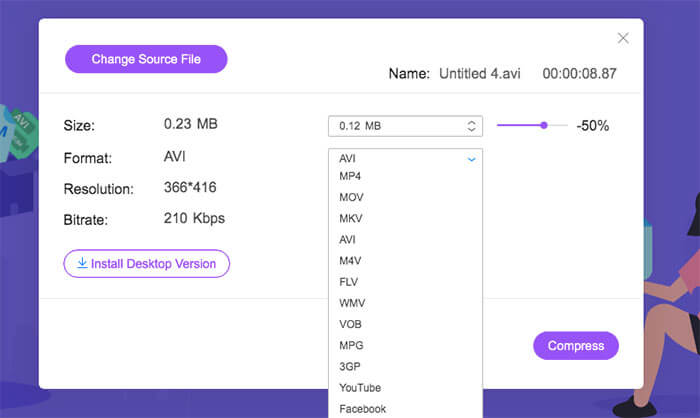
Korak 4: Proširite opcije Format, Resolution i Bitrate kako biste prilagodili video postavke.
Korak 5: Kliknite Compress i postavite izlaznu mapu. Zatim pričekajte neko vrijeme da dobijete komprimirani video.

Način 2: Kako smanjiti veličinu video zapisa pomoću Clidea
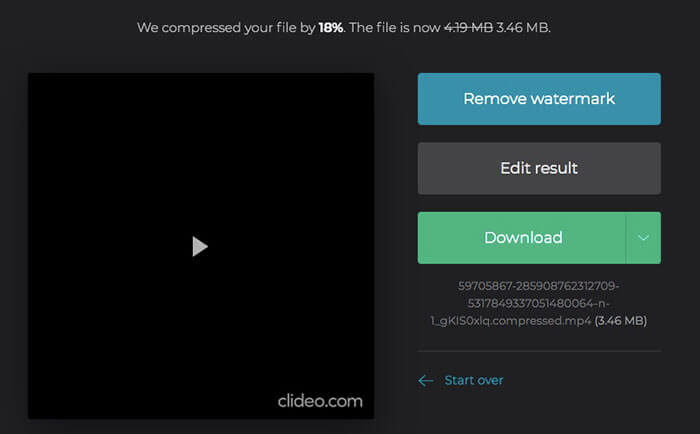
Clideo je također dobar izbor za smanjenje veličine video datoteke na mreži. Možete prenijeti i komprimirati videozapis s URL-a, Google diska, Dropboxa i vašeg lokalnog pogona. Štoviše, možete pretvoriti video u format male datoteke i unutar Clidea.
Korak 1: U svom pregledniku posjetite Clideo online video kompresor.
Korak 2: Kliknite Choose file da uvezete svoj veliki video.
Korak 3: Pričekajte neko vrijeme da se dovrši postupak kompresije videa.
Korak 4: Clideo će automatski komprimirati vaš video.
Korak 5: Kliknite Download da biste spremili komprimiranu video datoteku.
Način 3: Kako smanjiti videozapis pomoću besplatnog pretvaranja
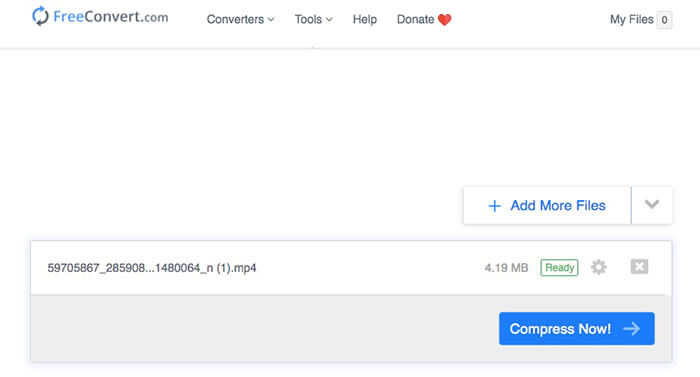
FreeConvert može biti vaš besplatni video kompresor za komprimiranje video zapisa na mreži. Zadani omjer video kompresije je 40%. Ili ga umjesto toga možete promijeniti s prilagodljivim omjerom. Dodatne napredne postavke omogućuju korisnicima sažimanje videozapisa prema veličini, kvaliteti videozapisa ili maksimalnoj brzini prijenosa.
Korak 1: Pokrenite online kompresor video datoteka. Povucite i ispustite svoju datoteku na web-stranicu.
Korak 2: Kliknite ikonu zupčanika Settings kako biste promijenili izlazni format videa, kodek i ostalo. Zatim kliknite Apply settings da biste spremili promjene.
Korak 3: Kliknite Compress Now da biste smanjili veličinu video datoteke.
Način 4: Kako promijeniti veličinu videozapisa pomoću YouCompressa
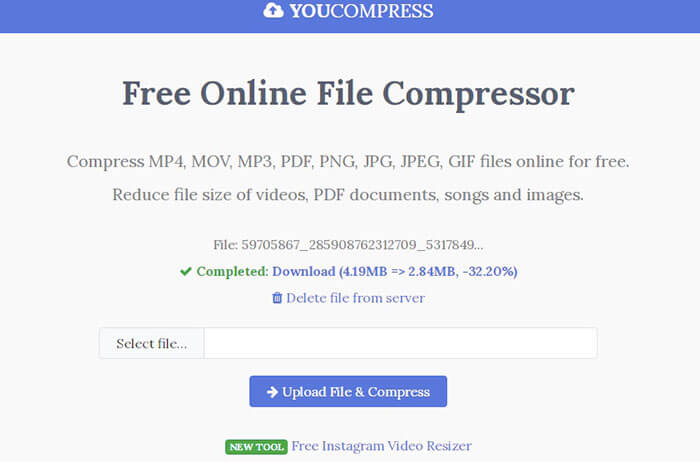
YouCompress može besplatno komprimirati videozapise, audio i dokumente na mreži. Tako možete komprimirati videozapise u MP4, MOV i druge formate. Internetski video kompresor može raditi na većini platformi. Tako možete besplatno komprimirati videozapis na Androidu, iOS-u, Windows-u, Mac-u i Linuxu koristeći YouCompress.
Korak 1: U svom web pregledniku otvorite YouCompress, besplatni online kompresor datoteka.
Korak 2: Kliknite Select file i uvezite video iz svog prostora za pohranu.
Korak 3: Kliknite Upload File & Compress da biste komprimirali video datoteku bez promjene formata videa ili drugih pojedinosti.
Korak 4: Pronađite i kliknite ikonu Download da biste preuzeli komprimirani video s YouCompressa.
Način 5: Kako smanjiti veličinu video datoteke pomoću mrežnog pretvarača
Pomoću mrežnog pretvarača možete komprimirati videozapis veličine najviše 200 MB u manju veličinu datoteke. Podržani su najpopularniji video formati. Tako ovdje možete besplatno komprimirati video zapise u MP4, MOV, AVI, MKV, 3GP i drugim formatima.
Korak 1: Kliknite Choose File da biste učitali video u Online Converter.
Korak 2: Unesite željenu izlaznu veličinu datoteke u polje Desired Video Size.
Korak 3: Proširite Audio Quality i postavite željenu izlaznu kvalitetu zvuka.
Korak 4: Kliknite Compress da biste online smanjili veličinu videa.
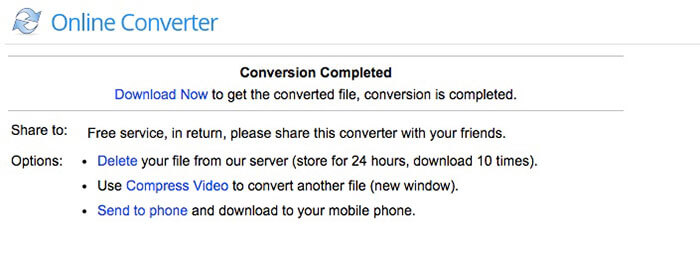
Korak 5: Kliknite Download Now da biste spremili svoj video nakon online kompresije.
Način 6: Kako komprimirati i smanjiti veličinu video datoteke pomoću videa manjeg
Video manji je besplatna usluga za korisnike za smanjenje veličine video datoteke na mreži. Video možete smanjiti bez gubitka kvalitete u MP4, AVI MPEG ili MOV video formatima. Ukupne veličine video datoteka ne bi trebale biti veće od 500 MB. Stoga, ako želite komprimirati videozapis u GB, bolje odaberite drugi.
Korak 1: Kliknite Browse da biste odabrali video u svom web pregledniku.
Korak 2: Da biste dobili bolju izlaznu kvalitetu, omogućite opciju Use low compression level.
Korak 3: U izborniku Scale (reduce video width) možete smanjiti širinu videa u rasponu od 160 do 1920 piksela.
Korak 4: Kliknite Upload Video da biste učitali i komprimirali video online.
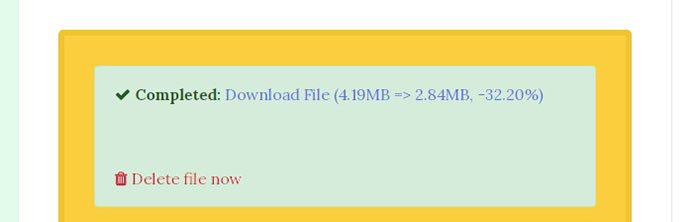
Korak 5: Kliknite Download File pokraj oznake Completed da biste spremili svoj video manje veličine.
Način 7: Kako komprimirati MP4 video s MP4Compress
MP4Compress je besplatni online MP4 video kompresor koji komprimira samo MP4 videozapise. Ukupna veličina MP4 datoteka treba biti manja od 500 MB. Učitani i komprimirani videozapisi bit će izbrisani nekoliko sati kasnije. Stoga možete bezbrižno komprimirati videozapise za WhatsApp i druge aplikacije.
Korak 1: Otvorite MP4Compress. Kliknite Select file da biste pregledali i uvezli svoj MP4 video.
Korak 2: Kliknite Upload Video File da nastavite s kompresijom MP4 videa.
Korak 3: Kliknite Download File da biste online komprimirali video i spremili ga na lokalni disk.

Česta pitanja o komprimiranju videozapisa
Bilo koja aplikacija za video kompresor za iPhone i Android?
Gore navedene mrežne kompresore za video možete besplatno komprimirati na iPhoneu i Androidu. Samo otvorite bilo što od toga na svom web pregledniku da biste započeli kompresiju videozapisa. Ili možete koristiti aplikaciju Video Compress. Aplikacija može komprimirati videozapise za Facebook, Google +, WhatsApp i druge. Dakle, možete smanjiti upotrebu podataka i uspješno uštedjeti prostor za pohranu.
Kako komprimirati videozapis za YouTube?
Maksimalna veličina za postavljanje na YouTube je 128 GB. Čini se da nema potrebe za komprimiranjem videozapisa prije postavljanja na YouTube. No možete komprimirati videozapis velike veličine kako biste skratili vrijeme postavljanja na YouTube. Samo odaberite bilo koji mrežni video kompresor za komprimiranje videozapisa i očuvanje kvalitete za YouTube.
Možete li komprimirati video ili Instagram?
Da. Maksimalna veličina datoteke 10-minutnog Instagram videozapisa je 650 MB. Ako je vaš snimljeni videozapis prevelik za prijenos na Instagram, morate ručno smanjiti veličinu videozapisa za Instagram.
To je sve da biste besplatno komprimirali videozapise u MP4 i drugim formatima na mreži. Ovaj članak predstavlja 7 jednostavnih načina za besplatno komprimiranje videozapisa na Windowsima 10/8/7 i Mac. Veličinu video datoteke možete smanjiti podešavanjem omjera kompresije, brzine prijenosa, širine, formata i drugih. Većina internetskih besplatnih video kompresora ima fiksni omjer kompresije, koji se kreće od 35% do 45%. Ako želite u potpunosti kontrolirati koliko je mala veličina vaše video datoteke, možete riješiti problem pomoću FVC Free Video Compressor. Kompresija pojedinačnog ili serijskog videa 100% je besplatna i brza.
-
 Top 3 besplatna načina za brzo pretvaranje MP4 u VOB
 Kako pretvoriti MP4 u VOB na Windows PC-u i Macu? Da biste riješili ovaj problem, ovaj će post podijeliti 3 najbolja načina koji će vam pomoći da besplatno pretvorite MP4 u VOB.
-
 Kako pretvoriti MP4 u M4A na sustavu Windows / Mac
 Kako mogu pretvoriti MP4 u M4A na mreži? Mogu li izvući zvuk iz MP4 datoteka? Pročitajte ovaj post i dobit ćete sve odgovore o pretvorbi iz MP4 u M4A.
-
 Kako pretvoriti video u MP4 s izvornom kvalitetom
 Ako se pitate kako pretvoriti video u MP4, svakako morate pročitati ovaj post. Podijelit će s vama najbolji video pretvarač u MP4 i tajne pretvaranja mrežnih ili lokalnih videozapisa na računalu.
