


 Video Converter Ultimate
 Snimač zaslona
 Video popravak
Kako preokrenuti video na iPhoneu ili Androidu i olakšati okretanje
Statični videi su dosadni, zar ne? S ovom teškoćom želite dodati novu perspektivu svom videosadržaju i osvojiti svoju publiku. Ako je tako, vrijeme je da počnete vrtjeti svoje videozapise na svom Android ili iPhone uređaju. Okretanje videozapisa jednostavan je, ali moćan način transformacije vašeg sadržaja i stvaranja dinamičnog iskustva gledanja. S pravim programima i tehnikama možete jednostavno okrenuti i rotirati svoje videozapise kako biste dodali jedinstvenu notu svojim vlogovima, objavama na društvenim mrežama ili bilo kojem video projektu koji imate na umu.
Naučivši kako zrcaliti video na iPhoneu ili Android uređaju, iznenadit ćete se koliko preokretanje videa može transformirati vaš sadržaj. S tim na umu, krenimo i naučimo kako profesionalno preokretati videozapise na mobilnim uređajima!

Dio 1. Vodič Kako okrenuti video na iPhoneu
InShot je besplatan za preuzimanje i korištenje, a mnoge njegove značajke dostupne su bez kupnje putem aplikacije. Štoviše, aplikacija vam omogućuje okretanje i rotiranje videozapisa bez ikakvih problema. Možete okrenuti ili zrcaliti videozapise vodoravno i okomito. Osim toga, pomoću ovog programa moguće je rotirati isječke za 90 ili 180 stupnjeva. Da biste saznali kako okrenuti video na iPhoneu, slijedite navedene korake:
Korak 1. Ako već niste, otvorite App Store i preuzmite aplikaciju InShot.
Korak 2. Da biste preokrenuli video, otvorite aplikaciju InShot i dodirnite ikonu plus na glavnom zaslonu. Pojavit će se alat Flip, zajedno s drugim mogućnostima uređivanja. Kada odaberete alat Flip, možete birati između opcija Horizontal i Vertical.
Korak 3. Samo odaberite željenu opciju i vaš će se video odmah preokrenuti. Pomoću gumba Play možete pregledati svoj preokrenuti video.
Dio 2. Vodič Kako okrenuti video na Androidu
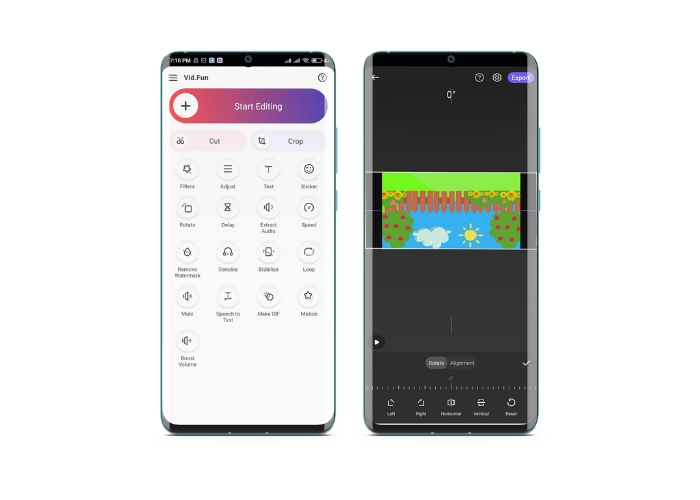
Vid.Fun je moćna aplikacija za uređivanje videa dizajnirana posebno za Android uređaje. Osim horizontalnog i vertikalnog preokretanja videa, na raspolaganju imate i druge korisne alate za uređivanje, uključujući skraćivanje, rezanje, spajanje i razdvajanje videa. U međuvremenu možete pokazati svoju kreativnost koristeći značajku prezentacije (slideshow) ovog alata. U nastavku slijedi detaljan vodič korak po korak kako preokrenuti video na Android uređaju:
Korak 1. Pokrenite aplikaciju i dodirnite gumb Start Editing kako biste odabrali video koji želite preokrenuti. Dodirnite Yes na dnu zaslona kako biste potvrdili odabrani video.
Korak 2. Zatim dodirnite All u donjem desnom kutu i pojavit će se različite mogućnosti uređivanja. Sada dodirnite opciju Motion.
Korak 3. Pojavit će se niz alata za uređivanje, uključujući i alat za preokretanje. Dodirnite odgovarajuću opciju između Horizontal i Vertical. Odaberite željenu opciju i vaš će video biti preokrenut u skladu s tim. Svoj preokrenuti video možete pregledati dodirom na gumb Play.
Korak 4. Ako ste zadovoljni svojim preokrenutim videom, dodirnite gumb Export kako biste ga spremili na uređaj ili ga izravno podijelili na društvenim mrežama. Tako se koristi ova aplikacija za preokretanje videa.
Bonus: Kako okrenuti video na računalu
Ako tražite jednostavan i učinkovit način za preokretanje videa na računalu, ne tražite dalje od programa FVC Video Converter Ultimate. Ovaj popularni softver za uređivanje videa nudi niz alata i funkcija, uključujući mogućnost preokretanja i rotiranja videa u svega nekoliko klikova. Podržava horizontalno i vertikalno preokretanje videa, kao i rotiranje videa. Osim toga, program dolazi s alatnim skupom (toolbox) koji sadrži niz alata za uređivanje prilagođenih vašim potrebama.
Korak 1. Preuzmite program
Prije svega, nabavite instalacijski program tako da kliknete gumb Free Download u nastavku. Obavezno odaberite odgovarajući instalacijski program za operativni sustav svog računala. Zatim ga instalirajte i pokrenite.
Besplatno preuzimanjeZa Windows 7 ili novijiSigurno preuzimanje
Free DownloadZa macOS 10.7 ili novijiSigurno preuzimanje
Korak 2. Pokrenite alat za rotiranje videa
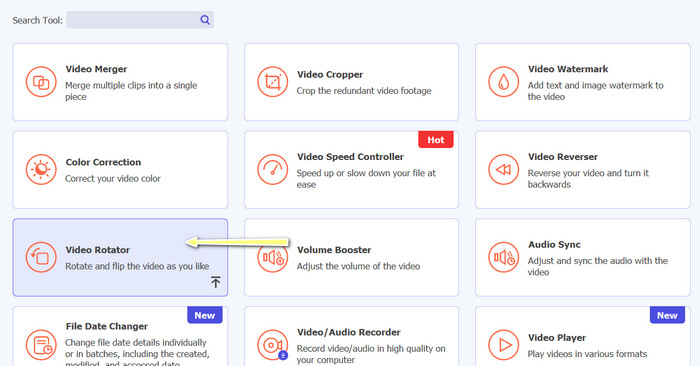
Kada se program pokrene, primijetit ćete da glavni prozor ima četiri kartice. Odaberite Video Rotator iz izbornika Toolbox. Također postoji mogućnost korištenja trake za pretraživanje kako biste pronašli ovaj alat i brzo mu pristupili.
Korak 3. Umetnite video datoteku
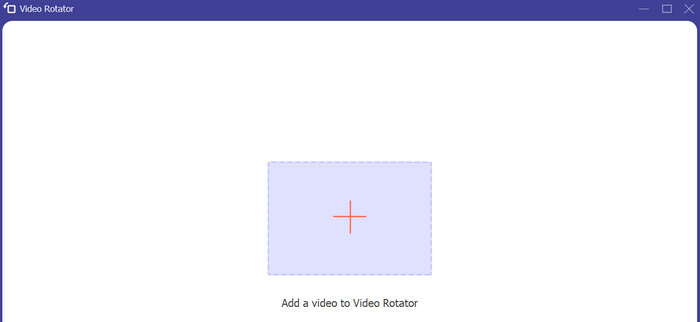
Video Rotator ima gumb + za učitavanje videa. Kliknite taj gumb i zatim će se učitati sučelje za preokretanje.
Korak 4. Preokrenite video
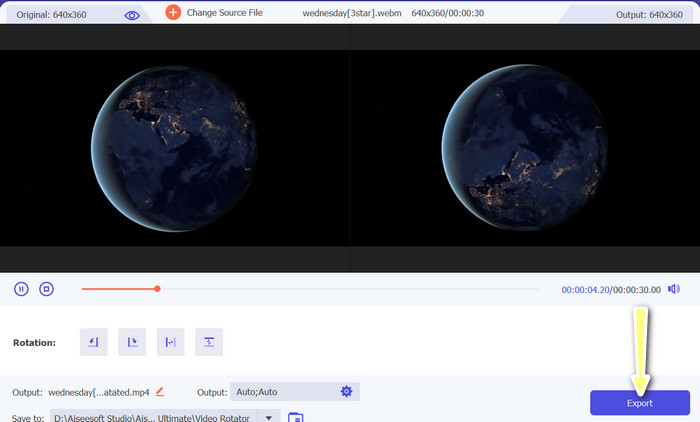
Kada se sučelje prikaže, možete koristiti gumbe za preokretanje. Možete odabrati želite li preokrenuti video vodoravno ili okomito. Da biste dovršili postupak, kliknite odgovarajući gumb, a zatim gumb Export.
Daljnje čitanje:
Najjednostavniji načini kako ubrzati video na Android uređajima [2023]
Kako skratiti video na iPhoneu [detaljni vodiči]
Dio 3. Često postavljana pitanja o okretanju videozapisa na Androidu i iPhoneu
Mogu li okrenuti videozapis natrag u izvornu orijentaciju?
Da, možete jednostavno okrenuti videozapis natrag u izvornu orijentaciju pomoću aplikacije za okretanje videozapisa na Androidu ili iPhoneu. Jednostavno ponovno primijenite efekt okretanja i vratit će se u izvornu orijentaciju.
Mogu li okrenuti videozapis pomoću ugrađene aplikacije kamere na svom Android ili iPhone uređaju?
Ne, ugrađena aplikacija kamere nema značajku okretanja videa. Morat ćete upotrijebiti aplikaciju ili softver za uređivanje videozapisa da biste okrenuli svoje videozapise.
Hoće li okretanje videa smanjiti njegovu kvalitetu?
Okretanje videozapisa ne bi trebalo smanjiti njegovu kvalitetu, ali može utjecati na orijentaciju teksta ili grafike u videozapisu. Ako ste zabrinuti za kvalitetu, najbolje je koristiti aplikaciju ili softver visoke kvalitete za uređivanje videozapisa.
Zaključak
Zašto dakle ne biste već danas preuzeli neku od ovih aplikacija i počeli preokretati svoje videozapise kako biste stvorili uzbudljiv i jedinstven sadržaj za svoju publiku? Sigurno ćete dobiti više pregleda i prikupiti više lajkova nakon što naučite kako preokrenuti video na iPhoneu ili Android uređaju.
-
 Vodič - 4 besplatna načina za spajanje videozapisa na iPhoneu u novi
 Pročitajte i nabavite 4 jednostavna načina za spajanje videozapisa na iPhoneu. Podržani su svi modeli iPhonea i iOS verzije. Možete brzo kombinirati 2 i više videozapisa na iPhoneu u novi videozapis.
-
 Savjeti o tome kako promijeniti video metapodatke na iPhoneu na dohvat ruke
 Imate li poteškoća s promjenom video metapodataka na iPhone uređajima? Srećom, ovaj članak govori o najboljem načinu promjene video metapodataka na iPhoneu.
-
 Uređujte kao profesionalac: Kako bez napora izrezati videozapise s iPhonea
 Ako'želite podići svoje vještine uređivanja videa na iPhoneu na višu razinu, aplikacije za obrezivanje videozapisa mijenjaju pravila igre. Obradit ćemo neke od najboljih aplikacija za obrezivanje videozapisa za iPhone.
