


 Video Converter Ultimate
 Screen Recorder
 Videó javítás
WebM-fájl MOV-vé konvertálási folyamata: Problémamentes módszerek, amelyeket ismernie kell
Ami a gyártást és a streamelést illeti, nem minden videóformátum kompatibilis minden digitális platformmal. Ha releváns fájlokat próbál bevinni, előállítani, feltölteni vagy letölteni, ez komoly problémákat okozhat. Az Apple például nem használja azokat a hagyományos böngészőket, amelyekbe a napokban belenőttünk – saját platformja van Safari néven. Éppen ezért a csak a Google Chrome, a Mozilla Firefox, az Opera és a Microsoft Edge által támogatott videoformátumok nem mindig érhetők el a Mac-felhasználók számára böngészőben.
Ezek egyike a WebM videó, amely egy formátum, ami nyílt videótömörítést biztosít HTML5-höz. Ha Mac-felhasználó vagy, a lejátszásához egy külső médialejátszóra van szükség. Ezzel szemben a MOV fájlformátum az, amire szükséged van, ha gond nélkül szeretnéd lejátszani a videóidat, mivel ez az Apple saját fejlesztése az Apple QuickTime Playerhez. Tehát, amit szeretnél, az az, hogy Macen WebM-et MOV-vá konvertálj, és ebben a cikkben bemutatjuk ehhez a legjobb módszereket.
1. rész. Áttekintés: WebM és MOV
Ha már régóta ki van téve a videófogyasztásnak és a streamelésnek, akkor biztosan sok különböző formátumú videót néztél meg különböző platformokon. Lehet, hogy egyszer elgondolkozott már azon, hogy mit jelentenek ezek a fájlkiterjesztések, vagy miben különböznek egymástól. Biztosan megpróbáltál lejátszani egy bizonyos videót a böngésződben, de ez nem megy, mert azt mondja, hogy nem támogatott. A WebM-et például csak számos modern böngésző támogatja, például a Chrome, a Firefox és az Edge, mivel általában HTML5-öt használó weboldalakba van beágyazva.
2. rész. A legjobb konverter, amely segít a WebM-ből MOV-vé konvertálni
A videófájlok konvertálása nem olyan nehéz, mint gondolnád. Noha rengeteg szoftver és program létezik, amely segíthet ebben, mégis van közöttük egy, amely gyorsan és egyszerűen elvégzi a feladatot. A FVC Video Converter Ultimate egy ingyenesen letölthető szoftver, amely megspórolja neked az időt, hogy az internetet böngészd a legjobb online konverter után kutatva. Hiszen a legjobbat szeretnénk elhozni neked. Nem kell aggódnod a konvertálni kívánt videó formátuma miatt, mert ez a szoftver számos formátumot támogat, és nem mellesleg rengeteg lehetőséget kínál a videó szerkesztésére is magának a konvertálási folyamatnak a során. Íme a lépések, amelyeket követned kell a szoftver használatához:
1. lépés: A konvertálási folyamat előtt először le kell töltened a szoftvert, amit a Free Download gombra kattintva tehetsz meg. Választhatsz Windows vagy Mac verziót. Jelen esetben válaszd a For Mac OS lehetőséget. Várd meg, míg a .exe fájl letöltése befejeződik, majd nyisd meg, hogy megkezdődjön a telepítés.
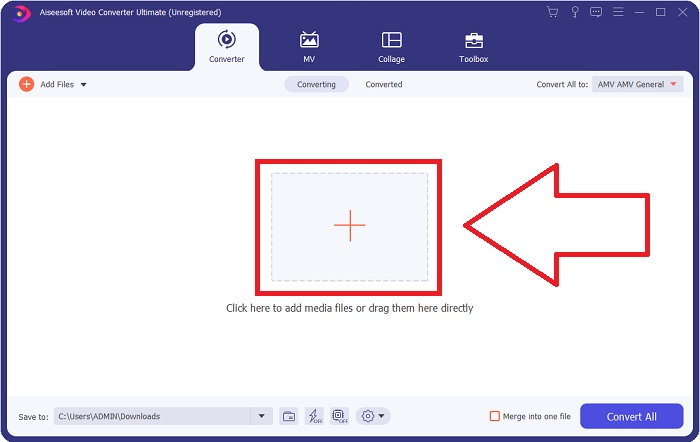
2. lépés: Ha a szoftver telepítése befejeződött, indítsd el, és megjelenik a felület. A szoftver indítása után automatikusan a Converter fülön találod magad. Ha mégsem, kattints rá.
3. lépés: A felület közepén lesz egy + gomb, amelyre kattintva importálhatod a konvertálni kívánt videófájlt. Emellett egyszerűen fogd és vidd módszerrel is behúzhatod a videóidat.
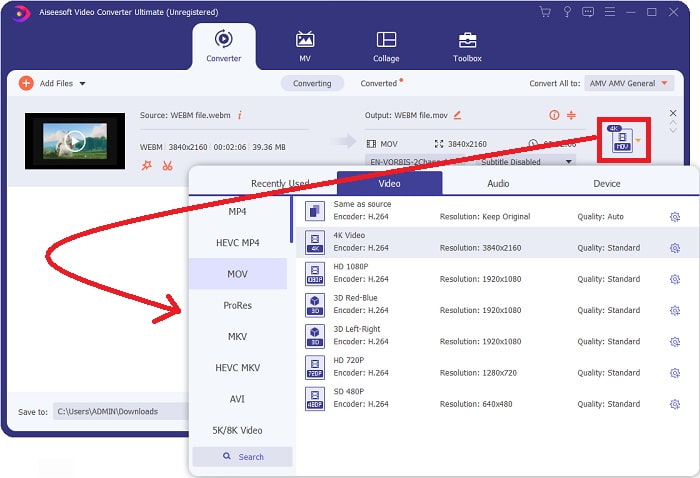
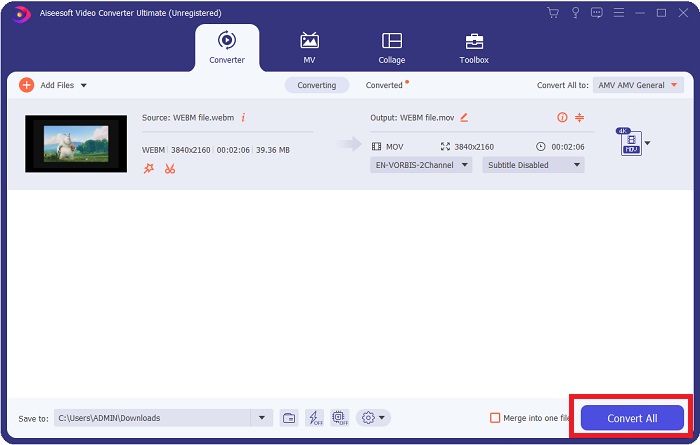
4. lépés: Miután a videó sikeresen importálásra került, megjelenik egy újabb felület. Itt a jobb oldalon láthatod a videó jelenlegi formátumát. Mellette van egy legördülő nyíl, kattints rá, és különféle lehetőségek jelennek meg. Kiválaszthatod, milyen formátumba szeretnéd konvertálni a videót, de ebben az esetben válaszd a MOV formátumot. Lehetőségek közül választhatsz, például felbontást és hangminőséget. További beállításokért kattints a fogaskerék ikonra az általad választott minőség vagy felbontás mellett, és tovább szerkesztheted a videót az igényeid szerint. A módosítások mentéséhez kattints a Create New gombra.
5. lépés: Ha elkészültél és elégedett vagy a módosításokkal, keresd meg a felület jobb alsó sarkában a Convert All gombot, és kattints rá, hogy exportáld a konvertált videót.
3. rész. Bónusz tippek: Egyéb online konverterek, amelyek a WebM-et MOV-vé alakítják
1. módszer: Használja az ingyenes konvertálást
Ha már nem szeretne szoftvert letölteni, és máris folytatja az átalakítási folyamatot, akkor alternatívákat mutathatunk erre. Ez tisztán online történik, miközben továbbra is kínálja a szerkesztési igényekhez szükséges szolgáltatásokat. Ha problémamentes módszert szeretne, ez a webes eszköz az egyik út.
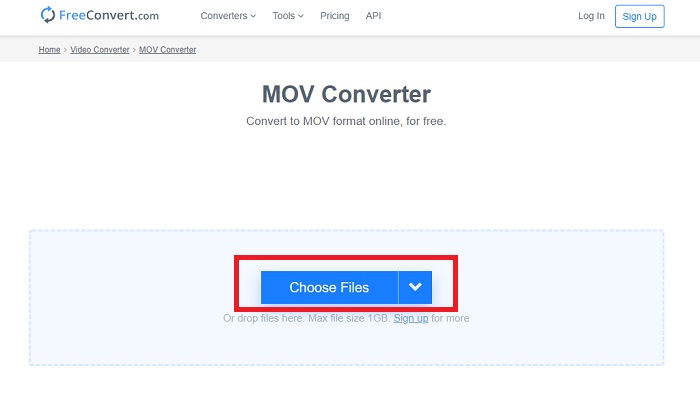
1. lépés: Látogasd meg az oldalt, és egy olyan felületen találod magad, amelynek közepén egy Choose Files gomb látható. Kattints rá, hogy importáld a konvertálni kívánt videófájlt.
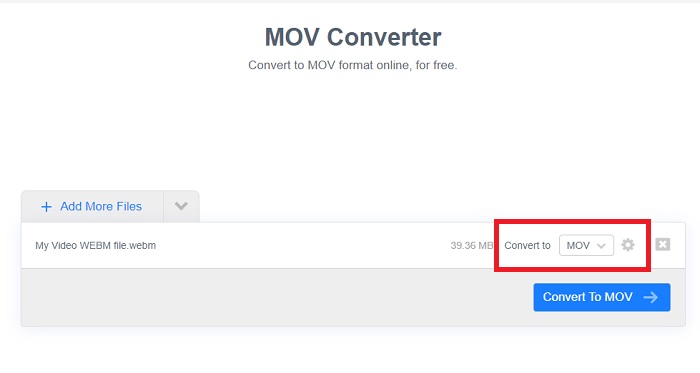
2. lépés: Akárcsak az asztali szoftvernél, itt is láthatod a videód aktuális formátumát a jobb oldalon, mellette pedig egy legördülő nyilat. Kattints rá, és válassz a formátumok közül, amelyekre a videódat konvertálni szeretnéd. További lehetőségekért kattints a fogaskerék ikonra, hogy tovább szerkeszthesd a videót. A módosítások véglegesítéséhez kattints az Apply Settings gombra.
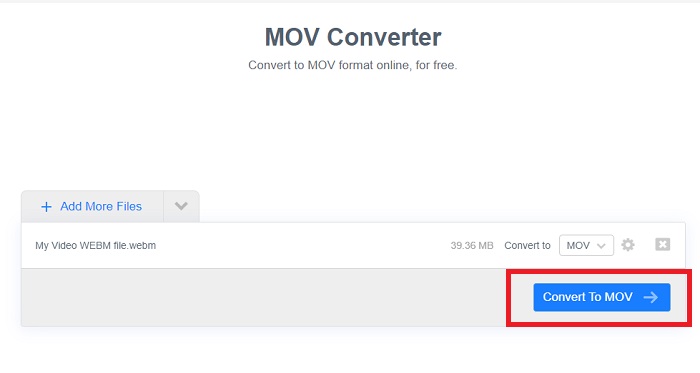
3. lépés: Ha végeztél az összes módosítással, a Convert to MOV gombra kattintva indíthatod el a konvertálást, és várd meg, míg befejeződik. Ezután a Download MOV gombra kattintva exportálhatod a konvertált videót.
2. módszer: A Cloud Convert használata
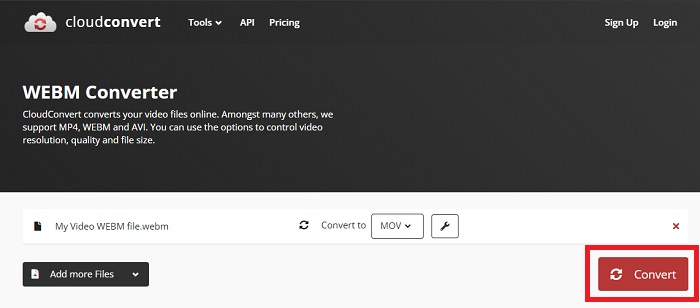
Ez a webes eszköz további lehetőségeket kínál Önnek, miközben a WebM-fájlt MOV-vé konvertálja online. Nemcsak a felbontást vagy a hangminőséget szerkesztheti, hanem az fps-t, a feliratokat és még sok mást is. Kövesse az alábbi egyszerű lépéseket az online konverter használatához:
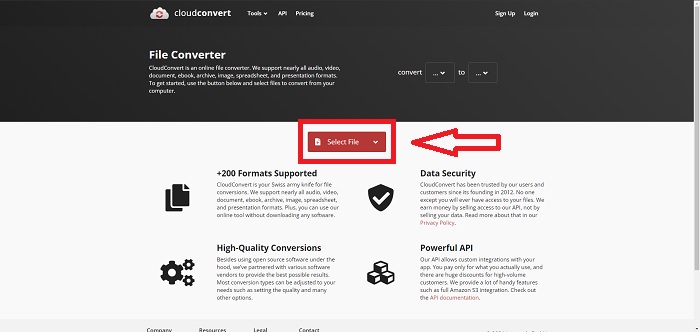
1. lépés: Először importálnod kell a konvertálni kívánt videófájlt a lap közepén található Select File gombra kattintva. Ha egyszerre több fájlt szeretnél konvertálni, kattints az Add more Files lehetőségre.
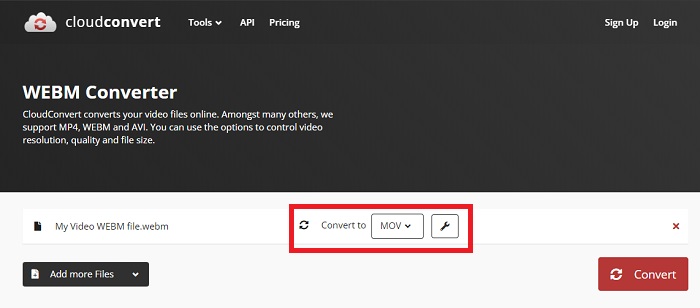
2. lépés: A fájl mellett a legördülő nyílra kattintva választhatod ki a kívánt videoformátumot. További lehetőségekért kattints a csavarkulcs ikonra. Itt szerkesztheted a videó és a hang bizonyos jellemzőit. Ezután kattints az OK gombra a módosítások mentéséhez.
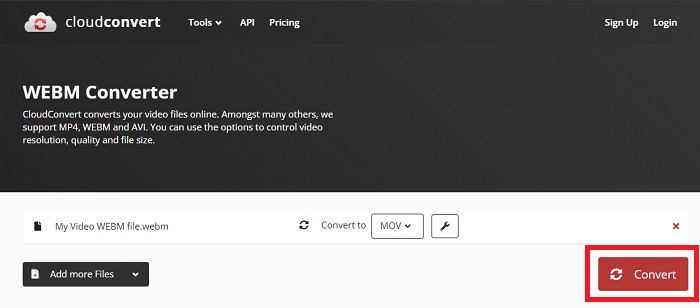
3. lépés: Ha elkészültél minden szerkesztéssel, kattints a pirossal kiemelt Convert gombra, és várd meg, amíg a folyamat befejeződik. Végül kattints a zölddel kiemelt Download gombra, hogy exportáld a teljesen konvertált videót.
3. módszer: A ZamZar Convert használata
Ez a webes eszköz kevesebb lehetőséget kínál a videóhoz, mivel csak a videó- és hangformátumot konvertálja. Azonban gyorsabban elvégzi a munkát, mint a többi említett módszer. Az online konverter használatához kövesse az alábbi lépéseket:
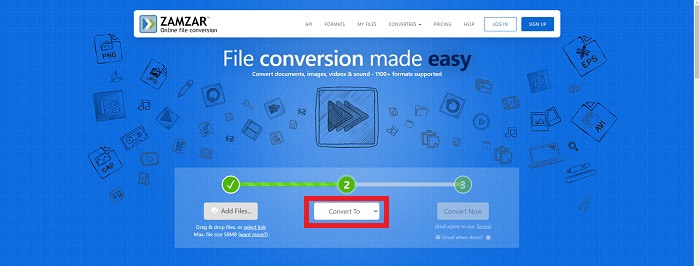
1. lépés: Az oldal közepén mindössze három gomb található, amelyekkel a videód konvertálható. Először kattints az Add files gombra a videófájl importálásához.
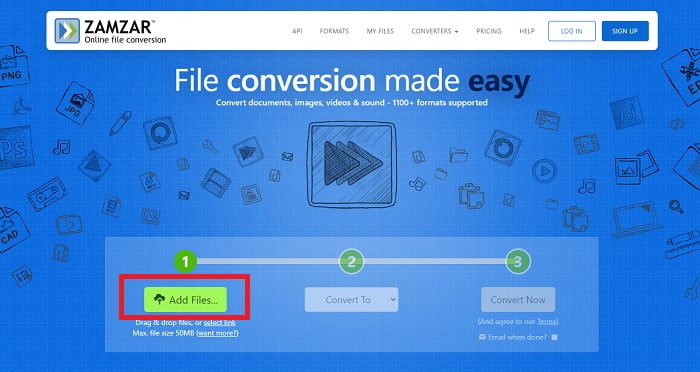
2. lépés: A második gombbal kiválaszthatod, milyen video- és hangformátumot szeretnél a videódhoz. Ebben az esetben válaszd a MOV formátumot.
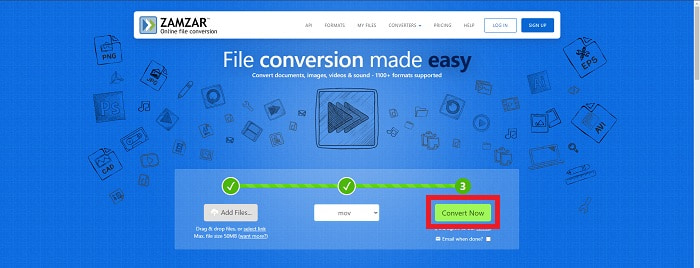
3. lépés: Végül kattints a harmadik, egyben utolsó gombra, a Convert Now-ra, hogy elindítsd a tényleges konvertálási folyamatot, és várd meg, amíg befejeződik. Ha elkészült, kattints a Download gombra, hogy véglegesen exportáld a videót az asztalodra.
4. rész. GYIK a WebM MOV-vé konvertálásával kapcsolatban
Mi is pontosan a WebM formátum?
A WebM egy webspecifikus nyílt médiafájl formátum, amely VP8 vagy VP9 videokodekekkel tömörített videofolyamokat, Vorbis vagy Opus audiokodekekkel tömörített hangfolyamokat és WebVTT szövegeket tartalmaz. A WebM fájlszerkezet a Matroska médiatárolón alapul. A legtöbb webböngésző elfogadja a WebM-fájlokat, mivel azokat néha HTML5-webhelyeken használják online filmek lejátszására. Például a YouTube a WebM Video fájlformátumot alkalmazza az oldalán lévő összes videóhoz, a 360p-től a többi rendkívül jó minőségig. A Wikimedia és a Skype ugyanaz.
Milyen médialejátszókra van szükségem a WebM videók lejátszásához, ha nem szeretném MOV-ba konvertálni?
Van egy alternatíva arra az esetre, ha nem szeretnél végigmenni az egész konvertálási folyamaton, csak azért, hogy lejátszhasd a WebM videódat. Használhatsz külső alkalmazást, vagyis úgynevezett keresztplatformos lejátszót. Néhány ilyen médialejátszó a VLC, a KM Player, a Media Player Classic, a Winamp, a jetAudio Basic, a Moovidia, a Persian és az XBMC, amelyeket a saját weboldalaikról tölthetsz le, hogy lejátszd a WebM fájljaidat.
A MOV jó vagy rossz minőségű?
A videolejátszás MOV fájlokkal meglehetősen jó minőségű. A MOV különösen hasznos, mivel vegyes médiát, például képeket, videókat és 360 fokos animációkat képes tárolni. Ezenkívül tartalmazza az összes videó- és hanginformációt. Ez sokkal egyszerűbbé teszi a fájl szerkesztését.
Következtetés
Valóban nagyon sok eszköz használható videóinak egyik formátumból a másikba konvertálására, akár szoftver használatával, akár online megtalálható webes eszközzel. Azonban továbbra is kéz a kézben járnak az általuk kínált lehetőségek vagy kényelem tekintetében. Vannak, akik csak elvégzik a munkát, mások pedig különféle lehetőségeket kínálnak, amelyek közül választhat. Ez a cikk erre összpontosít, hogy tájékozódjon arról, melyiket érdemes használnia az igényeinek megfelelően. Éppen ezért a Video Converter Ultimate alkalmazást ajánljuk a leginkább, mivel minden további lehetőséget kínál, amelyekről talán soha nem tudhatod, mikor lesz rá szükséged. Jobb, ha ez a szoftver mindig mellette van, hogy megkímélje magát attól a fáradságtól, hogy online konvertert találjon, amikor szüksége van rá.
-
 Hogyan lehet a GIF -et WebM formátumra váltani a fájlok minőségének romlása nélkül
 Konvertálja GIF-jeit WebM-videóformátumba, hogy HTML5-videocímkét kapjon. Támaszkodjon erre az alábbi eszközre, hogy megtudja, melyik a legjobb a feladathoz.
-
 3 módszer a WebM konvertálására MP3 formátumba a hangminőség elvesztése nélkül
 Problémája van, mert a WebM-fájlok nem használhatók a mentett hang lejátszására? Ezután olvassa el ezt a cikket, mivel hatékony segítséget nyújtunk a WebM MP3 formátumba konvertálásához.
-
 3 Lenyűgöző szoftver a WebM fájlok AVI formátumba konvertálására
 Nincs ötleted, hogyan lehet a WebM-et AVI-vé konvertálni? Akkor kezdjük el olvasni ezt a cikket. Ahogy mi minden részletet megadunk a WebM-en és a konvertáláshoz használható három konverteren.
