


 Video Converter Ultimate
 Screen Recorder
 Videó javítás
3 különböző módja annak, hogy MPG fájlokat alakítson át MOV formátumba az asztalon vagy online
A formátum átalakítása alapvető fontosságú, különösen ha a kompatibilitásról és a formátum céljáról beszélünk. Az MPG‑hez hasonlóan ez a formátum DVD‑kről származó adatokat tárol, például metaadat‑átfűzést, hangot és videót. Azonban ha ezt a formátumot DVD‑ről rippeljük, majd QuickTime‑ban lejátsszuk vagy iMovie‑ban szerkesztjük, nem tudjuk feltölteni, mert a formátum nem támogatott. Viszont a .mpg fájl átalakítható egy támogatott formátumba, például MOV‑ba. Ez a cikk bemutat néhányat a legjobb konverter szoftverek közül, amelyekkel ingyen átalakíthatja az MPG‑t MOV‑vá Macen, anélkül hogy rontana a minőségen.

1. rész. MPG konvertálása MOV-vé Mac és Windows rendszeren
Az első a listán a konverterek krémje, amelyet használhat, és amellyel megtanulhatja, hogyan alakíthatja az MPG‑t MOV‑vá Macen vagy PC‑n. A FVC Video Converter Ultimate a legmagasabb minőséget és a leggyorsabb konvertálást biztosítja, akár egy percen belül. Ezenfelül töltse le ezt, ha nincs tapasztalata fájlok konvertálásában, és nem szeretne már az első próbálkozásnál csalódni. Ha pedig Ön olyan felhasználó, aki speciális effekteket szeretne hozzáadni, vágni, egyesíteni és még sok minden mást, akkor nézze meg a konverter Eszköztárát (Toolbox). Ha megbízható és könnyen használható szoftvert keres, amellyel azonnal kivételes eredményt érhet el, kövesse az alábbi útmutatót.
1. lépés. Töltse le ingyen az MPG–MOV konvertert Macre vagy PC‑re. Ezután telepítse a programot, és végezze el a gyors beállítást.
Ingyenes letöltés Windows 7 vagy újabb rendszerre Biztonságos letöltés
Ingyenes letöltés macOS 10.7 vagy újabb rendszerre Biztonságos letöltés
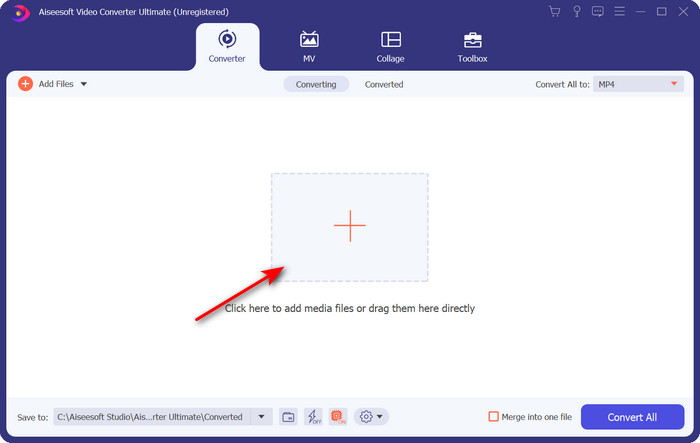
2. lépés. A fájl hozzáadásához kattintson a + jelre a felület közepén. Keresse meg a .mpg fájlt a megjelenő mappában, majd kattintson az Open (Megnyitás) gombra, és lépjen tovább.
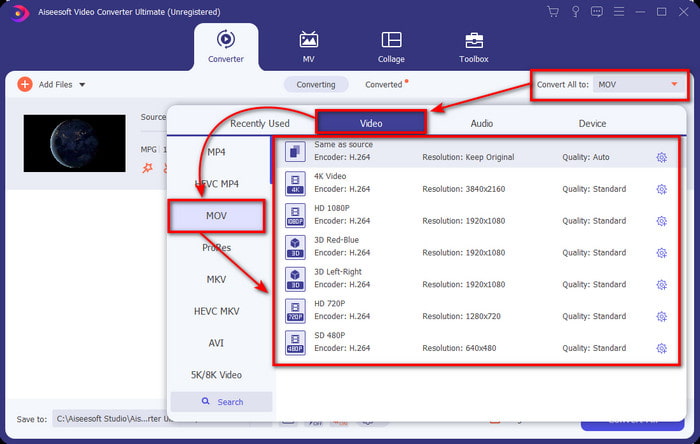
3. lépés. Kattintson a legördülő gombra, és válassza ki a MOV formátumot vagy bármely más, a listában elérhető formátumot.
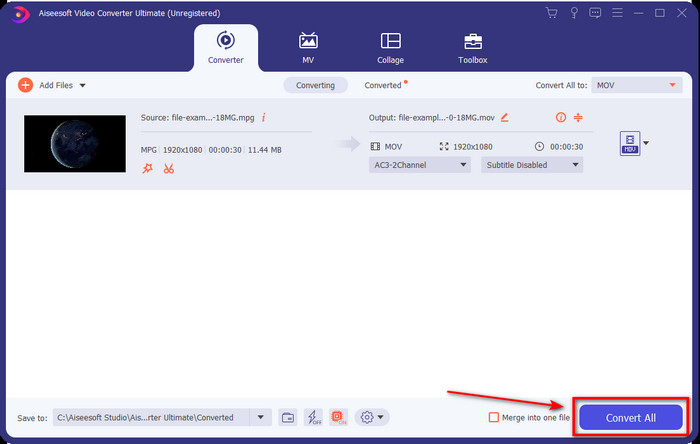
4. lépés. Amikor készen áll a konvertálási folyamat elindítására, kattintson a Convert All (Összes konvertálása) gombra.
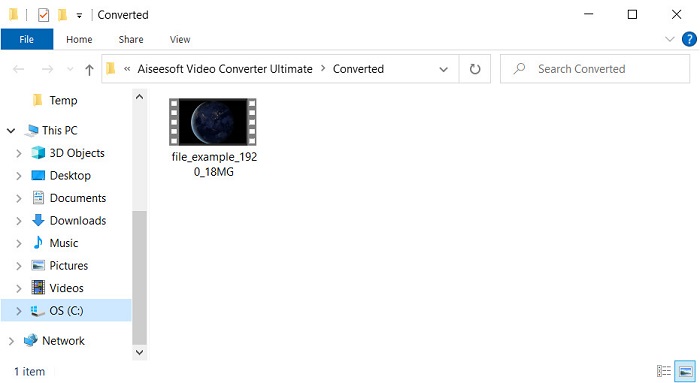
5. lépés. A .mov fájl néhány másodpercen belül elkészül, és ha a mappa megnyílik a képernyőn, kattintson az első fájlra, hogy lejátszhassa vagy szerkeszthesse Apple eszközén.
2. rész. MPG konvertálása MOV-ba Quicktime segítségével
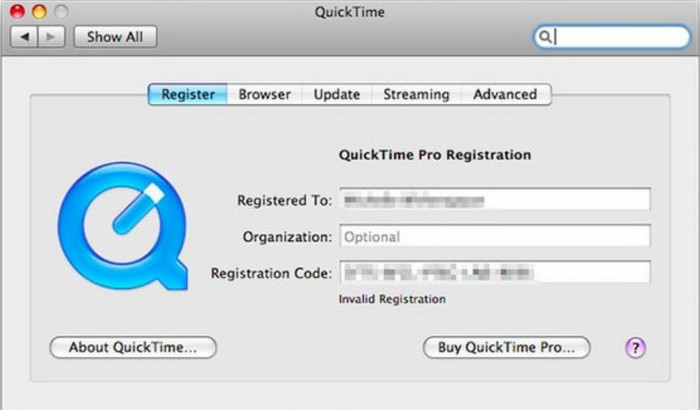
A QuickTime Player egy natív médialejátszó Apple eszközökhöz, amely szinte bármilyen videó‑ és hangformátumot le tud játszani. De tudta, hogy konverterként is használhatja? A benne található konvertáló funkció azonban nem olyan részletes, mint az elsőként említett konverteré. Ha mégis Apple eszközt használ, és az MPG‑t szeretné MOV‑vá alakítani a QuickTime Playerrel, akkor kövesse az alábbi lépéseket.
1. lépés. Nyissa meg a QuickTime Playert Macen, kattintson a File (Fájl) menüre, válassza az Open File (Fájl megnyitása) lehetőséget, keresse meg az .mkv fájlt a mappában, majd nyomja meg az Open (Megnyitás) gombot.
2. lépés. Ismét kattintson a File menüre, de most az Export As (Exportálás mint) opciót válassza, majd válassza ki a listában elérhető felbontást (pixeleket).
3. lépés. A fájl QuickTime‑ban történő konvertálásának elindításához kattintson a Save (Mentés) gombra.
3. rész. MPG konvertálása MOV formátumba az ingyenes online MPG MOV konverter segítségével
Szeretné tudni, melyik a legjobb ingyenes online MPG–MOV konverter, ha nem szeretne szoftvert letölteni? Akkor a FVC Free Video Converter Online a megfelelő választás. Egyszerű, minden böngészőben elérhető, nem tartalmaz kártevőket, és megbízható online eszköz. Mindent tud, amit egy egyszerű konverternek tudnia kell. Továbbá ez a szoftver rengeteg médiaformátumot támogat, és fiókba való bejelentkezés nélkül konvertál. Használná ezt az eszközt? Akkor kövesse az egyszerű lépéseket.
1. lépés. Kattintson erre a linkre, hogy a FVC Free Video Converter Online hivatalos weboldalára lépjen.
2. lépés. Amint megjelenik a webes felület, kattintson az Add Files to Convert (Fájlok hozzáadása a konvertáláshoz) gombra. Keresse meg a konvertálni kívánt .mpg fájlt a mappában, majd nyomja meg az Open (Megnyitás) gombot.
Töltse le az asztali verziót a fájlok kötegelt konvertálásához.
3. lépés. A fájl feltöltése után válassza ki a MOV formátumot az almenüben.
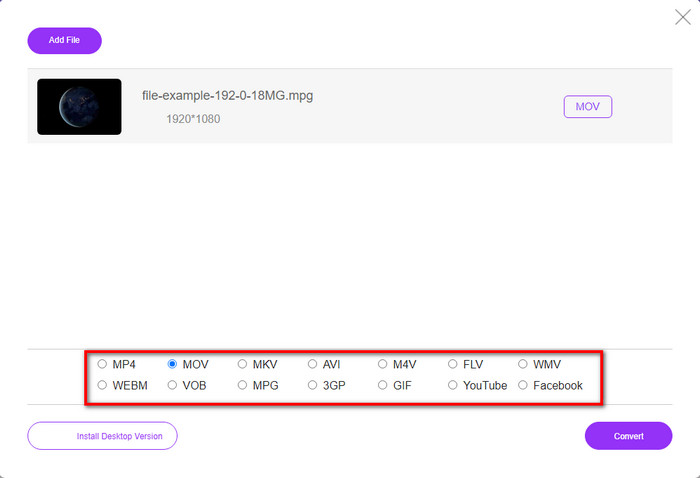
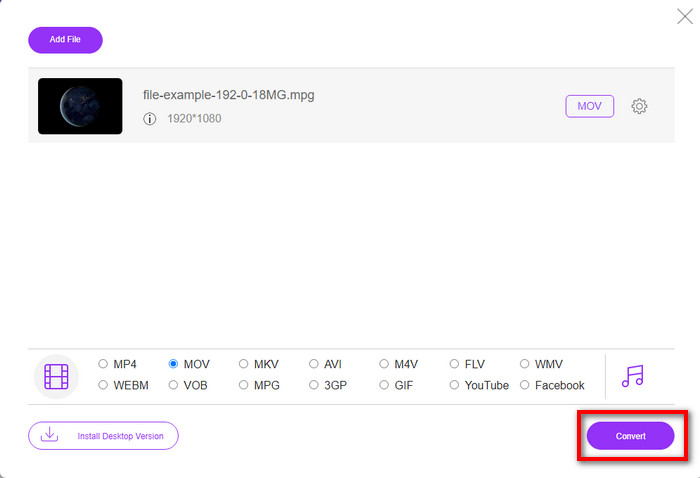
4. lépés. Mivel már rákattintott a MOV formátumra, most töltsük le: kattintson a Convert (Konvertálás) gombra.
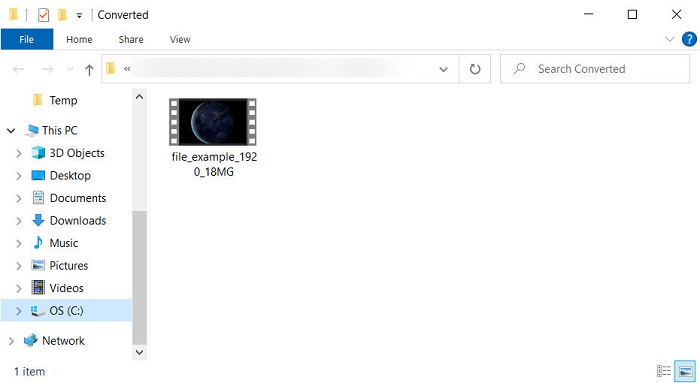
5. lépés. A konvertálás után egy mappa jelenik meg a .mov fájllal.
4. rész. Széleskörű ismeretek az MPG-ről MOV-vé, és miért kell átalakítanunk
Az MPG egy jól ismert médiaformátum, amely az MPEG-et használja szabványos digitális videóformátumként. Az ilyen típusú fájlok általában MPEG-1-et és MPEG-2-t használnak médiafájl-kódolóként. Ezt a két kompresszort használja a kompresszor minden hiányosságára, különösen a nagyobb felbontású videók tárolására. Ahogy korábban említettük, ez a formátum három elemet tartalmazhat: hangot, videót és metaadatokat egy adatfolyamban a filmek gyorsabb internetes terjesztése érdekében.
A MOV azonban kiváló minőségű videót és kristálytiszta hangot tud tárolni, amelyet általában a videó szerkesztéséhez használnak. Az MPG-vel ellentétben ez a multiplex médiaformátum képes nyomon követni a különböző médiaadatokat, például a videót, a hangot és a feliratokat. Ennek a formátumnak a kódolója és dekódolója azonban általában az MPEG-4.
Az lenne a legjobb, ha az MPG-t MOV-ra változtatná, mert amikor Apple-eszközökre viszi át a fájlt, nem fog lejátszani a Quicktime-on, és nem szerkesztheti az iMovie-on. Bár a Quicktime Player és az iMovie támogatja az MPEG-1 és MPEG-4 formátumokat, a többi MPEG, például az .mpg által használt MPEG-2, nem támogatott. Az Apple-eszközökön való kompatibilitás az oka annak, hogy a fájlt MOV-ba kell konvertálni.
MPG vs. MOV
A Moving Picture Experts Group (MPEG) által készített MPG egy elterjedt digitális videóformátum a video-, hang- és metaadatok tárolására. Nagyon hasznos filmek készítésekor az interneten való megosztáshoz. Az MPG-ben lévő fájlok általában MPEG-1 vagy MPEG-2 videó/audió tömörítést tartalmaznak.
A MOV formátum használható filmek, TV-műsorok, rövid videoklipek vagy házi filmek tárolására. Valójában a QuickTime File Format (QTFF) formátumban van elmentve, amelyet az Apple 1991-ben vezetett be. A MOV fájlokat gyakran használják, amikor az emberek jó minőségű videót szeretnének menteni.
5. rész. GYIK az MPG és MOV konvertálásról
Mennyi ideig tart az MPG konvertálása?
Két tényező befolyásolhatja az átalakítási folyamatot. Először is, ha online konvertert használ, az attól függ, milyen gyors az internet. Ez a folyamat hosszabb időt vesz igénybe a másik nem alapú konverterhez képest. És az utolsó, minél nagyobb a fájl mérete, annál tovább tart a konvertálás. Tehát, ha az .mpg fájl mérete nagy, akkor általában meg kell várnia a végét.
Lejátszhatom az .mpg fájlokat VLC-n?
A VLC az egyik legfontosabb médialejátszó, amelyet minden eszközre letölthet, hogy lejátszhatatlan formátumú videókat játsszon le saját médialejátszóján. Itt is lejátszhatja az összes MPEG-1, MPEG-2, MPEG-3 és MPEG-4 formátumot.
Az MPG tömörítése befolyásolja a minőséget?
Egy fájl tömörítésének nem kellene rontania a minőséget, hiszen csak a méretét csökkenti. De ha túlságosan összezsugorítja a .mpg fájlt, a minősége valamelyest romlani fog. Ennek elkerüléséhez olvassa el ezt a 7 legjobb videótömörítőt, amelyeket használhat.
Következtetés
A fent említett részletes információk összefoglalásához konvertálhatja MPG-jét MOV-vé, ha a videót Apple-eszközökön szeretné használni. Bár az olyan szoftverek, mint a Quicktime és az iMovie, támogatják az MPEG-1-et és az MPEG-4-et, az MPEG-2 és az MPEG-3 azonban nem támogatott. Tehát, hogy kompatibilis legyen az Apple eszközeivel, ideális konvertálni. Az itt említett összes eszköz nagyon hatékony és könnyen használható, ha konvertálja a fájlt.
-
 FLV to MPG - Hogyan lehet konvertálni az FLV-t MPG-re Mac, PC és Online ingyen
 Hogyan lehet átalakítani az FLV-t MPEG-be? Konvertálhatom az FLV-t MPG-re ingyen? Ez a bejegyzés 3 ingyenes videokonvertert oszt meg, amelyek segítenek az FLV átalakításában MPG-be minőségromlás nélkül.
-
 MPG konvertálása GIF formátumba [online és offline]
 Szeretnél egy sokkal jobb érzelmet kifejezni? Ezután inkább GIF-et kell használnia. Ez az írás megtanítja Önnek, hogyan konvertálhat MPG fájlt GIF formátumba, hogy sokkal jobban kifejezze érzéseit.
-
 [2022] Az MPG-ből AVI-ba konvertáló legkedveltebb választéka segít az MPG-ből AVI-vé konvertálni
 Gondolkozott már azon, hogy MPG-jét AVI-videófájllá konvertálja, hogy lejátssza a videolejátszóján? Itt található a legjobb cikk, amely a fenti problémáról szól.

