


 Video Converter Ultimate
 Screen Recorder
 Videó javítás
A legjobb és könnyen használható konverterek, amelyek MOV-t WMV-vé alakítanak, ki kell próbálnia!
Az Apple hozta létre az MOV fájlokat, és ez az egyik legelterjedtebb fájlformátum a WMV, MP4 és AVI mellett. Az MOV fájlok Windows rendszeren is lejátszhatók a QuickTime használatával. Ezért ha át szeretné konvertálni MOV fájlját, azt javasoljuk, hogy WMV formátumra alakítsa. Ezt a formátumot játssza le leggyakrabban a Windows rendszer. Tehát ha szeretné megtudni, hogyan kell MOV‑ot WMV‑vé konvertálni, ez a cikk tökéletes olvasmány az ön számára.

1. rész. Alakítsa át MOV-ját WMV-vé a legjobb offline konverter segítségével
Ha fájlkonvertálásról van szó, kétség sem fér hozzá, hogy az FVC Video Converter Ultimate az egyik legjobb megoldás. Ez az offline konverter lehetővé teszi, hogy MOV fájlját WMV, AVI, MP4, M4V, WebM és számos egyéb formátumba alakítsa. Emellett remek funkciókkal rendelkezik: szerkesztheti, javíthatja, egyesítheti és tömörítheti MOV fájljait. Sőt, ez a videókonverter kínál egy ultra‑gyors konvertálási módot is, amellyel MOV fájlját pillanatok alatt WMV formátummá alakíthatja.
Hogyan lehet MOV-t WMV-vé konvertálni az FVC Video Converter Ultimate használatával:
1. lépés. Telepítse az FVC Video Converter Ultimate programot az alábbi Free Download ikonra kattintva. A konverter elérhető Windowsra és MacOS‑re egyaránt. Ezután kövesse a telepítési lépéseket, majd indítsa el az alkalmazást.
Ingyenes letöltés Windows 7 vagy újabb rendszerre Biztonságos letöltés
Ingyenes letöltés macOS 10.7 vagy újabb rendszerre Biztonságos letöltés
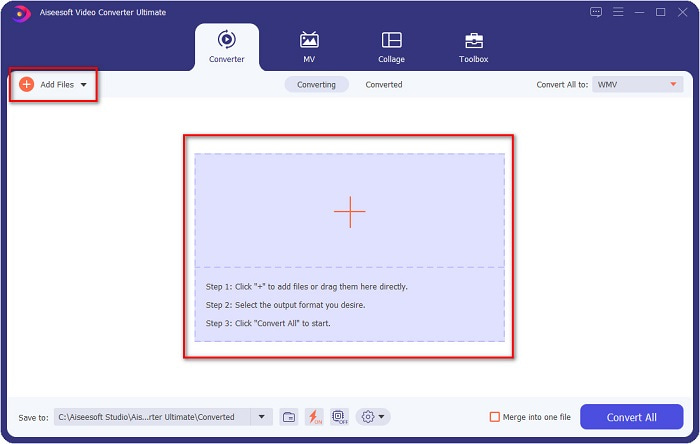
2. lépés. A program futtatása után megjelenik a konverter első felülete. Kattintson az Add Files gombra, vagy húzza és ejtse az MOV fájlt a + jelre, hogy elkezdje a MOV fájl WMV formátumba történő átalakítását.
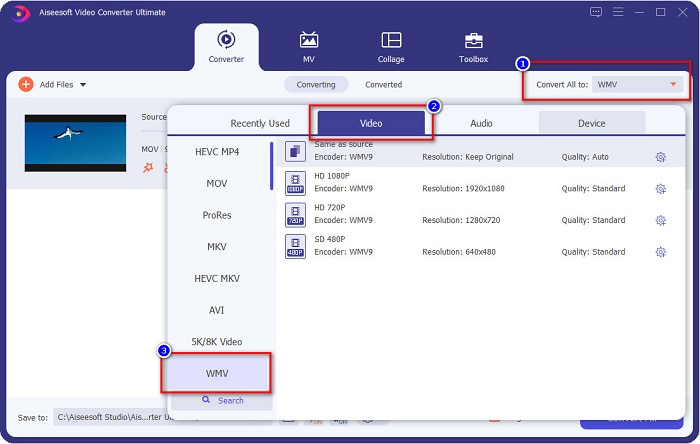
3. lépés. Ezután kattintson a Convert All to gombra. Megjelenik a fájlformátumok listája, ahol kiválaszthatja a kívánt formátumot. Ezután kattintson a WMV formátumra.
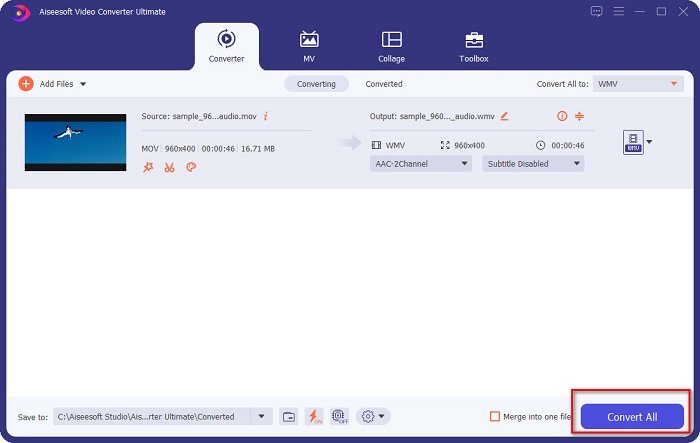
4. lépés. Miután kiválasztotta a WMV formátumot, jelölje be a jobb alsó sarokban található Convert All gombot a konvertálás elindításához. Ekkor elkezdődik a MOV‑ból WMV‑vé alakítás. Végül várjon néhány másodpercet, és kész is! Ezekkel az egyszerű lépésekkel könnyedén konvertálhat MOV fájlokat WMV‑vé.
Előnyök
- Van egy olyan opció, ahol ultragyors konvertálást végezhet.
- Lehetővé teszi a fájl szerkesztését, javítását és tömörítését.
- Különféle fájlformátumok konvertálására képes, beleértve a MOV, WMV, AVI, MP4, M4V, VOB, MPG stb.
Hátrányok
- A speciális funkciók eléréséhez először meg kell vásárolnia az alkalmazást.
2. rész. A MOC konvertálása WMV-re egy ingyenes szoftver segítségével
A MOV-fájl WMV-re konvertálásakor használhat ingyenes szoftvert is, amely már megtalálható az asztalon. A ma elérhető egyik híres ingyenes konverter a VLC médialejátszót használja konverterként. A VLC médialejátszó egy multimédia lejátszó, amely lehetővé teszi különböző médiaformátumok lejátszását. Sőt, ez az ingyenes szoftver képes fájlokat is konvertálni. Ezért olvassa el az alábbi lépéseket, ha a MOV-t WMV-vé szeretné konvertálni ingyenes szoftverrel VLC használatával.
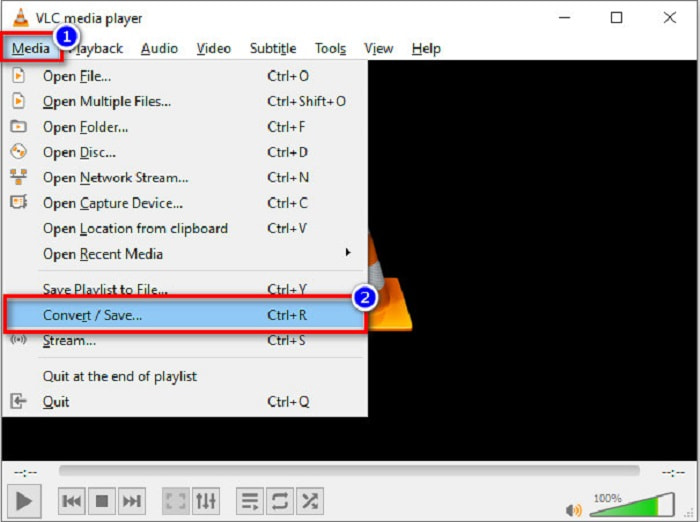
1. lépés. Nyissa meg a VLC Media Playert, kattintson a szoftver felületének tetején található Media menüpontra, majd válassza a Convert/Save lehetőséget.
2. lépés. Ezután kattintson az Add gombra, és válassza ki az MOV formátumú fájlt. A fájl megjelenik a listában. Ezután kattintson a Convert/Save gombra a következő lépéshez.
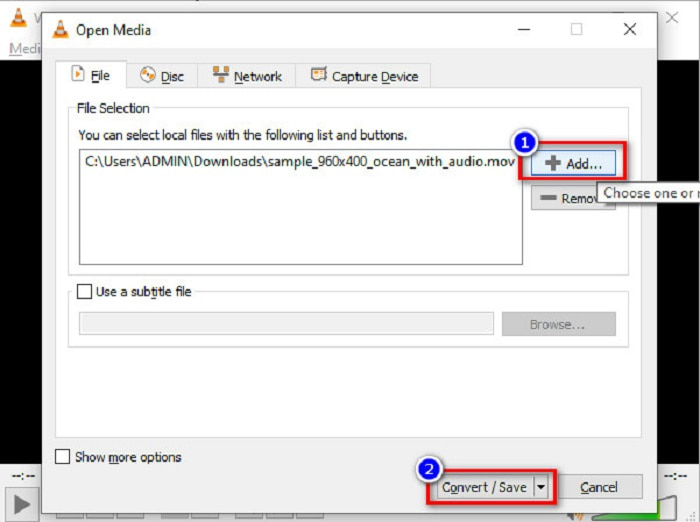
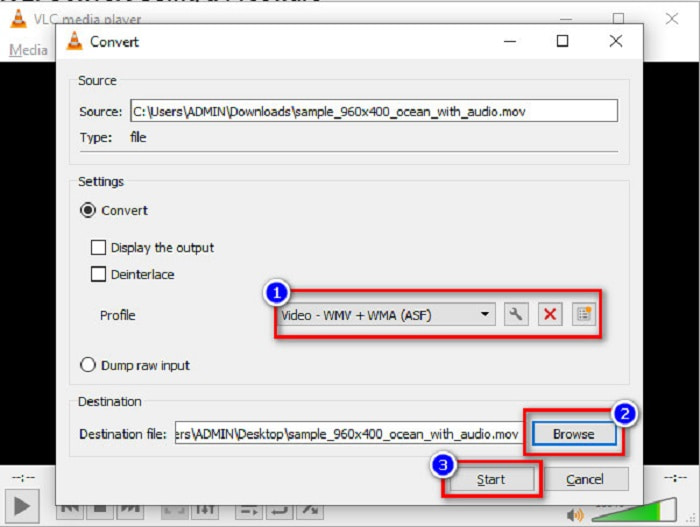
3. lépés. Végül válassza a WMV formátumot, majd a Browse gombra kattintva adja meg a célmappát, és nyomja meg a Start gombot a konvertálás elindításához.
3. rész MOV konvertálása WMV-vé online konverter segítségével
Ha azon gondolkodik, hogyan tudja online MOV fájljait WMV formátumba alakítani, van egy online eszközünk az ön számára. A FVC Free Video Converter Online egy online konverter, amely lehetővé teszi az MOV fájlok WMV, MP4, AVI, MPG és egyéb formátumokra való átalakítását. Ez a konverter könnyen használható, így nem fog nehézséget okozni a fájlok konvertálása. Ugyanakkor előfordulhat lassabb átalakítás, mivel ez egy webalapú eszköz. Ennek ellenére hatékony megoldás a videók MOV‑ról WMV‑re történő online átkonvertálására, és sokan használják.
Íme a lépések, hogyan konvertálhat ezzel az online konverterrel:
1. lépés. Először nyissa meg a böngészőt, majd keressen rá a FVC Free Video Converter Online oldalra.
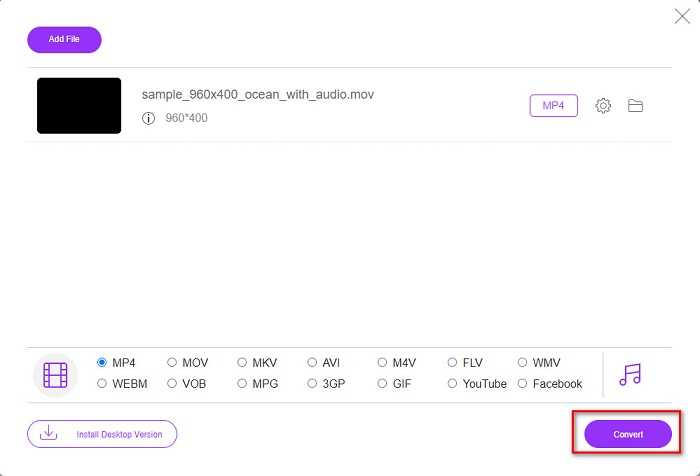
2. lépés. Miután megnyitotta a konvertert a böngészőben, kattintson az Add Files to Convert gombra. Ekkor a konverter elkezd elindulni. Ezután a számítógépe fájljaihoz kerül, ahol kiválasztja az átalakítani kívánt MOV fájlt.
Töltse le az asztali verziót a fájlok kötegelt konvertálásához.
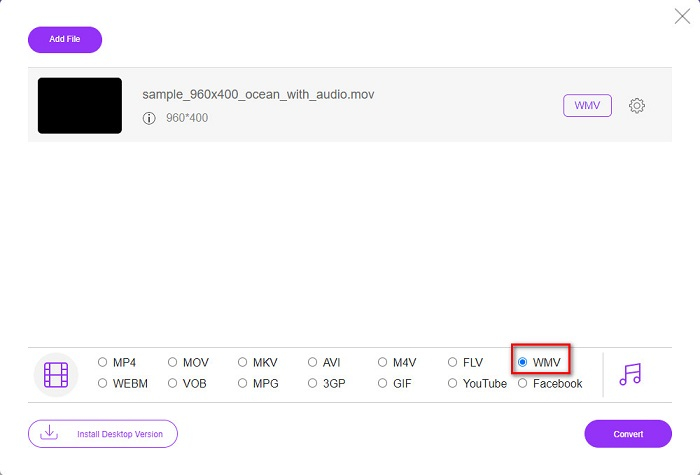
3. lépés. A szoftver második felületének alján látható a fájlformátumok listája, ahol kiválaszthatja a kívánt WMV formátumot.
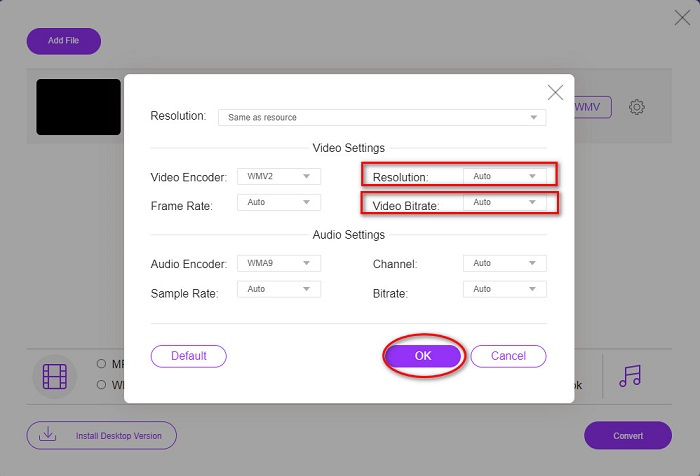
Opcionális. A setting gombra kattintva módosíthatja a fájl felbontását és videó bitrátáját. Ezután kattintson az OK gombra a beállítások mentéséhez.
4. lépés. Miután kiválasztotta a WMV formátumot, jelölje be a Convert gombot, hogy MOV fájlját WMV fájllá alakítsa. Végül várja meg, míg a konvertálás befejeződik. És ennyi az egész! Ilyen egyszerűen tudja MOV fájljait WMV‑vé konvertálni.
4. rész: MOV- és WMV-fájlok bővített ismerete
A MOV egy olyan fájlformátum, amelyet elsősorban a MacOS támogat széles körben. Bár Windows rendszeren is lejátszhatók az MOV fájlok, ehhez szükség van a QuickTime támogatására. Továbbá az MOV fájl a QuickTime File Format formátumban kerül mentésre. Mivel főként a QuickTime és a Mac platformok támogatják, az egyik leggyakrabban használt fájlformátummá vált napjainkban. Ezzel szemben a WMV, azaz Windows Media Video számos eszközön támogatott, főként Windows rendszereken. Emellett ez a formátum olyan tömörítési eljárást használ, amely lehetővé teszi a fájlméret csökkentését anélkül, hogy a minőség romlana.
MOV vs. WMV
A MOV formátum használható filmek, TV-műsorok, rövid videoklipek vagy házi filmek tárolására. Valójában a QuickTime File Format (QTFF) formátumban van elmentve, amelyet az Apple 1991-ben vezetett be. A MOV fájlokat gyakran használják, amikor az emberek jó minőségű videót szeretnének menteni.
A Microsoft által gyártott WMV a 2000-es években az egyik leggyakoribb videóformátum volt. Megtekinthető az interneten, és lejátszható különféle Windows médialejátszókkal. És ez a Windows Media Player alapértelmezett videofájl-formátuma is. De a közelmúltban más formátumok is átvették.
5. rész. GYIK a MOV WMV-vé konvertálásával kapcsolatban
A MOV WMV-vé konvertálása befolyásolja a fájl minőségét?
A használt konvertertől függően előfordulhat, hogy ez hatással lesz a fájl minőségére. Vannak olyan konverterek, amelyek nem támogatják a kiváló minőségű pixel videókat.
A QuickTime támogatja a WMV fájlokat?
A QuickTime lejátszók nem támogatják a WMV fájlokat. Azonban a WMV fájlokat átalakíthatja olyan formátumokra, amelyeket a QuickTime támogat, például MOV, MP4, M4V és mások. További információért a WMV MOV‑vá konvertálásáról kattintson erre a linkre.
Lehet tömöríteni a MOV fájlokat?
ZIP fájl használatával tömörítheti az MOV fájlokat és más fájlokat is. Ugyanakkor az MOV fájlok ZIP‑pel történő tömörítése csak kis mértékben csökkenti a méretüket. Ezért azt javasoljuk, hogy alakítsa át fájlját kisebb méretű formátumba a fent bemutatott konverterek egyikével.
Következtetés
Ahogy fent bemutattuk, számos különböző konverter közül választhat. Eldöntheti, hogy online, offline vagy ingyenes megoldást szeretne használni. Ezek a konverterek eltérő sajátosságokkal és funkciókkal rendelkeznek, amelyeket kipróbálhat. Ugyanakkor mi az FVC Video Converter Ultimate használatát javasoljuk, mivel több funkciót kínál, mint a többi konverter. Emellett ultra‑gyorsan és hatékonyan képes konvertálni. Töltse le most, hogy megtapasztalja azokat a nagyszerű funkciókat, amelyeket ez a konverter kínál.
-
 [Ingyenes és online] 4 módszer a MOV MP4-re konvertálására
 Szeretné konvertálni a MOV (Apple QuickTime Movie) fájlokat MP4-be? Ez a bejegyzés 4 ingyenes módszert oszt meg a MOV videofájlok MP4 formátumba konvertálására Windows 10/8/7 / XP és Mac OS X rendszereken.
-
 4 legjobb módszer a MOV konvertálására MP3-ba Windows és Mac rendszeren
 Ha ki akarja vonni az MP3 audiofájlokat MOV fájlokból, többet megtudhat a 4 leghatékonyabb MOV to MP3 konverterről, hogy a kívánt fájlokat megszerezze a cikkből.
-
 2 egyszerű módszer a MOV fájlok FLV formátumba konvertálására Windows / Mac rendszeren
 Hogyan lehet átalakítani MOV-t FLV-re ingyen? Itt vannak a legjobb video-átalakítók asztali és online, amelyek MOV fájljait másodpercek alatt FLV-vé konvertálják, fillér fizetése nélkül.

